GiliSoft Watermark Remover

Odstraňujte vodoznaky, loga, text, údaje o datu a nežádoucí objekty z fotografií a videí. Využijte retuš s podporou AI a přesné nástroje pro výběr oblasti. Pak přidejte vlastní označení pro další projekt.

  • Retušujte fotografie a videa v jedné aplikaci pro Windows
  • Odstraňujte loga, text, údaje o datu a oblasti s titulky
  • Zpracovávejte obrázky dávkově a přidávejte vodoznaky s textem nebo logem
Ilustrace čištění vodoznaků na fotografiích a videích, vybraných oblastí loga, datových razítek a skupin obrázků
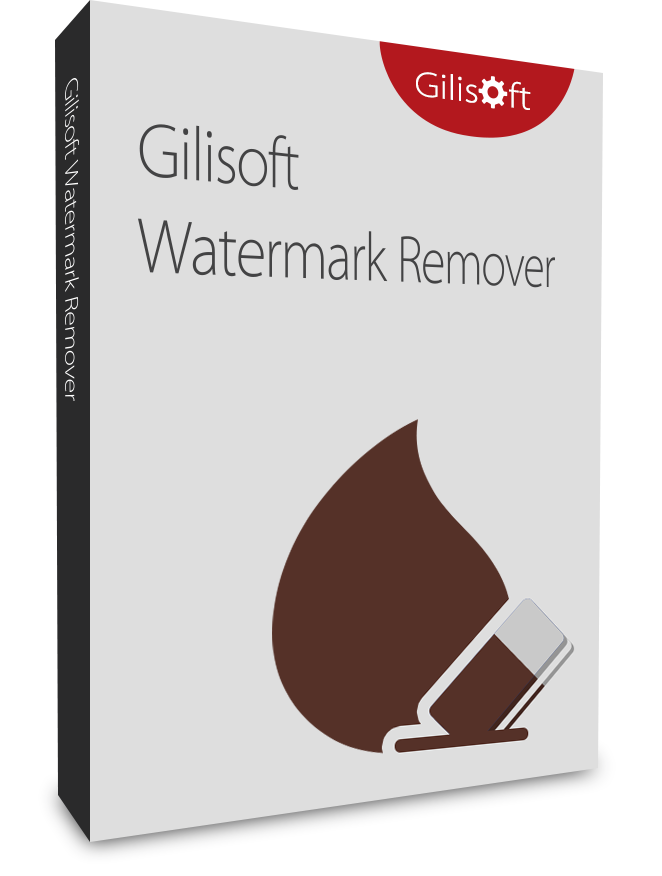
Software GiliSoft Watermark Remover v krabici

Odstraňujte vodoznaky z obrázků a videí v jedné aplikaci

GiliSoft Watermark Remover kombinuje odstranění vodoznaků z fotografií, čištění překryvů videa a tvorbu nových vodoznaků v jedné aplikaci Windows. Čistěte loga, datumové razítka, texty, oblasti titulků a nežádoucí objekty výběrem postižené oblasti místo ořezávání okraje obrázku nebo videa.

Pro fotografie používejte přesný výběr obrázků a OCR rozpoznávání textu. U videa zvolte čištění titulků, textu nebo volné ruky s asistencí AI, nebo použijte rychlé úpravy Delogo, Mozaika a Gaussovské rozostření s kontrolou oblasti a času.

Připravte jednu fotografii, zpracujte sadu obrázků pomocí nástrojů pro hromadné odstraňování vodoznaků, nebo pracujte na videoprojektech. Po vyčištění přidejte aktuální text nebo logovou značku a uložte nový výsledek pro produktové seznamy, příspěvky na sociálních sítích, lokalizované klipy a jiné mediální projekty.

Funkce pro odstranění vodoznaků z fotografií a videí

Přesné odstranění vodoznaků z fotografií

Označte loga, datumové razítka, štítky a nechtěné objekty pomocí Chytrého pera, štětce, tvaru nebo laso. Upravte poloměr výběru a použijte gumu, aby byla oblast úprav soustředěna na označený objekt.

OCR Text a odstranění portrétu

Použijte OCR rozpoznávání k nalezení textu na obrázku nebo přidejte rámeček kolem textu či portrétu. Odstraňte vybraný obsah bez nutnosti přepracovávat celou fotografii v jiném editoru.

Odstranění vodoznaků z videa pomocí AI

Použijte zpracování asistované AI k rekonstrukci vybraných oblastí ve videu. Vyberte nástroj pro odpovídající oblast pro titulky, textový štítek nebo nepravidelnou značku; úlohy videa s AI používají body odděleně od desktopové licence.

Rychlá úprava log ve videu

Vyberte pevný video překryv, nastavte jeho čas začátku a konce a vyberte Delogo, Mosaic nebo Gaussian Blur. Upravte úroveň úpravy pro jednoduché značky, které potřebují rychlou regionální editaci.

Odstranění oblasti titulků a textu

Vyberte Odstranit titulky pro pásy s titulky nebo Odstranit text pro nadpisy, štítky a časové značky. Zahrňte obrysy a stíny do označené oblasti, aby kolem písmen nezůstávaly fragmenty.

Odstranění ručně označených oblastí videa

Použijte chytré pero, štětcové pero nebo gumu pro značky, které neodpovídají jednoduchému obdélníku nebo pásu s titulky. Upravte velikost štětce a zkontrolujte výběr, jak se mění obsah videa.

Hromadná úprava vodoznaků na fotografiích

Použijte hromadné odstraňování vodoznaků pro opakované čištění obrázků a hromadné přidávání vodoznaků pro konzistentní značku napříč sadou obrázků. Zkontrolujte umístění, pokud se zdrojové fotografie liší velikostí nebo složením.

Přidejte nové textové a logové vodoznaky

Použijte nové značkování po odstranění starých značek. Přidejte textové nebo obrazové vodoznaky na fotografie, nebo použijte ovládací prvky vodoznaku ve videu pro umístění, průhlednost, styl písma a viditelný časový rozsah.

Zkušenosti uživatelů

Používáme to k čištění log kanálů a překryvů titulků před lokalizací. Upravená oblast se míchá mnohem lépe než jednoduché rozostření.

- Olivia M., Manažerka lokalizace videí

Hromadné čištění obrázků nám pomohlo připravit staré fotografie produktů a archivní vizuály, aniž bychom museli každý soubor posílat designérovi.

- Kevin T., specialista na digitální aktiva

Nástroje pro výběr jsou přístupné pro obsahový personál, ale stále dostatečně přesné pro značky u okrajů a detailní pozadí.

- Rachel P., vedoucí obsahu a provozu

Můžeme odstranit starší značky, přidat aktuální vodoznak značky a zachovat konzistentní nastavení exportu při opakovaných úlohách publikování.

- Brian C., editor marketingových videí

Zvolte správnou metodu čištění

Přizpůsobte nástroj značce a pozadí. Přesná rekonstrukce, rychlé ošetření loga a viditelné rozmazání slouží různým účelům.

Fotografie a obrazové objekty

Ruční odstraňování obrázků, rozpoznávání textu OCR nebo výběr oblasti portrétu.

Označte celé nechtěné místo pomocí přesného výběru. Zkontrolujte okraje a sousední texturu při plné velikosti a poté uložte samostatný upravený obrázek.

Pevně dané video loga

Rychlé čištění vybrané oblasti, počátečního/konečného času a Delogo, Mozaika nebo Gaussovo rozostření.

Použijte časově ohraničené ošetření pro rohová loga nebo stacionární překryvy. Mozaika a rozostření zakrývají označenou oblast, místo aby rekonstruovaly scénu pod ní.

Titulky, text a nepravidelné video značky

Odstranění titulků pomocí AI, odstranění textu nebo volnou rukou gumování s bodovým zpracováním.

Vyberte nástroj pro odpovídající oblast a prohlédněte si scény s pohybem nebo měnícím se pozadím. AI rekonstrukce odhaduje náhradní obsah v rámci výběru.

GiliSoft Watermark Remover Snímky obrazovky

Prozkoumejte rozhraní pro výběr obrázků, čištění videa, přidávání vodoznaků a úkoly v dávce, spolu s příslušnými pracovními plochami pro obrázky, videa a zvuky.

Jak odstranit vodoznak z fotografie nebo videa

Vyberte mediální úkol, označte nežádoucí oblast, porovnejte úpravu a uložte nový výsledek.

1

Otevřete svou fotografii nebo video

Pro fotografii vyberte odstranění obrazového vodoznaku. U videa vyberte rychlé vyčištění nebo úkol AI pro titulky, text nebo volnou ruku, který odpovídá značce.

2

Označte celou oblast

Zakryjte značku a její obrys nebo stín, aniž byste vybírali nepotřebné pozadí. U časovaného překryvu videa nastavte interval, kdy je viditelný.

3

Aplikujte úpravu

Spusťte vybranou metodu odstranění nebo čištění. Zkontrolujte požadavky bodů pro AI úlohy videa a upravte oblast, pokud zůstanou fragmenty.

4

Zkontrolujte a uložte výsledek

Zkontrolujte upravenou fotografii v plné velikosti nebo sledujte ovlivněné scény videa. Uložte nový výsledek, přičemž originál uchovejte pro další úpravy.

Postupujte podle úplného uživatelského návodu Watermark Remover

Čistší vizuály pro váš další projekt

Fotografie produktů a katalogové obrázky

Odstraňte zastaralé loga, štítky, datumové razítka a rušivé objekty z fotografií produktů. Používejte dávkové úpravy obrázků, když je potřeba opakovaná úprava nebo konzistentní nové značení u sady.

Archivované fotografie a sociální materiály

Připravte starší obrázky a klipy pro novou kampaň nebo publikační kanál. Vylepšete vybrané značky při zachování původní kompozice.

Školící a lokalizované video klipy

Odstraňte vložené oblasti titulků, pevné nadpisy nebo staré štítky před přípravou nové úpravy. Zkontrolujte výběr vůči nejdelšímu textu a měnícím se scénám.

Aktualizace značky a opakované publikování

Odstraňte staré značky a přidejte aktuální text nebo logo vodoznaku pro příští vydání. Upravte pozici, vzhled a časování podle hotového fotografie nebo videa.

GiliSoft Watermark Remover FAQ

Může GiliSoft Watermark Remover odstranit vodoznaky z fotografií a videí?

Ano. GiliSoft Watermark Remover kombinuje čištění obrazů a videí v jedné aplikaci Windows. Poskytuje nástroje pro fotografie – vodoznaky, loga, datumové razítka, text a nežádoucí objekty, stejně jako pro videa – loga, oblasti titulků, pevný text a nepravidelné překryvy.

Jak odstranit vodoznak z fotografie?

Otevřete nástroj pro odstranění vodoznaku z obrázku a přidejte fotografii. Použijte inteligentní pero, štětec, tvar nebo laso k výběru celé značky, včetně jejího okraje nebo stínu, a použijte gumu k doladění výběru. Použijte odstranění, prohlédněte si ovlivněnou oblast v plné velikosti a uložte upravený obrázek jako nový soubor.

Jak odstranit logo nebo text z videa?

Vyberte video nástroj, který odpovídá značce. Funkce Rychlé vyčištění videa poskytuje vybranou oblast, začátek a konec času a úpravy Delogo, Mozaika nebo Gaussovo rozostření. Pro AI vyčištění videa vyberte Odstranění titulků, Odstranění textu nebo Volnou gumu. Označte příslušnou oblast, zkontrolujte požadavek na zpracování a ověřte exportovaný klip ve scénách, kde se značka objevuje.

Můžu odstranit vodoznak bez ořezu fotografie nebo videa?

Ano. Čištění založené na oblasti funguje na označené části místo odřezávání okraje snímku. Odstranění s pomocí AI odhaduje obsah pro náhradu z okolního obrazu nebo videa; nezískává zaručeně původní pozadí skryté pod značkou. Držte se vybrané oblasti a zkontrolujte výsledek před uložením.

Jaký je rozdíl mezi odstraněním pomocí AI, Delogo, Mozaikou a Gaussovým rozostřením?

Odstranění s pomocí AI se snaží rekonstruovat vybranou oblast tak, aby zapadala do okolního obsahu. Delogo pracuje s vybranou oblastí loga, zatímco Mozaika a Gaussovo rozostření zakrývají značku viditelně upravenou oblastí. Vyberte úpravu pro pozadí a výsledek, který potřebujete; rozostření loga není totéž jako rekonstrukce scény za ním.

Mohu zpracovávat několik souborů najednou?

Pracovní prostor Obrázek zahrnuje Hromadné odstranění vodoznaku a Hromadné přidání vodoznaku pro více obrázků. Pracovní prostor AI video také obsahuje frontu úkolů. Zkontrolujte vybranou oblast a nastavení pro každý obrázek nebo klip, zejména když se značka změní, její velikost nebo viditelný časový rozsah.

Je Watermark Remover zdarma a zahrnuje licence body AI?

Zkušební verzi si můžete stáhnout. Nabídka za $79.95 pod tlačítkem „Koupit nyní“ je doživotní licence k programu pro 1 PC. Zpracování videa pomocí AI využívá samostatné body, takže licence nezahrnuje neomezené zpracování pomocí AI. Zkontrolujte, kolik bodů vybraná úloha vyžaduje, a v případě potřeby dokupte další.

Proč jsou po odstranění vodoznaku stále viditelné stopy nebo záplaty?

Výběr, který vynechá stín, obrys nebo část měnících se titulků, může zanechat fragmenty. Příliš velký výběr nebo značka pokrývající detaily textur, obličejů nebo pohybující se objekty může vytvořit viditelnou záplatu. Upravte oblast, zvolte ošetření vhodné pro pozadí a zkontrolujte několik snímků, místo abyste posuzovali celé video podle jednoho statického snímku.

Zobrazit možnosti nákupu bodů pro zpracování videa pomocí AI

Návody a pomoc při odstraňování vodoznaků

Fotografie a obrázky

Odstranit vodoznak z fotografie Odstranit logo z fotografie Odstranit časová razítka z fotografií Vyčistit vodoznak ze screenshotu

Loga a text ve videu

Odstranit vodoznak z videa Odstranit text z videa Odstranit vypálené titulky Odstranit vodoznaky bez ořezávání

Hromadná práce a značení značkou

Hromadné odstraňování vodoznaků. Přidat vodoznaky na fotografie Přidat textový vodoznak na video Odstraňování nedokončeného čištění videa Všechny návody pro odstraňovač vodoznaků
Přehled médií

Redaktoři ocenili přesné rozpoznání oblasti vodoznaku a praktické ovládací prvky pro čištění obrázků a videí. Pokrytí zmínilo silnou rovnováhu mezi rychlými jedním kliknutím opravami a přesným manuálním editováním.

Shrnutí recenzí popisuje GiliSoft Watermark Remover jako praktický nástroj pro odstraňování textu, log a překryvů při zachování vizuální konzistence v upravených médiích.

Recenzenti chválili konzistentní kvalitu výstupu při úkolech na sociálních sítích, ve vzdělávání a marketingu. Pozorování v laboratoři uváděla stabilní zpracování s běžnými formáty a nastaveními snímků.

Zprávy zdůraznily, že týmy mohou rychle čistit značkové překryvy, titulky a rušivé objekty, aniž by musely znovu budovat celé projekty ze zdrojů.

Nezávislé recenze popsaly proces čištění jako efektivní pro opakující se postprodukční úkoly. Komentáře zdůraznily předvídatelné výsledky napříč opakovanými exportními cykly.

Nezávislé komentáře poukázaly na snadnou obsluhu, podporu dávkového zpracování a spolehlivou rekonstrukci pozadí pro tvůrce, kteří často odstraňují vodoznaky a překryvy.

SPECIÁLNÍ NABÍDKA | VELKÝ VÝPRODEJ
#1 Multimediální Balíček Nástrojů
11 video nástrojů v Ultimate Multimedia Bundle

Odstraňte staré značky a připravte své další vydání

Odstraňte vodotisky z fotografií a videí, upravte postižené oblasti a přidejte aktuální branding s GiliSoft Watermark Remover.

Potřebujete zpracování videa pomocí AI? Prohlédněte si možnosti zobrazení