
Uzamčení aplikací Desktop Apps (EXE)
Přidávejte klasické programy EXE, zástupce, prohlížeče, hry, finanční nástroje, editory a administrační nástroje do seznamu chráněných aplikací.


GiliSoft EXE Lock vám umožňuje určit, které aplikace se mohou otevřít na počítači s Windows 11 nebo Windows 10. Chraňte účetní software, soukromé prohlížeče, firemní nástroje, editory a hry pomocí samostatných seznamů klasických programů EXE a podporovaných aplikací Microsoft Store/UWP.
Zvolte chování chráněných aplikací. Password Verification vyžaduje před spuštěním aplikace správné heslo, takže můžete podle potřeby schvalovat přístup. Direct Block brání spuštění chráněných aplikací a ponechává nežádoucí programy na sdíleném počítači nedostupné.
Použijte Temporary Unlock slouží k pozastavení ochrany při údržbě nebo přístupu pod dohledem. Poté ochranu obnovte se zachovaným seznamem aplikací. Seznam App Whitelist udržuje důvěryhodné aplikace a nezbytné systémové položky mimo seznam zámků, zatímco Dashboard a Logs zobrazují stav ochrany a nedávné pokusy o spuštění.
EXE Lock pomáhá rodičům spravovat rodinné počítače, učitelům řídit aplikace ve třídách a malým firmám omezovat přístup k finančním a administračním nástrojům. Nastavte heslo pro správu a e-mail pro obnovení přístupu, přidejte aplikace k ochraně a zvolte zásadu spouštění. Postupujte podle uživatelské příručky EXE Lock a dokončete celé nastavení.

Přidávejte klasické programy EXE, zástupce, prohlížeče, hry, finanční nástroje, editory a administrační nástroje do seznamu chráněných aplikací.
V části Store Apps (UWP) vyhledejte podporované moderní aplikace Windows a použijte stejné zásady řízení spouštění.
Zvolte Direct Block, pokud se vybraný software nemá spustit a nemá se zobrazovat výzva k zadání hesla ani vyžadovat další zásah uživatele.
Před spuštěním chráněných aplikací vyžadujte správné heslo pro uvolnění zámku. Přístup povolíte schválením spuštění na rodinném, školním či kancelářském počítači.
V Dashboard pozastavte ochranu aplikací kvůli údržbě, ukázkám nebo použití pod dohledem. Při obnovení běžné ochrany zůstane seznam cílů zachován.
Přidejte důvěryhodné klasické aplikace nebo aplikace ze Storu na seznam povolených, aby je nebylo možné zařadit do seznamu zámků. Výchozí System Protected Items pomáhají zachovat dostupnost nezbytných procesů.
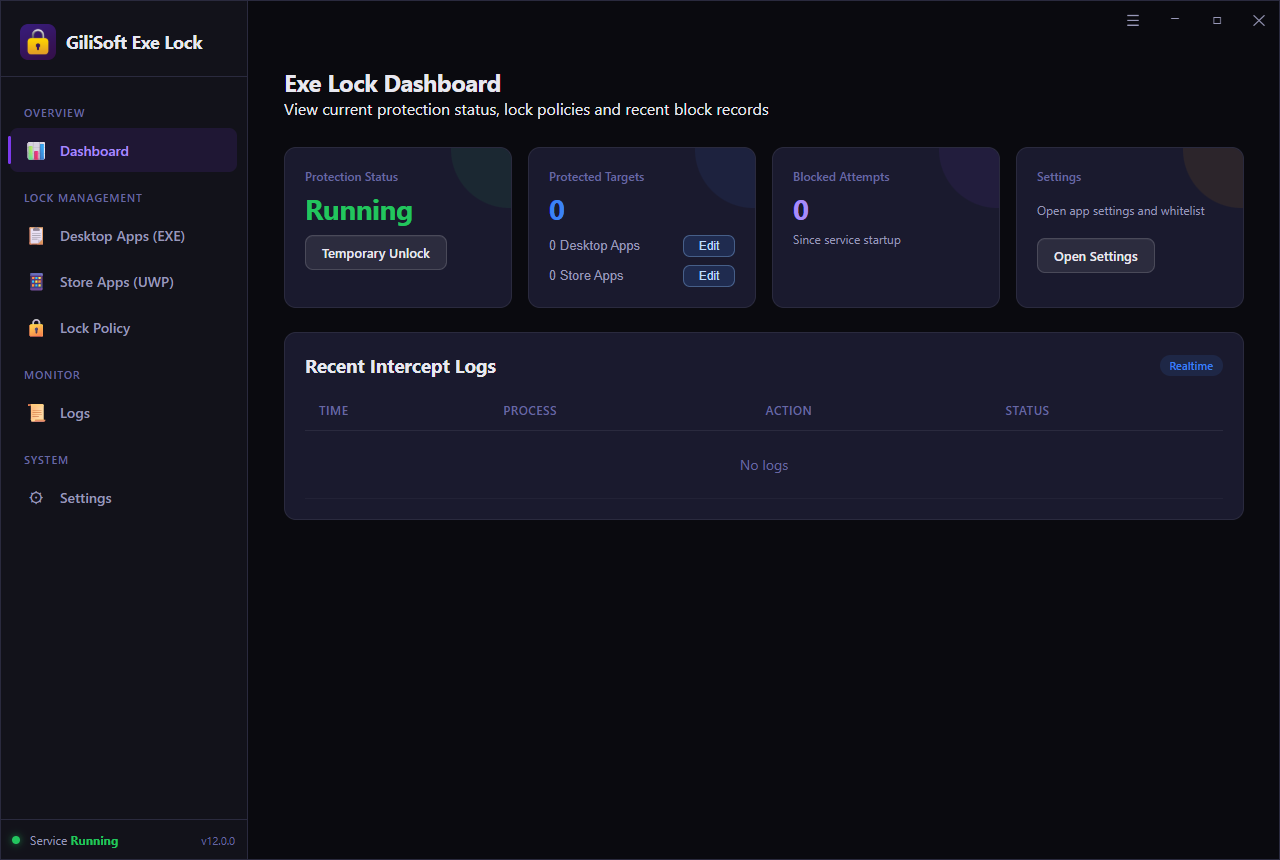
Na přehledovém panelu a v protokolech kontrolujte blokované pokusy, spouštění, počty chráněných cílů a stav služby.
Pomocí Set Email v Settings nastavte adresu pro obnovení hesla, abyste měli možnost obnovit přístup při zapomenutí hesla zámku aplikací.
V Settings spravujte společné heslo Startup / Release Password. Slouží ke vstupu do EXE Lock i ke schvalování spuštění chráněných aplikací v režimu Password Verification.
Přidávejte klasické programy, zástupce a podporované aplikace ze Storu prostřednictvím seznamů aplikací. U každého cíle ověřte zobrazenou cestu nebo identifikátor.

Pomocí EXE Lock chráníme finanční nástroje režimem Password Verification a přímo blokujeme nesouvisející aplikace na sdílených kancelářských počítačích.
Seznamy Desktop Apps a Store Apps jasně ukazují chráněné cíle, což výrazně usnadňuje každodenní správu.
Direct Block se osvědčuje u zakázaného softwaru, zatímco Password Verification umožňuje vedoucím řízeně schvalovat přístup.
Seznam povolených nám pomáhá neuzamykat důvěryhodné systémové položky a přitom chránit důležité aplikace na sdílených stanicích.
Temporary Unlock je užitečné při údržbě, protože můžeme krátce pozastavit ochranu aplikací bez odstranění zásady.
Nedávné záznamy zachycení pomáhají ověřit, kdy se někdo pokusil spustit blokované aplikace a zda ochrana funguje podle očekávání.
Na počítačích ve školních učebnách nám EXE Lock pomáhá blokovat hry a administrační nástroje a ponechat schválený výukový software dostupný.
E-mail pro obnovení hesla dává našemu týmu praktickou záložní možnost před nasazením zámků aplikací na počítače používané více zaměstnanci.
Na recepčních počítačích s Windows 11 a Windows 10 nám produkt poskytuje cílenou kontrolu aplikací bez složitého nastavování zásad.
Prohlédněte si hlavní postup uzamykání aplikací: sledování ochrany, uzamčení klasických aplikací EXE, správu aplikací Microsoft Store, volbu zásady spouštění a nastavení seznamu povolených i obnovení přístupu.
Před otevřením vybraných prohlížečů, her, chatovacích nástrojů a osobních aplikací vyžadujte heslo nebo blokujte programy, které mají na rodinném počítači zůstat nedostupné.
Před otevřením účetního, mzdového, výkazového či administračního softwaru na sdílených stanicích vyžadujte schválení heslem. Blokované pokusy kontrolujte v Dashboard.
Blokujte rušivý software ve třídách, učebnách a školicích místnostech. Důvěryhodné výukové aplikace ponechte na seznamu povolených a při údržbě používejte Temporary Unlock.
Najděte správný spustitelný soubor, přidejte jej do Desktop Apps a před spuštěním vyžadujte ověření hesla.
Pomocí jednoho hesla pro uvolnění zámku schvalujte spouštění aplikací na sdílených počítačích s Windows 11 a Windows 10.
Pro zakázané aplikace používejte Direct Block a pro aplikace schvalované vedoucími Password Verification.
V samostatném seznamu Store Apps (UWP) najděte podporované moderní aplikace Windows a použijte stejné zásady spouštění.
Ponechte nepracovní software, hry, spouštěče a zábavní aplikace nedostupné, dokud oprávněná osoba neschválí přístup.
Vyzkoušejte EXE Lock pro místní řízení aplikací s přehledným seznamem cílů, zásadami spouštění, seznamem povolených a záznamy blokovaných pokusů.
Tradiční programy Windows přidávejte v Desktop Apps (EXE), podporované nainstalované aplikace Microsoft Store a UWP vybírejte v Store Apps (UWP). Můžete chránit prohlížeče, hry, editory, účetní software i další klasické nástroje. Vyberte spustitelný soubor, který aplikaci skutečně spouští, a ověřte zobrazenou cestu.
Zvolte Direct Block, chcete-li zabránit spuštění chráněných aplikací bez výzvy k zadání hesla. Zvolte Password Verification, chcete-li zobrazit výzvu a povolit spuštění po zadání správného hesla pro uvolnění zámku. Požadované chování nastavte v Lock Policy, které platí pro seznam chráněných cílů.
Ano. Při instalaci aktualizací, údržbě nebo přístupu pod dohledem použijte Temporary Unlock v Dashboard. Ochrana se pozastaví bez odstranění seznamu aplikací. Poté obnovte běžnou ochranu a ověřte, že Protection Status má hodnotu Running.
Aplikace ze seznamu povolených nelze přidat do seznamu zámků. Settings obsahuje výchozí System Protected Items a umožňuje přidávat vlastní klasické aplikace i aplikace ze Storu. Důvěryhodné aplikace a nezbytné procesy tak zůstanou mimo omezení spouštění.
Ano. Dashboard zobrazuje Blocked Attempts a Recent Intercept Logs. Zkontrolujte čas události, proces, akci a stav nebo otevřete Logs pro další záznamy. Zjistíte tak, která aplikace byla zachycena a zda pravidlo ochrany fungovalo.
Ověřte, že Protection Status má hodnotu Running a Temporary Unlock již není aktivní. Zkontrolujte cestu cíle: zástupce může před hlavním programem otevřít pomocný proces nebo spouštěč. Po aktualizaci aplikace prověřte aktuální cíl EXE či aplikaci ze Storu a znovu otestujte běžného zástupce.
Settings používá společné Startup / Release Password pro otevření EXE Lock i schvalování spuštění v Password Verification. Pomocí Change Password je změníte a pomocí Set Email nastavíte adresu pro obnovení hesla. Pokud heslo zapomenete, použijte postup obnovení spojený s tímto nastaveným e-mailem.

 Redaktoři zdůrazňovali praktickou ochranu spouštění EXE na sdílených počítačích a v kancelářích.
Články oceňovaly jednoduché nastavení pro týmy vyžadující řízení přístupu k aplikacím.
Domníváme se, že snadno ovladatelné rozhraní a podpora klávesových zkratek také přispívají
k jeho velké oblibě...

Recenzenti chválili spolehlivé výzvy k zadání hesla a předvídatelné uzamykání pro řízený přístup k programům na počítačích s Windows.
Laboratorní pozorování zmiňovala spolehlivost při opakovaných pokusech o otevření a nové spuštění.
Ideální řešení problému s oprávněním k používání vašich
aplikací v době vaší nepřítomnosti...

Nezávislé články popisovaly EXE Lock jako specializovaný nástroj pro řízení přístupu k aplikacím v systémech s více uživateli.
Komentáře zdůrazňovaly snadné osvojení a přehledný postup správy.
Uzamkněte libovolný program EXE ve 3 krocích, aby jej nikdo nepoužíval bez oprávnění...


Zadejte e-mail a dostávejte nejnovější vydání našeho zpravodaje
Speciální nabídky | Obchodní podmínky | Licenční smlouva | Soukromí | Mapa webu | Podpora | Podmínky vrácení peněz | Partner | Články
Copyright 2005–2026 GiliSoft. Všechna práva vyhrazena.