Ocultar arquivos, pastas e unidades
Oculte os arquivos, pastas e unidades selecionados da navegação comum e da pesquisa do Windows. Volte a exibi-los pela lista de Hiding File quando precisar deles.
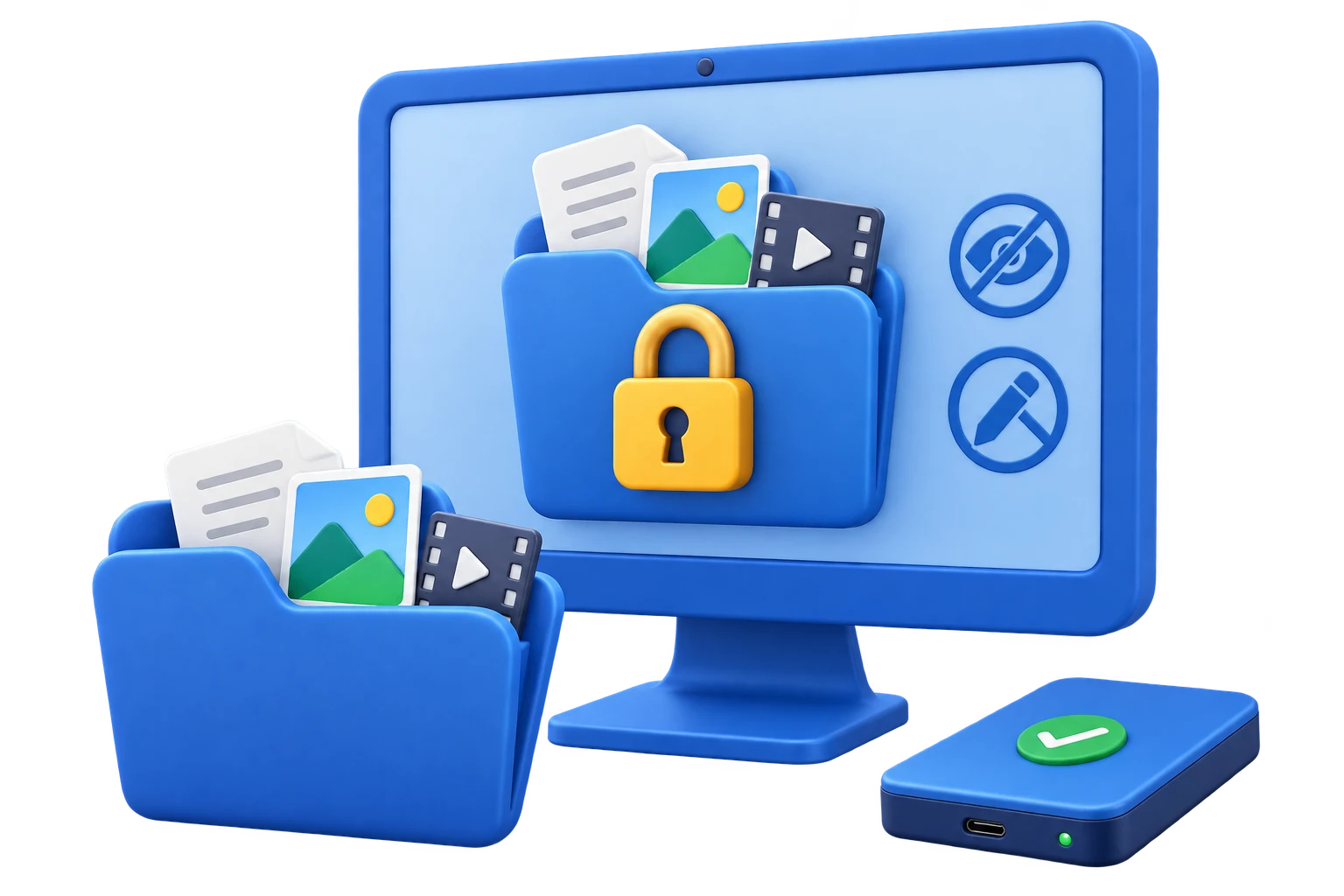

O GiliSoft File Lock Pro bloqueia arquivos e pastas no Windows. Escolha como proteger seus dados: bloqueie o acesso, oculte-os da navegação e das buscas comuns ou mantenha-os legíveis sem permitir edição, renomeação, movimentação ou exclusão.
Proteja documentos, fotos, vídeos e pastas de projetos em discos locais, unidades USB, dispositivos de armazenamento externo e compartilhamentos na rede local. Monitore alterações nas pastas selecionadas ou use a criptografia AES para criar cópias GFL ou EXE protegidas por senha e compartilhá-las.
Também disponível para macOS: GiliSoft File Lock Pro para Mac.

Oculte os arquivos, pastas e unidades selecionados da navegação comum e da pesquisa do Windows. Volte a exibi-los pela lista de Hiding File quando precisar deles.
Bloqueie o acesso aos arquivos, pastas e unidades selecionados. Gerencie a proteção no aplicativo protegido por senha e use Unlock para restaurar o acesso normal.
Mantenha os arquivos visíveis e legíveis sem permitir edição, renomeação, movimentação ou exclusão indesejadas. Proteja modelos de trabalho, contratos e arquivos de referência contra alterações acidentais.
Registre gravações, exclusões e renomeações nas pastas e subpastas selecionadas. Consulte e exporte os eventos registrados para verificar o que mudou.
Adicione controles por senha a pastas compartilhadas em uma rede local. Gerencie documentos da equipe, modelos e arquivos internos de projetos nos controles específicos de pastas compartilhadas.
Crie pacotes GFL ou EXE protegidos por senha com criptografia AES. Armazene uma cópia criptografada ou envie-a para outro PC com Windows para abri-la com a senha de criptografia.
Destrua os arquivos e pastas selecionados ou limpe o espaço livre do disco para dificultar a recuperação de dados privados excluídos anteriormente. Como destruir arquivos no Windows 10/11.
Configure o modo invisível, o e-mail de recuperação, as respostas a senhas incorretas e os registros do programa. Use listas de exclusão para manter locais importantes do sistema fora das regras de proteção.
Compactação e extração: Compacte arquivos e pastas em formatos comuns ou extraia arquivos compactados para organizar documentos e arquivos de projetos.
Reparo de arquivos: Use a ferramenta incluída para tentar reparar arquivos danificados ou ilegíveis.

Precisávamos de uma única ferramenta para bloquear pastas de projetos nos PCs do escritório e em unidades USB. O File Lock Pro atendeu às duas necessidades sem complicar a configuração.
O modo de ocultação é útil para documentos de RH porque as pastas ocultas não aparecem na navegação comum nem nos resultados de pesquisa.
A proteção somente leitura evitou edições acidentais na biblioteca de modelos sem impedir que a equipe abrisse e usasse os arquivos.
O controle por senha de pastas compartilhadas nos ajudou a proteger recursos da rede local para equipes pequenas sem mudar a configuração da rede.
Veja primeiro a tela de bloqueio de arquivos. Depois, explore a ocultação, a proteção contra alterações, as pastas USB, a criptografia e as configurações.
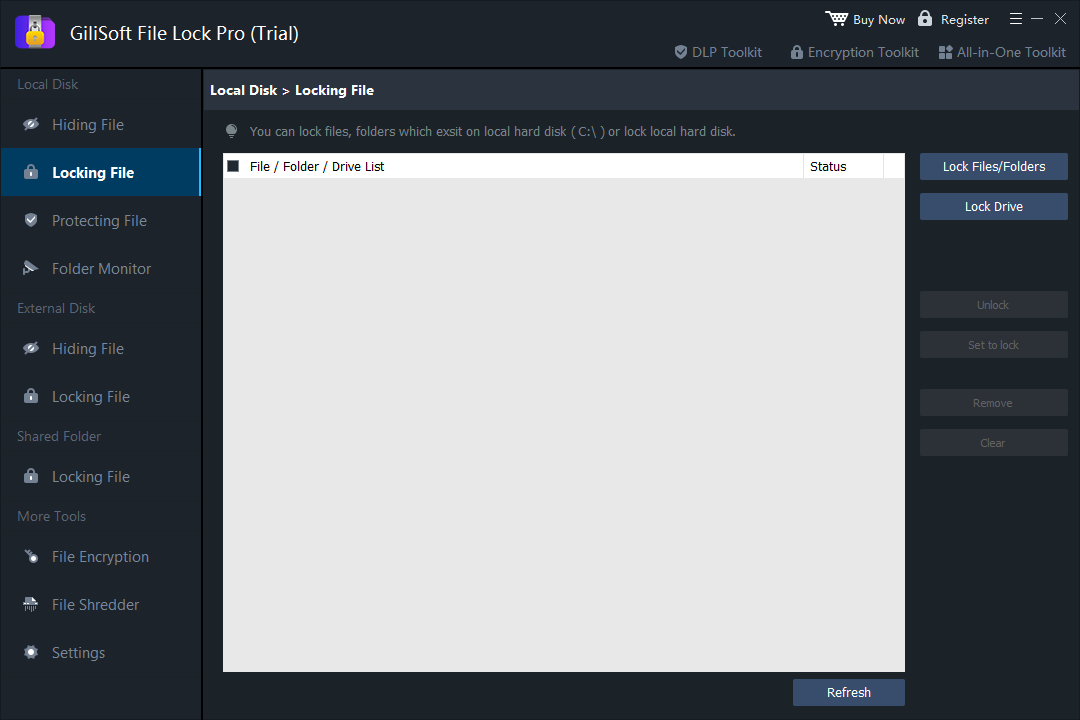
Adicione arquivos, pastas ou uma unidade à lista, confira o status do bloqueio e use Unlock quando precisar recuperar o acesso.
Abra o File Lock Pro e escolha Local Disk > Locking File.
Escolha Lock Files/Folders e selecione a pasta que deseja proteger.
Confirme que a pasta está bloqueada. Selecione-a e escolha Unlock quando precisar recuperar o acesso.
Veja as instruções ilustradas para bloquear e desbloquear arquivos.
Mantenha suas fotos, vídeos e documentos pessoais fora da navegação comum. Oculte conteúdo privado ou bloqueie pastas específicas sem afetar o uso diário do restante do computador.
Mantenha modelos e arquivos de referência legíveis sem permitir alterações indesejadas. Adicione controles por senha a compartilhamentos na rede local e monitore alterações nos registros de projetos ou da empresa.
Use os controles de External Disk para arquivos em pen drives, discos externos e cartões de memória conectados. Escolha se deseja ocultar ou bloquear o conteúdo selecionado ou protegê-lo contra alterações.
Crie uma cópia GFL ou EXE separada com criptografia AES quando precisar enviar documentos para fora do seu PC. O destinatário pode abrir o arquivo protegido no Windows com a senha de criptografia.
A versão de avaliação permite testar os recursos de proteção com uma senha fixa. Não é possível definir sua própria senha na versão de avaliação. Compre uma licença para escolher sua senha.
O preço de $39.95 corresponde à opção de 1 ano / 1 PC na página de compra. A opção Vitalícia / 1 PC está disponível separadamente por $59.95. Escolha a licença que melhor atende às suas necessidades na página oficial de compra.
Esta versão do File Lock Pro é compatível com Windows 11, 10, 8, 7, XP e 2000. Para macOS, escolha o GiliSoft File Lock Pro para Mac como produto separado.
Abra o File Lock Pro e selecione o item na lista correspondente. Escolha Unlock em Locking File, Unhide em Hiding File ou Unprotect em Protecting File. Para dispositivos removíveis, reconecte a unidade e use a lista correspondente de External Disk. Consulte o Guia de uso para ver as etapas ilustradas.
Use External Disk para gerenciar a proteção de arquivos e pastas selecionados em uma unidade USB ou externa conectada. Para enviar uma cópia separada e protegida por senha a outro PC com Windows, use File Encryption para criar um arquivo GFL ou EXE em vez de depender de uma regra de bloqueio local.
Para abrir um arquivo GFL, é preciso ter o File Lock Pro instalado no computador com Windows. Um pacote EXE pode ser aberto no Windows sem instalar o File Lock Pro. Os dois formatos exigem a senha de criptografia para extrair o conteúdo protegido. Siga as instruções para abrir arquivos GFL e EXE.
O File Lock Pro permite bloquear, ocultar e proteger contra alterações os arquivos e pastas selecionados, além de criptografar arquivos separadamente. O BitLocker criptografa uma unidade inteira; o EFS vincula a criptografia de arquivos a uma conta e a um certificado do Windows. Compare a criptografia de unidade e o bloqueio de arquivos ou os programas de bloqueio de pastas e o BitLocker. Há também guias sobre como bloquear uma pasta sem o BitLocker e o que fazer quando as opções do EFS estão desabilitadas.
Configure um e-mail de recuperação ao qual tenha acesso em Settings > Change Password antes de perder o acesso. Se esquecer a senha de gerenciamento, use a opção de recuperação ou ajuda da versão instalada ou entre em contato com o suporte da GiliSoft. Guarde as senhas de criptografia de arquivos separadamente. Veja como configurar o e-mail de recuperação.
Teste o bloqueio, a ocultação, a proteção contra alterações e a criptografia no seu PC com Windows. A versão de avaliação usa uma senha fixa; com uma licença, você pode definir a sua.
 Os editores destacaram a combinação de bloqueio, ocultação e criptografia de arquivos para proteger a privacidade no uso diário do Windows.
As avaliações também observaram que novos usuários conseguem aplicar regras de proteção rapidamente e com pouco treinamento.
As avaliações mencionam com frequência a clareza dos controles para proteger pastas confidenciais em unidades locais e removíveis.

Os avaliadores elogiaram controles específicos como o modo somente leitura, as regras de senha para pastas compartilhadas e os registros de operações.
Os testes indicaram desempenho consistente ao aplicar e remover a proteção em várias sessões.
Os analistas descreveram o File Lock Pro como uma ferramenta para Windows com vários recursos de controle de acesso a arquivos e pastas.

Avaliações independentes consideraram o produto confiável para proteger a privacidade nos computadores, sobretudo em pastas USB e PCs compartilhados no escritório.
As avaliações destacaram o gerenciamento simples e a recuperação confiável do acesso com os controles da senha principal.
Os editores seniores destacaram o equilíbrio entre as opções de proteção e a facilidade de uso diário para equipes de escritório.


Digite seu e-mail para receber nossa newsletter mais recente
USB Encryption
USB Locker
Bloqueio de arquivos e pastas
Criar vídeos a partir de fotos
Programa de gravação de tela
Video Editor
Video DRM Protect
Copy Protect
Programa de recuperação de dados
Programa de edição de PDF
PDF Converter
Remover marcas-d'água de vídeos
Remover marcas-d'água de imagens