Ukrywanie plików, folderów i dysków
Ukrywaj wybrane pliki, foldery i dyski w zwykłym widoku oraz w wynikach wyszukiwania systemu Windows. Gdy będą potrzebne, przywróć ich widoczność na liście Hiding File.
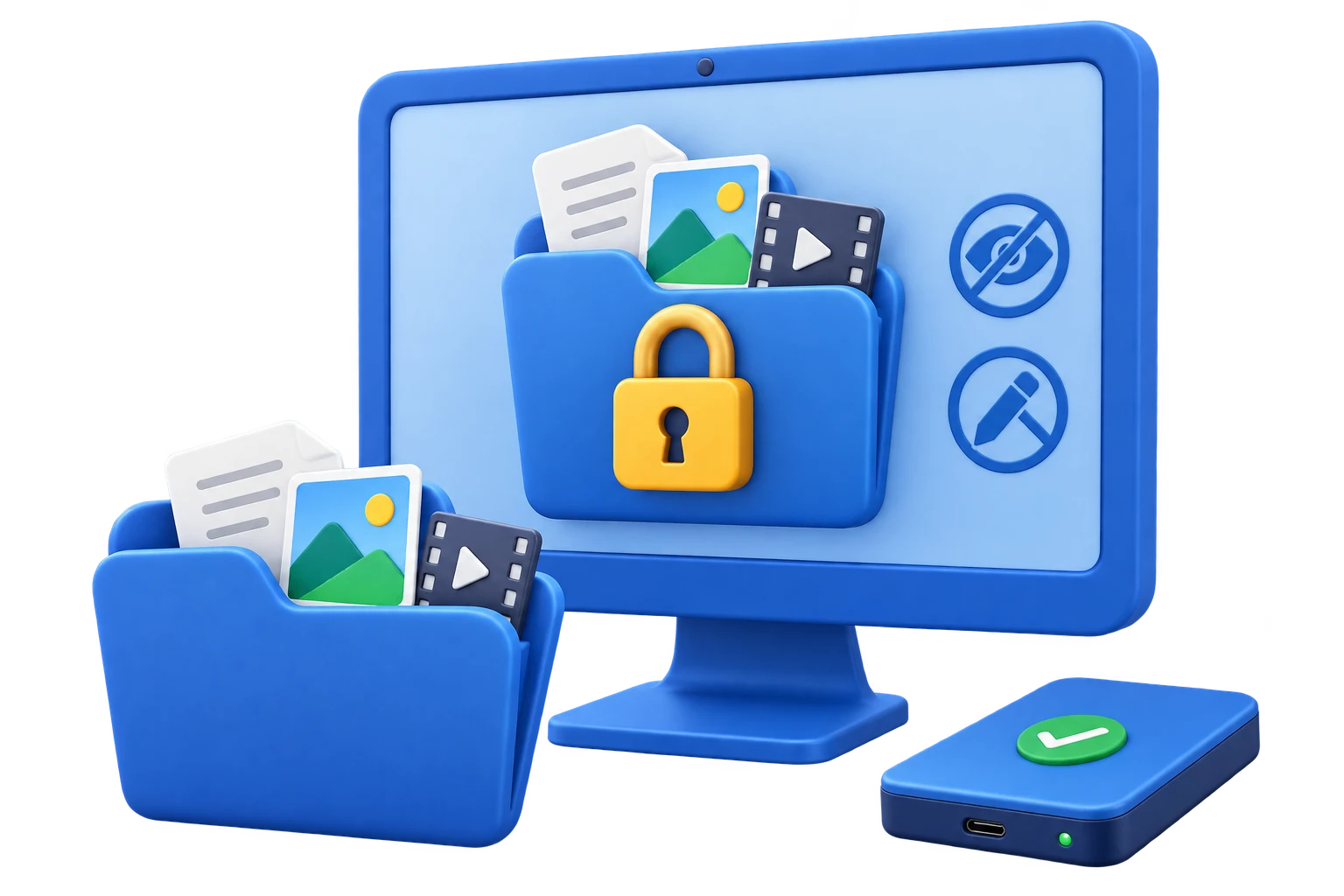

GiliSoft File Lock Pro to program do blokowania dostępu do plików i folderów w systemie Windows. Możesz zablokować dostęp do danych, ukryć je podczas zwykłego przeglądania i wyszukiwania lub pozostawić je dostępne do odczytu, uniemożliwiając edycję, zmianę nazw, przenoszenie i usuwanie.
Chroń dokumenty, zdjęcia, filmy i foldery projektów na dyskach lokalnych, nośnikach USB, dyskach zewnętrznych i w udziałach LAN. Monitoruj zmiany w wybranych folderach lub szyfruj pliki algorytmem AES, aby tworzyć chronione hasłem kopie GFL lub EXE do udostępnienia.
Dostępny również dla macOS: GiliSoft File Lock Pro dla Maca.

Ukrywaj wybrane pliki, foldery i dyski w zwykłym widoku oraz w wynikach wyszukiwania systemu Windows. Gdy będą potrzebne, przywróć ich widoczność na liście Hiding File.
Blokuj dostęp do wybranych plików, folderów i dysków. Zarządzaj ochroną w aplikacji zabezpieczonej hasłem. Aby przywrócić dostęp, użyj przycisku Unlock.
Pozostaw pliki widoczne i dostępne do odczytu, blokując niepożądaną edycję, zmianę nazw, przenoszenie i usuwanie. Chroń szablony robocze, umowy i materiały referencyjne przed przypadkowymi zmianami.
Śledź operacje zapisu, usuwania i zmiany nazw w wybranych folderach i podfolderach. Przeglądaj i eksportuj zarejestrowane zdarzenia, aby sprawdzić, co się zmieniło.
Zabezpiecz hasłem dostęp do folderów udostępnionych w sieci lokalnej. Zarządzaj dokumentami zespołu, szablonami i wewnętrznymi plikami projektów za pomocą osobnego panelu folderów udostępnionych.
Twórz chronione hasłem pakiety GFL lub EXE z szyfrowaniem AES. Zachowaj zaszyfrowaną kopię lub wyślij ją na inny komputer z systemem Windows, gdzie będzie można ją otworzyć hasłem szyfrowania.
Trwale usuwaj wybrane pliki i foldery lub wyczyść wolne miejsce na dysku, aby utrudnić odzyskanie wcześniej usuniętych prywatnych danych. Dowiedz się, jak trwale usuwać pliki w systemie Windows 10/11.
Zarządzaj trybem ukrytym, adresem e-mail do odzyskiwania dostępu, reakcjami na błędne hasło i dziennikami programu. Dodaj ważne lokalizacje systemowe do listy wykluczeń, aby nie stosować do nich reguł ochrony.
Kompresja i rozpakowywanie: Kompresuj pliki i foldery do popularnych formatów archiwów lub rozpakowuj istniejące archiwa, aby uporządkować dokumenty i pliki projektów.
Naprawa plików: Za pomocą dołączonego narzędzia możesz spróbować naprawić uszkodzone lub nieczytelne pliki.

Potrzebowaliśmy jednego narzędzia do blokowania dostępu do folderów projektów na komputerach biurowych i nośnikach USB. File Lock Pro sprawdził się w obu przypadkach, a konfiguracja była prosta.
Tryb ukrywania przydaje się przy dokumentach kadrowych, bo ukryte foldery nie pojawiają się podczas zwykłego przeglądania ani w wynikach wyszukiwania.
Ochrona w trybie tylko do odczytu zapobiegła przypadkowym zmianom w naszej bibliotece szablonów, a pracownicy nadal mogli otwierać pliki i z nich korzystać.
Hasło do folderów udostępnionych pomogło nam chronić zasoby LAN małych zespołów bez zmian w istniejącej konfiguracji sieci.
Zobacz ekran blokowania dostępu do plików, a następnie przejrzyj funkcje ukrywania, ochrony przed zmianami, obsługi folderów USB i szyfrowania oraz ustawienia.
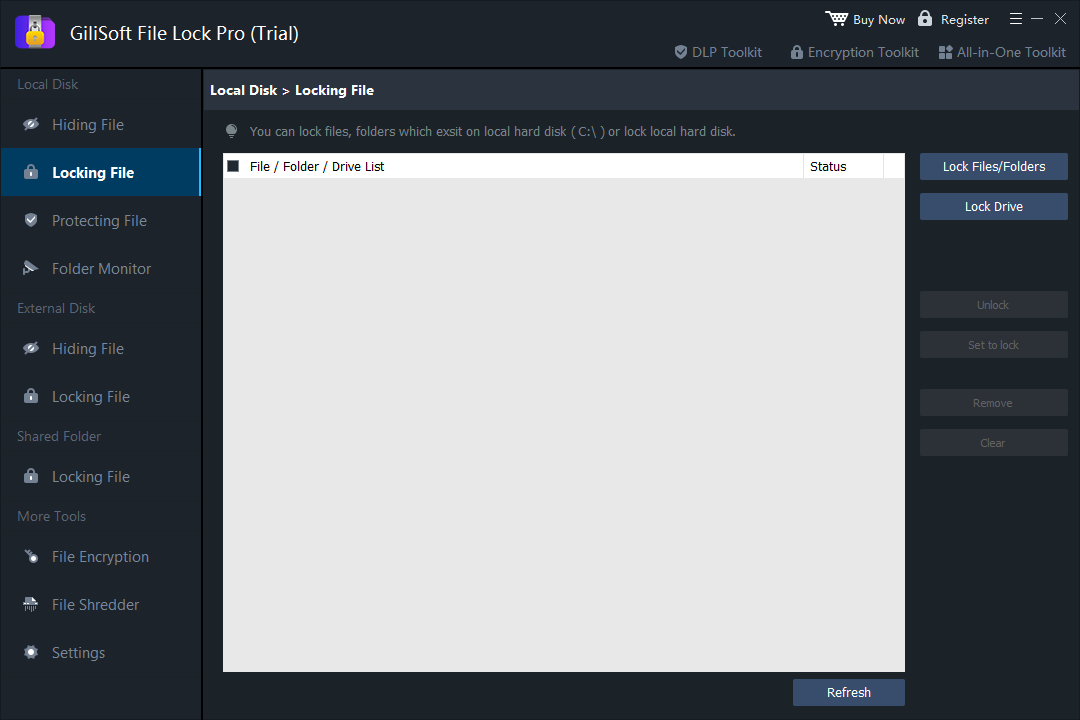
Dodaj pliki, foldery lub dysk do listy, sprawdź stan blokady, a gdy zechcesz przywrócić dostęp, użyj Unlock.
Otwórz File Lock Pro i wybierz Local Disk > Locking File.
Wybierz Lock Files/Folders i wskaż folder, który chcesz chronić.
Upewnij się, że folder jest zablokowany. Zaznacz go i wybierz Unlock , gdy będziesz potrzebować dostępu.
Zobacz instrukcję blokowania i odblokowywania ze zrzutami ekranu.
Ukrywaj osobiste zdjęcia, filmy i dokumenty przed wzrokiem innych osób. Ukryj prywatne treści lub zablokuj dostęp do wybranych folderów, pozostawiając resztę komputera dostępną do codziennego użytku.
Pozostaw szablony i materiały referencyjne dostępne do odczytu, blokując niepożądane zmiany. Zabezpiecz udziały LAN hasłem i monitoruj wybrane foldery pod kątem zmian w dokumentacji projektowej lub firmowej.
W panelu External Disk zarządzaj plikami na podłączonych pendrive'ach, dyskach zewnętrznych i kartach pamięci. Wybierz, czy chcesz ukryć zawartość, zablokować do niej dostęp czy chronić ją przed zmianami.
Jeżeli dokumenty mają opuścić Twój komputer, utwórz osobną kopię GFL lub EXE zaszyfrowaną algorytmem AES. Odbiorca otwiera zabezpieczony plik w systemie Windows, używając hasła szyfrowania.
Wersja próbna pozwala wypróbować funkcje ochrony przy użyciu stałego hasła. Nie można w niej ustawić własnego hasła. Wykup licencję, aby wybrać własne hasło.
Opcja za $39.95 obejmuje licencję: 1 rok / 1 komputer . Dostępna jest też osobna licencja: Bezterminowo / 1 komputer za $59.95. Wybierz odpowiednią licencję na oficjalnej stronie zakupu.
Ta wersja File Lock Pro obsługuje systemy Windows 11, 10, 8, 7, XP i 2000. Dla macOS wybierz osobny produkt: GiliSoft File Lock Pro dla Maca .
Otwórz File Lock Pro i zaznacz element na właściwej liście. Wybierz Unlock w panelu Locking File, Unhide w panelu Hiding File lub Unprotect w panelu Protecting File. W przypadku nośnika wymiennego podłącz go ponownie i użyj odpowiedniej listy w sekcji External Disk. Zobacz ilustrowany Instrukcja obsługi .
Użyj External Disk do zarządzania ochroną wybranych plików i folderów na podłączonym nośniku USB lub dysku zewnętrznym. Aby wysłać osobną kopię zabezpieczoną hasłem na inny komputer z systemem Windows, użyj funkcji File Encryption i utwórz plik GFL lub EXE. Lokalna blokada dostępu nie jest przenośna.
Do otwarcia pliku GFL na komputerze z systemem Windows potrzebny jest File Lock Pro. Pakiet EXE można otworzyć w systemie Windows bez instalowania File Lock Pro. W obu przypadkach do rozpakowania zawartości potrzebne jest hasło szyfrowania. Zobacz: instrukcja otwierania plików GFL i EXE.
File Lock Pro pozwala blokować dostęp do wybranych plików i folderów, ukrywać je i chronić przed zmianami, a także osobno je szyfrować. BitLocker szyfruje cały dysk, natomiast EFS wiąże szyfrowanie pliku z kontem systemu Windows i certyfikatem. Porównaj: szyfrowanie dysku a blokowanie plików lub program do blokowania folderów a BitLocker. Zobacz także poradniki: blokowanie folderu bez BitLocker oraz niedostępne opcje EFS.
Zanim utracisz dostęp, ustaw adres e-mail do odzyskiwania, do którego masz dostęp, w panelu Settings > Change Password . Jeśli zapomnisz hasła do zarządzania ochroną, skorzystaj z opcji odzyskiwania lub pomocy w zainstalowanej wersji programu albo skontaktuj się z pomocą techniczną GiliSoft. Hasła szyfrowania plików przechowuj oddzielnie. Zobacz: ustawianie adresu e-mail do odzyskiwania.
Wypróbuj blokowanie dostępu, ukrywanie, ochronę przed zmianami i szyfrowanie plików na komputerze z systemem Windows. Wersja próbna używa stałego hasła. Licencja pozwala ustawić własne.
 Redaktorzy zwrócili uwagę na praktyczne połączenie blokowania dostępu, ukrywania i szyfrowania plików w codziennej ochronie prywatności w systemie Windows.
Recenzje wskazywały też, że nowi użytkownicy mogą szybko wdrożyć reguły ochrony bez długiego szkolenia.
W recenzjach często wspominano o przejrzystych funkcjach ochrony poufnych folderów na dyskach lokalnych i nośnikach wymiennych.

Recenzenci docenili szczegółowe ustawienia, takie jak tryb tylko do odczytu, hasła do folderów udostępnionych i dzienniki operacji.
W testach zaobserwowano stabilne działanie podczas wielokrotnego włączania i wyłączania ochrony.
Analitycy opisali File Lock Pro jako rozbudowane narzędzie do ochrony danych w systemie Windows i kontroli dostępu do plików i folderów.

Niezależne recenzje uznały program za niezawodny w ochronie prywatności na komputerach użytkowników, zwłaszcza w przypadku folderów na nośnikach USB i współdzielonych komputerów biurowych.
W opiniach podkreślano prostotę zarządzania i niezawodne odzyskiwanie dostępu za pomocą mechanizmów hasła głównego.
Doświadczeni redaktorzy docenili połączenie rozbudowanych opcji ochrony z wygodą codziennego użytkowania w zespołach biurowych.


Podaj adres e-mail, aby otrzymywać nasz biuletyn