Dateien, Ordner und Laufwerke ausblenden
Blenden Sie ausgewählte Dateien, Ordner und Laufwerke beim normalen Durchsuchen und in der Windows-Suche aus. Über die Liste Hiding File können Sie sie bei Bedarf wieder einblenden.
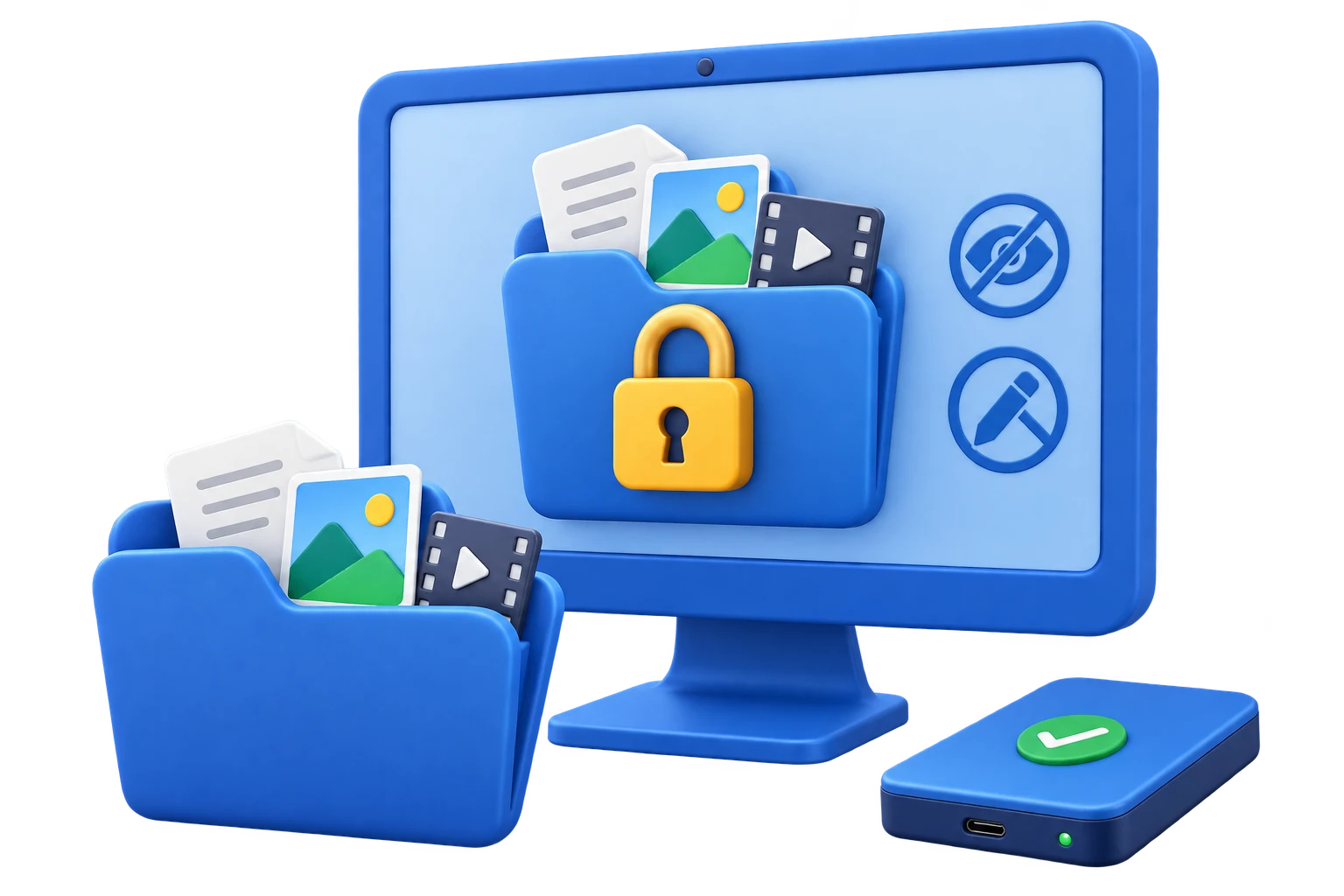

GiliSoft File Lock Pro ist eine Software zum Sperren von Dateien und Ordnern unter Windows. Sie entscheiden: Sperren Sie den Zugriff, blenden Sie Dateien im Explorer und in der Suche aus oder lassen Sie Lesezugriffe zu, während Bearbeiten, Umbenennen, Verschieben und Löschen gesperrt bleiben.
Schützen Sie Dokumente, Fotos, Videos und Projektordner auf lokalen Laufwerken, USB-Datenträgern, externen Speichern und LAN-Freigaben. Überwachen Sie Änderungen in ausgewählten Ordnern oder erstellen Sie mit der AES-Dateiverschlüsselung passwortgeschützte GFL- oder EXE-Kopien zur Weitergabe.
Auch für macOS verfügbar: GiliSoft File Lock Pro für Mac.

Blenden Sie ausgewählte Dateien, Ordner und Laufwerke beim normalen Durchsuchen und in der Windows-Suche aus. Über die Liste Hiding File können Sie sie bei Bedarf wieder einblenden.
Sperren Sie den Zugriff auf ausgewählte Dateien, Ordner und Laufwerke. Verwalten Sie den Schutz in der passwortgeschützten Anwendung und stellen Sie mit Unlock den normalen Zugriff wieder her.
Dateien bleiben sichtbar und lesbar, können aber nicht unbeabsichtigt bearbeitet, umbenannt, verschoben oder gelöscht werden. Schützen Sie so Arbeitsvorlagen, Verträge und Referenzdateien.
Erfassen Sie Schreibvorgänge, Löschungen und Umbenennungen in ausgewählten Ordnern und Unterordnern. Sehen Sie die aufgezeichneten Ereignisse ein und exportieren Sie sie, um Änderungen nachzuvollziehen.
Schützen Sie im lokalen Netzwerk freigegebene Ordner mit einem Passwort. Nutzen Sie den eigenen Bereich für Freigaben, um Teamdokumente, Vorlagen und interne Projektdateien zu verwalten.
Erstellen Sie passwortgeschützte GFL- oder EXE-Pakete mit AES-Verschlüsselung. Bewahren Sie eine verschlüsselte Kopie auf oder senden Sie sie an einen anderen Windows-PC, auf dem sie sich mit dem Verschlüsselungspasswort öffnen lässt.
Löschen Sie ausgewählte Dateien und Ordner sicher oder bereinigen Sie freien Speicherplatz, um die Wiederherstellung zuvor gelöschter privater Daten zu erschweren. Dateien unter Windows 10/11 sicher löschen.
Verwalten Sie den Tarnmodus, die E-Mail-Adresse zur Wiederherstellung, Reaktionen auf falsche Passwörter und Programmprotokolle. Nehmen Sie wichtige Systempfade über Ausschlusslisten von den Schutzregeln aus.
Packen und Entpacken: Komprimieren Sie Dateien und Ordner in gängige Archivformate oder entpacken Sie vorhandene Archive, um Dokumente und Projektdateien zu organisieren.
Dateireparatur: Versuchen Sie mit dem integrierten Reparaturwerkzeug, beschädigte oder unlesbare Dateien zu reparieren.

Wir brauchten ein Werkzeug, um Projektordner auf Büro-PCs und USB-Datenträgern zu sperren. File Lock Pro konnte beides ohne komplizierte Einrichtung.
Der Ausblendmodus ist für Personalunterlagen praktisch, weil ausgeblendete Ordner beim normalen Durchsuchen und in den Suchergebnissen nicht erscheinen.
Der Schreibschutz verhinderte versehentliche Änderungen an unserer Vorlagenbibliothek. Das Team konnte die Dateien weiterhin öffnen und verwenden.
Mit dem Passwortschutz für Freigaben konnten wir LAN-Ressourcen kleiner Teams schützen, ohne unsere bestehende Netzwerkkonfiguration zu ändern.
Sehen Sie sich zuerst die Dateisperre an und danach die Ansichten zum Ausblenden, Änderungsschutz, für USB-Ordner, Verschlüsselung und Einstellungen.
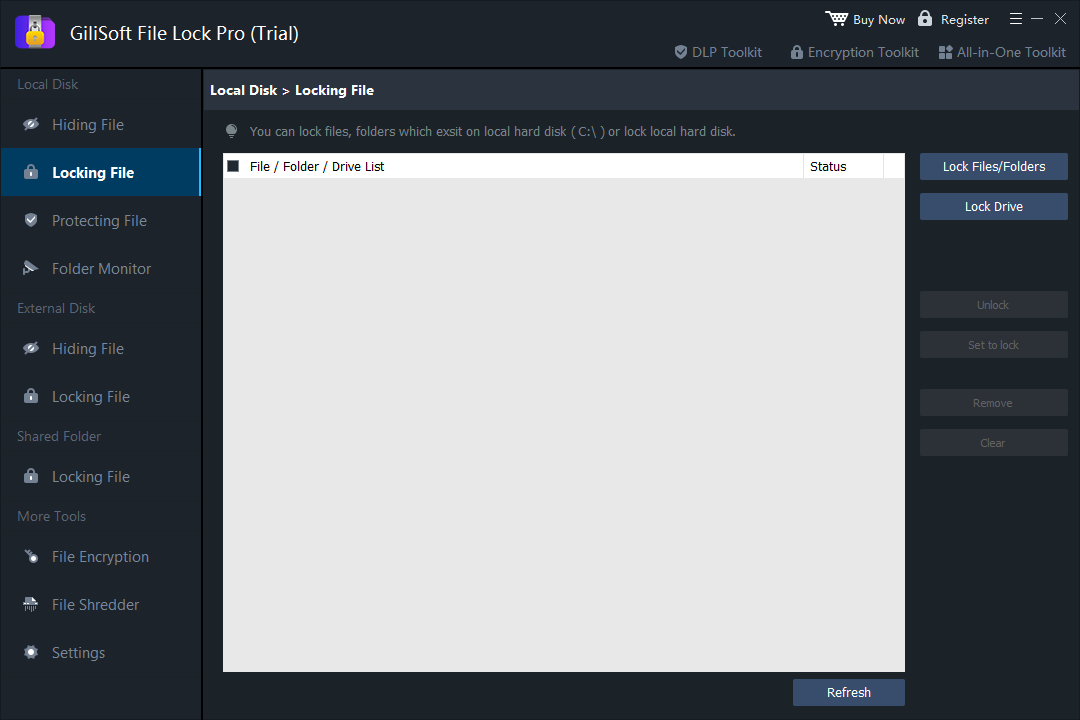
Fügen Sie Dateien, Ordner oder ein Laufwerk zur Liste hinzu, prüfen Sie den Sperrstatus und wählen Sie Unlock, wenn Sie wieder darauf zugreifen möchten.
Öffnen Sie File Lock Pro und wählen Sie Local Disk > Locking File.
Wählen Sie Lock Files/Folders und wählen Sie den Ordner aus, den Sie schützen möchten.
Prüfen Sie, ob der Ordner gesperrt ist. Markieren Sie ihn und wählen Sie Unlock , wenn Sie wieder darauf zugreifen möchten.
Blenden Sie persönliche Fotos, Videos und Dokumente aus. Verbergen Sie private Inhalte oder sperren Sie ausgewählte Ordner, während der restliche Computer wie gewohnt genutzt werden kann.
Halten Sie Vorlagen und Referenzdateien lesbar, ohne unerwünschte Änderungen zuzulassen. Schützen Sie LAN-Freigaben mit einem Passwort und überwachen Sie ausgewählte Ordner auf Änderungen an Projekt- oder Geschäftsunterlagen.
Verwenden Sie External Disk für Dateien auf angeschlossenen USB-Sticks, externen Laufwerken und Speicherkarten. Wählen Sie, ob die Inhalte ausgeblendet, gesperrt oder vor Änderungen geschützt werden sollen.
Erstellen Sie eine separate AES-verschlüsselte GFL- oder EXE-Kopie, wenn Sie Dokumente weitergeben. Der Empfänger öffnet die geschützte Datei unter Windows mit dem Verschlüsselungspasswort.
Mit der Testversion können Sie die Schutzfunktionen mit einem fest vorgegebenen Passwort ausprobieren. Ein eigenes Passwort lässt sich in der Testversion nicht festlegen. Kaufen Sie dazu eine Lizenz.
Die Lizenz für $39.95 gilt für 1 Jahr / 1 PC . Eine separate Lizenz für Dauerlizenz / 1 PC ist für $59.95 erhältlich. Wählen Sie die passende Lizenz auf der offiziellen Kaufseite.
Diese Version von File Lock Pro unterstützt Windows 11, 10, 8, 7, XP und 2000. Für macOS gibt es ein separates Produkt: GiliSoft File Lock Pro für Mac .
Öffnen Sie File Lock Pro und markieren Sie den Eintrag in der entsprechenden Liste. Wählen Sie Unlock in Locking File, Unhide in Hiding File oder Unprotect in Protecting File. Schließen Sie bei Wechseldatenträgern das Laufwerk erneut an und verwenden Sie die entsprechende Liste unter External Disk. Die Benutzeranleitung enthält bebilderte Schritte.
Verwenden Sie External Disk , um ausgewählte Dateien und Ordner auf einem angeschlossenen USB-Datenträger oder externen Laufwerk zu schützen. Für eine separate passwortgeschützte Kopie, die Sie an einen anderen Windows-PC senden möchten, verwenden Sie File Encryption . Damit erstellen Sie eine GFL- oder EXE-Datei, statt sich auf eine lokale Sperrregel zu verlassen.
Eine GFL-Datei setzt voraus, dass File Lock Pro auf dem Windows-PC installiert ist, auf dem sie geöffnet wird. Ein EXE-Paket lässt sich unter Windows ohne Installation von File Lock Pro öffnen. Bei beiden benötigen Sie das Verschlüsselungspasswort zum Entpacken. Beachten Sie die Anleitung zum Öffnen von GFL- und EXE-Dateien.
File Lock Pro kann ausgewählte Dateien und Ordner sperren, ausblenden und vor Änderungen schützen. Die Dateiverschlüsselung ist eine separate Funktion. BitLocker verschlüsselt ein ganzes Laufwerk; EFS bindet die Dateiverschlüsselung an ein Windows-Konto und ein Zertifikat. Vergleichen Sie Laufwerkverschlüsselung und Dateisperren oder Ordnersperren und BitLocker. Weitere Anleitungen behandeln das Sperren eines Ordners ohne BitLocker und ausgegraute EFS-Optionen.
Hinterlegen Sie unter Settings > Change Password eine E-Mail-Adresse, auf die Sie zugreifen können, bevor Sie den Zugang verlieren. Wenn Sie das Verwaltungspasswort vergessen haben, nutzen Sie die Wiederherstellung oder Hilfe Ihrer installierten Version oder wenden Sie sich an den GiliSoft-Support. Bewahren Sie Passwörter zur Dateiverschlüsselung getrennt auf. Siehe Einrichtung der E-Mail-Adresse zur Wiederherstellung.
Probieren Sie die Dateisperre, das Ausblenden, den Änderungsschutz und die Verschlüsselung auf Ihrem Windows-PC aus. Die Testversion verwendet ein festes Passwort; mit einer Lizenz können Sie ein eigenes festlegen.
 Redaktionen hoben die praktische Kombination aus Dateisperre, Ausblenden und Verschlüsselung für den alltäglichen Datenschutz unter Windows hervor.
Testberichte stellten außerdem fest, dass auch neue Nutzer Schutzregeln ohne lange Einarbeitung einrichten können.
Häufig werden die übersichtlichen Bedienelemente zum Schutz sensibler Ordner auf lokalen Laufwerken und Wechseldatenträgern erwähnt.

Tester lobten gezielte Einstellungen wie den Schreibschutz, Passwortregeln für Freigaben und Vorgangsprotokolle.
Laut Testberichten funktionierte das Aktivieren und Aufheben des Schutzes auch über mehrere Sitzungen hinweg zuverlässig.
Analysten beschrieben File Lock Pro als vielseitiges Windows-Werkzeug zur Zugriffssteuerung für Dateien und Ordner.

Unabhängige Berichte beschrieben das Programm als zuverlässiges Werkzeug zum Schutz lokaler Daten, insbesondere bei USB-Ordnern und gemeinsam genutzten Büro-PCs.
In Kommentaren wurden die einfache Verwaltung und die zuverlässige Wiederherstellung des Zugriffs über das Hauptpasswort hervorgehoben.
Fachredaktionen lobten das Gleichgewicht zwischen wirksamen Schutzfunktionen und einfacher Bedienung im Büroalltag.


Geben Sie Ihre E-Mail-Adresse ein, um unseren aktuellen Newsletter zu erhalten
USB Encryption
USB Locker
Dateien und Ordner sperren
Fotos in Videos umwandeln
Software für Bildschirmaufnahmen
Video Editor
Video DRM Protect
Copy Protect
Software zur Datenwiederherstellung
Software zur PDF-Bearbeitung
PDF Converter
Wasserzeichen aus Videos entfernen
Wasserzeichen aus Bildern entfernen