Bestanden, mappen en schijven verbergen
Verberg geselecteerde bestanden, mappen en schijven in Verkenner en Windows-zoekresultaten. Maak ze zo nodig weer zichtbaar via de lijst Hiding File.
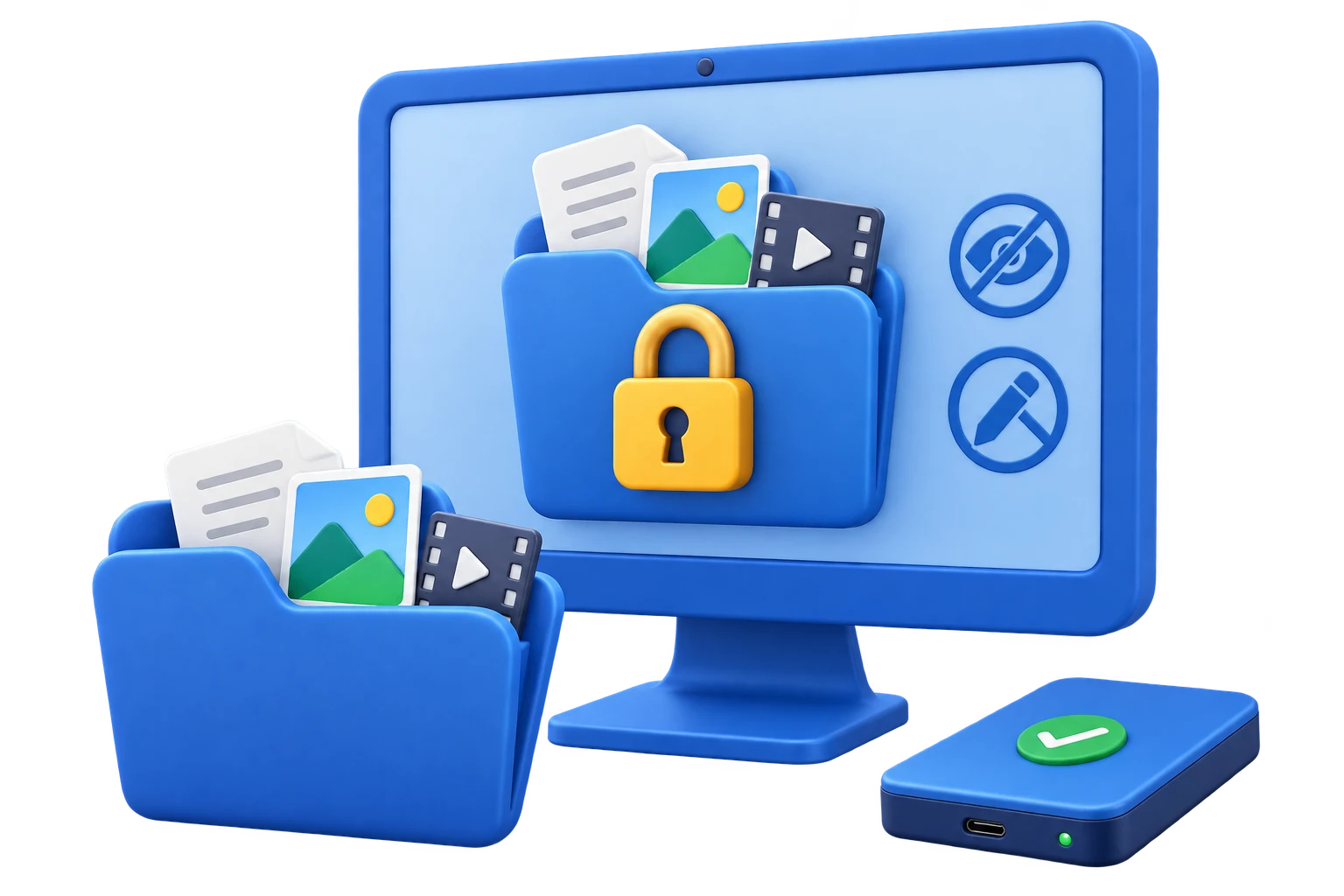

Met GiliSoft File Lock Pro vergrendelt u bestanden en mappen in Windows. Kies of u de toegang wilt blokkeren, de bestanden wilt verbergen in Verkenner en zoekresultaten, of ze leesbaar wilt houden zonder dat iemand ze kan bewerken, hernoemen, verplaatsen of verwijderen.
Beveilig documenten, foto's, video's en projectmappen op lokale schijven, USB-sticks, externe opslag en netwerkmappen. Volg wijzigingen in geselecteerde mappen of maak met AES-versleuteling met een wachtwoord beveiligde GFL- of EXE-kopieën om te delen.
Ook beschikbaar voor macOS: GiliSoft File Lock Pro voor Mac.

Verberg geselecteerde bestanden, mappen en schijven in Verkenner en Windows-zoekresultaten. Maak ze zo nodig weer zichtbaar via de lijst Hiding File.
Blokkeer de toegang tot geselecteerde bestanden, mappen en schijven. Beheer de beveiliging in het met een wachtwoord beveiligde programma en herstel de normale toegang met Unlock.
Houd bestanden zichtbaar en leesbaar, maar voorkom ongewenst bewerken, hernoemen, verplaatsen en verwijderen. Bescherm zo uw sjablonen, contracten en referentiebestanden tegen onbedoelde wijzigingen.
Volg schrijfbewerkingen, verwijderingen en naamswijzigingen in geselecteerde mappen en submappen. Bekijk en exporteer de geregistreerde gebeurtenissen om na te gaan wat er is veranderd.
Beveilig mappen die via een lokaal netwerk worden gedeeld met een wachtwoord. Beheer teamdocumenten, sjablonen en interne projectbestanden in het aparte onderdeel voor gedeelde mappen.
Maak met AES-versleuteling GFL- of EXE-pakketten die met een wachtwoord zijn beveiligd. Bewaar een versleutelde kopie of stuur die naar een andere Windows-pc, waar de ontvanger deze kan openen met het versleutelingswachtwoord.
Wis geselecteerde bestanden en mappen veilig of schoon vrije schijfruimte op om het herstellen van eerder verwijderde privégegevens te bemoeilijken. Bestanden veilig wissen in Windows 10/11.
Beheer de verborgen modus, het hersteladres, reacties op onjuiste wachtwoorden en programmalogboeken. Sluit belangrijke systeemlocaties uit van uw beveiligingsregels via de lijst met uitzonderingen.
Comprimeren en uitpakken: Comprimeer bestanden en mappen in gangbare archiefformaten of pak bestaande archieven uit om documenten en projectbestanden te ordenen.
Bestandsherstel: Probeer beschadigde of onleesbare bestanden te repareren met het ingebouwde herstelprogramma.

We zochten één programma om projectmappen op kantoor-pc's en USB-sticks te vergrendelen. File Lock Pro kon beide zonder ingewikkelde configuratie.
De verborgen modus is handig voor personeelsdocumenten, omdat verborgen mappen niet in Verkenner of in zoekresultaten verschijnen.
De schrijfbeveiliging voorkwam dat medewerkers per ongeluk onze sjablonen wijzigden, terwijl ze de bestanden wel konden openen en gebruiken.
Met wachtwoordbeveiliging voor gedeelde mappen konden we netwerkbronnen voor kleine teams beveiligen zonder onze bestaande netwerkconfiguratie te wijzigen.
Bekijk eerst het scherm voor bestandsvergrendeling en daarna de schermen voor verbergen, schrijfbeveiliging, USB-mappen, versleuteling en instellingen.
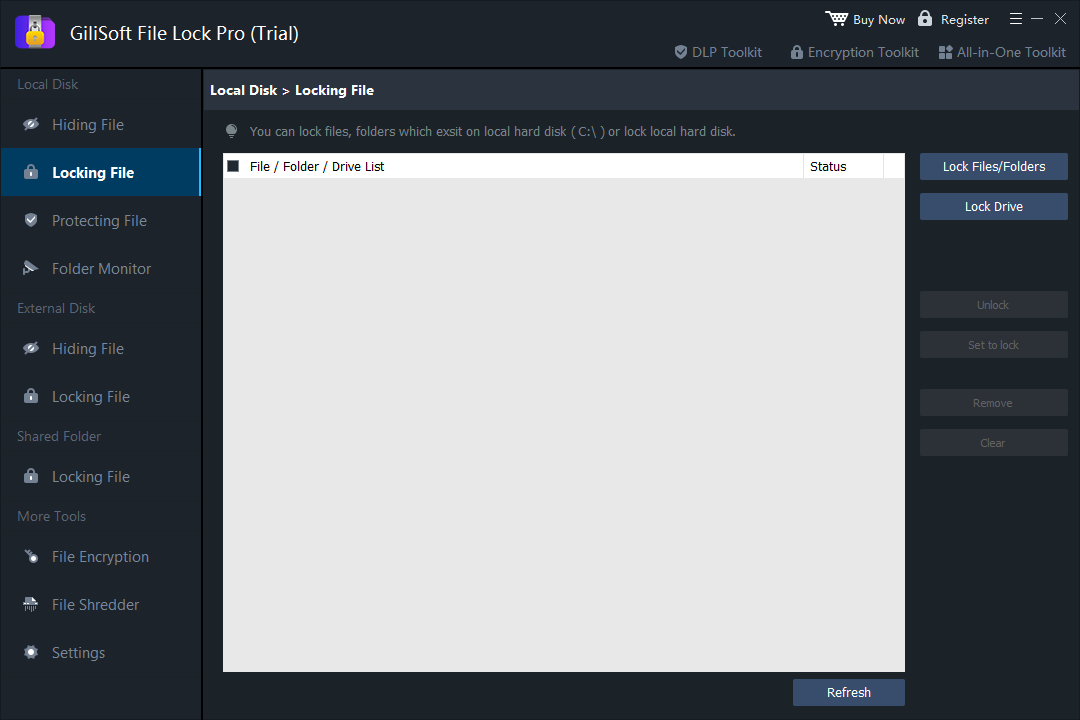
Voeg bestanden, mappen of een schijf toe aan de lijst, controleer de status en kies Unlock wanneer u weer toegang nodig hebt.
Open File Lock Pro en kies Local Disk > Locking File.
Kies Lock Files/Folders en selecteer de map die u wilt beveiligen.
Controleer of de map is vergrendeld. Selecteer de map en kies Unlock wanneer u weer toegang nodig hebt.
Stappen voor vergrendelen en ontgrendelen met schermafbeeldingen.
Houd persoonlijke foto's, video's en documenten uit het zicht. Verberg privébestanden of vergrendel geselecteerde mappen, terwijl de rest van de computer gewoon beschikbaar blijft.
Houd sjablonen en referentiebestanden leesbaar zonder ongewenste wijzigingen toe te staan. Beveilig netwerkmappen met een wachtwoord en volg wijzigingen in project- of bedrijfsdocumenten in geselecteerde mappen.
Gebruik External Disk voor bestanden op aangesloten USB-sticks, externe schijven en geheugenkaarten. Kies of u de geselecteerde bestanden wilt verbergen, vergrendelen of beveiligen tegen wijzigingen.
Maak een aparte, met AES versleutelde GFL- of EXE-kopie wanneer u documenten wilt versturen. De ontvanger opent het beveiligde bestand in Windows met het versleutelingswachtwoord.
Met de proefversie kunt u de beveiligingsfuncties uitproberen met een vast wachtwoord. U kunt in de proefversie geen eigen wachtwoord instellen. Koop een licentie om zelf een wachtwoord te kiezen.
De licentie van $39.95 geldt voor 1 jaar / 1 pc . Een aparte licentie voor Levenslang / 1 pc is verkrijgbaar voor $59.95. Kies de gewenste licentie op de officiële aankooppagina.
Deze Windows-versie van File Lock Pro ondersteunt Windows 11, 10, 8, 7, XP en 2000. Voor macOS is er een apart product: GiliSoft File Lock Pro voor Mac .
Open File Lock Pro en selecteer het item in de bijbehorende lijst. Kies Unlock in Locking File, Unhide in Hiding File of Unprotect in Protecting File. Sluit een verwisselbare schijf opnieuw aan en gebruik de bijbehorende lijst onder External Disk. Raadpleeg de Gebruikershandleiding voor stappen met schermafbeeldingen.
Gebruik External Disk om de beveiliging van geselecteerde bestanden en mappen op een aangesloten USB-stick of externe schijf te beheren. Wilt u een aparte, met een wachtwoord beveiligde kopie naar een andere Windows-pc sturen? Gebruik dan File Encryption om een GFL- of EXE-bestand te maken. Een lokale vergrendelingsregel volstaat daarvoor niet.
Voor een GFL-bestand moet File Lock Pro zijn geïnstalleerd op de Windows-computer waarop u het opent. Een EXE-pakket kunt u in Windows openen zonder File Lock Pro te installeren. In beide gevallen gebruikt u het versleutelingswachtwoord om de beveiligde inhoud uit te pakken. Volg de instructies voor het openen van GFL- en EXE-bestanden.
Met File Lock Pro kunt u afzonderlijke bestanden en mappen vergrendelen, verbergen en beveiligen tegen wijzigingen. Bestanden versleutelen is een aparte functie. BitLocker versleutelt een hele schijf; EFS koppelt bestandsversleuteling aan een Windows-account en certificaat. Vergelijk schijfversleuteling en bestandsvergrendeling of mapvergrendeling en BitLocker. Er zijn ook handleidingen voor het vergrendelen van een map zonder BitLocker en uitgeschakelde EFS-opties.
Stel onder Settings > Change Password een e-mailadres voor herstel in waar u toegang toe hebt, voordat u de toegang verliest. Bent u het beheerderswachtwoord vergeten? Gebruik de herstel- of hulpfunctie van uw geïnstalleerde versie of neem contact op met GiliSoft-ondersteuning. Bewaar wachtwoorden voor bestandsversleuteling apart. Zie Een e-mailadres voor herstel instellen.
Probeer bestandsvergrendeling, verbergen, schrijfbeveiliging en versleuteling op uw Windows-pc. De proefversie gebruikt een vast wachtwoord. Met een licentie kunt u uw eigen wachtwoord instellen.
 Recensenten prezen de praktische combinatie van vergrendelen, verbergen en versleutelen voor dagelijks gebruik in Windows.
Recensies merkten ook op dat nieuwe gebruikers snel beveiligingsregels kunnen instellen zonder uitgebreide training.
Recensenten noemen vaak de overzichtelijke bediening voor het beveiligen van gevoelige mappen op lokale schijven en verwisselbare opslag.

Recensenten waardeerden specifieke functies zoals de alleen-lezenmodus, wachtwoordregels voor gedeelde mappen en logboeken van bewerkingen.
Uit tests bleek dat het inschakelen en opheffen van de beveiliging ook na meerdere sessies consistent werkte.
Analisten omschreven File Lock Pro als een veelzijdig Windows-programma voor het beheren van toegang tot bestanden en mappen.

Onafhankelijke recensies noemden het programma betrouwbaar voor de bescherming van lokale gegevens, vooral op USB-sticks en gedeelde kantoor-pc's.
In recensies werden het eenvoudige beheer en het betrouwbare herstel van toegang met het hoofdwachtwoord benadrukt.
Ervaren recensenten prezen de balans tussen doeltreffende beveiligingsopties en dagelijks gebruiksgemak op kantoor.


Voer je e-mailadres in om onze nieuwste nieuwsbrief te ontvangen
USB Encryption
USB Locker
Bestanden en mappen vergrendelen
Video maken van foto's
Software voor schermopnamen
Video Editor
Video DRM Protect
Copy Protect
Software voor gegevensherstel
Software voor pdf-bewerking
PDF Converter
Watermerken uit video's verwijderen
Watermerken uit afbeeldingen verwijderen