Skjul filer, mapper og drev
Skjul udvalgte filer, mapper og drev i Stifinder og i Windows-søgning. Gør dem synlige igen på listen Hiding File, når du har brug for dem.
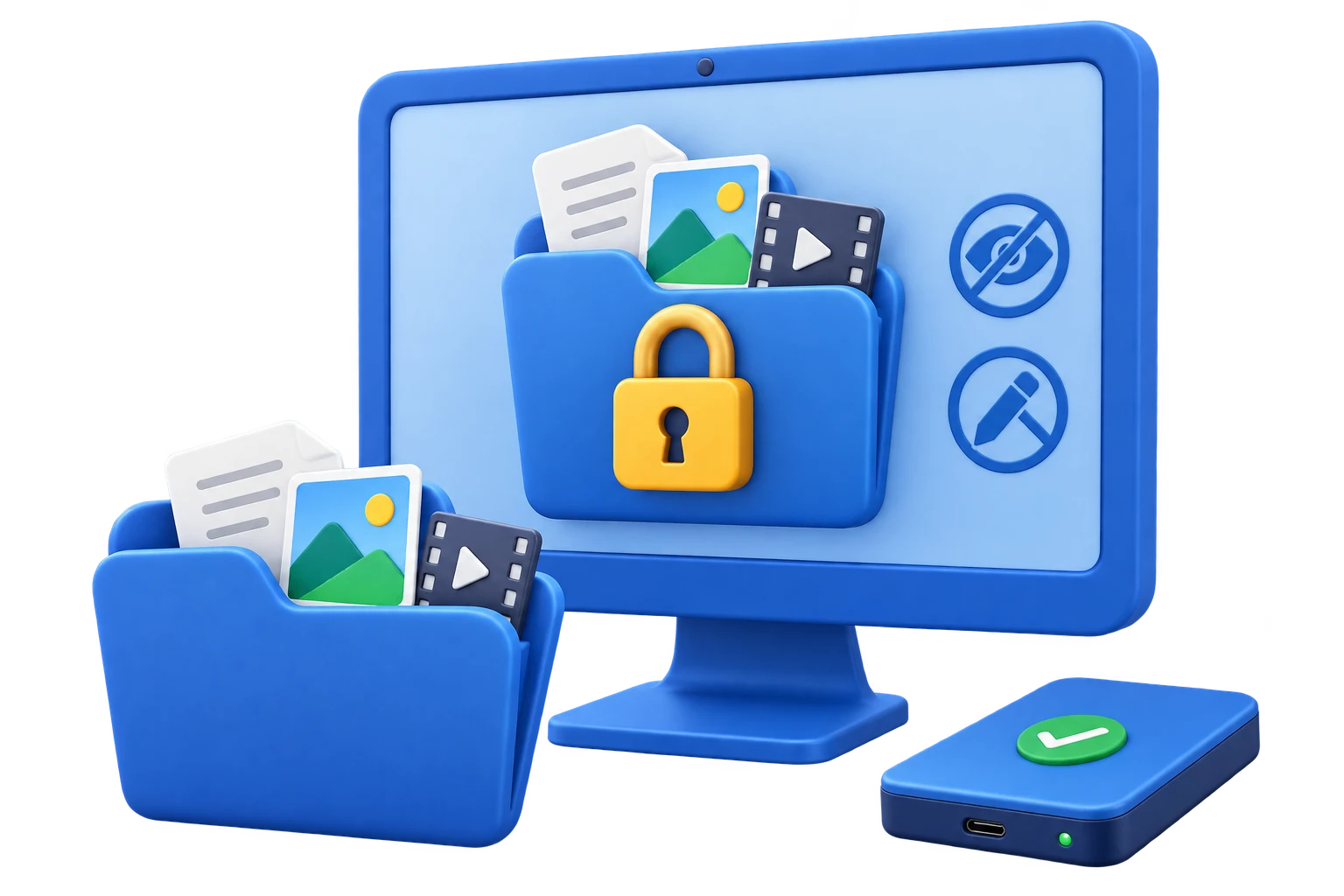

Med GiliSoft File Lock Pro kan du låse filer og mapper i Windows. Vælg, om adgangen skal spærres, om dine data skal skjules i Stifinder og ved søgning, eller om de fortsat må læses, men ikke redigeres, omdøbes, flyttes eller slettes.
Beskyt dokumenter, billeder, videoer og projektmapper på lokale diske, USB-drev, eksterne lagermedier og delte mapper på lokalnetværket. Overvåg ændringer i udvalgte mapper, eller opret adgangskodebeskyttede GFL- eller EXE-kopier med AES-kryptering til deling.
Fås også til macOS: GiliSoft File Lock Pro til Mac.

Skjul udvalgte filer, mapper og drev i Stifinder og i Windows-søgning. Gør dem synlige igen på listen Hiding File, når du har brug for dem.
Spær adgangen til udvalgte filer, mapper og drev. Administrer beskyttelsen i det adgangskodebeskyttede program, og vælg Unlock for at få normal adgang igen.
Bevar filerne synlige og læsbare, men undgå uønsket redigering, omdøbning, flytning og sletning. Beskyt arbejdsskabeloner, kontrakter og referencefiler mod utilsigtede ændringer.
Registrer skrivning, sletning og omdøbning i udvalgte mapper og undermapper. Gennemgå og eksporter registrerede hændelser for at se, hvad der er ændret.
Styr adgangen med en adgangskode til mapper, der deles på et lokalnetværk. Administrer teamets dokumenter, skabeloner og interne projektfiler under Shared Folder.
Opret adgangskodebeskyttede GFL- eller EXE-pakker med AES-kryptering. Gem en krypteret kopi, eller send den til en anden Windows-pc, hvor den kan åbnes med krypteringsadgangskoden.
Slet udvalgte filer og mapper sikkert, eller overskriv ledig diskplads for at mindske risikoen for, at tidligere slettede private data kan gendannes. Se, hvordan du sletter filer sikkert i Windows 10/11.
Administrer skjult tilstand, e-mail til gendannelse, reaktioner på forkerte adgangskoder og programloggen. Brug undtagelseslister til at holde vigtige systemplaceringer uden for beskyttelsesreglerne.
Komprimering og udpakning: Komprimer filer og mapper i gængse arkivformater, eller udpak eksisterende arkiver for at organisere dokumenter og projektfiler.
Filreparation: Forsøg at reparere beskadigede eller ulæselige filer med det medfølgende værktøj.

Vi havde brug for ét værktøj til at låse projektmapper på både kontorets pc'er og USB-drev. File Lock Pro klarede begge dele med enkel opsætning.
Skjulte mapper vises hverken i Stifinder eller i søgeresultaterne. Det er praktisk til HR-dokumenter.
Skrivebeskyttelsen forhindrede utilsigtede ændringer i vores skabelonbibliotek, samtidig med at medarbejderne fortsat kunne åbne og bruge filerne.
Adgangskoder til delte mapper hjalp os med at beskytte ressourcer på lokalnetværket for små teams, uden at vi skulle ændre netværkets opsætning.
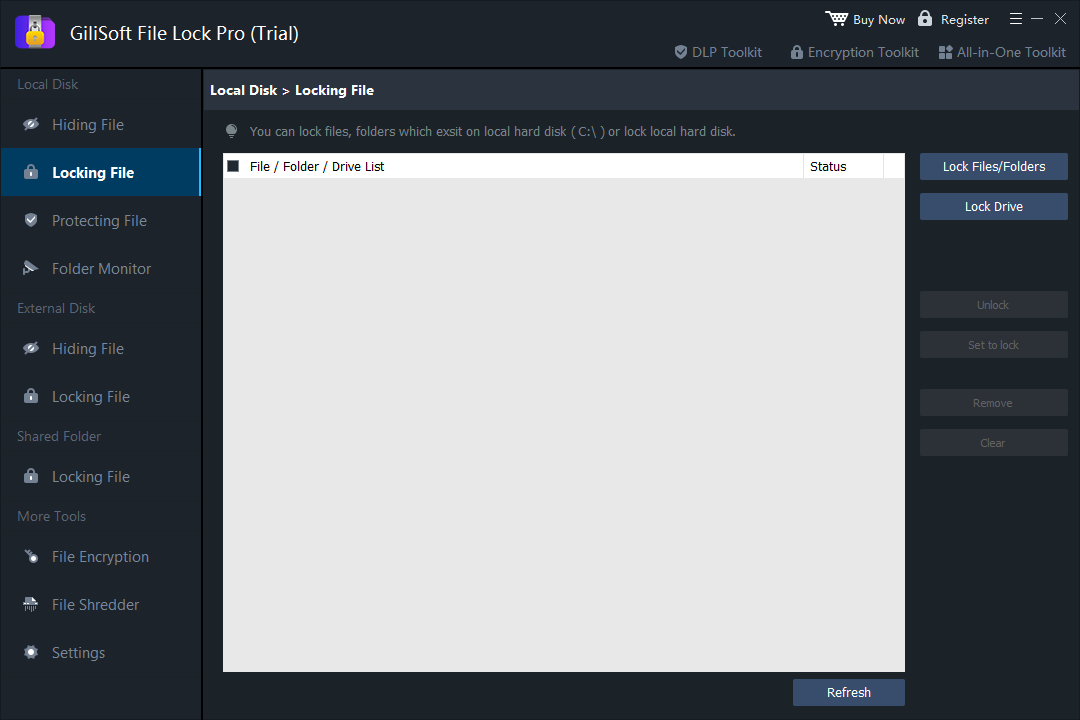
Se først skærmbilledet til fillåsning. Se derefter funktionerne til skjulning, skrivebeskyttelse, USB-mapper, kryptering og indstillinger.
Tilføj filer, mapper eller et drev til listen, kontroller låsestatus, og brug Unlock, når du skal have adgang igen.
Åbn File Lock Pro, og vælg Local Disk > Locking File.
Vælg Lock Files/Folders og vælg den mappe, du vil beskytte.
Kontroller, at mappen er låst. Marker den, og vælg Unlock når du skal have adgang igen.
Hold private billeder, videoer og dokumenter ude af syne. Skjul privat indhold, eller lås udvalgte mapper, mens resten af computeren stadig kan bruges som normalt.
Lad brugere læse skabeloner og referencefiler uden at kunne ændre dem. Beskyt delte mapper på lokalnetværket med en adgangskode, og overvåg ændringer i udvalgte mapper med projekt- eller forretningsdokumenter.
Brug External Disk til filer på tilsluttede USB-drev, eksterne diske og hukommelseskort. Vælg, om indholdet skal skjules, låses eller beskyttes mod ændringer.
Opret en separat AES-krypteret GFL- eller EXE-kopi, når du skal sende dokumenter fra din pc. Modtageren åbner den beskyttede fil i Windows med krypteringsadgangskoden.
Du kan prøve beskyttelsesfunktionerne med en fast adgangskode. Du kan ikke vælge din egen adgangskode i prøveversionen. Køb en licens for at vælge din egen.
Til $39.95 får du en licens til 1 år / 1 pc (årlig licens). Der fås også en licens til Livstid / 1 pc for $59.95. Vælg den licens, der passer til dine behov, på den officielle købsside.
Dette er Windows-versionen af File Lock Pro, som understøtter Windows 11, 10, 8, 7, XP og 2000. Bruger du macOS, kan du vælge GiliSoft File Lock Pro til Mac i stedet.
Åbn File Lock Pro, og marker filen på den relevante liste. Vælg Unlock i Locking File, Unhide i Hiding File eller Unprotect i Protecting File. For flytbare medier skal du tilslutte drevet igen og bruge den relevante liste under External Disk. Se Brugervejledning for en trinvis vejledning med billeder.
Brug External Disk til at administrere beskyttelsen af udvalgte filer og mapper på et tilsluttet USB-drev eller eksternt drev. Hvis du vil sende en separat, adgangskodebeskyttet kopi til en anden Windows-pc, skal du bruge File Encryption til at oprette en GFL- eller EXE-fil i stedet for at stole på lokal fillåsning.
En GFL-fil kræver, at File Lock Pro er installeret på den Windows-computer, der skal åbne filen. En EXE-pakke kan åbnes i Windows uden at installere File Lock Pro. Begge typer bruger krypteringsadgangskoden til at udpakke det beskyttede indhold. Følg vejledningen til at åbne GFL- og EXE-filer.
File Lock Pro kan låse, skjule og skrivebeskytte udvalgte filer og mapper samt kryptere separate filkopier. BitLocker krypterer et helt drev, mens EFS knytter filkryptering til en Windows-konto og et certifikat. Sammenlign drevkryptering og fillåsning eller mappelåsning og BitLocker. Der er også vejledninger til at låse en mappe uden BitLocker og at løse problemer med nedtonede EFS-indstillinger.
Angiv en e-mailadresse, du har adgang til, til gendannelse under Settings > Change Password , før du mister adgangen. Hvis du glemmer administrationsadgangskoden, kan du bruge gendannelses- eller hjælpefunktionen i din installerede version eller kontakte GiliSofts support. Opbevar adgangskoder til krypterede filer separat. Se opsætning af e-mail til gendannelse.
Prøv at låse, skjule, skrivebeskytte og kryptere filer på din Windows-pc. Prøveversionen bruger en fast adgangskode. Med en licens kan du vælge din egen.
 Redaktører fremhævede den praktiske kombination af fillåsning, skjulning og kryptering til daglig beskyttelse af private data i Windows.
Omtalen fremhævede også, at nye brugere hurtigt kan konfigurere beskyttelsen uden megen oplæring.
Anmeldelserne nævner ofte de enkle funktioner til at sikre følsomme mapper på lokale og flytbare drev.

Anmelderne roste de detaljerede indstillinger, bl.a. skrivebeskyttelse, adgangskoder til delte mapper og handlingslogfiler.
I test fungerede programmet stabilt, når beskyttelsen blev slået til og fra over flere sessioner.
Analytikere beskrev File Lock Pro som et alsidigt værktøj til at beskytte data og styre adgangen til filer og mapper i Windows.

Uafhængige omtaler beskrev programmet som pålideligt til beskyttelse af private data, især på USB-drev og delte kontorcomputere.
Omtalen fremhævede enkel administration og pålidelig gendannelse af adgang ved hjælp af hovedadgangskoden.
Erfarne redaktører fremhævede balancen mellem stærke beskyttelsesmuligheder og nem daglig brug for kontorteams.


Indtast din e-mailadresse for at modtage vores nyhedsbrev
USB Encryption
Låsning af USB-drev
Låsning af filer og mapper
Lav videoer af billeder
Program til skærmoptagelse
Video Editor
DRM-beskyttelse af video
Kopibeskyttelse
Program til datagendannelse
Program til PDF-redigering
PDF Converter
Fjern vandmærker fra video
Fjern vandmærker fra billeder