Sådan bruger du GiliSoft File Lock Pro
Vælg en opgave for at se de relevante funktioner og illustrerede trin: Lås eller skjul lokale filer, administrer eksterne drev eller delte mapper, opret krypterede filer, overvåg mapper, eller gendan normal adgang.
Lås lokale filer og mapper, eller lås dem op
Brug Locking File til at styre adgangen på den beskyttede Windows-pc. Du låser op fra samme liste. Brug File Encryption til at oprette en separat, beskyttet kopi.
Åbn det lokale område Locking File
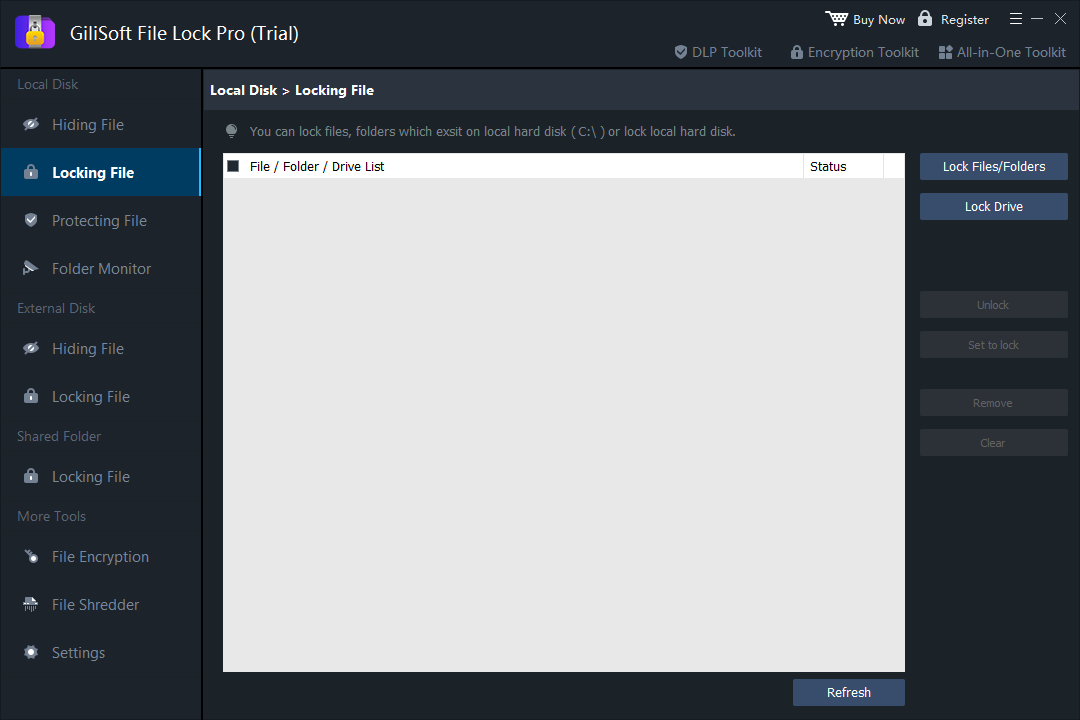
Åbn GiliSoft File Lock Pro med administrationsadgangskoden, og vælg Local Disk > Locking File. Start med en testfil eller -mappe, du kan undvære, så du kan kontrollere både låsning og oplåsning.
Tilføj filen eller mappen, du vil låse
Klik på Lock Files/Folders, og vælg filen eller mappen. Kontroller stien på listen File / Folder / Drive List. Lock Drive er en separat funktion til understøttede lokale datadrev og er ikke nødvendig for at låse en enkelt mappe.
Lås elementet, og kontroller adgangen
Marker elementet på listen, og brug Set to lock efter behov. Kontroller Status, brug Refresh, og prøv at åbne elementet i Stifinder. Låsning styrer lokal adgang og opretter ikke en krypteret fil til overførsel.
Lås elementet op, og kontroller normal adgang
Gå tilbage til Local Disk > Locking File, marker elementet, og vælg Unlock. Opdater listen, og kontroller, at filen eller mappen åbner normalt. Hav administrationsadgangskoden og gendannelsesoplysningerne ved hånden.
Vælg mellem låsning, skjulning, skrivebeskyttelse og kryptering
- Lås
- Spærrer den lokale adgang til elementet, indtil du låser det op i File Lock Pro.
- Skjul
- Skjuler udvalgte elementer i Stifinder. Brug Unhide på listen for at gøre dem synlige igen.
- Skrivebeskyt
- Holder indholdet læsbart, men forhindrer redigering, sletning, omdøbning, flytning og skrivning.
- File Encryption
- Opretter en separat GFL- eller EXE-fil, som åbnes og dekrypteres med sin egen fremgangsmåde.
Skjul filer, forhindr ændringer, eller overvåg en mappe
Skjul filer, mapper og drev, eller gør dem synlige igen
- Vælg Hiding File, og tilføj det, du vil skjule
Åbn Local Disk > Hiding File. Brug Hide Files/Folders til udvalgte filer og mapper eller Hide Drive til et understøttet lokalt datadrev.
- Skjul elementet, og kontroller status
Marker elementet på listen, og brug Set to hide efter behov. Kontroller Status. Afprøv først funktionen på en testfil eller -mappe i Stifinder.
- Gør elementet synligt igen med Unhide
Gå tilbage til Hiding File, marker elementet, og vælg Unhide. Brug Refresh og kontroller, at det oprindelige element er synligt og åbner normalt.
Relateret hjælp: skjul filer eller mapper og skjul et lokalt drev.
Forhindr redigering, omdøbning eller sletning
- Tilføj det, du vil beskytte, under Protecting File
Åbn Local Disk > Protecting File. Vælg Protect Files/Folders eller Protect Drive til det relevante element.
- Slå skrivebeskyttelse til, og test den
Marker elementet på listen, og brug Set to protect. Kontroller Status, og afprøv læsning, redigering, omdøbning, flytning og sletning med data, du kan undvære. Det er lokal skrivebeskyttelse, ikke kryptering.
- Brug Unprotect, før du ændrer noget
Marker elementet samme sted, og vælg Unprotect for at tillade ændringer igen. Opdater listen, og kontroller, at du igen kan redigere eller slette som normalt.
Læs også: Forhindr, at en fil eller mappe omdøbes eller slettes.
Overvåg ændringer i en mappe
- Tilføj den mappe, du vil overvåge
Åbn Local Disk > Folder Monitor, vælg Add, og vælg den ønskede mappe. Brug Advanced Settings til de indstillinger, der findes i din version.
- Foretag en testændring, og opdater loggen
Foretag en ufarlig testændring i mappen, gå tilbage til Folder Monitor, og vælg Refresh. Se kolonnerne Time og Event nederst i loggen.
- Eksporter hændelser, eller stop overvågningen af mappen
Brug Export for at gemme en kopi af hændelserne. Gem eksporten, før du rydder loggen. Brug Remove for at fjerne en markeret mappe fra overvågningen.
Læs også: Sådan ser du logfiler for Windows, programmer og mappeaktivitet.
Opret og åbn krypterede filer
Opret en krypteret GFL- eller EXE-fil
- Tilføj kildefilerne eller -mapperne
Åbn More Tools > File Encryption og vælg Add Files/Folders. Kontroller listen over kilder, og behold en separat sikkerhedskopi.
- Vælg GFL eller EXE, og angiv adgangskoden
Vælg Encrypt to gfl eller Encrypt to exe. Angiv adgangskoden og placeringen, når programmet beder om det. GFL kræver, at File Lock Pro er installeret. EXE åbnes ved at køre selve filen.
- Opret og test den beskyttede fil
Vent, til filen er oprettet, find den, og test adgangskoden og dekrypteringen. Behold de oprindelige filer, indtil du har kontrolleret resultatet.
Åbn og dekrypter en GFL- eller EXE-fil
- Find ud af, hvilken krypteret filtype du har
Brug den færdige fil med endelsen .gfl eller .exe i stedet for de oprindelige kildefiler. Sørg for at have krypteringsadgangskoden og tilstrækkelig plads på destinationsdrevet.
- Åbn filen med den metode, der passer til filtypen
Hvis filen er en GFL-fil, skal du installere GiliSoft File Lock Pro på Windows-computeren og åbne GFL-filen. Hvis det er en EXE-fil, skal du køre den oprettede fil. Indtast adgangskoden, og vælg den arkiv- eller udpakningsmappe, som åbningsdialogen beder om.
- Kontroller de udpakkede filer
Vent på, at udpakningen er færdig. Åbn de udpakkede dokumenter eller mediefiler, og kontroller indholdet. Dekryptering lægger læsbare filer på den valgte placering. Administrer disse kopier særskilt fra den krypterede fil.
På skærmbilledet af File Encryption kan du se, at GFL kræver det installerede program, mens EXE åbnes ved at køre filen.
Slet udvalgte filer og mapper sikkert
File Shredder er beregnet til filer og mapper, du kan undvære. Brug det ikke til midlertidig skjulning eller låsning. Behold de nødvendige sikkerhedskopier, før du tilføjer noget til listen.
- Tilføj kun filer og mapper, du vil slette permanent
Åbn More Tools > File Shredder og brug Add Files/Folders. Kontroller de valgte stier, og brug Remove eller Clear til at rette listen.
- Kontroller handlingen, før du bruger Safe Delete
Gennemgå Advanced Setting efter behov, og kontroller, hvad du har valgt. Add drive og Disk Wiper er særskilte funktioner til hele drev. Brug dem ikke, hvis du kun vil slette én fil.
- Bekræft sletningen, og vent
Brug Safe Delete til de valgte filer eller mapper, og vent, til sletningen er færdig. Kontroller resultatet. Unlock og Unhide kan ikke gendanne filer, der er slettet med File Shredder.
Regn ikke med, at overskrivning fjerner alle spor på enhver SSD eller flashenhed, eller at sletning af én kopi fjerner sikkerhedskopier og synkroniserede kopier. Læs vejledningen til sikker filsletning i Windows for at se, hvad sletningen omfatter.
Administrer adgangskoder, genåbning og programlog
Skift administrationsadgangskoden
- Åbn Change Password
Vælg Settings > Change Password. Prøveversionen på billedet tillader først ændring af adgangskoden efter registrering. Brug de funktioner, der findes i din installerede version.
- Angiv og bekræft adgangskoden
Indtast den samme nye administrationsadgangskode i New Password og Confirm Password. Klik derefter i adgangskodeafsnittet på Change hvis knappen er tilgængelig. Opbevar adgangskoden sikkert.
- Kontroller, at du kan administrere beskyttelsen
Kontroller, at du kan åbne File Lock Pro igen og administrere et beskyttet testelement. Konfigurer E-mail til gendannelse i god tid, før du gør dig afhængig af skjult eller låst indhold. Administrationsadgangskoden er ikke den samme som adgangskoden til en krypteret fil.
Angiv en e-mailadresse til gendannelse
- Find det særskilte e-mailafsnit
Under Settings > Change Passwordfinder du Change Email under adgangskodefelterne. På skærmbilledet af indstillingerne kan du se begge afsnit.
- Indtast og bekræft en adresse, du har adgang til
Udfyld New email og Confirm email, og vælg derefter i e-mailafsnittet Change . Gennemgå indstillingen Notify to email ved opsætning af e-mailbeskeder.
- Hav adgangsoplysningerne ved hånden
Kontroller den angivne adresse, før du ændrer administrationsadgangskoden eller skjuler genveje. Hvis du mister adgangen, kan du bruge gendannelses- eller hjælpefunktionen i programmet eller kontakte GiliSofts support. En e-mailadresse til gendannelse kan ikke gendanne filer, der er slettet med File Shredder.
Vælg reaktioner på forkerte adgangskoder
- Åbn Self Protect
Vælg Settings > Self Protect og find Securityover indstillingerne for skjult tilstand.
- Gennemgå indstillingerne for e-mail og spærring
Vælg, om der skal sendes en advarsel pr. e-mail, eller om login skal spærres midlertidigt. Skærmbilledet viser mere end fem forkerte forsøg og en midlertidig spærring på ti minutter. Kontroller teksten i din version frem for at antage, at grænserne kan ændres.
- Kontroller opsætningen af beskeder og gendannelse
Kontroller den angivne e-mailadresse til advarsler. Hav administrationsadgangskoden og en måde at gendanne adgangen på ved hånden.
Indstil skjult tilstand og genveje
- Bevar en måde at åbne programmet på
Kontroller administrationsadgangskoden, e-mailadressen til gendannelse og en måde at åbne File Lock Pro på, før du skjuler genveje.
- Vælg, hvor programmet skal være synligt
Åbn Settings > Self Protect og gennemgå Invisible (Stealth) Mode for skrivebordet, startmenuen, hurtiglinket og genvejsmenuen. På skærmbilledet af Self Protect kan du se disse indstillinger.
- Kontroller, at programmet kan åbnes, og fortryd uønskede valg
Kontroller, at genvejene opfører sig som forventet, og at du stadig kan åbne programmet på den måde, du har beholdt. Gå tilbage til Self Protect, og fjern markeringen ved en genvej, der skal vises igen.
Indstil automatisk låsning ved genstart eller dvale
- Åbn General settings
Vælg Settings > General settings og gennemgå muligheden for automatisk at låse de angivne filer eller mapper, når computeren går i dvale eller genstartes.
- Gennemgå og aktiver listen
Slå automatisk låsning til, og brug Add Files/Folders til de ønskede elementer. Kontroller stierne, og brug Remove eller Clear til at rette listen.
- Test låsning og oplåsning ved genstart eller dvale
Gem dit arbejde, og test genstart eller dvale med data, du kan undvære. Kontroller, at indholdet er låst bagefter, og at du kan gendanne adgangen fra Locking File.
Se eller eksporter programloggen
- Åbn listen over programhændelser
Vælg Settings > Program Log og gennemgå Enable Log Function. Denne liste er adskilt fra hændelser for overvågede mapper.
- Opdater og gennemgå loggen
Vælg Refresh og gennemgå Time og Event for at se de registrerede hændelser. Brug Folder Monitor til mappeaktivitet i stedet.
- Eksporter loggen, før du rydder den
Brug Export for at gemme en kopi. Kontroller den eksporterede fil, før du vælger Clear. Gennemgå Exclude List separat, når du afgrænser, hvad der skal beskyttes.
Løs almindelige problemer med filbeskyttelse
Et skjult element mangler
Åbn den relevante lokale eller eksterne liste under Hiding File, marker elementet, og brug Unhide. Kontroller, at det oprindelige drev er tilsluttet.
En fil kan læses, men ikke ændres
Find elementet under Protecting File, og brug Unprotect, når redigering igen skal være tilladt.
En fil eller mappe på et eksternt drev er ikke tilgængelig
Tilslut det rigtige drev igen, og kontroller det aktuelle drevbogstav og stien. Gennemgå listen under External Disk frem for en lokal regel for en anden placering.
En GFL-fil kan ikke åbnes på en anden pc
Installer File Lock Pro på den relevante Windows-computer, og brug krypteringsadgangskoden. Kontroller, at det er den færdige, krypterede fil.
En lokal lås virker ikke som forventet
Marker det rigtige element i Locking File, kontroller Status, brug Refresh, og test både Set to lock og Unlock på en testfil eller -mappe.
Adgangen til en delt mappe varierer fra bruger til bruger
Kontroller den delte mappes tilgængelighed, klientkonti, Windows-tilladelser og beskyttelsesreglen for mappen. Kontroller adgangen på de faktiske klientcomputere.
Ofte stillede spørgsmål om File Lock Pro
Kan File Lock Pro skjule et helt drev?
Brug Local Disk > Hiding File > Hide Drive til et understøttet lokalt datadrev. Kontroller det valgte drev, og test først på et drev, du kan undvære. Brug Unhide på listen for at gøre drevet synligt igen.
Kan jeg låse filer på et USB-drev?
Tilslut USB-drevet, og åbn External Disk > Locking File for at administrere udvalgte filer og mapper. Brug Unlock for at gendanne adgangen. Hvis du har brug for en separat, krypteret fil til overførsel, så brug File Encryption. Regn ikke med, at en lokal adgangsregel virker på andre computere.
Krypterer Protect filen?
Nej. Protect forhindrer redigering, sletning, omdøbning, flytning og skrivning, men lader dig stadig læse indholdet. File Encryption opretter en separat, krypteret GFL- eller EXE-fil.
Hvad er forskellen på en GFL- og en EXE-fil?
GFL kræver, at GiliSoft File Lock Pro er installeret på den Windows-computer, der skal åbne filen. En EXE-fil kan køres direkte. Åbn den valgte fil med krypteringsadgangskoden, vælg udpakningsmappen, og kontroller det udpakkede indhold før deling.
Hvad skal jeg gøre, før jeg bruger skjult tilstand?
Angiv en e-mailadresse til gendannelse, behold administrationsadgangskoden og en fungerende måde at åbne programmet på, og test adgangen, før du skjuler genveje. Fjern markeringen ved den relevante indstilling under Self Protect, når en genvej skal vises igen.
Hvordan forbereder jeg gendannelse af adgangskoden?
Åbn Settings > Change Password, og angiv en e-mailadresse, du har adgang til, før du mister adgangen. Gem administrationsoplysninger og vigtige kildefiler i separate sikkerhedskopier. Brug gendannelses- eller hjælpefunktionen i din version, eller kontakt GiliSofts support efter behov.
Hvordan får jeg adgang til en skjult, låst eller skrivebeskyttet fil igen?
Marker elementet på den relevante liste. Brug Unhide i Hiding File, Unlock i Locking File eller Unprotect i Protecting File. Kontroller derefter Status og normal adgang. Disse knapper gendanner ikke slettet indhold, heller ikke filer slettet med File Shredder.
Er Folder Monitor det samme som Program Log?
Nej. Folder Monitor registrerer hændelser i de mapper, du har valgt at overvåge. Settings > Program Log registrerer tilgængelige hændelser i File Lock Pro. Begge har funktioner til visning og eksport, men dækker forskellige hændelser.
Er File Lock Pro gratis, og hvilken licens viser købsknapperne?
Du kan downloade en prøveversion til Windows. Se de aktuelle begrænsninger i den installerede version. Købsknapperne i denne vejledning fører til den officielle købsmulighed til $39.95 for 1 år / 1 pc. Se de aktuelle valgmuligheder ved køb. Livstidslicensen fås separat.