Anleitung zu GiliSoft File Lock Pro
Wählen Sie eine Aufgabe für die passenden Bedienelemente und bebilderten Schritte: lokale Dateien sperren oder ausblenden, externe Speicher oder Freigaben verwalten, verschlüsselte Dateien erstellen, Ordner überwachen oder den normalen Zugriff wiederherstellen.
Lokale Dateien und Ordner sperren oder entsperren
Mit Locking File steuern Sie den Zugriff auf dem geschützten Windows-PC. Entsperren können Sie über dieselbe Liste. Verwenden Sie File Encryption , wenn Sie eine separate verschlüsselte Datei benötigen.
Locking File für lokale Dateien öffnen
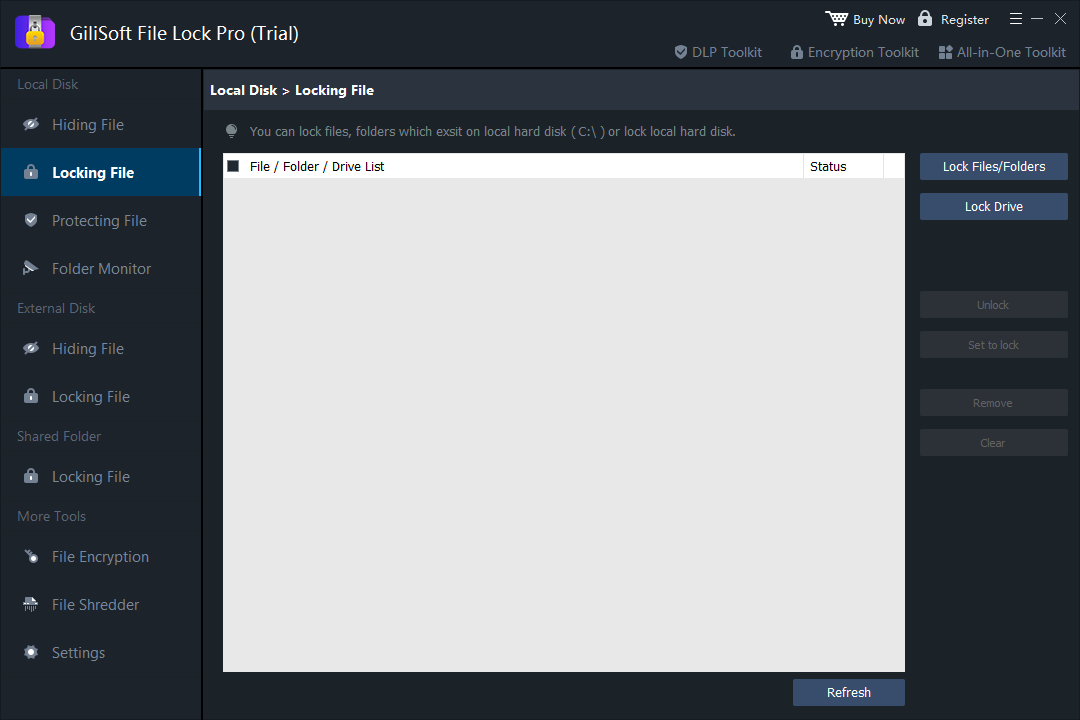
Öffnen Sie GiliSoft File Lock Pro mit dem Verwaltungspasswort und wählen Sie Local Disk > Locking File. Beginnen Sie mit einer entbehrlichen Beispieldatei oder einem Testordner, um sowohl das Sperren als auch das Entsperren zu prüfen.
Die zu sperrende Datei oder den Ordner hinzufügen
Wählen Sie unter Lock Files/Folders die gewünschte Datei oder den Ordner aus. Prüfen Sie den Pfad in der File / Folder / Drive List. Lock Drive ist eine eigene Option für ein unterstütztes lokales Datenlaufwerk; für einen einzelnen Ordner brauchen Sie sie nicht.
Sperre anwenden und Zugriff prüfen
Markieren Sie den Eintrag und wählen Sie bei Bedarf Set to lock. Prüfen Sie Status, aktualisieren Sie die Liste mit Refresh und versuchen Sie, den Eintrag im Windows-Explorer zu öffnen. Die Sperre steuert den lokalen Zugriff; sie erstellt keine verschlüsselte Datei zur Weitergabe.
Eintrag entsperren und normalen Zugriff prüfen
Kehren Sie zu Local Disk > Locking File zurück, markieren Sie den Eintrag und wählen Sie Unlock. Aktualisieren Sie die Liste und prüfen Sie, ob sich die Datei oder der Ordner normal öffnen lässt. Halten Sie das Verwaltungspasswort und die Angaben zur Wiederherstellung bereit.
Weiterlesen: Einen Ordner mit einem Passwort schützen.
Sperren, Ausblenden, Änderungsschutz oder Verschlüsselung wählen
- Sperren
- Blockiert den lokalen Zugriff auf den ausgewählten Eintrag, bis Sie die Sperre in File Lock Pro aufheben.
- Ausblenden
- Blendet die ausgewählten Einträge beim normalen Durchsuchen aus. Wählen Sie in der Liste Unhide, um sie wieder einzublenden.
- Vor Änderungen schützen
- Hält Inhalte lesbar, verhindert aber Änderungen, Löschen, Umbenennen, Verschieben oder Schreibzugriffe.
- File Encryption
- Erstellt eine separate GFL- oder EXE-Datei, die sich auf dem jeweils vorgesehenen Weg öffnen und entschlüsseln lässt.
Dateien ausblenden, Änderungen verhindern oder Ordner überwachen
Dateien, Ordner und Laufwerke aus- oder einblenden
- Hiding File wählen und Eintrag hinzufügen
Öffnen Sie Local Disk > Hiding File. Verwenden Sie Hide Files/Folders für ausgewählte Inhalte oder Hide Drive für ein unterstütztes lokales Datenlaufwerk.
- Sichtbarkeit prüfen und Ausblenden anwenden
Markieren Sie den Eintrag und verwenden Sie Set to hide bei Bedarf. Prüfen Sie anschließend Status. Prüfen Sie das Ergebnis beim normalen Durchsuchen unter Windows zunächst mit einem Testeintrag.
- Mit Unhide wieder einblenden
Kehren Sie zu Hiding File zurück, markieren Sie den Eintrag und wählen Sie Unhide. Verwenden Sie Refresh und prüfen Sie, ob der ursprüngliche Eintrag wieder sichtbar ist und sich normal öffnen lässt.
Weitere Hilfe: Dateien oder Ordner ausblenden und Ein lokales Laufwerk ausblenden.
Bearbeiten, Umbenennen oder Löschen verhindern
- Eintrag in Protecting File hinzufügen
Öffnen Sie Local Disk > Protecting File. Wählen Sie Protect Files/Folders oder Protect Drive für den gewünschten Eintrag.
- Schutz anwenden und mit Testdaten prüfen
Markieren Sie den Eintrag und verwenden Sie Set to protect. Prüfen Sie Status und testen Sie Lesen, Bearbeiten, Umbenennen, Verschieben und Löschen mit entbehrlichen Testdaten. Dies ist lokaler Änderungsschutz; es wird keine verschlüsselte Datei erstellt.
- Mit Unprotect Änderungen wieder zulassen
Markieren Sie den Eintrag im selben Bereich und wählen Sie Unprotect , wenn Sie Änderungen zulassen möchten. Aktualisieren Sie die Liste und prüfen Sie, ob Bearbeiten oder Löschen wieder möglich ist.
Weiterlesen: Verhindern, dass eine Datei oder ein Ordner umbenannt oder gelöscht wird.
Änderungen in einem Ordner überwachen
- Zu überwachenden Ordner hinzufügen
Öffnen Sie Local Disk > Folder Monitor, wählen Sie Addund geben Sie den gewünschten Ordner an. Unter Advanced Settings finden Sie die Optionen der installierten Anwendung.
- Eine Teständerung vornehmen und die Liste aktualisieren
Nehmen Sie eine unkritische Teständerung im Ordner vor, kehren Sie zu Folder Monitor zurück und wählen Sie Refresh. Prüfen Sie im unteren Protokoll die Spalten Time und Event .
- Einträge exportieren oder Ordnerüberwachung beenden
Verwenden Sie Export , um die Ereigniseinträge zu kopieren. Sichern Sie den Export, bevor Sie ein Protokoll leeren. Verwenden Sie Remove für einen ausgewählten überwachten Ordner, wenn er nicht mehr in der Liste stehen soll.
Weiterlesen: Windows-, Programm- und Ordnerprotokolle anzeigen.
Verschlüsselte Dateien erstellen und öffnen
Verschlüsselte GFL- oder EXE-Datei erstellen
- Quelldateien oder -ordner hinzufügen
Öffnen Sie More Tools > File Encryption und wählen Sie Add Files/Folders. Prüfen Sie die Liste der Quelldaten und bewahren Sie eine unabhängige Sicherung auf.
- GFL oder EXE wählen und Passwort festlegen
Wählen Sie Encrypt to gfl oder Encrypt to exe. Geben Sie in der Software das Passwort an und wählen Sie den Speicherort. Für GFL muss File Lock Pro installiert sein; ein EXE-Paket lässt sich direkt ausführen.
- Geschützte Datei erstellen und testen
Warten Sie, bis die Datei erstellt ist, und suchen Sie sie am gewählten Speicherort. Prüfen Sie dann das Passwort zum Öffnen und die Entschlüsselung. Behalten Sie die Quelldaten, bis Sie das Ergebnis geprüft haben.
Eine GFL- oder EXE-Datei öffnen und entschlüsseln
- Typ der verschlüsselten Datei feststellen
Verwenden Sie die fertige .gfl oder .exe -Datei, nicht die ursprünglichen Quelldateien. Halten Sie das Verschlüsselungspasswort bereit und stellen Sie sicher, dass am Ziel genügend Speicherplatz frei ist.
- Datei auf dem passenden Weg öffnen
Für GFL installieren Sie GiliSoft File Lock Pro auf dem Windows-Computer und öffnen die GFL-Datei. Bei EXE führen Sie die erstellte Datei aus. Geben Sie das erforderliche Passwort ein und wählen Sie das Archiv oder den Zielordner zum Entpacken, den der Dialog anbietet.
- Entpackte Dateien prüfen
Warten Sie, bis der Vorgang abgeschlossen ist. Öffnen Sie die entpackten Dokumente oder Medien und prüfen Sie den Inhalt. Beim Entschlüsseln entstehen zugängliche Dateien am gewählten Zielort. Verwalten Sie diese Kopien getrennt von der verschlüsselten Datei.
Der Screenshot von File Encryption erklärt, dass GFL eine installierte Anwendung voraussetzt und EXE direkt ausgeführt wird.
Ausgewählte Dateien und Ordner sicher löschen
File Shredder ist für Daten gedacht, die Sie endgültig löschen möchten, nicht für vorübergehendes Ausblenden oder Sperren. Erstellen Sie nötige Sicherungen, bevor Sie Daten hinzufügen.
- Nur Dateien und Ordner hinzufügen, die gelöscht werden dürfen
Öffnen Sie More Tools > File Shredder und verwenden Sie Add Files/Folders. Prüfen Sie die ausgewählten Pfade und verwenden Sie Remove oder Clear , um die Liste zu korrigieren.
- Vorgang vor Safe Delete prüfen
Prüfen Sie Advanced Setting bei Bedarf und kontrollieren Sie, ob die richtigen Einträge ausgewählt sind. Add drive und Disk Wiper sind separate Laufwerksfunktionen. Verwenden Sie sie nicht, wenn Sie nur eine Datei löschen möchten.
- Löschen bestätigen und auf Abschluss warten
Verwenden Sie Safe Delete für die ausgewählten Dateien oder Ordner und warten Sie, bis der Vorgang abgeschlossen ist. Prüfen Sie das Ergebnis. Mit Unlock oder Unhide lassen sich sicher gelöschte Inhalte nicht wiederherstellen.
Gehen Sie nicht davon aus, dass Überschreiben bei jeder SSD und jedem Flash-Speicher alle Datenreste zuverlässig beseitigt. Das Löschen einer Kopie entfernt keine Sicherungen oder synchronisierten Kopien. Lesen Sie die Anleitung zum sicheren Löschen unter Windows , um den Umfang des Löschvorgangs zu prüfen.
Passwörter, Programmzugriff und Protokolle verwalten
Das Verwaltungspasswort ändern
- Change Password öffnen
Wählen Sie Settings > Change Password. In der abgebildeten Testversion sind Passwortänderungen erst nach der Registrierung möglich. Verwenden Sie die Bedienelemente Ihrer installierten Version.
- Passwort festlegen und bestätigen
Geben Sie dasselbe neue Verwaltungspasswort in New Password und Confirm Passwordein und wählen Sie im Passwortbereich Change , sobald die Schaltfläche verfügbar ist. Bewahren Sie das Passwort sicher auf.
- Zugriff auf die Verwaltung prüfen
Prüfen Sie, ob Sie File Lock Pro erneut öffnen und einen geschützten Testeintrag verwalten können. Hinterlegen Sie die E-Mail zur Wiederherstellung , bevor Sie sich auf das Ausblenden oder Sperren verlassen. Das Verwaltungspasswort ist nicht dasselbe wie das Passwort einer verschlüsselten Datei.
E-Mail-Adresse zur Wiederherstellung festlegen
- Separaten E-Mail-Bereich finden
In Settings > Change Passwordfinden Sie Change Email unter den Passwortfeldern. Der Screenshot der Einstellungen zeigt beide Bereiche.
- Erreichbare E-Mail-Adresse eingeben und bestätigen
Füllen Sie New email und Confirm emailaus und wählen Sie im E-Mail-Bereich Change . Prüfen Sie Notify to email , falls Sie E-Mail-Benachrichtigungen einrichten möchten.
- Zugangsdaten bereithalten
Prüfen Sie die hinterlegte Adresse, bevor Sie das Verwaltungspasswort ändern oder Startmöglichkeiten ausblenden. Falls Sie keinen Zugriff mehr haben, nutzen Sie die Wiederherstellungs- oder Hilfeoption in der installierten Anwendung oder wenden Sie sich an den GiliSoft-Support. Eine E-Mail-Adresse zur Wiederherstellung stellt keine sicher gelöschten Dateien wieder her.
Reaktionen auf falsche Passwörter einstellen
- Self Protect öffnen
Wählen Sie Settings > Self Protect und suchen Sie nach Securityoberhalb der separaten Optionen für den Tarnmodus.
- Optionen für E-Mail und Anmeldesperre prüfen
Wählen Sie die gewünschte Option für Warn-E-Mails oder eine vorübergehende Anmeldesperre. Im Screenshot sind mehr als fünf Fehlversuche und eine Sperre von zehn Minuten angegeben. Prüfen Sie den Wortlaut in Ihrer installierten Version; die Schwellenwerte sind nicht unbedingt einstellbar.
- Benachrichtigung und Wiederherstellung prüfen
Prüfen Sie die hinterlegte E-Mail-Adresse für Warnungen und stellen Sie sicher, dass Sie das Verwaltungspasswort und den Weg zur Wiederherstellung kennen.
Tarnmodus und Verknüpfungen konfigurieren
- Eine funktionierende Startmöglichkeit behalten
Prüfen Sie vor dem Ausblenden von Startmöglichkeiten das Verwaltungspasswort und die E-Mail-Adresse zur Wiederherstellung. Stellen Sie sicher, dass Sie File Lock Pro weiterhin öffnen können.
- Gewünschte Sichtbarkeitsoptionen auswählen
Öffnen Sie Settings > Self Protect und prüfen Sie unter Invisible (Stealth) Mode die Optionen für Desktop, Startmenü, Schnellverknüpfung und Shell-Menü. Der Screenshot von Self Protect zeigt diese Einstellungen.
- Erneutes Öffnen testen und unerwünschte Einstellungen rückgängig machen
Prüfen Sie, ob die Startmöglichkeiten wie gewünscht sichtbar oder ausgeblendet sind und ob sich die Anwendung auf dem vorgesehenen Weg noch öffnen lässt. Kehren Sie zu Self Protect zurück und deaktivieren Sie die betreffende Option, um eine Startmöglichkeit wieder einzublenden.
Automatische Sperre bei Neustart oder Ruhezustand einrichten
- General settings öffnen
Wählen Sie Settings > General settings und prüfen Sie die Option, aufgeführte Dateien oder Ordner beim Ruhezustand oder Neustart automatisch zu sperren.
- Liste prüfen und automatische Sperre aktivieren
Aktivieren Sie die automatische Sperre und verwenden Sie Add Files/Folders für die gewünschten Einträge. Prüfen Sie die Pfade und verwenden Sie Remove oder Clear , um die Liste zu korrigieren.
- Ausgewählten Systemvorgang und Entsperren testen
Speichern Sie Ihre Arbeit und testen Sie den vorgesehenen Neustart oder Ruhezustand mit entbehrlichen Daten. Prüfen Sie, ob die ausgewählten Inhalte danach gesperrt sind und sich über Locking File.
Programmprotokoll anzeigen oder exportieren
- Liste der Programmereignisse öffnen
Wählen Sie Settings > Program Log und prüfen Sie Enable Log Function. Diese Liste enthält keine Ereignisse aus der Ordnerüberwachung.
- Einträge aktualisieren und prüfen
Wählen Sie Refresh und prüfen Sie unter Time und Event , um die vorhandenen Einträge zu prüfen. Verwenden Sie Ordnerüberwachung für Aktivitäten in überwachten Ordnern.
- Vor dem Leeren der Liste exportieren
Verwenden Sie Export , wenn Sie eine Kopie behalten möchten. Prüfen Sie die exportierte Datei, bevor Sie Clearwählen. Prüfen Sie die Exclude List separat, wenn Sie den Geltungsbereich des Schutzes verwalten.
Häufige Probleme beim Dateischutz beheben
Ein ausgeblendeter Eintrag fehlt
Öffnen Sie die passende lokale oder externe Liste Hiding File, markieren Sie den Eintrag und wählen Sie Unhide. Prüfen Sie, ob das ursprüngliche Laufwerk angeschlossen ist.
Eine Datei ist lesbar, lässt sich aber nicht ändern
Prüfen Sie Protecting File und wählen Sie für den Eintrag Unprotect, wenn Sie ihn wieder bearbeiten möchten.
Ein Eintrag auf einem externen Laufwerk ist nicht verfügbar
Schließen Sie das betreffende Laufwerk erneut an und prüfen Sie den aktuellen Laufwerksbuchstaben und Pfad. Prüfen Sie die Liste unter External Disk, nicht die lokale Regel für einen anderen Speicherort.
Eine GFL-Datei lässt sich auf einem anderen PC nicht öffnen
Installieren Sie File Lock Pro auf dem betreffenden Windows-Computer und verwenden Sie das Verschlüsselungspasswort. Vergewissern Sie sich, dass Sie die fertige verschlüsselte Datei öffnen.
Die lokale Sperre entspricht nicht dem gewünschten Zustand
Markieren Sie unter Locking File den richtigen Eintrag, prüfen Sie Status und wählen Sie Refresh. Testen Sie Set to lock und Unlock mit einem Testeintrag.
Die Sperre einer Freigabe wirkt sich je nach Benutzer unterschiedlich aus
Prüfen Sie die Erreichbarkeit der richtigen Freigabe, die Client-Konten, Windows-Berechtigungen und die Regel für den freigegebenen Ordner. Testen Sie auf den betreffenden Client-Computern.
Häufige Fragen zu File Lock Pro
Kann File Lock Pro ein ganzes Laufwerk ausblenden?
Verwenden Sie Local Disk > Hiding File > Hide Drive für ein unterstütztes lokales Datenlaufwerk. Prüfen Sie das ausgewählte Laufwerk und testen Sie zunächst mit entbehrlichen Daten. Wählen Sie Unhide in der Liste, um das Laufwerk wieder einzublenden.
Kann ich Dateien auf einem USB-Datenträger sperren?
Schließen Sie den USB-Datenträger an und öffnen Sie External Disk > Locking File, um ausgewählte Dateien oder Ordner zu verwalten. Mit Unlock stellen Sie den Zugriff wieder her. Erstellen Sie zur Weitergabe mit File Encryption eine separate verschlüsselte Datei. Gehen Sie nicht davon aus, dass eine lokale Zugriffsregel auf anderen Computern greift.
Verschlüsselt Protect die Datei?
Nein. Protect verhindert Änderungen wie Bearbeiten, Löschen, Umbenennen, Verschieben oder Schreibzugriffe; der Inhalt bleibt lesbar. File Encryption erstellt eine separate verschlüsselte GFL- oder EXE-Datei.
Was unterscheidet GFL- von EXE-Dateien?
Für GFL muss GiliSoft File Lock Pro auf dem Windows-Computer installiert sein, auf dem die Datei geöffnet wird. Eine EXE-Datei lässt sich direkt ausführen. Öffnen Sie die erstellte Datei mit dem Verschlüsselungspasswort, wählen Sie den Zielordner zum Entpacken und prüfen Sie die entpackten Inhalte vor der Weitergabe.
Was sollte ich vor der Nutzung des Tarnmodus tun?
Hinterlegen Sie eine E-Mail-Adresse zur Wiederherstellung und bewahren Sie das Verwaltungspasswort auf. Halten Sie eine funktionierende Startmöglichkeit bereit und testen Sie den Zugriff, bevor Sie Verknüpfungen oder andere Startmöglichkeiten ausblenden. Deaktivieren Sie die entsprechende Option unter Self Protect, wenn eine Startmöglichkeit wieder verfügbar sein soll.
Wie bereite ich die Passwortwiederherstellung vor?
Öffnen Sie Settings > Change Password und hinterlegen Sie vor einem Zugriffsverlust eine E-Mail-Adresse, auf die Sie zugreifen können. Sichern Sie die Zugangsdaten und wichtige Quelldaten unabhängig voneinander. Nutzen Sie bei Bedarf die Wiederherstellung oder Hilfe der installierten Version oder wenden Sie sich an den GiliSoft-Support.
Wie mache ich eine ausgeblendete, gesperrte oder geschützte Datei wieder verfügbar?
Markieren Sie den Eintrag in der passenden Liste. Wählen Sie Unhide in Hiding File, Unlock in Locking File oder Unprotect in Protecting File. Prüfen Sie anschließend Status und den normalen Zugriff. Diese Bedienelemente stellen keine gelöschten oder sicher gelöschten Inhalte wieder her.
Sind Folder Monitor und Program Log dasselbe?
Nein. Folder Monitor erfasst Ereignisse in den ausgewählten überwachten Ordnern. Settings > Program Log zeichnet die verfügbaren Programmereignisse von File Lock Pro auf. Beide Bereiche bieten Anzeige und Export, erfassen aber unterschiedliche Ereignisse.
Ist File Lock Pro kostenlos, und für welche Lizenz gelten die Kaufbuttons?
Eine Testversion für Windows steht zum Download bereit. Prüfen Sie die aktuellen Einschränkungen in der installierten Testversion. Die Kaufbuttons in dieser Anleitung führen zum offiziellen Angebot für $39.95 für 1 Jahr / 1 PC. Prüfen Sie die aktuellen Lizenzoptionen auf der Kaufseite. Die Dauerlizenz ist separat erhältlich.