Jak korzystać z GiliSoft File Lock Pro
Wybierz zadanie, aby zobaczyć potrzebne funkcje i instrukcje ze zrzutami ekranu: blokowanie lub ukrywanie plików lokalnych, obsługa nośników zewnętrznych i folderów udostępnionych, tworzenie zaszyfrowanych kopii, monitorowanie folderów lub przywracanie dostępu.
Blokowanie i odblokowywanie lokalnych plików oraz folderów
Zarządzaj dostępem na chronionym komputerze z systemem Windows w panelu Locking File. Na tej samej liście znajduje się przycisk odblokowania. Użyj funkcji File Encryption , gdy potrzebujesz osobnego zaszyfrowanego pliku.
Otwórz lokalny panel Locking File
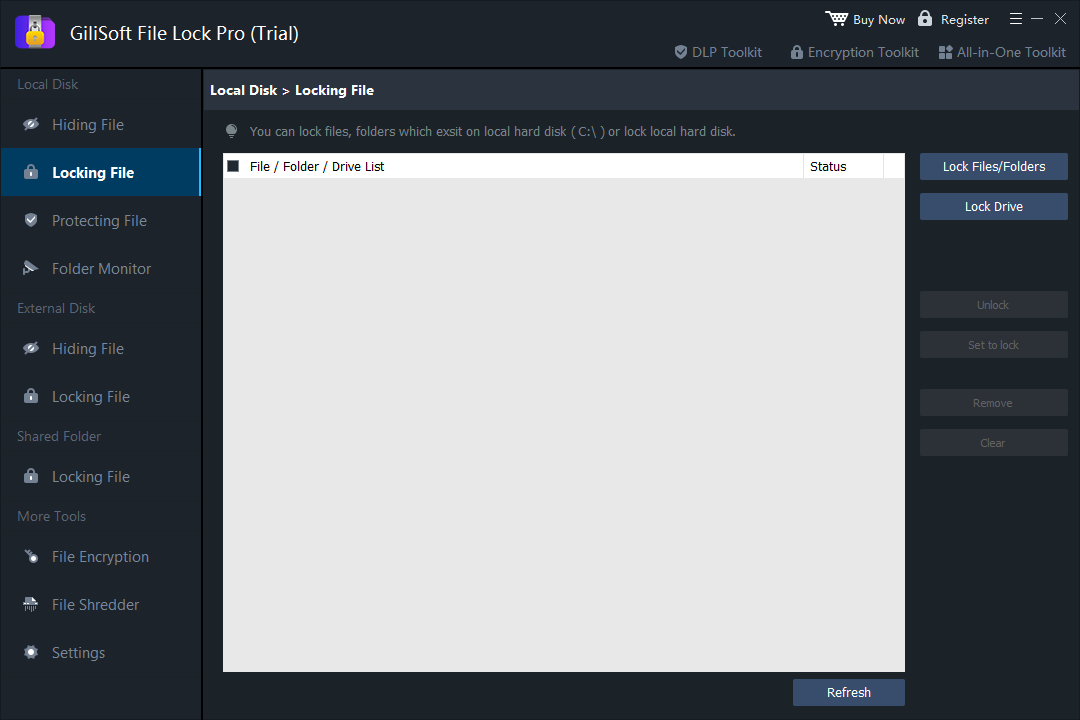
Otwórz GiliSoft File Lock Pro za pomocą hasła do zarządzania ochroną i wybierz Local Disk > Locking File. Zacznij od nieistotnego pliku lub folderu, aby sprawdzić blokowanie i odblokowywanie.
Dodaj plik lub folder do zablokowania
Wybierz Lock Files/Folders i wskaż właściwy element. Sprawdź jego ścieżkę w kolumnie File / Folder / Drive List. Lock Drive służy do blokowania obsługiwanego lokalnego dysku z danymi i nie jest potrzebny do zablokowania pojedynczego folderu.
Włącz blokadę i sprawdź dostęp
Zaznacz element na liście i w razie potrzeby wybierz Set to lock. Sprawdź kolumnę Status i użyj Refresh, a następnie spróbuj otworzyć element w Eksploratorze Windows. Blokada kontroluje dostęp lokalny i nie tworzy zaszyfrowanego pliku do przesłania.
Odblokuj element i sprawdź dostęp
Wróć do Local Disk > Locking File, zaznacz element na liście i wybierz Unlock. Odśwież listę i sprawdź, czy plik lub folder otwiera się normalnie. Zachowaj hasło do zarządzania ochroną i dane do odzyskiwania dostępu.
Czytaj dalej: Jak zabezpieczyć folder hasłem.
Wybierz blokowanie, ukrywanie, ochronę przed zmianami lub szyfrowanie
- Blokowanie
- Blokuje dostęp lokalny do wybranego elementu do momentu zdjęcia blokady w File Lock Pro.
- Ukrywanie
- Ukrywa wybrane elementy podczas zwykłego przeglądania. Aby przywrócić ich widoczność, wybierz Unhide na liście.
- Ochrona przed zmianami
- Pozostawia treści dostępne do odczytu, ograniczając edycję, usuwanie, zmianę nazw, przenoszenie i zapis.
- File Encryption
- Tworzy osobny plik GFL lub EXE, który można otworzyć i odszyfrować zgodnie z instrukcją dla danego formatu.
Ukrywanie plików, ochrona przed zmianami i monitorowanie folderów
Ukrywanie plików, folderów i dysków oraz przywracanie ich widoczności
- Otwórz Hiding File i dodaj element
Otwórz Local Disk > Hiding File. Użyj Hide Files/Folders dla wybranych plików i folderów lub Hide Drive dla obsługiwanego lokalnego dysku z danymi.
- Ukryj element i sprawdź jego stan
Zaznacz element na liście. W razie potrzeby użyj Set to hide i sprawdź kolumnę Status. Najpierw sprawdź na przykładowym elemencie, czy jest widoczny podczas zwykłego przeglądania w systemie Windows.
- Przywróć widoczność przyciskiem Unhide
Wróć do panelu Hiding File, zaznacz element na liście i wybierz Unhide. Użyj Refresh i sprawdź, czy oryginalny element jest widoczny i otwiera się normalnie.
Powiązane instrukcje: ukrywanie plików i folderów oraz ukrywanie dysku lokalnego.
Zapobieganie edycji, zmianie nazw i usuwaniu
- Dodaj element w panelu Protecting File
Otwórz Local Disk > Protecting File. Wybierz Protect Files/Folders lub Protect Drive w zależności od rodzaju elementu.
- Włącz ochronę i przetestuj ją na przykładzie
Zaznacz element na liście i użyj Set to protect. Sprawdź kolumnę Status i przetestuj odczyt, edycję, zmianę nazwy, przenoszenie oraz usuwanie na nieistotnych danych. To lokalna ochrona przed zmianami, a nie szyfrowanie.
- Zdejmij ochronę przyciskiem Unprotect przed wprowadzeniem zmian
Zaznacz element w tym samym panelu i wybierz Unprotect , aby ponownie zezwolić na zmiany. Odśwież listę i sprawdź, czy edycja lub usuwanie znów są możliwe.
Czytaj dalej: Jak zapobiec zmianie nazwy lub usunięciu pliku albo folderu.
Monitorowanie zmian w folderze
- Dodaj katalog do monitorowania
Otwórz Local Disk > Folder Monitor, kliknij Add, a następnie wskaż właściwy katalog. Użyj Advanced Settings , aby przejrzeć opcje dostępne w zainstalowanej aplikacji.
- Wprowadź przykładową zmianę i odśwież wpisy
Wykonaj w katalogu niegroźną czynność testową, wróć do panelu Folder Monitor i wybierz Refresh. W dolnym dzienniku sprawdź kolumny Time oraz Event .
- Wyeksportuj wpisy lub zakończ monitorowanie katalogu
Użyj Export , aby zapisać kopię zdarzeń. Zachowaj ją przed wyczyszczeniem dziennika. Użyj Remove , aby usunąć wybrany katalog z listy monitorowanych katalogów.
Czytaj dalej: Jak wyświetlić dzienniki aktywności systemu Windows, programu i folderów.
Tworzenie i otwieranie zaszyfrowanych plików
Tworzenie zaszyfrowanych plików GFL lub EXE
- Dodaj pliki lub foldery źródłowe
Otwórz More Tools > File Encryption i wybierz Add Files/Folders. Sprawdź listę plików źródłowych i zachowaj niezależną kopię zapasową.
- Wybierz GFL lub EXE i ustaw hasło
Wybierz Encrypt to gfl lub Encrypt to exe. Ustaw hasło i wybierz miejsce zapisu za pomocą opcji programu. Otwarcie pliku GFL wymaga zainstalowanego File Lock Pro. Plik EXE otwiera się przez jego uruchomienie.
- Utwórz i przetestuj zaszyfrowany plik
Poczekaj na zakończenie szyfrowania, odszukaj plik wynikowy i sprawdź hasło oraz odszyfrowanie pliku. Zachowaj pliki źródłowe do czasu sprawdzenia wyniku.
Otwieranie i odszyfrowywanie pliku GFL lub EXE
- Sprawdź typ zaszyfrowanego pliku
Użyj gotowego pliku .gfl lub .exe , a nie plików źródłowych. Przygotuj hasło szyfrowania i zapewnij wystarczająco dużo miejsca w lokalizacji docelowej.
- Otwórz plik zgodnie z jego typem
W przypadku GFL zainstaluj GiliSoft File Lock Pro na komputerze z systemem Windows i otwórz plik GFL. W przypadku EXE uruchom utworzony plik wykonywalny. Wprowadź wymagane hasło i wskaż katalog archiwum lub rozpakowywania w oknie otwierania pliku.
- Sprawdź rozpakowane pliki
Poczekaj na zakończenie, otwórz rozpakowane dokumenty lub multimedia i sprawdź ich zawartość. Odszyfrowanie zapisuje dostępne pliki w wybranym miejscu. Zarządzaj tymi kopiami niezależnie od zaszyfrowanego pliku.
Na zrzucie ekranu panelu File Encryption znajdziesz informację o wymaganej instalacji programu dla GFL i uruchamianiu pliku EXE.
Trwałe usuwanie wybranych plików i folderów
File Shredder służy do trwałego usuwania zbędnych danych. Nie używaj go do tymczasowego ukrywania ani blokowania. Przed dodaniem elementu zachowaj potrzebne kopie zapasowe.
- Dodaj tylko zbędne pliki lub foldery
Otwórz More Tools > File Shredder i użyj Add Files/Folders. Sprawdź ścieżki zaznaczonych elementów. Aby poprawić listę, użyj Remove lub Clear .
- Sprawdź zakres operacji przed użyciem Safe Delete
Sprawdź Advanced Setting w razie potrzeby i upewnij się, że wybrane elementy są właściwe. Add drive oraz Disk Wiper to osobne operacje dotyczące dysku. Nie używaj ich, jeśli chcesz usunąć tylko jeden plik.
- Potwierdź usuwanie właściwych elementów i poczekaj
Użyj Safe Delete dla wybranych plików lub folderów i poczekaj na zakończenie operacji. Sprawdź, czy właściwe elementy zostały usunięte. Przyciski Unlock i Unhide nie przywracają trwale usuniętych danych.
Nadpisywanie nie musi w pełni usuwać danych na każdym dysku SSD lub nośniku flash. Usunięcie jednej kopii nie usuwa kopii zapasowych ani zsynchronizowanych. Przeczytaj instrukcję trwałego usuwania plików w systemie Windows , aby sprawdzić zakres usuwania.
Hasła, ponowne uruchamianie programu i dzienniki
Zmiana hasła do zarządzania ochroną
- Otwórz kartę Change Password
Wybierz Settings > Change Password. Pokazana wersja próbna nie pozwala zmienić hasła przed rejestracją. Użyj opcji dostępnych w zainstalowanej wersji.
- Ustaw i potwierdź hasło
Wprowadź to samo nowe hasło do zarządzania ochroną w polach New Password oraz Confirm Password, a następnie kliknij dostępny w sekcji hasła przycisk Change . Przechowuj hasło w bezpiecznym miejscu.
- Sprawdź dostęp do zarządzania ochroną
Upewnij się, że możesz ponownie otworzyć File Lock Pro i zarządzać przykładowym chronionym elementem. Ustaw E-mail do odzyskiwania dostępu , zanim zaczniesz polegać na ukrywaniu lub blokowaniu treści. Hasło do zarządzania ochroną różni się od hasła zaszyfrowanego pliku.
Ustawianie adresu e-mail do odzyskiwania
- Znajdź osobną sekcję adresu e-mail
W Settings > Change Password, a następnie znajdź sekcję Change Email poniżej pól hasła. Obie sekcje są widoczne na zrzucie ekranu ustawień .
- Wpisz i potwierdź dostępny adres
Wypełnij pola New email oraz Confirm email, a następnie kliknij przycisk w sekcji adresu e-mail: Change . Jeśli konfigurujesz powiadomienia, sprawdź ustawienie Notify to email .
- Zachowaj dane umożliwiające dostęp
Sprawdź zapisany adres przed zmianą hasła do zarządzania ochroną lub ukryciem skrótów i innych sposobów uruchamiania programu. W razie utraty dostępu skorzystaj z funkcji odzyskiwania lub pomocy w zainstalowanej aplikacji albo skontaktuj się z pomocą techniczną GiliSoft. Adres e-mail do odzyskiwania nie przywraca trwale usuniętych plików.
Reakcje na wpisanie błędnego hasła
- Otwórz kartę Self Protect
Wybierz Settings > Self Protect i znajdź sekcję Security, widoczną powyżej osobnych ustawień trybu ukrytego.
- Sprawdź opcje powiadomień e-mail i blokady logowania
Wybierz odpowiednią opcję powiadomienia e-mail lub tymczasowej blokady logowania. Na zrzucie ekranu opisano blokadę na 10 minut po więcej niż 5 błędnych próbach. Sprawdź informacje w zainstalowanej wersji, zamiast zakładać, że te progi można zmienić.
- Sprawdź konfigurację powiadomień i odzyskiwania dostępu
Sprawdź zapisany adres e-mail do powiadomień. Zachowaj hasło do zarządzania ochroną i działającą metodę odzyskiwania dostępu.
Ustawienia trybu ukrytego i skrótów
- Zachowaj działający sposób uruchamiania
Zanim ukryjesz skróty lub inne sposoby uruchamiania programu, sprawdź hasło do zarządzania ochroną, adres do odzyskiwania i działający sposób ponownego otwarcia File Lock Pro.
- Wybierz odpowiednie ustawienia widoczności
Otwórz Settings > Self Protect i sprawdź Invisible (Stealth) Mode , gdzie można zmienić widoczność na pulpicie, w menu Start, w szybkim łączu i w menu kontekstowym. Te opcje widać na zrzucie ekranu karty Self Protect .
- Sprawdź ponowne uruchamianie i cofnij niepożądane zmiany
Sprawdź, czy wybrane skróty i inne sposoby uruchamiania zachowują się zgodnie z oczekiwaniami i czy nadal możesz otworzyć aplikację zachowaną metodą. Aby przywrócić wybraną metodę dostępu, wróć do Self Protect i odznacz odpowiednią opcję.
Automatyczne blokowanie przy ponownym uruchomieniu lub hibernacji
- Otwórz kartę General settings
Wybierz Settings > General settings i sprawdź opcję automatycznego blokowania plików i folderów z listy przy hibernacji lub ponownym uruchomieniu systemu.
- Sprawdź listę i włącz automatyczne blokowanie
Zaznacz opcję automatycznego blokowania i użyj Add Files/Folders dla wybranych elementów. Sprawdź ścieżki. Aby poprawić listę, użyj Remove lub Clear .
- Przetestuj zdarzenie i odblokowanie
Zapisz pracę i przetestuj ponowne uruchomienie lub hibernację na nieistotnych danych. Sprawdź, czy wybrana zawartość została zablokowana i czy możesz przywrócić dostęp z panelu Locking File.
Wyświetlanie i eksportowanie dziennika programu
- Otwórz listę zdarzeń programu
Wybierz Settings > Program Log i sprawdź opcję Enable Log Function. Ta lista różni się od dziennika zdarzeń w monitorowanych katalogach.
- Odśwież i przejrzyj wpisy
Wybierz Refresh i sprawdź Time oraz Event w dostępnych wpisach. Więcej o aktywności w katalogach w sekcji: Monitor folderów .
- Wyeksportuj wpisy przed wyczyszczeniem listy
Użyj Export , jeśli chcesz zachować kopię. Sprawdź wyeksportowany plik przed użyciem Clear. Jeśli zmieniasz zakres ochrony, osobno sprawdź kartę Exclude List.
Rozwiązywanie typowych problemów z ochroną plików
Nie mogę znaleźć ukrytego elementu
Otwórz odpowiednią listę Hiding File dla dysku lokalnego lub zewnętrznego, zaznacz element i użyj Unhide. Sprawdź, czy pierwotny dysk jest podłączony.
Plik można odczytać, ale nie można go zmienić
Sprawdź listę Protecting File i użyj Unprotect dla wybranego elementu, jeśli chcesz znów zezwolić na jego edycję.
Element na dysku zewnętrznym jest niedostępny
Podłącz ponownie właściwy dysk i sprawdź jego aktualną literę oraz ścieżkę elementu. Użyj listy External Disk, a nie lokalnej reguły dla innej lokalizacji.
Plik GFL nie otwiera się na innym komputerze
Zainstaluj File Lock Pro na właściwym komputerze z systemem Windows i użyj hasła szyfrowania. Sprawdź, czy otwierasz gotowy zaszyfrowany plik.
Stan blokady lokalnej jest inny niż oczekiwany
Wybierz odpowiedni element w Locking File, sprawdź kolumnę Status i użyj Refresh. Przetestuj przyciski Set to lock i Unlock na przykładowym elemencie.
Dostęp do folderu udostępnionego różni się między użytkownikami
Sprawdź dostępność właściwego udziału, konta klientów, uprawnienia w systemie Windows i regułę folderu udostępnionego. Wykonaj testy na komputerach klienckich, które mają korzystać z udziału.
Najczęstsze pytania o File Lock Pro
Czy File Lock Pro może ukryć cały dysk?
Aby ukryć obsługiwany lokalny dysk z danymi, wybierz Local Disk > Hiding File > Hide Drive. Sprawdź wybrany dysk i najpierw przetestuj funkcję na nieistotnym elemencie. Aby przywrócić widoczność, użyj Unhide na liście.
Czy mogę zablokować pliki na nośniku USB?
Podłącz nośnik USB i otwórz External Disk > Locking File, aby zarządzać wybranymi plikami lub folderami. Użyj Unlock, aby przywrócić dostęp. Do przesłania osobnego zaszyfrowanego pliku użyj File Encryption. Nie zakładaj, że lokalna reguła dostępu zadziała na każdym innym komputerze.
Czy funkcja Protect szyfruje plik?
Nie. Protect ogranicza zmiany, takie jak edycja, usuwanie, zmiana nazwy, przenoszenie lub zapis, ale pozostawia zawartość dostępną do odczytu. Funkcja File Encryption tworzy osobny zaszyfrowany plik GFL lub EXE.
Czym się różnią pliki GFL i EXE?
Do otwarcia GFL na komputerze z systemem Windows potrzebny jest zainstalowany GiliSoft File Lock Pro. Plik EXE jest plikiem wykonywalnym. Otwórz wybrany plik za pomocą hasła szyfrowania, wybierz katalog rozpakowywania i przed udostępnieniem sprawdź rozpakowaną zawartość.
Co zrobić przed włączeniem trybu ukrytego?
Ustaw adres e-mail do odzyskiwania, zachowaj hasło do zarządzania ochroną i działający sposób ponownego otwarcia aplikacji. Sprawdź dostęp przed ukryciem skrótów lub innych sposobów uruchamiania. Aby przywrócić dany sposób uruchamiania, odznacz odpowiednią opcję na karcie Self Protect.
Jak przygotować się do odzyskiwania hasła?
Otwórz Settings > Change Password i ustaw adres e-mail, do którego masz dostęp, zanim utracisz dostęp do programu. Zachowaj niezależne kopie danych logowania i ważnych plików źródłowych. W razie potrzeby skorzystaj z funkcji odzyskiwania lub pomocy w zainstalowanej wersji albo skontaktuj się z pomocą techniczną GiliSoft.
Jak przywrócić dostęp do pliku ukrytego, zablokowanego lub chronionego?
Zaznacz element na odpowiedniej liście. Wybierz Unhide w Hiding File, Unlock w Locking File lub Unprotect w Protecting File. Następnie sprawdź kolumnę Status i przetestuj dostęp. Te przyciski nie przywracają usuniętych ani trwale skasowanych plików.
Czy Folder Monitor i Program Log to ta sama funkcja?
Nie. Folder Monitor rejestruje zdarzenia w wybranych monitorowanych katalogach. Settings > Program Log rejestruje dostępne zdarzenia samego programu File Lock Pro. Obie funkcje umożliwiają przeglądanie i eksport wpisów, ale mają różny zakres.
Czy File Lock Pro jest bezpłatny i jakiej licencji dotyczą te przyciski?
Można pobrać wersję próbną dla systemu Windows. Sprawdź jej aktualne ograniczenia po instalacji. Przyciski zakupu w tym poradniku prowadzą do oficjalnej oferty za $39.95: 1 rok / 1 komputer. Sprawdź dostępne licencje na stronie zakupu. Licencja bezterminowa jest dostępna osobno.