
Blocage des applications de bureau (EXE)
Ajoutez des programmes EXE de bureau, raccourcis, navigateurs, jeux, outils financiers, éditeurs et utilitaires d'administration à la liste des applications protégées.


GiliSoft EXE Lock vous permet de contrôler les applications qui peuvent s'ouvrir sur votre PC Windows 11 ou Windows 10. Protégez les logiciels de comptabilité, les navigateurs privés, les outils professionnels, les éditeurs et les jeux grâce à des listes dédiées aux programmes EXE de bureau et aux applications Microsoft Store/UWP compatibles.
Choisissez le comportement de vos applications protégées. Password Verification exige le mot de passe correct avant l'exécution d'une application, afin que vous puissiez autoriser l'accès au moment voulu. Direct Block empêche le démarrage des applications protégées et maintient les programmes indésirables inaccessibles sur un ordinateur partagé.
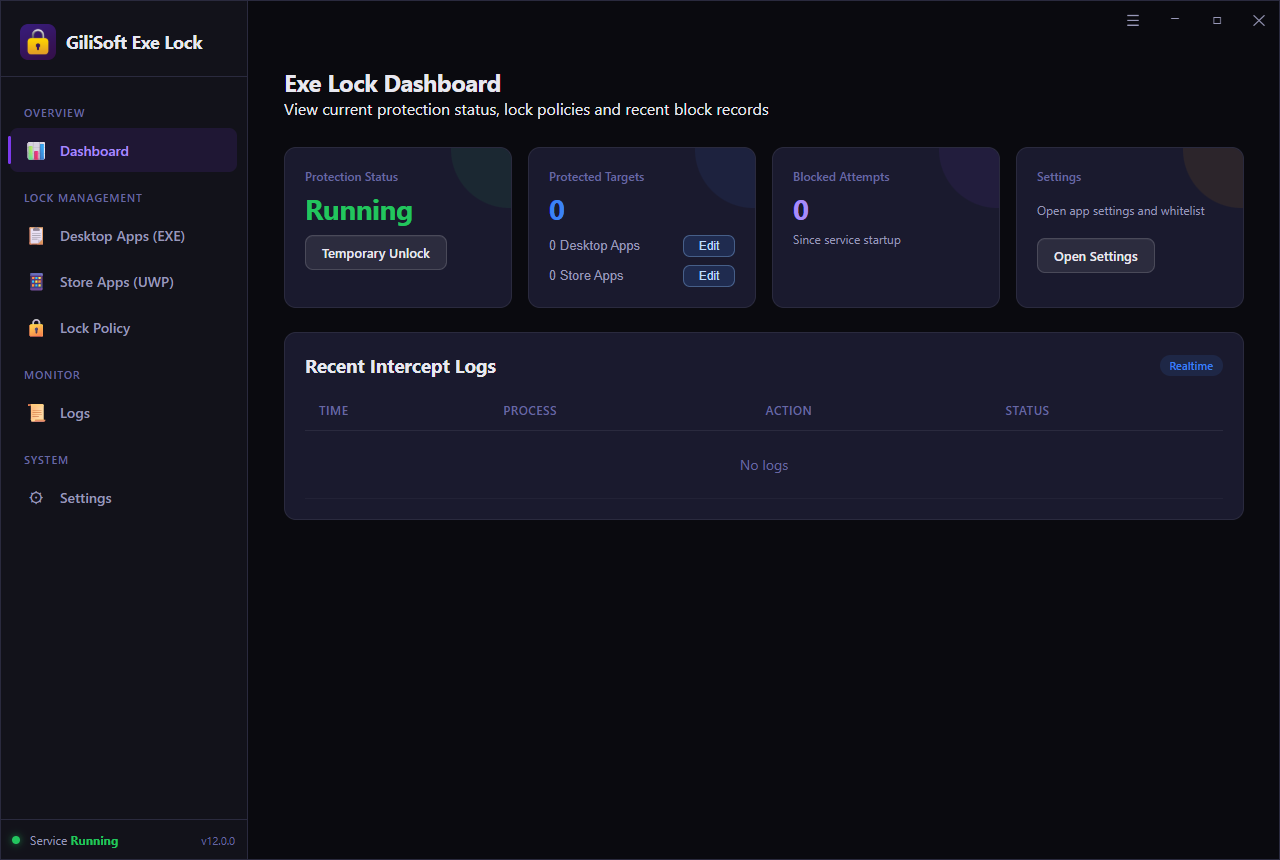
Utilisez Temporary Unlock pour la maintenance ou un accès supervisé, puis rétablissez la protection en conservant votre liste d'applications. La liste App Whitelist maintient les applications de confiance et les éléments essentiels du système hors de la liste de blocage, tandis que Dashboard et Logs affichent l'état de la protection et les tentatives de lancement récentes.
EXE Lock aide les parents à gérer les PC familiaux, les enseignants à contrôler les applications en classe et les petites entreprises à restreindre l'accès aux outils financiers et administratifs. Définissez votre mot de passe de gestion et votre adresse de récupération, ajoutez les applications à protéger et choisissez une politique de lancement. Consultez le guide utilisateur d'EXE Lock pour effectuer la configuration complète.

Ajoutez des programmes EXE de bureau, raccourcis, navigateurs, jeux, outils financiers, éditeurs et utilitaires d'administration à la liste des applications protégées.
Utilisez la section Store Apps (UWP) pour trouver les cibles compatibles des applications Windows modernes et appliquer les mêmes politiques de contrôle du lancement.
Choisissez Direct Block lorsqu'un logiciel ne doit pas démarrer, sans demande de mot de passe ni autre intervention de l'utilisateur.
Exigez le mot de passe de déverrouillage correct avant l'exécution des applications protégées. Autorisez l'accès en approuvant un lancement sur un PC familial, scolaire ou professionnel.
Suspendez la protection des applications depuis Dashboard pour la maintenance, les démonstrations ou une utilisation supervisée. Conservez la liste des cibles lorsque la protection normale reprend.
Ajoutez les applications de confiance de bureau ou du Store à la liste d'autorisation pour empêcher leur ajout à la liste de blocage. Les entrées par défaut de System Protected Items aident à maintenir les processus essentiels disponibles.
Consultez les tentatives bloquées, l'activité de lancement, le nombre de cibles protégées et l'état du service depuis le tableau de bord et la zone des journaux.
Configurez votre adresse de récupération du mot de passe avec Set Email dans Settings afin de disposer d'une procédure de récupération si vous oubliez le mot de passe de verrouillage des applications.
Gérez le mot de passe unifié Startup / Release Password dans Settings. Utilisez-le pour accéder à EXE Lock et autoriser le lancement des applications protégées avec Password Verification.
Ajoutez des programmes de bureau, des raccourcis et des cibles compatibles du Store via les listes d'applications. Vérifiez chaque chemin ou identifiant affiché pour confirmer la bonne cible.

Nous utilisons EXE Lock pour protéger les outils financiers avec Password Verification et bloquer directement les applications sans rapport avec le travail sur les PC partagés du bureau.
Les listes Desktop Apps et Store Apps indiquent clairement les cibles protégées, ce qui facilite beaucoup l'administration quotidienne.
Direct Block convient bien aux logiciels interdits, tandis que Password Verification offre aux responsables un moyen contrôlé d'autoriser l'accès.
La liste d'autorisation nous aide à éviter le verrouillage des éléments système de confiance tout en protégeant les applications importantes sur les postes partagés.
Temporary Unlock est utile pendant la maintenance, car nous pouvons suspendre brièvement la protection des applications sans supprimer la politique.
Les journaux des interceptions récentes nous aident à confirmer quand des applications bloquées ont fait l'objet de tentatives de lancement et si la protection fonctionne comme prévu.
Sur les PC des salles informatiques scolaires, EXE Lock nous aide à bloquer les jeux et les utilitaires d'administration tout en laissant les logiciels pédagogiques autorisés disponibles.
L'adresse de récupération du mot de passe offre à notre équipe une solution de secours plus pratique avant de déployer des verrouillages d'applications sur les ordinateurs utilisés par plusieurs employés.
Sur les ordinateurs d'accueil sous Windows 11 et Windows 10, le produit nous offre un contrôle ciblé des applications sans configuration complexe des politiques.
Découvrez le parcours principal de verrouillage des applications : surveiller l'état de la protection, verrouiller les programmes EXE de bureau, gérer les applications Microsoft Store, choisir une politique de lancement et maintenir les paramètres d'autorisation et de récupération.
Exigez un mot de passe pour certains navigateurs, jeux, outils de discussion et applications personnelles, ou bloquez les programmes qui doivent rester inaccessibles sur l'ordinateur familial.
Exigez une autorisation par mot de passe avant l'ouverture des logiciels de comptabilité, de paie, de reporting ou d'administration sur les postes partagés. Consultez les tentatives bloquées depuis Dashboard.
Bloquez les logiciels distrayants dans les classes, les salles informatiques et les salles de formation. Maintenez les applications pédagogiques de confiance dans la liste d'autorisation et utilisez Temporary Unlock lorsque la maintenance est nécessaire.
Trouvez le bon exécutable, ajoutez-le à Desktop Apps et exigez une vérification du mot de passe avant son exécution.
Comment protéger un fichier EXE par mot de passe sous Windows
Utilisez un seul mot de passe de déverrouillage pour autoriser le lancement des applications sur les ordinateurs partagés sous Windows 11 et Windows 10.
Verrouiller les applications par mot de passe sur un PC Windows
Utilisez Direct Block pour les applications interdites et Password Verification pour celles dont les superviseurs peuvent autoriser l'accès.
Utilisez la liste dédiée Store Apps (UWP) pour trouver les cibles compatibles des applications Windows modernes et appliquer les mêmes politiques de lancement.
Comment verrouiller les applications Microsoft Store sous Windows
Maintenez les logiciels non professionnels, les jeux, les lanceurs et les applications de divertissement inaccessibles, sauf si une personne habilitée autorise l'accès.
Découvrez EXE Lock pour contrôler les applications localement grâce à une liste visuelle des cibles, des politiques de lancement, une liste d'autorisation et des journaux des tentatives bloquées.
Ajoutez les programmes Windows classiques dans Desktop Apps (EXE), ou sélectionnez les cibles installées compatibles de Microsoft Store et UWP dans Store Apps (UWP). Vous pouvez protéger les navigateurs, jeux, éditeurs, logiciels de comptabilité et autres outils de bureau. Sélectionnez l'exécutable qui lance réellement l'application et vérifiez le chemin affiché.
Choisissez Direct Block pour empêcher le démarrage des applications protégées sans demande de mot de passe. Choisissez Password Verification pour afficher une demande et autoriser l'exécution après la saisie du mot de passe de déverrouillage correct. Définissez le comportement souhaité dans Lock Policy, qui s'applique à la liste des cibles protégées.
Oui. Utilisez Temporary Unlock sur Dashboard pour installer des mises à jour, effectuer la maintenance ou permettre un accès supervisé. Cette fonction suspend la protection sans supprimer la liste des applications. Rétablissez ensuite la protection normale et confirmez que Protection Status indique Running.
Les applications de la liste d'autorisation ne peuvent pas être ajoutées à la liste de blocage. Settings inclut les entrées par défaut de System Protected Items et permet d'ajouter des entrées personnalisées d'applications de bureau ou du Store. Utilisez cette liste pour maintenir les applications de confiance et les processus essentiels hors des restrictions de lancement.
Oui. Dashboard affiche Blocked Attempts et Recent Intercept Logs. Consultez l'heure de l'événement, le processus, l'action et l'état, ou ouvrez Logs pour consulter davantage d'entrées. Ces données vous aident à vérifier quelle application a été interceptée et si votre règle de protection a fonctionné.
Vérifiez que Protection Status indique Running et que Temporary Unlock n'est plus actif. Confirmez le chemin cible : un raccourci peut lancer un composant auxiliaire ou un lanceur avant le programme principal. Vérifiez la cible EXE ou Store actuelle après une mise à jour de l'application, puis testez à nouveau son raccourci habituel.
Settings utilise un mot de passe unifié Startup / Release Password pour ouvrir EXE Lock et autoriser les lancements avec Password Verification. Utilisez Change Password pour le modifier et Set Email pour configurer l'adresse de récupération du mot de passe. En cas d'oubli, utilisez la procédure de récupération associée à cette adresse.

 Les rédacteurs ont souligné l'utilité de la protection du lancement des EXE sur les ordinateurs partagés et dans les environnements professionnels.
Les articles ont relevé la simplicité de configuration pour les équipes ayant besoin de contrôler l'accès aux applications.
Nous pensons que son interface facile à utiliser et la prise en charge des raccourcis clavier contribuent également
à sa grande popularité...

Les évaluateurs ont apprécié la fiabilité des demandes de mot de passe et le comportement prévisible du verrouillage pour contrôler l'accès aux programmes sur les PC Windows.
Les observations en laboratoire ont fait état d'un fonctionnement fiable lors de tentatives répétées d'ouverture et de relancement.
Une solution idéale pour résoudre le problème des autorisations d'utilisation de vos
applications lorsque vous êtes absent...

Les articles indépendants ont présenté EXE Lock comme un utilitaire ciblé de contrôle d'accès aux applications sur les systèmes multiutilisateurs.
Les commentaires ont mis en avant la prise en main rapide et la clarté du processus d'administration.
Verrouillez n'importe quel programme EXE en 3 étapes pour vous assurer que personne ne puisse l'utiliser sans autorisation...


Saisissez votre adresse e-mail pour recevoir notre dernière lettre d’information
Offres spéciales | Conditions générales | Contrat de licence | Confidentialité | Plan du site | Assistance | Politique de remboursement | Affiliation | Articles
Copyright 2005–2026 GiliSoft. Tous droits réservés.