
Desktop Apps (EXE) Uygulamalarını Kilitleyin
Masaüstü EXE programlarını, kısayolları, tarayıcıları, oyunları, finans araçlarını, düzenleyicileri ve yönetim yardımcılarını korunan uygulama listesine ekleyin.


GiliSoft EXE Lock, Windows 11 veya Windows 10 bilgisayarınızda hangi uygulamaların açılabileceğini denetlemenizi sağlar. Masaüstü EXE programları ve desteklenen Microsoft Store/UWP uygulamalarına özel listelerle muhasebe yazılımlarını, özel tarayıcıları, iş araçlarını, düzenleyicileri ve oyunları koruyun.
Korunan uygulamalarınızın nasıl davranacağını seçin. Password Verification uygulama çalışmadan önce doğru parolayı ister; böylece gerektiğinde erişimi onaylayabilirsiniz. Direct Block korunan uygulamaların başlatılmasını önleyerek paylaşılan bilgisayarda istenmeyen programları kullanıma kapalı tutar.
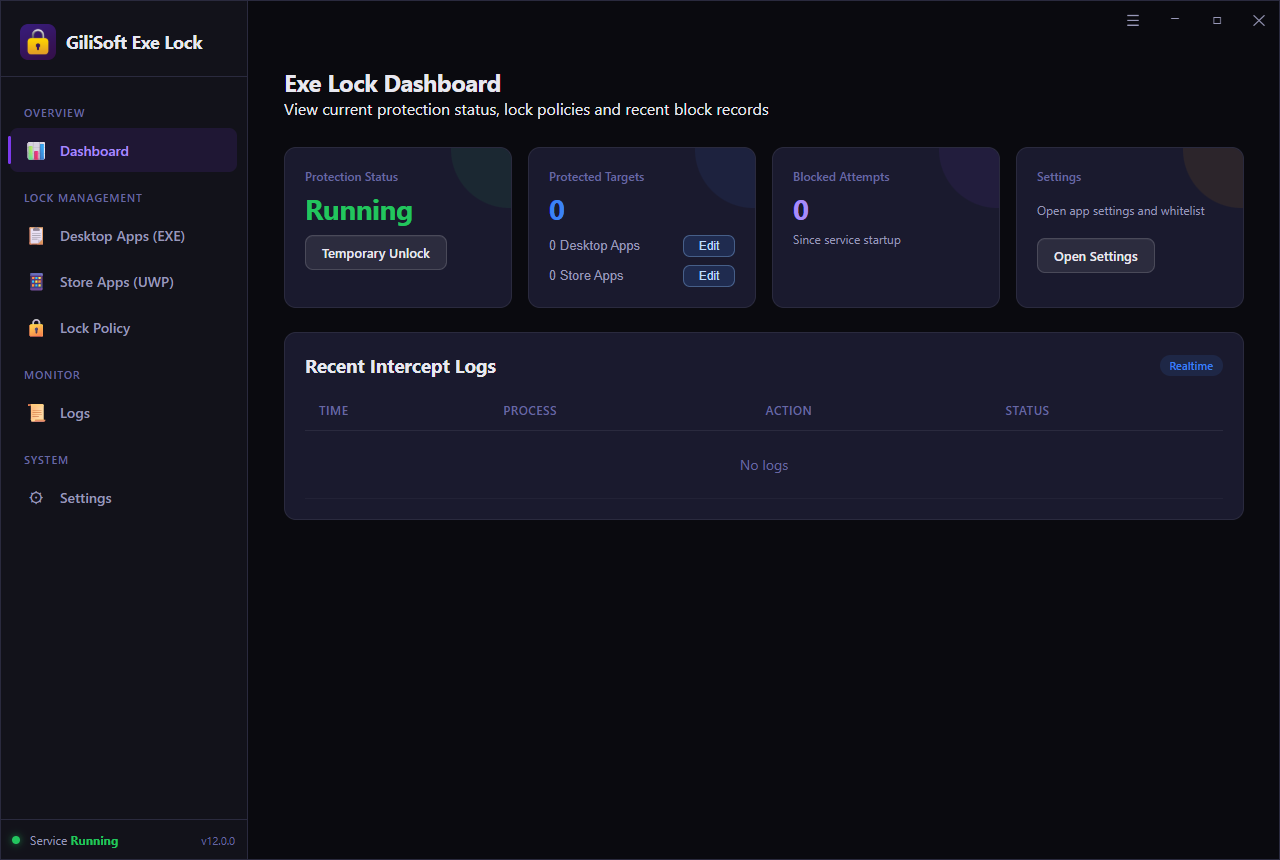
Kullanın: Temporary Unlock ile bakım veya gözetimli erişim için korumayı duraklatın, ardından uygulama listeniz değişmeden korumayı yeniden etkinleştirin. App Whitelist güvenilen uygulamaları ve temel sistem öğelerini kilit listesinin dışında tutarken Dashboard ve Logs, koruma durumunu ve son başlatma girişimlerini gösterir.
EXE Lock, ebeveynlerin aile bilgisayarlarını yönetmesine, öğretmenlerin sınıf uygulamalarını denetlemesine ve küçük işletmelerin finans ve yönetim araçlarına erişimi kısıtlamasına yardımcı olur. Yönetim parolanızı ve kurtarma e-postanızı ayarlayın, korumak istediğiniz uygulamaları ekleyin ve bir başlatma ilkesi seçin. Ayrıntılı kurulum için EXE Lock kullanım kılavuzunu izleyin.

Masaüstü EXE programlarını, kısayolları, tarayıcıları, oyunları, finans araçlarını, düzenleyicileri ve yönetim yardımcılarını korunan uygulama listesine ekleyin.
Desteklenen modern Windows uygulaması hedeflerini bulmak ve aynı başlatma denetimi ilkelerini uygulamak için Store Apps (UWP) bölümünü kullanın.
Seçilen yazılımın parola istemi veya ek kullanıcı etkileşimi olmadan başlatılması önlenecekse Direct Block seçeneğini kullanın.
Korunan uygulamalar çalışmadan önce doğru erişim parolasını zorunlu tutun. Aile, sınıf veya ofis bilgisayarında başlatmayı onayladığınızda erişime izin verin.
Bakım, gösterim veya gözetimli kullanım için Dashboard üzerinden uygulama korumasını duraklatın. Normal koruma yeniden başladığında hedef listeniz aynı kalsın.
Güvenilen masaüstü veya Store uygulamalarını izin listesine ekleyerek kilit listesine alınmalarını önleyin. Varsayılan System Protected Items, temel işlemlerin kullanılabilir kalmasına yardımcı olur.
Pano ve günlükler alanından engellenen girişimleri, başlatma etkinliğini, korunan hedef sayılarını ve hizmet durumunu inceleyin.
Uygulama kilidi parolası unutulursa bir kurtarma yolunuz olması için Settings içindeki Set Email ile parola kurtarma adresinizi ayarlayın.
Settings içindeki ortak Startup / Release Password parolasını yönetin. EXE Lock'a girmek ve Password Verification altında korunan uygulamaların başlatılmasını onaylamak için bu parolayı kullanın.
Masaüstü programlarını, kısayolları ve desteklenen Store uygulaması hedeflerini uygulama listelerinden ekleyin. Doğru hedefi seçtiğinizi doğrulamak için gösterilen her yolu veya tanımlayıcıyı kontrol edin.

Paylaşılan ofis bilgisayarlarında finans araçlarını Password Verification ile korumak ve işle ilgisi olmayan uygulamaları doğrudan engellemek için EXE Lock kullanıyoruz.
Desktop Apps ve Store Apps listeleri, hangi hedeflerin korunduğunu açıkça gösterdiği için günlük yönetim çok daha kolay.
Direct Block yasaklanan yazılımlar için iyi çalışırken Password Verification, yöneticilere erişimi kontrollü biçimde onaylama olanağı sunuyor.
İzin listesi, paylaşılan iş istasyonlarında önemli uygulamaları korurken güvenilen sistem öğelerini kilitlememizi önlemeye yardımcı oluyor.
Temporary Unlock, ilkeyi kaldırmadan korunan uygulamaların korumasını kısa süreliğine duraklatabildiğimiz için bakım sırasında yararlı.
Son engelleme kayıtları, engellenen uygulamaları açma girişimlerinin zamanını ve korumanın beklendiği gibi çalışıp çalışmadığını doğrulamamıza yardımcı oluyor.
EXE Lock, okul laboratuvarı bilgisayarlarında onaylı eğitim yazılımlarını kullanılabilir tutarken oyunları ve yönetim yardımcılarını engellememize yardımcı oluyor.
Parola kurtarma e-postası, birden fazla çalışanın kullandığı bilgisayarlara uygulama kilitleri kurmadan önce ekibimize daha net bir yedek erişim yolu sunuyor.
Ürün, Windows 11 ve Windows 10 kullanan resepsiyon bilgisayarlarında karmaşık bir ilke kurulumu gerektirmeden odaklı uygulama denetimi sağlıyor.
Temel uygulama kilitleme iş akışını inceleyin: koruma durumunu izleyin, masaüstü EXE uygulamalarını kilitleyin, Microsoft Store uygulamalarını yönetin, başlatma ilkesi seçin, izin listesi ve kurtarma ayarlarını düzenleyin.
Seçili tarayıcılar, oyunlar, sohbet araçları ve kişisel uygulamalar için parola isteyin veya aile bilgisayarında kullanıma kapalı kalması gereken programları engelleyin.
Paylaşılan iş istasyonlarında muhasebe, bordro, raporlama veya yönetim yazılımları açılmadan önce parola onayı isteyin. Engellenen girişimleri Dashboard üzerinden inceleyin.
Sınıflarda, laboratuvarlarda ve eğitim odalarında dikkat dağıtan yazılımları engelleyin. Güvenilen eğitim uygulamalarını izin listesinde tutun ve bakım gerektiğinde Temporary Unlock kullanın.
Doğru yürütülebilir dosyayı bulun, Desktop Apps'e ekleyin ve çalışmadan önce parola doğrulamasını zorunlu tutun.
Paylaşılan Windows 11 ve Windows 10 bilgisayarlarda uygulama başlatmalarını onaylamak için tek erişim parolası kullanın.
Yasaklanan uygulamalar için Direct Block, sorumluların onaylayabileceği uygulamalar için Password Verification kullanın.
Desteklenen modern Windows uygulaması hedeflerini bulmak ve aynı başlatma ilkelerini uygulamak için özel Store Apps (UWP) listesini kullanın.
Yetkili bir kişi erişimi onaylamadıkça iş dışı yazılımları, oyunları, başlatıcıları ve eğlence uygulamalarını kullanıma kapalı tutun.
Görsel hedef listesi, başlatma ilkeleri, izin listesi ve engellenen girişim kayıtlarıyla yerel uygulama denetimi için EXE Lock'u keşfedin.
Geleneksel Windows programlarını Desktop Apps (EXE) bölümüne ekleyin veya desteklenen yüklü Microsoft Store ve UWP hedeflerini Store Apps (UWP) bölümünde seçin. Tarayıcıları, oyunları, düzenleyicileri, muhasebe yazılımlarını ve diğer masaüstü araçlarını koruyabilirsiniz. Uygulamayı gerçekten başlatan yürütülebilir dosyayı seçin ve gösterilen yolunu doğrulayın.
Korunan uygulamaların parola istemi olmadan başlatılmasını önlemek için Direct Block seçin. Parola istemi göstermek ve doğru erişim parolası girildikten sonra uygulamanın çalışmasına izin vermek için Password Verification seçin. İstenen davranışı, korunan hedef listesine uygulanan Lock Policy bölümünde ayarlayın.
Evet. Güncelleme yüklemek, bakım yapmak veya gözetimli erişim sağlamak gerektiğinde Dashboard üzerindeki Temporary Unlock seçeneğini kullanın. Bu, uygulama listesini silmeden korumayı duraklatır. Ardından normal korumayı geri yükleyin ve Protection Status değerinin Running olduğunu doğrulayın.
İzin listesindeki uygulamalar kilit listesine eklenemez. Settings, varsayılan System Protected Items öğelerini içerir ve özel masaüstü veya Store uygulaması girdileri eklemenizi sağlar. Güvenilen uygulamaları ve temel işlemleri başlatma kısıtlamalarının dışında tutmak için kullanın.
Evet. Dashboard, Blocked Attempts ve Recent Intercept Logs alanlarını gösterir. Olay zamanını, işlemi, eylemi ve durumu inceleyin veya daha fazla kayıt için Logs'u açın. Bu kayıtlar, hangi uygulamanın durdurulduğunu ve koruma kuralınızın çalışıp çalışmadığını kontrol etmenize yardımcı olur.
Protection Status değerinin Running olduğunu ve Temporary Unlock seçeneğinin artık etkin olmadığını kontrol edin. Hedef yolunu doğrulayın: bir kısayol, ana programdan önce yardımcı bir program veya başlatıcı çalıştırabilir. Uygulama güncellemesinden sonra mevcut EXE veya Store uygulaması hedefini inceleyin ve normal kısayolunu yeniden sınayın.
Settings, EXE Lock'u açmak ve Password Verification altında başlatmaları onaylamak için ortak Startup / Release Password kullanır. Güncellemek için Change Password, parola kurtarma adresini ayarlamak için Set Email kullanın. Parolayı unutursanız yapılandırdığınız bu e-postaya bağlı kurtarma yolunu kullanın.

 Editörler, paylaşılan masaüstleri ve ofis ortamları için pratik EXE başlatma korumasını öne çıkardı.
İncelemelerde, uygulama düzeyinde erişim denetimi isteyen ekipler için kurulumun kolay olduğu belirtildi.
Kullanımı kolay arayüzünün ve kısayol tuşu desteğinin de
bu kadar popüler olmasına katkıda bulunduğunu düşünüyoruz...

İncelemeciler, Windows bilgisayarlarda kontrollü program erişimi için kararlı parola istemini ve öngörülebilir kilit davranışını övdü.
Laboratuvar gözlemlerinde, tekrarlanan açma ve yeniden başlatma girişimlerinde güvenilir kullanım vurgulandı.
Siz yokken uygulamalarınızı kullanma
izni sorununu çözmek için ideal bir çözüm...

Bağımsız incelemeler, EXE Lock'u çok kullanıcılı sistemlerde uygulama erişim denetimine odaklanan bir yardımcı araç olarak tanımladı.
Yorumlarda, kolay öğrenilmesi ve açık yönetim akışı vurgulandı.
Herhangi bir EXE programını 3 adımda kilitleyerek kimsenin izinsiz kullanamamasını sağlayın...


Son bültenimizi almak için e-posta adresinizi girin
Özel teklifler | Hüküm ve koşullar | Lisans sözleşmesi | Gizlilik | Site haritası | Destek | İade politikası | Satış ortağı | Makaleler
Telif hakkı © 2005-2026 GiliSoft. Tüm hakları saklıdır.