
Bloqueo de aplicaciones de escritorio (EXE)
Añade programas EXE de escritorio, accesos directos, navegadores, juegos, herramientas financieras, editores y utilidades de administración a la lista de aplicaciones protegidas.


GiliSoft EXE Lock te permite controlar qué aplicaciones pueden abrirse en tu PC con Windows 11 o Windows 10. Protege programas de contabilidad, navegadores privados, herramientas de trabajo, editores y juegos mediante listas específicas para programas EXE de escritorio y aplicaciones compatibles de Microsoft Store/UWP.
Elige cómo se comportan tus aplicaciones protegidas. Password Verification exige la contraseña correcta antes de ejecutar una aplicación, para que puedas autorizar el acceso cuando sea necesario. Direct Block impide que se inicien las aplicaciones protegidas y mantiene los programas no deseados inaccesibles en un ordenador compartido.
Use Temporary Unlock para tareas de mantenimiento o acceso supervisado; después, restablece la protección sin modificar la lista de aplicaciones. La lista App Whitelist mantiene las aplicaciones de confianza y los elementos esenciales del sistema fuera de la lista de bloqueo, mientras que Dashboard y Logs muestran el estado de protección y los intentos de inicio recientes.
EXE Lock ayuda a las familias a gestionar sus PC, a los docentes a controlar las aplicaciones del aula y a las pequeñas empresas a restringir el acceso a herramientas financieras y administrativas. Configura la contraseña de administración y el correo de recuperación, añade las aplicaciones que quieras proteger y elige una política de inicio. Sigue la guía de usuario de EXE Lock para completar la configuración.

Añade programas EXE de escritorio, accesos directos, navegadores, juegos, herramientas financieras, editores y utilidades de administración a la lista de aplicaciones protegidas.
Utiliza la sección Store Apps (UWP) para encontrar aplicaciones modernas de Windows compatibles y aplicar las mismas políticas de control de inicio.
Elige Direct Block cuando quieras impedir que se inicie un programa sin solicitar una contraseña ni requerir ninguna otra interacción del usuario.
Exige la contraseña de desbloqueo correcta antes de que se ejecuten las aplicaciones protegidas. Permite el acceso al autorizar un inicio en un PC familiar, de aula o de oficina.
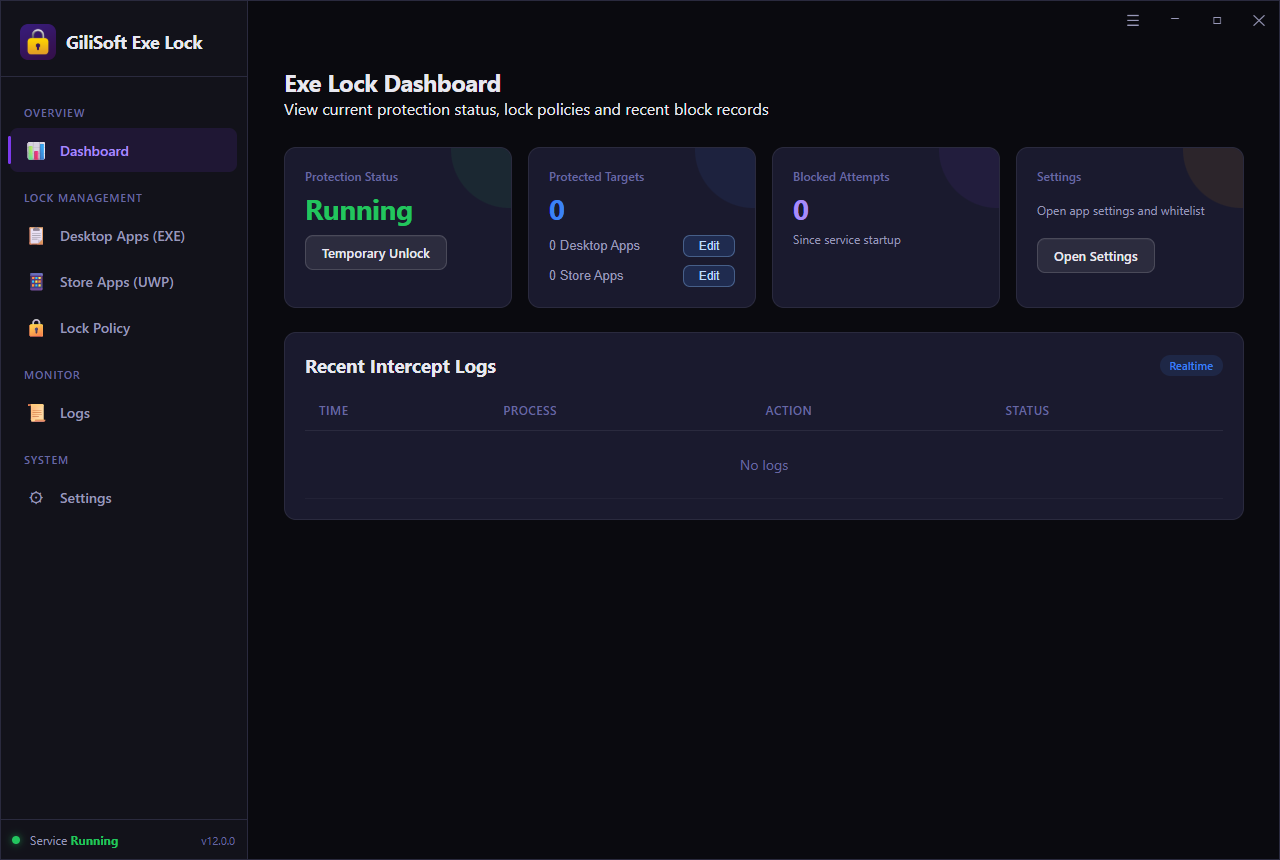
Suspende la protección de las aplicaciones desde Dashboard para realizar tareas de mantenimiento, demostraciones o sesiones supervisadas. Conserva la lista de aplicaciones al reanudar la protección normal.
Añade aplicaciones de confianza de escritorio o de Store a la lista de permitidas para que no puedan añadirse a la lista de bloqueo. Los elementos predeterminados de System Protected Items ayudan a mantener disponibles los procesos esenciales.
Revisa los intentos bloqueados, la actividad de inicio, el número de aplicaciones protegidas y el estado del servicio desde el panel y la zona de registros.
Configura la dirección de recuperación de contraseña con Set Email en Settings para disponer de una vía de recuperación si olvidas la contraseña de bloqueo de aplicaciones.
Gestiona la contraseña unificada Startup / Release Password en Settings. Úsala para entrar en EXE Lock y autorizar el inicio de aplicaciones protegidas con Password Verification.
Añade programas de escritorio, accesos directos y aplicaciones compatibles de Store mediante las listas de aplicaciones. Comprueba cada ruta o identificador mostrado para confirmar que has elegido el destino correcto.

Utilizamos EXE Lock para proteger las herramientas financieras con Password Verification y bloquear directamente las aplicaciones ajenas al trabajo en los PC compartidos de la oficina.
Las listas Desktop Apps y Store Apps muestran con claridad qué aplicaciones están protegidas, lo que facilita mucho la administración diaria.
Direct Block funciona bien con el software prohibido, mientras que Password Verification ofrece a los responsables una forma controlada de autorizar el acceso.
La lista de permitidas nos ayuda a evitar el bloqueo de elementos de confianza del sistema sin dejar de proteger las aplicaciones importantes en los equipos compartidos.
Temporary Unlock resulta útil durante el mantenimiento porque podemos suspender brevemente la protección de las aplicaciones sin eliminar la política.
Los registros de interceptaciones recientes nos ayudan a confirmar cuándo se intentó abrir una aplicación bloqueada y si la protección funciona como esperamos.
En los PC del aula de informática, EXE Lock nos ayuda a bloquear juegos y utilidades de administración y a mantener disponible el software educativo autorizado.
El correo de recuperación de contraseña ofrece a nuestro equipo una alternativa más práctica antes de implantar bloqueos de aplicaciones en ordenadores que utiliza distinto personal.
En los equipos de recepción con Windows 11 y Windows 10, el producto nos ofrece un control específico de las aplicaciones sin una configuración de políticas compleja.
Consulta el flujo principal de bloqueo de aplicaciones: supervisar el estado de protección, bloquear programas EXE de escritorio, gestionar aplicaciones de Microsoft Store, elegir una política de inicio y mantener la lista de permitidas y los ajustes de recuperación.
Exige una contraseña para abrir determinados navegadores, juegos, herramientas de chat y aplicaciones personales, o bloquea los programas que no deban estar disponibles en el ordenador familiar.
Exige la autorización mediante contraseña antes de abrir programas de contabilidad, nóminas, informes o administración en equipos compartidos. Revisa los intentos bloqueados desde Dashboard.
Bloquea los programas que distraen en aulas, laboratorios y salas de formación. Mantén las aplicaciones educativas de confianza en la lista de permitidas y utiliza Temporary Unlock cuando sea necesario realizar mantenimiento.
Busca el ejecutable correcto, añádelo a Desktop Apps y exige la verificación de contraseña antes de que se ejecute.
Utiliza una única contraseña de desbloqueo para autorizar el inicio de aplicaciones en ordenadores compartidos con Windows 11 y Windows 10.
Utiliza Direct Block para las aplicaciones prohibidas y Password Verification para aquellas cuyo acceso puedan autorizar los supervisores.
Utiliza la lista específica Store Apps (UWP) para encontrar aplicaciones modernas de Windows compatibles y aplicar las mismas políticas de inicio.
Mantén inaccesibles los programas ajenos al trabajo, los juegos, los lanzadores y las aplicaciones de entretenimiento, salvo que una persona autorizada apruebe el acceso.
Descubre EXE Lock para controlar las aplicaciones localmente con una lista visual de destinos, políticas de inicio, una lista de permitidas y registros de intentos bloqueados.
Añade programas tradicionales de Windows en Desktop Apps (EXE), o selecciona aplicaciones instaladas compatibles de Microsoft Store y UWP en Store Apps (UWP). Puedes proteger navegadores, juegos, editores, programas de contabilidad y otras herramientas de escritorio. Selecciona el ejecutable que realmente inicia la aplicación y comprueba la ruta mostrada.
Elige Direct Block para impedir que se inicien las aplicaciones protegidas sin solicitar una contraseña. Elige Password Verification para mostrar una solicitud y permitir que la aplicación se ejecute tras introducir la contraseña de desbloqueo correcta. Establece el comportamiento deseado en Lock Policy, que se aplica a la lista de destinos protegidos.
Sí. Utiliza Temporary Unlock en Dashboard cuando necesites instalar actualizaciones, realizar mantenimiento o permitir un acceso supervisado. Esta función suspende la protección sin eliminar la lista de aplicaciones. Restablece después la protección normal y confirma que Protection Status indica Running.
Las aplicaciones de la lista de permitidas no pueden añadirse a la lista de bloqueo. Settings incluye los elementos predeterminados de System Protected Items y permite añadir entradas personalizadas de aplicaciones de escritorio o de Store. Úsala para mantener las aplicaciones de confianza y los procesos esenciales fuera de las restricciones de inicio.
Sí. Dashboard muestra Blocked Attempts y Recent Intercept Logs. Revisa la hora del evento, el proceso, la acción y el estado, o abre Logs para consultar más registros. Estos datos te ayudan a comprobar qué aplicación se interceptó y si funcionó la regla de protección.
Comprueba que Protection Status indica Running y que Temporary Unlock ya no está activo. Confirma la ruta del destino: un acceso directo puede ejecutar un asistente o lanzador antes de iniciar el programa principal. Revisa el destino EXE o de Store actual después de actualizar la aplicación y vuelve a probar su acceso directo habitual.
Settings utiliza una contraseña unificada Startup / Release Password para abrir EXE Lock y autorizar los inicios con Password Verification. Usa Change Password para cambiarla y Set Email para configurar la dirección de recuperación de contraseña. Si olvidas la contraseña, utiliza la vía de recuperación asociada a ese correo.

 Los editores destacaron la protección práctica del inicio de programas EXE en equipos compartidos y entornos de oficina.
Las reseñas señalaron la sencillez de configuración para equipos que necesitan controlar el acceso a las aplicaciones.
Creemos que su interfaz fácil de usar y la compatibilidad con atajos de teclado también contribuyen
a su gran popularidad...

Los analistas elogiaron la estabilidad de las solicitudes de contraseña y el comportamiento predecible del bloqueo para controlar el acceso a programas en PC con Windows.
Las pruebas de laboratorio señalaron un funcionamiento fiable ante intentos repetidos de apertura y reinicio.
Una solución perfecta para resolver el problema de los permisos de uso de tus
aplicaciones cuando no estás presente...

Los artículos independientes describieron EXE Lock como una utilidad especializada en el control de acceso a aplicaciones en sistemas multiusuario.
Los comentarios destacaron su facilidad de aprendizaje y un proceso de administración claro.
Bloquea cualquier programa EXE en 3 pasos para asegurarte de que nadie pueda utilizarlo sin autorización...


Introduce tu correo electrónico para recibir nuestro último boletín
Ofertas especiales | Términos y condiciones | Contrato de licencia | Privacidad | Mapa del sitio | Soporte | Política de reembolso | Afiliados | Artículos
Copyright 2005-2026 GiliSoft. Todos los derechos reservados.