
Desktop Apps (EXE) sperren
Fügen Sie Desktop-EXE-Programme, Verknüpfungen, Browser, Spiele, Finanztools, Editoren und Verwaltungsprogramme zur Liste geschützter Apps hinzu.


Mit GiliSoft EXE Lock bestimmen Sie, welche Anwendungen auf Ihrem Windows 11- oder Windows 10-PC starten dürfen. Schützen Sie Buchhaltungssoftware, private Browser, Arbeitstools, Editoren und Spiele über eigene Listen für Desktop-EXE-Programme und unterstützte Microsoft Store-/UWP-Apps.
Legen Sie fest, wie sich Ihre geschützten Apps verhalten. Password Verification verlangt vor dem App-Start das richtige Passwort, damit Sie den Zugriff bei Bedarf genehmigen können. Direct Block verhindert den Start geschützter Apps, sodass unerwünschte Programme auf einem gemeinsam genutzten Computer nicht verfügbar sind.
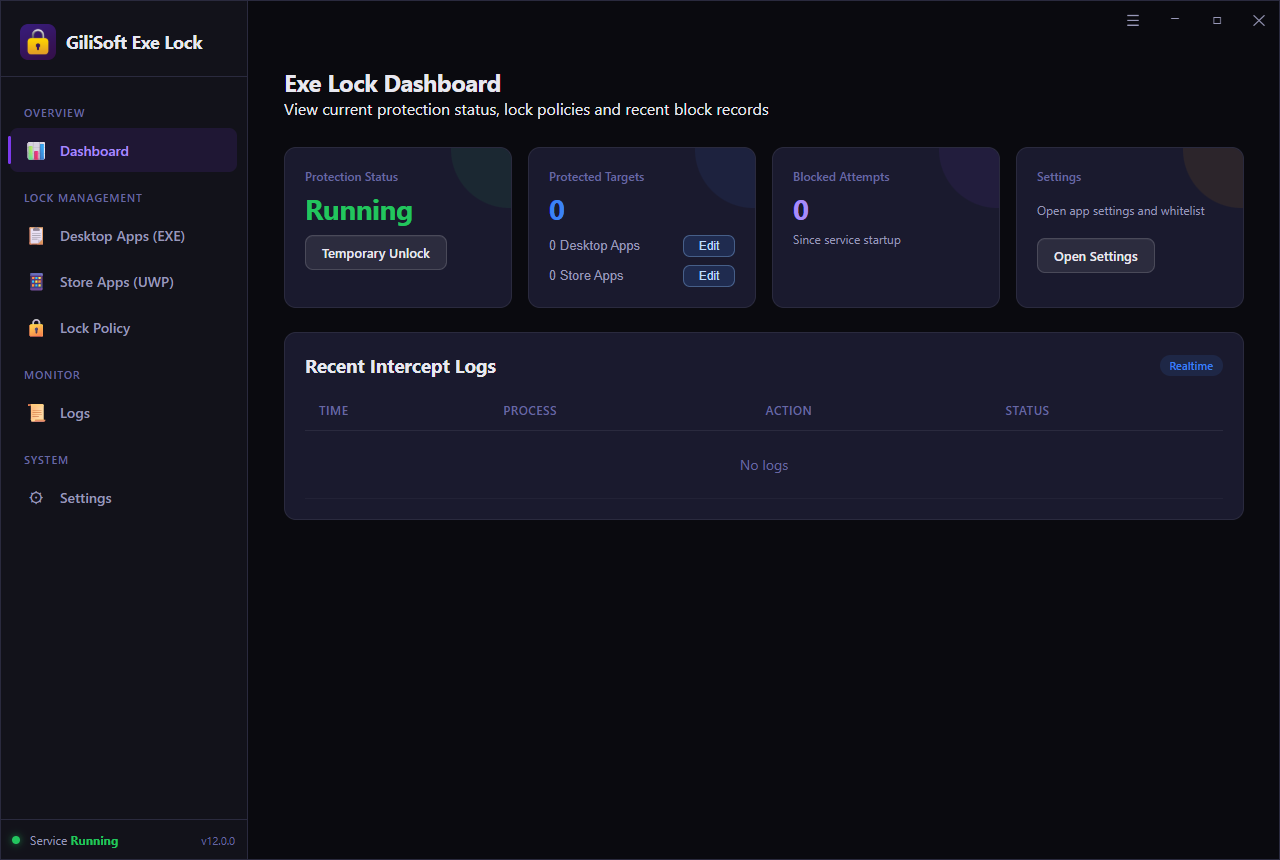
Verwenden Sie Temporary Unlock für Wartung oder beaufsichtigten Zugriff und stellen Sie anschließend den Schutz bei unveränderter App-Liste wieder her. Die App Whitelist hält vertrauenswürdige Anwendungen und wichtige Systemelemente außerhalb der Sperrliste, während Dashboard und Logs den Schutzstatus und letzte Startversuche anzeigen.
EXE Lock hilft Eltern bei der Verwaltung von Familien-PCs, Lehrkräften bei der Kontrolle von Unterrichts-Apps und kleinen Unternehmen bei der Beschränkung von Finanz- und Verwaltungstools. Legen Sie Ihr Verwaltungspasswort und eine Wiederherstellungs-E-Mail fest, fügen Sie die zu schützenden Apps hinzu und wählen Sie eine Startrichtlinie. Folgen Sie der EXE Lock-Benutzeranleitung für die vollständige Einrichtung.

Fügen Sie Desktop-EXE-Programme, Verknüpfungen, Browser, Spiele, Finanztools, Editoren und Verwaltungsprogramme zur Liste geschützter Apps hinzu.
Suchen Sie im Bereich Store Apps (UWP) nach unterstützten modernen Windows-Apps und wenden Sie dieselben Richtlinien zur Startkontrolle an.
Wählen Sie Direct Block, wenn ausgewählte Software ohne Passwortabfrage oder weitere Benutzeraktion am Start gehindert werden soll.
Verlangen Sie das richtige Freigabepasswort, bevor geschützte Apps starten können. Erlauben Sie den Zugriff, indem Sie den Start auf einem Familien-, Unterrichts- oder Büro-PC genehmigen.
Heben Sie den App-Schutz im Dashboard für Wartung, Vorführungen oder beaufsichtigte Nutzung auf. Die Zielliste bleibt erhalten, wenn der normale Schutz wieder aktiviert wird.
Setzen Sie vertrauenswürdige Desktop- oder Store-Apps auf die Freigabeliste, damit sie nicht zur Sperrliste hinzugefügt werden können. Die vorgegebenen System Protected Items helfen, wichtige Prozesse verfügbar zu halten.
Prüfen Sie im Dashboard und Protokollbereich blockierte Versuche, Startaktivitäten, die Anzahl geschützter Ziele und den Dienststatus.
Richten Sie unter Settings mit Set Email Ihre Wiederherstellungsadresse ein, damit bei vergessenem App-Sperrpasswort eine Wiederherstellung möglich ist.
Verwalten Sie unter Settings das einheitliche Startup / Release Password. Damit öffnen Sie EXE Lock und genehmigen geschützte App-Starts bei Password Verification.
Fügen Sie Desktopprogramme, Verknüpfungen und unterstützte Store-App-Ziele über die App-Listen hinzu. Prüfen Sie jeden angezeigten Pfad oder Bezeichner, um das richtige Ziel zu bestätigen.

Wir schützen Finanztools mit Password Verification in EXE Lock und blockieren andere Apps auf gemeinsam genutzten Büro-PCs direkt.
Die Listen Desktop Apps und Store Apps zeigen klar, welche Ziele geschützt sind. Das erleichtert die tägliche Verwaltung erheblich.
Direct Block eignet sich gut für unerlaubte Software, während Password Verification Führungskräften eine kontrollierte Zugriffsgenehmigung ermöglicht.
Die Freigabeliste hilft uns, vertrauenswürdige Systemelemente nicht zu sperren und trotzdem wichtige Apps auf gemeinsam genutzten Arbeitsplätzen zu schützen.
Temporary Unlock ist bei der Wartung nützlich, weil wir den Schutz kurz aufheben können, ohne die Richtlinie zu entfernen.
Die letzten Abfangprotokolle zeigen uns, wann blockierte Apps gestartet werden sollten und ob der Schutz wie erwartet läuft.
Auf PCs in Schul-Computerräumen hilft uns EXE Lock, Spiele und Verwaltungstools zu blockieren und gleichzeitig freigegebene Lernsoftware verfügbar zu halten.
Die Wiederherstellungs-E-Mail gibt unserem Team eine bessere Rückfalloption, bevor wir App-Sperren auf von mehreren Mitarbeitern genutzten Computern einrichten.
Auf Empfangs-PCs mit Windows 11 und Windows 10 bietet uns das Produkt gezielte App-Kontrolle ohne aufwendige Richtlinieneinrichtung.
Überblick über die App-Sperrung: Schutzstatus überwachen, Desktop-EXE-Apps sperren, Microsoft Store-Apps verwalten, eine Startrichtlinie wählen sowie Freigabeliste und Wiederherstellungseinstellungen pflegen.
Schützen Sie ausgewählte Browser, Spiele, Chatprogramme und persönliche Apps mit einem Passwort oder blockieren Sie Programme, die auf dem Familiencomputer nicht verfügbar sein sollen.
Verlangen Sie eine Passwortfreigabe, bevor Buchhaltungs-, Lohnabrechnungs-, Berichts- oder Verwaltungssoftware auf gemeinsam genutzten Arbeitsplätzen startet. Prüfen Sie blockierte Versuche im Dashboard.
Blockieren Sie ablenkende Software in Klassen-, Computer- und Schulungsräumen. Halten Sie vertrauenswürdige Lern-Apps auf der Freigabeliste und nutzen Sie Temporary Unlock für Wartungsarbeiten.
Suchen Sie die richtige ausführbare Datei, fügen Sie sie zu Desktop Apps hinzu und verlangen Sie vor ihrem Start eine Passwortprüfung.
So schützen Sie eine EXE-Datei unter Windows mit einem Passwort
Genehmigen Sie App-Starts auf gemeinsam genutzten Windows 11- und Windows 10-Computern mit einem einheitlichen Freigabepasswort.
Verwenden Sie Direct Block für unerlaubte Apps und Password Verification für Anwendungen, deren Zugriff Vorgesetzte genehmigen dürfen.
Suchen Sie in der eigenen Liste Store Apps (UWP) nach unterstützten modernen Windows-Apps und wenden Sie dieselben Startrichtlinien an.
Halten Sie arbeitsfremde Software, Spiele, Launcher und Unterhaltungs-Apps gesperrt, sofern keine autorisierte Person den Zugriff genehmigt.
Entdecken Sie EXE Lock für lokale App-Kontrolle mit übersichtlicher Zielliste, Startrichtlinien, Freigabeliste und Protokollen blockierter Versuche.
Fügen Sie klassische Windows-Programme unter Desktop Apps (EXE) hinzu oder wählen Sie unterstützte installierte Microsoft Store- und UWP-Ziele unter Store Apps (UWP). Sie können Browser, Spiele, Editoren, Buchhaltungssoftware und andere Desktoptools schützen. Wählen Sie die ausführbare Datei, die die Anwendung tatsächlich startet, und prüfen Sie den angezeigten Pfad.
Wählen Sie Direct Block, um geschützte Apps ohne Passwortabfrage am Start zu hindern. Password Verification zeigt eine Abfrage an und erlaubt den Start nach Eingabe des richtigen Freigabepassworts. Legen Sie das gewünschte Verhalten unter Lock Policy fest; es gilt für die gesamte geschützte Zielliste.
Ja. Nutzen Sie Temporary Unlock im Dashboard für Updates, Wartung oder beaufsichtigten Zugriff. Dadurch wird der Schutz aufgehoben, ohne die App-Liste zu löschen. Stellen Sie danach den normalen Schutz wieder her und prüfen Sie, ob Protection Status den Wert Running anzeigt.
Apps auf der Freigabeliste können nicht zur Sperrliste hinzugefügt werden. Settings enthält vorgegebene System Protected Items und ermöglicht eigene Desktop- oder Store-App-Einträge. So bleiben vertrauenswürdige Anwendungen und wichtige Prozesse von Startbeschränkungen ausgenommen.
Ja. Das Dashboard zeigt Blocked Attempts und Recent Intercept Logs. Prüfen Sie Ereigniszeit, Prozess, Aktion und Status oder öffnen Sie Logs für weitere Einträge. Anhand dieser Aufzeichnungen können Sie feststellen, welche Anwendung abgefangen wurde und ob Ihre Schutzregel funktioniert hat.
Prüfen Sie, ob Protection Status auf Running steht und Temporary Unlock nicht mehr aktiv ist. Kontrollieren Sie den Zielpfad: Eine Verknüpfung kann vor dem Hauptprogramm einen Hilfsprozess oder Launcher starten. Prüfen Sie nach einem Update das aktuelle EXE- oder Store-App-Ziel und testen Sie die normale Verknüpfung erneut.
Settings verwendet ein einheitliches Startup / Release Password zum Öffnen von EXE Lock und zur Startgenehmigung bei Password Verification. Aktualisieren Sie es mit Change Password und richten Sie mit Set Email die Wiederherstellungsadresse ein. Falls Sie das Passwort vergessen, nutzen Sie den mit dieser E-Mail verknüpften Wiederherstellungsweg.

 Redaktionen hoben den praktischen EXE-Startschutz für gemeinsam genutzte Desktops und Büroumgebungen hervor.
Berichte betonten die einfache Einrichtung für Teams, die Zugriffskontrolle auf Anwendungsebene benötigen.
Wir glauben, dass auch die einfache Bedienoberfläche und die Unterstützung von Tastenkürzeln
zu seiner großen Beliebtheit beitragen...

Tester lobten zuverlässige Passwortabfragen und vorhersehbares Sperrverhalten für kontrollierten Programmzugriff auf Windows-PCs.
Labortests erwähnten zuverlässige Ergebnisse bei wiederholten Öffnungs- und Neustartversuchen.
Eine ideale Lösung für die Frage, wer Ihre
Apps bedienen darf, wenn Sie nicht da sind...

Unabhängige Berichte beschrieben EXE Lock als spezialisiertes Werkzeug zur App-Zugriffskontrolle auf Mehrbenutzersystemen.
Kommentare betonten die kurze Einarbeitung und den klaren Verwaltungsablauf.
Sperren Sie jedes EXE-Programm in 3 Schritten, damit niemand es unbefugt nutzen kann...


Geben Sie Ihre E-Mail-Adresse ein, um unseren aktuellen Newsletter zu erhalten
Sonderangebote | Allgemeine Geschäftsbedingungen | Lizenzvertrag | Datenschutz | Sitemap | Support | Erstattungsrichtlinie | Vertriebspartner | Artikel
Copyright 2005–2026 GiliSoft. Alle Rechte vorbehalten.