
Lås Desktop Apps (EXE)
Føj EXE-skrivebordsprogrammer, genveje, browsere, spil, økonomiværktøjer, redigeringsprogrammer og administrationsværktøjer til listen over beskyttede apps.


Med GiliSoft EXE Lock bestemmer du, hvilke programmer der må åbne på din Windows 11- eller Windows 10-pc. Beskyt regnskabsprogrammer, private browsere, arbejdsprogrammer, redigeringsværktøjer og spil via særskilte lister til EXE-skrivebordsprogrammer og understøttede Microsoft Store-/UWP-apps.
Vælg, hvordan dine beskyttede apps skal fungere. Password Verification kræver den korrekte adgangskode, før en app kan køre, så du kan godkende adgang efter behov. Direct Block forhindrer beskyttede apps i at starte, så uønskede programmer forbliver utilgængelige på en delt computer.
Brug Temporary Unlock til vedligeholdelse eller adgang under opsyn, og gendan derefter beskyttelsen med applisten intakt. Funktionen App Whitelist holder betroede programmer og vigtige systemelementer uden for låselisten, mens Dashboard og Logs viser beskyttelsesstatus og seneste startforsøg.
EXE Lock hjælper forældre med at administrere familie-pc'er, lærere med at styre undervisningsapps og små virksomheder med at begrænse adgang til økonomi- og administrationsværktøjer. Indstil din administrationsadgangskode og e-mail til gendannelse, tilføj de apps, du vil beskytte, og vælg en startpolitik. Følg brugervejledningen til EXE Lock for at gennemføre hele opsætningen.

Føj EXE-skrivebordsprogrammer, genveje, browsere, spil, økonomiværktøjer, redigeringsprogrammer og administrationsværktøjer til listen over beskyttede apps.
Find understøttede moderne Windows-appmål i Store Apps (UWP), og anvend de samme politikker for programstart.
Vælg Direct Block, når den valgte software ikke må starte, og der hverken skal vises en adgangskodeprompt eller kræves yderligere brugerhandlinger.
Kræv den korrekte frigivelsesadgangskode, før beskyttede apps kan køre. Tillad adgang, når du godkender en start på en familie-, undervisnings- eller kontor-pc.
Ophæv appbeskyttelsen fra Dashboard til vedligeholdelse, demonstrationer eller brug under opsyn. Bevar mållisten, når den normale beskyttelse genoptages.
Føj betroede skrivebords- eller Store-apps til tilladelseslisten, så de ikke kan føjes til låselisten. De indbyggede System Protected Items hjælper med at holde vigtige processer tilgængelige.
Se blokerede forsøg, startaktivitet, antal beskyttede mål og tjenestestatus i dashboardet og logområdet.
Indstil din gendannelsesadresse med Set Email i Settings, så du har en gendannelsesmulighed, hvis du glemmer adgangskoden til applåsningen.
Administrer den fælles Startup / Release Password i Settings. Brug den til at åbne EXE Lock og godkende beskyttede appstarter med Password Verification.
Tilføj skrivebordsprogrammer, genveje og understøttede Store-appmål via applisterne. Kontroller hver vist sti eller identifikator for at bekræfte det rigtige mål.

Vi bruger EXE Lock til at beskytte økonomiværktøjer med Password Verification og blokere uvedkommende apps direkte på delte kontor-pc'er.
Listerne Desktop Apps og Store Apps viser tydeligt, hvilke mål der er beskyttet, så den daglige administration er langt nemmere.
Direct Block fungerer godt til forbudt software, mens Password Verification giver ledere en kontrolleret måde at godkende adgang på.
Tilladelseslisten hjælper os med at undgå at låse betroede systemelementer og samtidig beskytte vigtige apps på delte arbejdsstationer.
Temporary Unlock er nyttig under vedligeholdelse, fordi vi kortvarigt kan ophæve appbeskyttelsen uden at fjerne politikken.
De seneste logfiler over opfangede starter hjælper os med at se, hvornår nogen forsøgte at starte blokerede apps, og om beskyttelsen kører som forventet.
På pc'erne i skolens computerlokaler hjælper EXE Lock os med at blokere spil og administrationsværktøjer og samtidig holde godkendt undervisningssoftware tilgængelig.
E-mail til gendannelse af adgangskode giver vores team en bedre reservevej, inden vi indfører applåse på computere, som flere medarbejdere bruger.
På receptionscomputere med Windows 11 og Windows 10 får vi målrettet appkontrol uden omfattende opsætning af politikker.
Se det centrale forløb: overvåg beskyttelsesstatus, lås EXE-skrivebordsapps, administrer Microsoft Store-apps, vælg en startpolitik, og vedligehold tilladelsesliste og gendannelsesindstillinger.
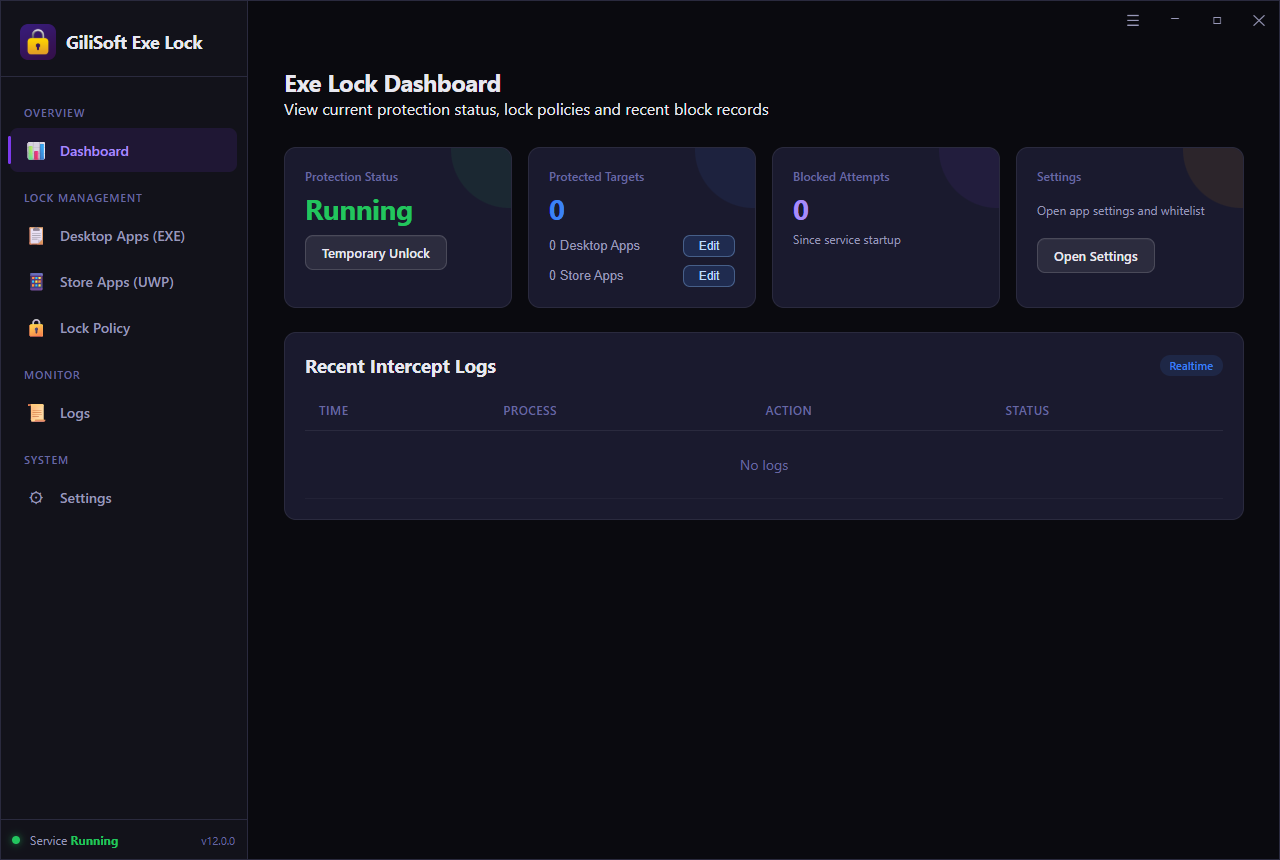
Kræv en adgangskode til udvalgte browsere, spil, chatværktøjer og personlige apps, eller bloker programmer, der ikke skal være tilgængelige på familiens computer.
Kræv godkendelse med adgangskode, før regnskabs-, løn-, rapporterings- eller administrationssoftware åbner på delte arbejdsstationer. Se blokerede forsøg fra Dashboard.
Bloker distraherende software i klasseværelser, computerlokaler og kursusrum. Bevar betroede undervisningsapps på tilladelseslisten, og brug Temporary Unlock ved vedligeholdelse.
Find den korrekte programfil, føj den til Desktop Apps, og kræv adgangskodebekræftelse, før den kører.
Brug én frigivelsesadgangskode til at godkende appstarter på delte Windows 11- og Windows 10-computere.
Brug Direct Block til forbudte apps og Password Verification til programmer, som en ansvarlig må give adgang til.
Find understøttede moderne Windows-appmål i den særskilte liste Store Apps (UWP), og anvend de samme startpolitikker.
Hold software uden arbejdsformål, spil, startprogrammer og underholdningsapps utilgængelige, medmindre en autoriseret person godkender adgang.
Se EXE Lock til lokal appkontrol med en overskuelig målliste, startpolitikker, en tilladelsesliste og registrering af blokerede forsøg.
Tilføj traditionelle Windows-programmer i Desktop Apps (EXE), eller vælg understøttede installerede Microsoft Store- og UWP-mål i Store Apps (UWP). Du kan beskytte browsere, spil, redigeringsprogrammer, regnskabssoftware og andre skrivebordsværktøjer. Vælg den programfil, der faktisk starter appen, og kontroller den viste sti.
Vælg Direct Block for at forhindre beskyttede apps i at starte uden en adgangskodeprompt. Vælg Password Verification for at vise en prompt og tillade appen at køre efter indtastning af den korrekte frigivelsesadgangskode. Indstil den ønskede adfærd i Lock Policy, som gælder for hele listen over beskyttede mål.
Ja. Brug Temporary Unlock på Dashboard til opdateringer, vedligeholdelse eller adgang under opsyn. Beskyttelsen ophæves uden at slette applisten. Gendan bagefter den normale beskyttelse, og kontroller, at Protection Status er Running.
Apps på tilladelseslisten kan ikke føjes til låselisten. Settings indeholder indbyggede System Protected Items og lader dig tilføje egne skrivebords- eller Store-apps. Brug dette til at holde betroede programmer og vigtige processer uden for startbegrænsninger.
Ja. Dashboard viser Blocked Attempts og Recent Intercept Logs. Se hændelsestidspunkt, proces, handling og status, eller åbn Logs for flere poster. Posterne hjælper dig med at kontrollere, hvilket program der blev opfanget, og om beskyttelsesreglen virkede.
Kontroller, at Protection Status er Running, og Temporary Unlock ikke længere er aktiv. Bekræft målstien: En genvej kan starte en hjælpeproces eller et startprogram før hovedprogrammet. Kontroller det aktuelle EXE- eller Store-appmål efter en opdatering, og test derefter den normale genvej igen.
Settings bruger én fælles Startup / Release Password til at åbne EXE Lock og godkende starter med Password Verification. Brug Change Password til at ændre den og Set Email til at indstille gendannelsesadressen. Glemmer du adgangskoden, skal du bruge gendannelsesvejen knyttet til denne e-mail.

 Redaktører fremhævede den praktiske beskyttelse af EXE-start på delte computere og i kontormiljøer.
Omtaler bemærkede den enkle opsætning for teams med behov for adgangskontrol på appniveau.
Vi mener, at den brugervenlige grænseflade og understøttelsen af genvejstaster også bidrager
til den store popularitet...

Anmeldere roste stabile adgangskodeprompter og forudsigelig låsning til kontrolleret programadgang på Windows-pc'er.
Laboratorietests nævnte pålidelig funktion ved gentagne åbnings- og genstartsforsøg.
En ideel løsning på spørgsmålet om tilladelse til at bruge dine
apps, når du ikke er til stede...

Uafhængige artikler beskrev EXE Lock som et målrettet værktøj til appadgangskontrol på flerbrugersystemer.
Kommentarer fremhævede kort indlæringstid og et klart administrationsforløb.
Lås ethvert EXE-program i 3 trin, så ingen kan bruge det uden tilladelse...


Indtast din e-mailadresse for at modtage vores nyhedsbrev
Særlige tilbud | Vilkår og betingelser | Licensaftale | Privatliv | Oversigt over webstedet | Support | Refusionspolitik | Partner | Artikler
Ophavsret 2005-2026 GiliSoft. Alle rettigheder forbeholdes.