Přidejte klasický spustitelný soubor
Otevřete Desktop Apps (EXE) a zvolte Add. Vyberte spustitelný soubor aplikace k uzamčení. Vycházíte-li ze zástupce, ověřte, že zobrazený cíl je skutečně spouštěný program.
Chraňte soukromé aplikace heslem nebo zabraňte otevírání nežádoucích programů. Ovládejte klasické aplikace EXE i podporované aplikace Microsoft Store ve Windows.

Vyberte požadovaný úkol: uzamčení klasického programu, ochranu aplikace ze Storu, vyžadování hesla, blokování spuštění nebo uvolnění přístupu. Postupujte podle příslušných kroků pro hesla, důvěryhodné aplikace, protokoly a obnovení přístupu ve Windows 11 a Windows 10.
Pomocí Change Password změňte jedno heslo chránící správu i schvalování aplikací.
Nastavte Set Email dříve, než vám zapomenuté heslo znemožní přístup.
Známý soubor EXE přidejte pomocí App Whitelist, nikoli přes seznam chráněných aplikací.
Pro požadovaný nainstalovaný cíl ze Storu použijte Add Store App.
Pokud aplikaci nelze přidat do seznamu zámků, zkontrolujte vestavěné důvěryhodné položky.
Přidejte spustitelný soubor, zvolte chování při spuštění a otestujte běžného zástupce.
Použijte podporovanou oblast přetažení a ověřte spustitelný soubor za souborem .lnk.
V Store Apps (UWP) najděte podporovaný nainstalovaný cíl a ověřte jeho stav.
Před změnou zkontrolujte správné položky pomocí ovládacích prvků výběru.
V Lock Policy nastavte chování při spuštění pro seznam chráněných aplikací.
Porovnejte stav Running, počty cílů a výsledek nového spuštění aplikace.
Pozastavte ochranu kvůli údržbě a poté ji obnovte se zachovaným seznamem aplikací.
Změňte příslušné pravidlo bez dočasného uvolnění všech chráněných aplikací.
Porovnejte čas události, proces, akci a stav s testovacím spuštěním.
Po aktualizaci nebo přeinstalaci znovu ověřte cestu spustitelného souboru či cíl ze Storu.
Použijte postup obnovení spojený s e-mailem nastaveným v EXE Lock.
Změňte heslo používané k otevření EXE Lock i schvalování spuštění chráněných aplikací. Obě použití sdílejí stejné přihlašovací údaje.
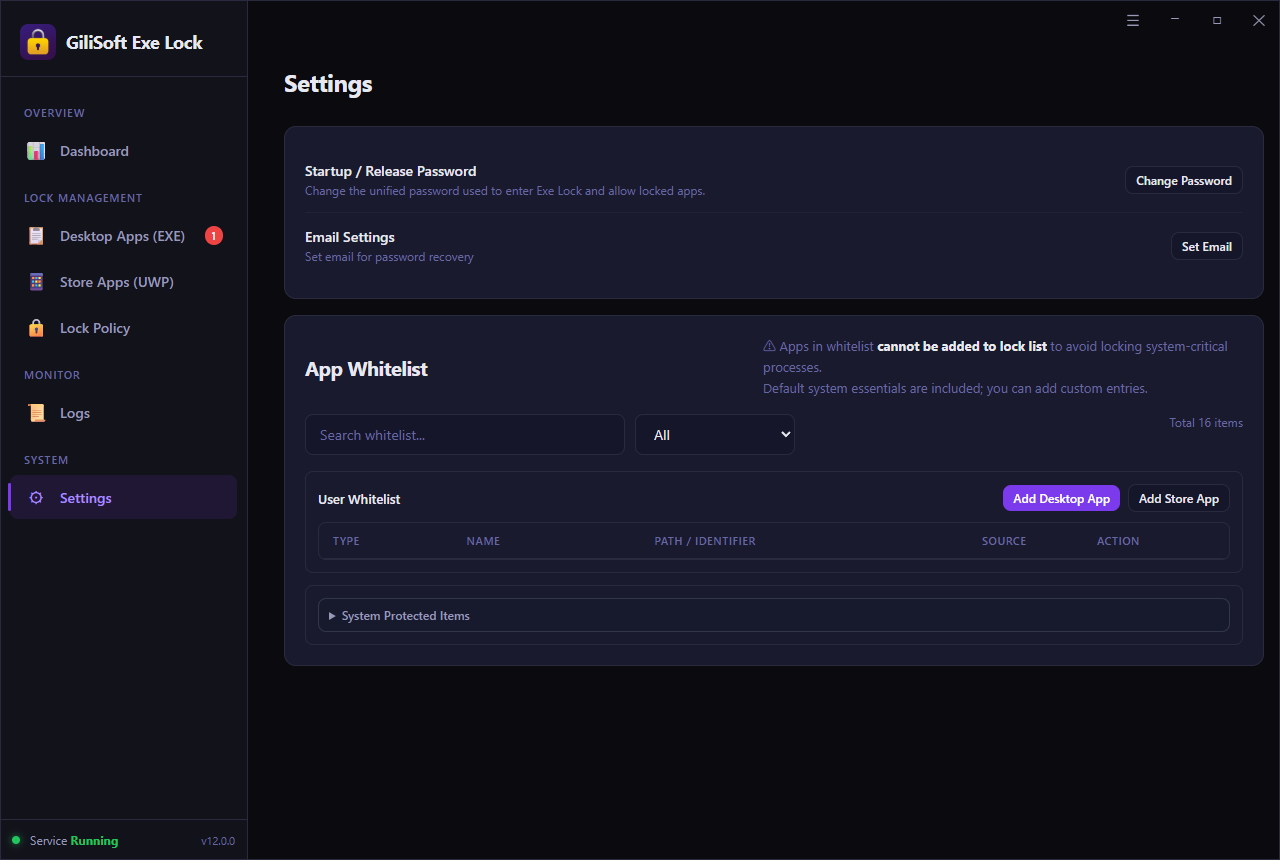
Přejděte do Settingsnebo použijte Open Settings na Dashboard. Najděte Startup / Release Password.
Vyberte Change Password a vyplňte dialog hesla zobrazený nainstalovanou verzí. Nové heslo musí mít k dispozici osoba spravující přístup k aplikacím.
Znovu otevřete EXE Lock s novým heslem. Pokud používáte Password Verification, zavřete chráněnou aplikaci a vyzkoušejte nové heslo i při jejím dalším spuštění.
Heslo pro uvolnění zámku je zároveň heslem pro správu. Při použití pod dohledem je na výzvu zadávejte sami; nejde o samostatné heslo pouze pro jednu aplikaci.
Nastavte e-mail pro obnovení hesla, dokud máte přístup do Settings.
V části Settings, najděte Email Settings pod částí s heslem. Vyberte Set Email.
Vyplňte e-mailový dialog a případné potvrzení. Použijte adresu, jejíž schránku otevřete i bez aplikace, kterou se chystáte uzamknout.
Adresu zkontrolujte při změně správce počítače nebo zrušení schránky. Viz obnovení hesla pokud již nemůžete vstoupit do EXE Lock.
Viz Set Email na snímku Settings. Zachovejte přístup k této adrese, abyste v případě potřeby mohli provést obnovení.
Seznam povolených použijte pro klasickou aplikaci, která má zůstat mimo omezení EXE Lock.
Přejděte do Settings > App Whitelist a najděte User Whitelist. Jde o jinou část než Desktop Apps (EXE), kam přidáváte programy k ochraně.
Vyberte Add Desktop App a vyberte požadovaný program. Zkontrolujte jeho PATH / IDENTIFIER a nespoléhejte jen na zobrazovaný název.
Aplikace ze seznamu povolených nelze přidat do seznamu zámků. Pokud již má aplikace chráněnou položku, zkontrolujte a podle potřeby odstraňte její pravidlo zámku a otestujte běžné spuštění. Nepředpokládejte, že nový zápis na seznam povolených již existující zámek uvolnil.
Použijte Search whitelist... a vyhledejte stávající položku. Snímek Settings ukazuje User Whitelist, volbu typu a samostatná tlačítka pro přidání klasických aplikací a aplikací ze Storu.
Důvěryhodnou aplikaci Microsoft Store ponechte mimo chráněný seznam, aniž byste každý nalezený balíček považovali za důvěryhodný.
Otevřete Settings > App Whitelist a zvolte Add Store App V části User Whitelist.
Vyberte cíl aplikace, která má zůstat dostupná. Zkontrolujte její název a PATH / IDENTIFIER; podobně pojmenované balíčky nebo rozšíření mohou mít různé funkce.
Ověřte, že se požadovaná aplikace zobrazuje v uživatelském seznamu povolených. Pokud již byla uzamčená, zkontrolujte její aktuální pravidlo v Store Apps (UWP) a otestujte běžnou položku nabídky Start.
Přidání aplikace na seznam povolených není totéž jako její přidání do Store Apps (UWP) za účelem uzamčení. Zvolte seznam podle svého záměru.
Vestavěné důvěryhodné položky pomáhají udržet nezbytné součásti Windows mimo seznam zámků.
V části Settings > App Whitelist, rozbalte System Protected Items pod User Whitelist.
Pokud EXE Lock nedovolí přidat cíl, projděte položky. Systémově chráněná aplikace nebo aplikace v uživatelském seznamu povolených je záměrně ponechána mimo seznam zámků.
Chcete-li omezit hru, prohlížeč nebo firemní nástroj, vraťte se k jeho spustitelnému souboru či cíli ze Storu. Nezaměňujte požadovanou aplikaci za nezbytný proces Windows.
Viz část System Protected Items v Settings. Důvěryhodné položky přidané uživatelem a vestavěné systémové položky se zobrazují odděleně.
Přidejte jeden klasický program, zvolte způsob zpracování spuštění a ověřte výsledek. Nastavte Startup / Release Password nejprve, pokud chcete spuštění schvalovat heslem.
Otevřete Desktop Apps (EXE) a zvolte Add. Vyberte spustitelný soubor aplikace k uzamčení. Vycházíte-li ze zástupce, ověřte, že zobrazený cíl je skutečně spouštěný program.
V seznamu cílů zkontrolujte název aplikace a úplnou cestu spustitelného souboru a ověřte stav Locked. Příklad ukazuje CapCut.exe jako uzamčený klasický cíl; název souboru a umístění na vašem počítači se budou lišit.
Otevřete Lock Policy a zvolte Password Verification pro vyžadování Startup / Release Password nebo Direct Block pro zabránění spuštění bez výzvy. Tato zásada platí pro chráněný seznam, ne pouze pro právě přidanou aplikaci.
Ověřte, že Dashboard zobrazuje Protection Status: Running a Temporary Unlock již není aktivní. Zavřete chráněnou aplikaci a znovu ji otevřete běžným zástupcem. U Password Verification vyzkoušejte chybné a potom správné heslo; u Direct Block ověřte, že aplikace zůstane zavřená.
Pro přidání ze zástupce viz postup pro zástupce. Pro aplikace ze Storu použijte Store Apps (UWP) místo považování složky balíčku za klasický spustitelný soubor.
EXE Lock podporuje cíle zástupců prostřednictvím oblasti přetažení v seznamu aplikací. Na cestě za zástupcem stále záleží.
Použijte podporovanou oblast Drop files here to add protected apps pro zástupce aplikace .lnk . Zobrazená oblast přijímá klasické aplikace, zástupce i cíle aplikací ze Storu.
Zkontrolujte úplnou cestu v seznamu chráněných cílů. Zástupce může otevřít spouštěč, který pak spustí jiný soubor EXE; nerozhodujte jen podle popisku zástupce.
Zavřete program a znovu jej otevřete tímto zástupcem. Pokud se stále nečekaně otevírá, porovnejte proces v Logs s přidaným cílem a opravte pravidlo.
Snímek Store Apps ukazuje podporovanou oblast přetažení. Konkrétní příklad spustitelného souboru najdete v návodu jak chránit soubor EXE heslem.
Pro podporované nainstalované cíle Microsoft Store používejte samostatný seznam aplikací ze Storu, nikoli procházení složky WindowsApps a změny jejích oprávnění.
Vyberte Store Apps (UWP) na postranním panelu. Najděte požadovanou nainstalovanou aplikaci a pod názvem ověřte její cestu nebo identifikátor.
Vyberte tuto položku a použijte dostupný ovládací prvek zámku v seznamu aplikací. Ověřte změnu stavu na Locked; samotné zaškrtnutí políčka nedokazuje ochranu aplikace.
Zvolte požadované chování v Lock Policy, zavřete aplikaci a znovu ji otevřete ze Startu. Testujte pod stejným účtem Windows, který ji běžně používá.
Pokud aplikace ze Storu chybí, ověřte její instalaci pro aktuální účet Windows. Podrobnosti viz jak uzamknout aplikace Microsoft Store.
Než provedete akci u více aplikací, projděte položky, které chcete změnit.
Použijte Desktop Apps (EXE) nebo Store Apps (UWP). Zkontrolujte názvy aplikací, cesty a aktuální stav Locked nebo Unlocked na štítcích.
Použijte jednotlivá zaškrtávací políčka, Select All, Select Lockednebo Select Unlocked. Tyto prvky vybírají položky; samy programy neuzamykají, neodemykají ani neskrývají.
Před použitím dostupné akce seznamu aplikací ověřte vybrané řádky. Poté přečtěte stav každé ovlivněné položky a otestujte požadovaný program. Nepředpokládejte, že se všechny vybrané cíle úspěšně změnily.
Viz panel výběru klasických aplikací nebo panel výběru aplikací ze Storu. Zejména Select Unlocked znamená vybrat odemčené položky, nikoli odemknout vybrané aplikace.
Tento Lock Policy určuje chování při spuštění pro seznam chráněných cílů. Rozhodněte, zda aplikace zůstane nedostupná, nebo se otevře po schválení heslem.
Chráněný program se nemůže spustit a nezobrazuje se výzva k zadání hesla. Použijte pro hry, rušivé aplikace nebo nástroje, které na sdíleném počítači nemají být dostupné.
Očekávaný výsledek: aplikace se nespustí. Nezobrazení dialogu hesla je v tomto režimu normální.
Spuštění vyvolá výzvu k zadání hesla EXE Lock a program se spustí až po úspěšném ověření. Použijte, pokud má vlastník schvalovat přístup k finančním, pracovním či osobním aplikacím.
Očekávaný výsledek: aplikace zůstává blokovaná do zadání správného hesla.
Jedna zásada, jedno heslo: zobrazené rozhraní používá zásadu pro chráněný seznam a společné heslo Startup / Release Password. Nezobrazuje samostatná hesla ani režimy zásad pro jednotlivé aplikace.
Zvolte jedno chování při spuštění pro seznam chráněných cílů. Zobrazená verze nepřiřazuje každé aplikaci samostatný režim.
Vyberte Lock Policy a ověřte počet cílů v Lock Policy Settings. Oblast Allow Method obsahuje obě možnosti spouštění.
Vyberte Password Verification pro zobrazení výzvy k zadání hesla před spuštěním chráněné aplikace. Vyberte Direct Block pokud se aplikace nemá spustit a nemá se zobrazit výzva.
Zavřete chráněnou aplikaci a znovu ji spusťte. Ověřte i ostatní chráněné cíle, protože zásada platí pro celý seznam. V Password Verification nesmí chybné heslo aplikaci uvolnit.
Oba režimy používají stejný chráněný seznam. Chcete-li přestat uzamykat pouze jeden program, změňte pravidlo dané aplikace místo přepínání globální zásady spouštění.
Ověřte běžící službu i pravidlo aplikace. Samotný ukazatel Running nepotvrzuje přidání konkrétního programu.
Otevřete Dashboard a vyhledejte Protection Status: Running. Ujistěte se, že předchozí Temporary Unlock již nepozastavuje ochranu.
Recenze Protected Targets a počty klasických aplikací i aplikací ze Storu. Pomocí sousedního prvku Edit otevřete potřebný seznam. Ukázkový snímek zobrazuje nula cílů, nikoli dokončené uzamčení aplikace.
Zavřete chráněnou aplikaci a otevřete jejího běžného zástupce nebo položku nabídky Start. Porovnejte výsledek s Lock Policy, potom zkontrolujte Blocked Attempts a Recent Intercept Logs.
Zobrazený počet Blocked Attempts má popisek Since service startup. K prošetření testu použijte podrobnosti jednotlivých událostí; počítadlo není trvalým záznamem každého spuštění.
Pro přístup pod dohledem nebo údržbu se zachováním seznamu chráněných aplikací použijte Temporary Unlock.
V Dashboard, zvolte Temporary Unlock. Dokončete potvrzení nebo zadejte heslo podle požadavku nainstalované verze.
Při pozastavené ochraně proveďte údržbu nebo použití pod dohledem. Jde o dočasné uvolnění ochrany, nikoli trvalou výjimku pro jednu aplikaci.
Ukončete dočasné uvolnění pomocí prvků zobrazených v EXE Lock. Znovu ověřte Protection Status: Running , zavřete testovanou aplikaci a zkontrolujte, že nové spuštění je blokováno nebo vyžaduje heslo podle nastavení.
Viz Temporary Unlock na Dashboard. Chcete-li ponechat jednu aplikaci trvale dostupnou, změňte její samostatné pravidlo místo ponechání ochrany v dočasně uvolněném stavu.
Znovu zpřístupněte jeden program a ostatní chráněné cíle ponechte beze změny.
Otevřete Desktop Apps (EXE) nebo Store Apps (UWP). Ověřte cestu nebo identifikátor a vyberte pouze požadovanou položku.
Použijte dostupný prvek pro odemčení nebo odebrání pravidla v seznamu cílů. Ověřte, že položka má stav Unlocked nebo již není v chráněném seznamu; nenahrazujte tuto změnu funkcí Temporary Unlock.
Spusťte uvolněnou aplikaci běžným zástupcem a poté otestujte jinou chráněnou aplikaci. Pokud se uvolněná aplikace nemá znovu přidávat, zařaďte ji do příslušného seznamu App Whitelist.
Tuto změnu oddělte od Lock Policy, které určuje chování při spuštění pro chráněný seznam.
Pomocí záznamů událostí zjistěte, který proces byl zachycen a zda odpovídá požadované aplikaci.
Poznamenejte si čas, zavřete vybranou chráněnou aplikaci a jednou ji spusťte běžným zástupcem. Podle aktuálního Lock Policy určete, zda očekáváte blokování, nebo výzvu k zadání hesla.
V Dashboard, zkontrolujte Recent Intercept Logs a jeho sloupce TIME, PROCESS, ACTIONa STATUS . Přiřaďte záznam ke svému testu.
Vyberte Logs na postranním panelu a pokračujte v šetření. Porovnejte proces s cestou klasické aplikace nebo cílem ze Storu v chráněném seznamu, zejména při použití spouštěče či po aktualizaci aplikace.
Záznamy zachycení pomáhají diagnostikovat omezení spouštění. Nezaznamenávají vše, co uživatel dělá uvnitř již otevřené aplikace.
Aktualizace, přeinstalace nebo druhá kopie aplikace může změnit spustitelný soubor nebo cíl ze Storu, ke kterému vede běžný zástupce.
Po aktualizaci porovnejte aktuální cestu spustitelného souboru nebo položku ze Storu s chráněným seznamem. Ověřte, zda běžný zástupce nyní neotevírá nový spouštěč nebo jiné umístění.
Pokud se cíl změnil, odeberte zastaralou položku a přidejte aktuální spustitelný soubor v Desktop Apps (EXE) nebo nalezený cíl v Store Apps (UWP). Ověřte, že Locked je jeho stav.
Ověřte, že ochrana má stav Running a Temporary Unlock skončilo. Spusťte aktualizovanou aplikaci obvyklým způsobem a porovnejte výsledek i události se zvoleným Lock Policy.
Pokud je aktualizace pod vaším dohledem blokována, použijte Temporary Unlock pro údržbu, poté obnovte ochranu a ověřte aktualizovaný cíl.
Použijte postup obnovení spojený s e-mailem nastaveným v EXE Lock. Obnovení přístupu není totéž jako dočasné uvolnění aplikací, když heslo stále znáte.
Postupujte podle možnosti obnovení hesla nabízené nainstalovanou verzí. Použijte adresu nastavenou přes Settings > Email Settings > Set Email.
Zkontrolujte tuto schránku a postupujte podle zprávy pro obnovení nebo obdržených výzev. Před dalším testováním přístupu dokončete pokyny pro nainstalovanou verzi EXE Lock.
Po obnovení ověřte vstup do EXE Lock a schválení chráněného spuštění v Password Verification. Pokud schránka nebo možnost obnovení není dostupná, kontaktujte podporu GiliSoft a uveďte nainstalovanou verzi i popis problému.
Po obnovení přístupu zkontrolujte Set Email a společné heslo v Settings. Nepokoušejte se odstranit zámek mazáním souborů programu nebo Windows.
Cíle přidávejte postupně. Správné nastavení na obrazovce zásad je užitečné, rozhodující je však výsledek běžného spuštění.
| Kontrola | Očekávaný výsledek |
|---|---|
| Direct Block | Chráněná aplikace se nemůže spustit; výzva k zadání hesla se neočekává. |
| Password Verification | Chybné heslo aplikaci neuvolní. Správné heslo spuštění povolí. |
| Běžný způsob spuštění | Každodenně používaný zástupce na ploše nebo položka Startu odpovídá požadovanému pravidlu. |
| Důvěryhodné aplikace | Potřebné pracovní aplikace a nezbytné součásti Windows zůstávají dostupné. |
| Po Temporary Unlock | Ochrana má opět stav Running a nové spuštění je blokováno nebo vyžaduje heslo podle nastavení. |
| Po aktualizaci aplikace | Cesta cíle nebo položka balíčku je aktuální a běžné spuštění se stále řídí pravidlem. |
| Co pozorujete | Co zkontrolovat |
|---|---|
| Aplikace se otevře bez výzvy | Nejprve zkontrolujte Lock Policy: Direct Block nezobrazuje výzvu k zadání hesla. Pokud aplikace běží, ačkoli nemá, ověřte stav Running, Temporary Unlock, její aktuální položku Locked a skutečnou cestu spustitelného souboru. |
| Aplikace je již otevřená | Zavřete ji a otestujte nové spuštění. Omezení spouštění nedokazuje, že již běžící aplikace byla zavřena. |
| Aplikace ze Storu chybí | Ověřte instalaci pro aktuální účet Windows a projděte Store Apps (UWP). Používejte pouze nalezené cíle podporované EXE Lock. |
| Aplikaci nelze přidat do seznamu zámků | Zkontrolujte User Whitelist a System Protected Items. Důvěryhodná položka zůstává mimo chráněný seznam; ověřte skutečnou aplikaci, kterou chcete omezit. |
| Aktualizace změní výsledek spuštění | Porovnejte aktuální spustitelný soubor, položku balíčku a běžného zástupce s uloženým pravidlem. Nahraďte zastaralý cíl a po údržbě zopakujte test. |
| Dočasný přístup skončil, ale aplikace stále běží | Ověřte ukončení dočasného uvolnění a stav ochrany Running. Zavřete aplikaci, otestujte nové spuštění a porovnejte její cíl se záznamem zachycení. |
| Žádný záznam neodpovídá testu | Zkontrolujte čas testu, aktuální stav a cestu spustitelného souboru. Počáteční snímek Dashboard neobsahuje události; prázdný příklad ani nulové počítadlo nedokazují úspěšný test. |
Ověřte, že Protection Status má hodnotu Running a Temporary Unlock již není aktivní. Před testem nového spuštění aplikaci zavřete. Ověřte úplnou cestu spustitelného souboru: zástupce může spustit spouštěč otevírající jiný program. Po aktualizaci zkontrolujte aktuální cíl a protokoly zachycení.
Ověřte instalaci aplikace pro používaný účet Windows a projděte Store Apps (UWP). Spravovat lze jen podporované nalezené cíle. Některé aplikace mají více položek balíčků nebo spustitelných souborů, proto cíl potvrďte testem spuštění, nikoli odhadem podle názvu.
Porovnejte aktuální spustitelný soubor nebo položku aplikace ze Storu s chráněným cílem. Je-li zastaralý, odeberte staré pravidlo, přidejte aktuální cíl a znovu otestujte běžného zástupce. Potřebné důvěryhodné aplikace ponechte mimo seznam zámků.
Pro údržbu nebo přístup pod dohledem použijte Temporary Unlock v Dashboard bez odstranění seznamu chráněných aplikací. Dočasně pozastaví ochranu, nevytváří trvalou výjimku pro jednu aplikaci. Po dokončení obnovte ochranu a ověřte, že Protection Status má hodnotu Running.
Podle procesu a cesty v protokolech určete dotčený program. Pokud už nemá být chráněný, odeberte jeho pravidlo zámku nebo změňte stav. App Whitelist v Settings brání přidání důvěryhodných aplikací do seznamu zámků; před přidáním dalších cílů jej zkontrolujte.
Použijte obnovení hesla spojené s e-mailem nastaveným v Settings. Aktuální rozhraní používá jedno Startup / Release Password pro vstup do EXE Lock i schvalování spuštění. Nastavte Set Email, dokud máte přístup; pokud obnovení není dostupné, kontaktujte podporu GiliSoft.
Rozhraní v této příručce používá jedno Startup / Release Password a Lock Policy pro seznam chráněných cílů. Pro tento seznam zvolte Direct Block nebo Password Verification; nejde o samostatná hesla ani nezávislé režimy zásad pro jednotlivé aplikace.
EXE Lock řídí, zda se chráněná aplikace může spustit na nastaveném počítači s Windows. Omezení spouštění nepovažujte za šifrování spustitelného souboru ani všech dokumentů otevíraných aplikací. Otestujte spuštění a citlivé soubory podle potřeby chraňte zvlášť.
Running popisuje stav ochrany, nikoli obsah seznamu cílů. Snímek Dashboard ukazuje Running s nulovým počtem Protected Targets. Přidejte požadovaný spustitelný soubor nebo podporovanou aplikaci ze Storu, ověřte stav Locked, zvolte Lock Policy a otestujte nové spuštění.
Ne. Jde o ovládací prvky výběru řádků podle aktuálního stavu. Select Unlocked neodemyká vybrané aplikace a Select Locked je nezamyká. Zkontrolujte vybrané cesty, použijte příslušnou akci seznamu cílů a poté ověřte výsledný stav.
App Whitelist je určen k ponechání důvěryhodných aplikací mimo seznam zámků. V Settings zkontrolujte User Whitelist a System Protected Items. Ověřte, že cílíte na požadovanou uživatelskou aplikaci, nikoli nezbytnou součást Windows.
Funkce a informace o licencích najdete na stránce produktu nebo otevřete konkrétní návod podle typu aplikace, kterou chcete řídit.
Přidejte klasické aplikace nebo aplikace ze Storu, které chcete řídit, zvolte schválení heslem nebo přímé blokování a pomocí seznamu povolených zachovejte dostupnost důvěryhodných programů.


Zadejte e-mail a dostávejte nejnovější vydání našeho zpravodaje
Speciální nabídky | Obchodní podmínky | Licenční smlouva | Soukromí | Mapa webu | Podpora | Podmínky vrácení peněz | Partner | Články
Copyright 2005–2026 GiliSoft. Všechna práva vyhrazena.