
鎖定 Desktop Apps (EXE) 中的桌面應用程式
將桌面 EXE 程式、捷徑、瀏覽器、遊戲、財務工具、編輯器與管理公用程式新增至受保護應用程式清單。


GiliSoft EXE Lock 讓您掌控 Windows 11 或 Windows 10 電腦上哪些應用程式可以開啟。透過桌面 EXE 程式與支援的 Microsoft Store/UWP 應用程式專用清單,保護會計軟體、私密瀏覽器、商務工具、編輯器與遊戲。
選擇受保護應用程式的啟動方式。 Password Verification 要求在應用程式執行前輸入正確密碼,讓您在需要時核准存取。 Direct Block 封鎖受保護應用程式啟動,讓共用電腦上不應使用的程式保持無法使用。
使用 Temporary Unlock 可在維護或監督使用期間暫停保護,之後恢復保護時應用程式清單保持不變。而 App Whitelist 可將信任的應用程式和必要系統項目排除在鎖定清單之外;Dashboard 和 Logs 則顯示保護狀態與近期啟動嘗試。
EXE Lock 幫助家長管理家庭電腦、教師管理課堂應用程式,以及小型企業限制會計與管理工具的存取。設定管理密碼和復原電子郵件地址,新增要保護的應用程式,再選擇啟動原則。請參閱 EXE Lock 使用指南 ,完成所有設定。

將桌面 EXE 程式、捷徑、瀏覽器、遊戲、財務工具、編輯器與管理公用程式新增至受保護應用程式清單。
在 Store Apps (UWP) 中尋找支援的現代 Windows 應用程式目標,並套用相同的啟動控制原則。
若需要封鎖指定軟體啟動,且不顯示密碼提示或要求使用者進行其他操作,請選擇 Direct Block。
受保護應用程式必須輸入正確的放行密碼才能執行。在家庭、課堂或辦公電腦上,由您核准後才允許啟動。
從 Dashboard 暫停應用程式保護,以進行維護、示範或在監督下使用。恢復正常保護時,目標清單保持不變。
將信任的桌面或商店應用程式加入白名單,防止它們被加入鎖定清單。預設的 System Protected Items 有助於讓必要處理程序保持可用。
在儀表板與記錄區域檢視遭封鎖的嘗試、啟動活動、受保護目標數量及服務狀態。
在 Settings 中使用 Set Email 設定密碼復原電子郵件地址,為忘記應用程式鎖密碼時提供復原途徑。
在 Settings 中管理統一的 Startup / Release Password。使用該密碼進入 EXE Lock,並在 Password Verification 模式下核准受保護應用程式啟動。
透過應用程式清單新增桌面程式、捷徑和支援的商店應用程式目標。核對各項顯示的路徑或識別碼,確認目標正確。

我們在共用辦公電腦上使用 EXE Lock,透過 Password Verification 保護財務工具,並直接封鎖與工作無關的應用程式。
Desktop Apps 和 Store Apps 清單清楚呈現哪些目標受到保護,讓日常管理輕鬆許多。
Direct Block 很適合禁止使用的軟體,而 Password Verification 讓管理人員能以受控方式核准存取。
白名單幫助我們避免鎖定信任的系統項目,同時保護共用工作站上的重要應用程式。
Temporary Unlock 在維護時很實用,不必移除原則就能短暫暫停應用程式保護。
近期攔截記錄幫助我們確認遭封鎖應用程式的啟動嘗試時間,以及保護是否如預期運作。
在學校電腦教室中,EXE Lock 幫助我們封鎖遊戲與管理公用程式,同時讓核准的教學軟體保持可用。
在為多名員工共用的電腦部署應用程式鎖之前,密碼復原電子郵件地址為團隊提供了更明確的備用復原途徑。
在 Windows 11 和 Windows 10 櫃檯電腦上,這款產品不需繁複的原則設定,就能提供專注的應用程式控制。
預覽應用程式鎖定的主要流程:監控保護狀態、鎖定桌面 EXE 應用程式、管理 Microsoft Store 應用程式、選擇啟動原則,以及維護白名單與復原設定。
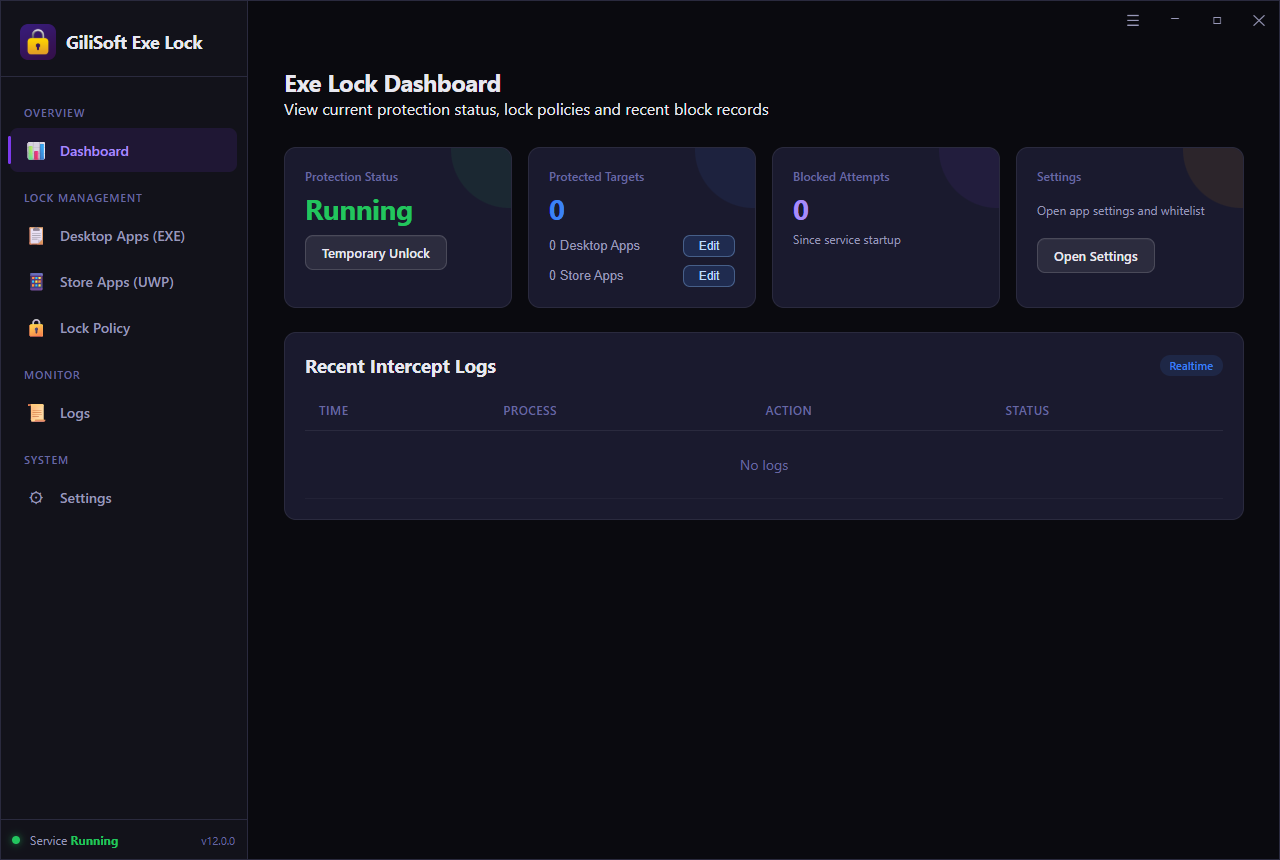
為指定瀏覽器、遊戲、聊天工具與個人應用程式設定啟動密碼驗證,或封鎖家庭電腦上不應使用的程式。
在共用工作站上開啟會計、薪資、報表或管理軟體前,要求以密碼核准。在 Dashboard 中檢視遭封鎖的啟動嘗試。
封鎖教室、電腦教室與訓練室中容易分散注意力的軟體。將信任的教學應用程式保留在白名單中,並在需要維護時使用 Temporary Unlock。
使用專用的 Store Apps (UWP) 清單尋找支援的現代 Windows 應用程式目標,並套用相同的啟動原則。
了解 EXE Lock 如何透過視覺化目標清單、啟動原則、白名單及遭封鎖的啟動嘗試記錄,實現本機應用程式控制。
在 Desktop Apps (EXE) 中新增傳統 Windows 程式,或在 Store Apps (UWP) 中選擇已安裝且支援的 Microsoft Store 與 UWP 目標。您可以保護瀏覽器、遊戲、編輯器、會計軟體和其他桌面工具。請選擇實際啟動應用程式的可執行檔,並核對顯示的路徑。
選擇 Direct Block 可封鎖受保護應用程式啟動,且不顯示密碼提示。選擇 Password Verification 則會顯示提示,在輸入正確放行密碼後允許執行。在 Lock Policy 中設定所需行為,該原則適用於整個受保護目標清單。
可以。需要安裝更新、進行維護或允許監督下的存取時,使用 Dashboard 上的 Temporary Unlock。這會暫停保護,但不會刪除應用程式清單。之後恢復正常保護,並確認 Protection Status 顯示 Running。
白名單中的應用程式無法新增至鎖定清單。Settings 包含預設的 System Protected Items,也允許新增自訂桌面或商店應用程式項目。使用此功能可讓信任的應用程式與必要處理程序不受啟動限制。
可以。Dashboard 顯示 Blocked Attempts 和 Recent Intercept Logs。檢查事件時間、處理程序、動作和狀態,或開啟 Logs 檢視更多記錄。這些記錄有助於確認哪個應用程式遭到攔截,以及保護規則是否生效。
檢查 Protection Status 是否為 Running,並確認 Temporary Unlock 已結束。核對目標路徑:捷徑可能先啟動輔助程式或啟動器,再啟動主程式。應用程式更新後,重新檢查目前的 EXE 或商店應用程式目標,再次測試常用捷徑。
Settings 使用統一的 Startup / Release Password,用於開啟 EXE Lock 以及在 Password Verification 模式下核准啟動。使用 Change Password 更新密碼,使用 Set Email 設定密碼復原電子郵件地址。忘記密碼時,使用與已設定電子郵件地址關聯的復原途徑。

 編輯肯定其為共用桌面電腦和辦公環境提供實用的 EXE 啟動保護。
報導指出,對於需要應用程式層級存取控制的團隊,設定過程簡單明瞭。
我們認為,易用的介面與快速鍵支援也讓它
廣受歡迎……

評測者稱讚其穩定的密碼提示與可預期的鎖定行為,有助於控制 Windows 電腦上的程式存取。
實驗室觀察指出,在反覆開啟與重新啟動應用程式的測試中,其表現可靠。
妥善解決您不在電腦旁時,
他人使用應用程式的權限問題……

獨立評測將 EXE Lock 描述為一款專注於多使用者系統應用程式存取控制的公用程式。
評論強調其容易上手,管理流程清楚。
只需 3 步即可鎖定任何 EXE 程式,確保未經授權的人無法使用……


輸入電子郵件地址,取得最新產品資訊