
Blocco delle app desktop (EXE)
Aggiungi programmi EXE desktop, collegamenti, browser, giochi, strumenti finanziari, editor e utilità di amministrazione all'elenco delle app protette.


GiliSoft EXE Lock ti permette di controllare quali applicazioni possono aprirsi sul tuo PC con Windows 11 o Windows 10. Proteggi software di contabilità, browser privati, strumenti di lavoro, editor e giochi tramite elenchi dedicati ai programmi EXE desktop e alle app supportate di Microsoft Store/UWP.
Scegli come devono comportarsi le app protette. Password Verification richiede la password corretta prima di eseguire un'app, così puoi autorizzare l'accesso quando serve. Direct Block impedisce l'avvio delle app protette, mantenendo i programmi indesiderati non accessibili su un computer condiviso.
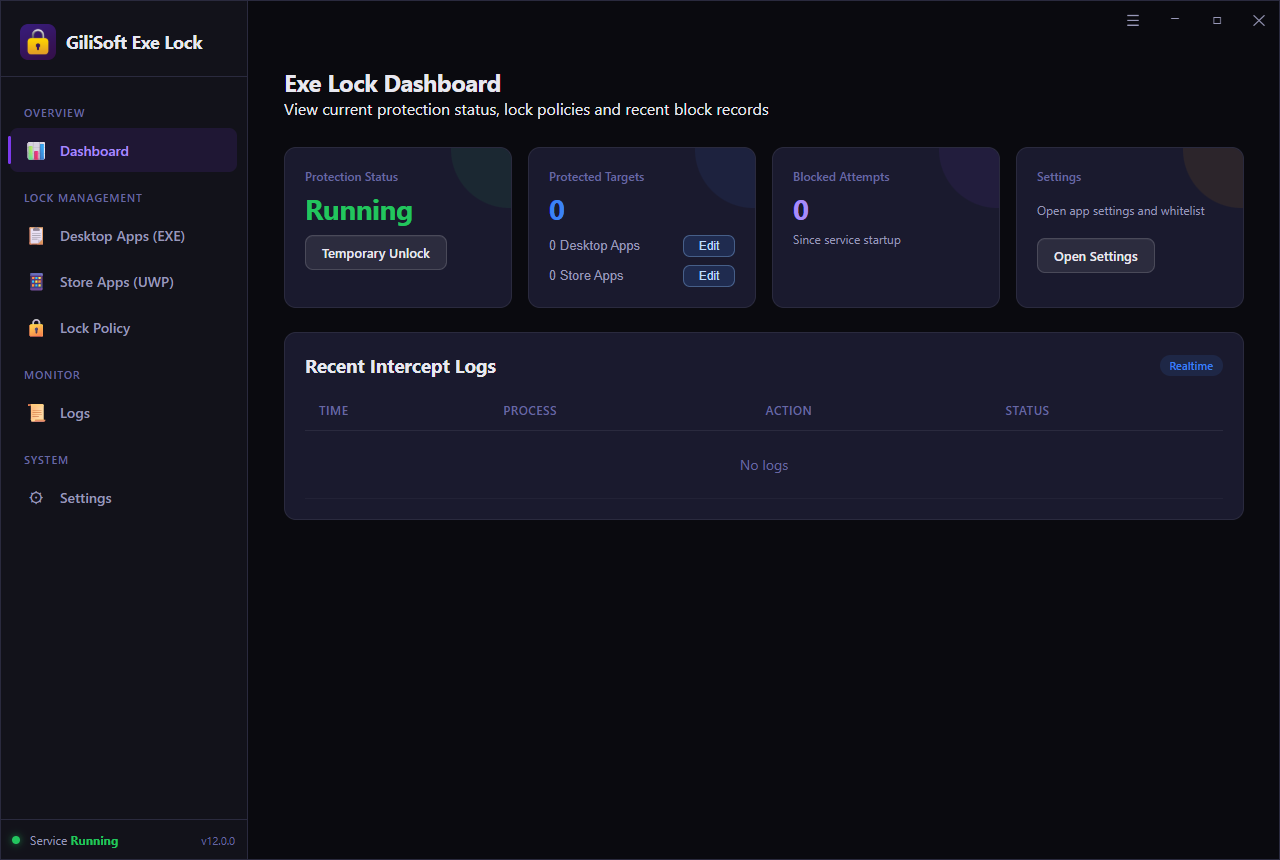
Usa Temporary Unlock per la manutenzione o l'accesso supervisionato, quindi ripristina la protezione mantenendo intatto l'elenco delle app. L'elenco App Whitelist mantiene le applicazioni attendibili e i componenti essenziali del sistema fuori dall'elenco di blocco, mentre Dashboard e Logs mostrano lo stato della protezione e i tentativi di avvio recenti.
EXE Lock aiuta i genitori a gestire i PC di famiglia, gli insegnanti a controllare le app in aula e le piccole imprese a limitare l'accesso agli strumenti finanziari e amministrativi. Imposta la password di gestione e l'email di recupero, aggiungi le app da proteggere e scegli un criterio di avvio. Segui la guida utente di EXE Lock per completare la configurazione.

Aggiungi programmi EXE desktop, collegamenti, browser, giochi, strumenti finanziari, editor e utilità di amministrazione all'elenco delle app protette.
Usa la sezione Store Apps (UWP) per trovare le destinazioni supportate delle app moderne di Windows e applicare gli stessi criteri di controllo dell'avvio.
Scegli Direct Block per impedire l'avvio di un software senza richiedere una password o altre interazioni dell'utente.
Richiedi la password di sblocco corretta prima di eseguire le app protette. Consenti l'accesso quando autorizzi un avvio su un PC di famiglia, scolastico o aziendale.
Sospendi la protezione delle app da Dashboard per manutenzione, dimostrazioni o utilizzo supervisionato. Mantieni l'elenco delle destinazioni quando riprende la protezione normale.
Aggiungi app desktop o Store attendibili all'elenco delle app consentite per impedirne l'inserimento nell'elenco di blocco. Le voci predefinite di System Protected Items aiutano a mantenere disponibili i processi essenziali.
Controlla i tentativi bloccati, l'attività di avvio, il numero di destinazioni protette e lo stato del servizio dal pannello e dall'area dei registri.
Configura l'indirizzo di recupero della password con Set Email in Settings, per avere una procedura di recupero se dimentichi la password di blocco delle app.
Gestisci la password unificata Startup / Release Password in Settings. Usala per accedere a EXE Lock e autorizzare l'avvio delle app protette con Password Verification.
Aggiungi programmi desktop, collegamenti e destinazioni supportate delle app Store tramite gli elenchi delle app. Controlla ogni percorso o identificatore mostrato per confermare la destinazione corretta.

Usiamo EXE Lock per proteggere gli strumenti finanziari con Password Verification e bloccare direttamente le app non pertinenti sui PC condivisi dell'ufficio.
Gli elenchi Desktop Apps e Store Apps mostrano chiaramente quali destinazioni sono protette, semplificando molto l'amministrazione quotidiana.
Direct Block funziona bene per i software vietati, mentre Password Verification offre ai responsabili un metodo controllato per autorizzare l'accesso.
L'elenco delle app consentite ci aiuta a evitare il blocco di componenti di sistema attendibili, continuando a proteggere le app importanti sulle postazioni condivise.
Temporary Unlock è utile durante la manutenzione perché possiamo sospendere brevemente la protezione delle app senza rimuovere il criterio.
I registri delle intercettazioni recenti ci aiutano a verificare quando si è tentato di aprire un'app bloccata e se la protezione funziona come previsto.
Sui PC del laboratorio scolastico, EXE Lock ci aiuta a bloccare giochi e utilità di amministrazione mantenendo disponibili i software didattici autorizzati.
L'email di recupero della password offre al nostro team un'alternativa più pratica prima di attivare il blocco delle app sui computer usati da più dipendenti.
Sui computer della reception con Windows 11 e Windows 10, il prodotto ci offre un controllo mirato delle app senza una configurazione complessa dei criteri.
Scopri il flusso principale di blocco delle app: controllare lo stato della protezione, bloccare le app EXE desktop, gestire le app di Microsoft Store, scegliere un criterio di avvio e mantenere l'elenco delle app consentite e le impostazioni di recupero.
Richiedi una password per aprire determinati browser, giochi, strumenti di chat e app personali, oppure blocca i programmi che non devono essere disponibili sul computer di famiglia.
Richiedi l'autorizzazione tramite password prima di aprire software di contabilità, gestione stipendi, reportistica o amministrazione sulle postazioni condivise. Controlla i tentativi bloccati da Dashboard.
Blocca i software che distraggono nelle aule, nei laboratori e nelle sale di formazione. Mantieni le app didattiche attendibili nell'elenco delle app consentite e usa Temporary Unlock quando serve effettuare la manutenzione.
Trova l'eseguibile corretto, aggiungilo a Desktop Apps e richiedi la verifica della password prima dell'esecuzione.
Usa un'unica password di sblocco per autorizzare l'avvio delle app sui computer condivisi con Windows 11 e Windows 10.
Usa Direct Block per le app vietate e Password Verification per le applicazioni il cui accesso può essere autorizzato dai supervisori.
Usa l'elenco dedicato Store Apps (UWP) per trovare le destinazioni supportate delle app moderne di Windows e applicare gli stessi criteri di avvio.
Mantieni non accessibili software non lavorativi, giochi, launcher e app di intrattenimento, a meno che una persona autorizzata approvi l'accesso.
Scopri EXE Lock per il controllo locale delle app con un elenco visivo delle destinazioni, criteri di avvio, un elenco delle app consentite e registri dei tentativi bloccati.
Aggiungi i programmi tradizionali di Windows in Desktop Apps (EXE) oppure seleziona le destinazioni installate supportate di Microsoft Store e UWP in Store Apps (UWP). Puoi proteggere browser, giochi, editor, software di contabilità e altri strumenti desktop. Seleziona l'eseguibile che avvia effettivamente l'applicazione e verifica il percorso mostrato.
Scegli Direct Block per impedire l'avvio delle app protette senza richiedere una password. Scegli Password Verification per mostrare una richiesta e consentire l'esecuzione dopo l'inserimento della password di sblocco corretta. Imposta il comportamento desiderato in Lock Policy, che si applica all'elenco delle destinazioni protette.
Sì. Usa Temporary Unlock su Dashboard quando devi installare aggiornamenti, eseguire la manutenzione o consentire l'accesso supervisionato. La funzione sospende la protezione senza eliminare l'elenco delle app. Ripristina poi la protezione normale e conferma che Protection Status sia Running.
Le app nell'elenco delle app consentite non possono essere aggiunte all'elenco di blocco. Settings include le voci predefinite di System Protected Items e consente di aggiungere voci personalizzate di app desktop o Store. Usalo per mantenere le applicazioni attendibili e i processi essenziali fuori dalle restrizioni di avvio.
Sì. Dashboard mostra Blocked Attempts e Recent Intercept Logs. Controlla l'ora dell'evento, il processo, l'azione e lo stato, oppure apri Logs per consultare altri registri. Questi dati aiutano a verificare quale applicazione è stata intercettata e se la regola di protezione ha funzionato.
Controlla che Protection Status sia Running e che Temporary Unlock non sia più attivo. Conferma il percorso della destinazione: un collegamento può avviare un componente ausiliario o un launcher prima del programma principale. Verifica la destinazione EXE o Store attuale dopo un aggiornamento dell'app e prova di nuovo il collegamento abituale.
Settings usa una password unificata Startup / Release Password per aprire EXE Lock e autorizzare gli avvii con Password Verification. Usa Change Password per modificarla e Set Email per configurare l'indirizzo di recupero della password. Se dimentichi la password, usa la procedura di recupero associata a quell'email.

 I redattori hanno evidenziato la praticità della protezione dell'avvio degli EXE sui computer condivisi e negli ambienti d'ufficio.
Le recensioni hanno sottolineato la semplicità di configurazione per i team che necessitano del controllo degli accessi alle applicazioni.
Riteniamo che anche l'interfaccia intuitiva e il supporto dei tasti di scelta rapida contribuiscano
alla sua grande popolarità...

I recensori hanno apprezzato l'affidabilità delle richieste di password e la prevedibilità del blocco per controllare l'accesso ai programmi sui PC Windows.
Le osservazioni in laboratorio hanno rilevato un funzionamento affidabile nei tentativi ripetuti di apertura e riavvio.
Una soluzione perfetta per risolvere il problema dei permessi di utilizzo delle tue
app quando non sei presente...

Gli articoli indipendenti hanno descritto EXE Lock come un'utilità mirata al controllo degli accessi alle app sui sistemi multiutente.
I commenti hanno sottolineato la facilità di apprendimento e la chiarezza del flusso di amministrazione.
Blocca qualsiasi programma EXE in 3 passaggi per assicurarti che nessuno possa usarlo senza autorizzazione...


Inserisci il tuo indirizzo email per ricevere la nostra newsletter
Offerte speciali | Termini e condizioni | Contratto di licenza | Riservatezza | Mappa del sito | Assistenza | Politica di rimborso | Affiliazione | Articoli
Diritti d'autore 2005-2026 GiliSoft. Tutti i diritti riservati.