
Lås Desktop Apps (EXE)
Legg til EXE-skrivebordsprogrammer, snarveier, nettlesere, spill, økonomiverktøy, redigeringsprogrammer og administrasjonsverktøy i listen over beskyttede apper.


Med GiliSoft EXE Lock bestemmer du hvilke programmer som kan åpnes på en PC med Windows 11 eller Windows 10. Beskytt regnskapsprogrammer, private nettlesere, arbeidsverktøy, redigeringsprogrammer og spill via egne lister for EXE-skrivebordsprogrammer og støttede Microsoft Store-/UWP-apper.
Velg hvordan de beskyttede appene skal fungere. Password Verification krever riktig passord før en app kan kjøre, slik at du kan godkjenne tilgang ved behov. Direct Block hindrer beskyttede apper i å starte, slik at uønskede programmer forblir utilgjengelige på en delt datamaskin.
Bruk Temporary Unlock til vedlikehold eller tilgang under tilsyn, og gjenopprett deretter beskyttelsen med applisten intakt. Funksjonen App Whitelist holder klarerte programmer og viktige systemelementer utenfor låselisten, mens Dashboard og Logs viser beskyttelsesstatus og nylige oppstartsforsøk.
EXE Lock hjelper foreldre med å administrere familie-PC-er, lærere med å styre undervisningsapper og små bedrifter med å begrense tilgang til økonomi- og administrasjonsverktøy. Angi administrasjonspassord og e-post for gjenoppretting, legg til appene du vil beskytte, og velg en oppstartspolicy. Følg brukerveiledningen for EXE Lock for hele oppsettet.

Legg til EXE-skrivebordsprogrammer, snarveier, nettlesere, spill, økonomiverktøy, redigeringsprogrammer og administrasjonsverktøy i listen over beskyttede apper.
Finn støttede moderne Windows-appmål i Store Apps (UWP), og bruk de samme policyene for oppstartskontroll.
Velg Direct Block når valgt programvare skal hindres i å starte uten passordforespørsel eller ekstra brukerhandlinger.
Krev riktig frigivelsespassord før beskyttede apper kan kjøre. Tillat tilgang når du godkjenner oppstart på en familie-, undervisnings- eller kontor-PC.
Opphev appbeskyttelsen fra Dashboard for vedlikehold, demonstrasjoner eller bruk under tilsyn. Behold mållisten når vanlig beskyttelse gjenopptas.
Legg klarerte skrivebords- eller Store-apper på tillatelseslisten, slik at de ikke kan legges til i låselisten. De innebygde System Protected Items bidrar til å holde viktige prosesser tilgjengelige.
Se blokkerte forsøk, oppstartsaktivitet, antall beskyttede mål og tjenestestatus i dashbordet og loggområdet.
Angi gjenopprettingsadressen med Set Email i Settings, slik at du har en gjenopprettingsmulighet hvis du glemmer applåspassordet.
Administrer det felles Startup / Release Password i Settings. Bruk det til å åpne EXE Lock og godkjenne beskyttede appstarter med Password Verification.
Legg til skrivebordsprogrammer, snarveier og støttede Store-appmål via applistene. Kontroller hver viste bane eller identifikator for å bekrefte riktig mål.

Vi bruker EXE Lock til å beskytte økonomiverktøy med Password Verification og blokkere uvedkommende apper direkte på delte kontor-PC-er.
Listene Desktop Apps og Store Apps viser tydelig hvilke mål som er beskyttet, noe som gjør den daglige administrasjonen mye enklere.
Direct Block fungerer godt for forbudt programvare, mens Password Verification gir ledere en kontrollert måte å godkjenne tilgang på.
Tillatelseslisten hjelper oss å unngå å låse klarerte systemelementer, samtidig som vi beskytter viktige apper på delte arbeidsstasjoner.
Temporary Unlock er nyttig under vedlikehold fordi vi kan oppheve appbeskyttelsen kortvarig uten å fjerne policyen.
Nylige avskjæringslogger hjelper oss å bekrefte når noen forsøkte å starte blokkerte apper, og om beskyttelsen kjører som forventet.
På PC-ene i skolens datarom hjelper EXE Lock oss å blokkere spill og administrasjonsverktøy, mens godkjent læringsprogramvare fortsatt er tilgjengelig.
E-post for passordgjenoppretting gir teamet vårt en bedre reserveløsning før vi tar i bruk applåsing på datamaskiner som flere ansatte bruker.
På resepsjonsmaskiner med Windows 11 og Windows 10 får vi målrettet appkontroll uten omfattende policyoppsett.
Se hovedtrinnene for applåsing: følg beskyttelsesstatus, lås EXE-skrivebordsapper, administrer Microsoft Store-apper, velg en oppstartspolicy og vedlikehold tillatelsesliste og gjenopprettingsinnstillinger.
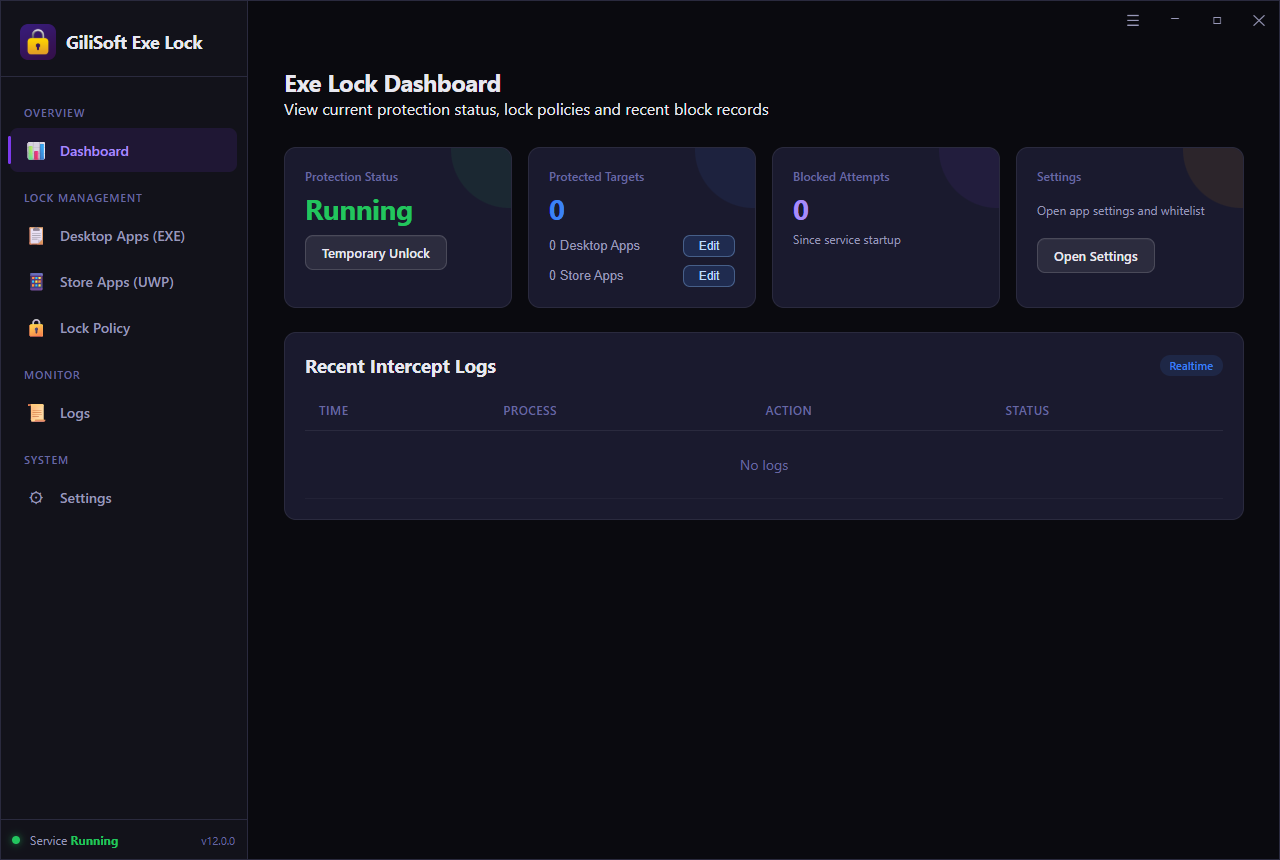
Krev passord for utvalgte nettlesere, spill, chatteverktøy og personlige apper, eller blokker programmer som ikke skal være tilgjengelige på familiens datamaskin.
Krev passordgodkjenning før regnskaps-, lønns-, rapporterings- eller administrasjonsprogrammer åpnes på delte arbeidsstasjoner. Se blokkerte forsøk fra Dashboard.
Blokker distraherende programvare i klasserom, datarom og kursusrom. Behold klarerte læringsapper på tillatelseslisten, og bruk Temporary Unlock ved vedlikehold.
Finn riktig programfil, legg den til i Desktop Apps, og krev passordbekreftelse før den kjører.
Bruk ett frigivelsespassord til å godkjenne appstarter på delte datamaskiner med Windows 11 og Windows 10.
Bruk Direct Block for forbudte apper og Password Verification for programmer som en ansvarlig kan gi tilgang til.
Finn støttede moderne Windows-appmål i den egne listen Store Apps (UWP), og bruk de samme oppstartspolicyene.
Hold programvare uten arbeidsformål, spill, startprogrammer og underholdningsapper utilgjengelige med mindre en autorisert person godkjenner tilgang.
Utforsk EXE Lock for lokal appkontroll med en oversiktlig målliste, oppstartspolicyer, en tillatelsesliste og registreringer av blokkerte forsøk.
Legg til tradisjonelle Windows-programmer i Desktop Apps (EXE), eller velg støttede installerte Microsoft Store- og UWP-mål i Store Apps (UWP). Du kan beskytte nettlesere, spill, redigeringsprogrammer, regnskapsprogramvare og andre skrivebordsverktøy. Velg programfilen som faktisk starter appen, og kontroller banen som vises.
Velg Direct Block for å hindre beskyttede apper i å starte uten en passordforespørsel. Velg Password Verification for å vise en forespørsel og tillate appen å kjøre etter at riktig frigivelsespassord er oppgitt. Angi ønsket virkemåte i Lock Policy, som gjelder hele listen over beskyttede mål.
Ja. Bruk Temporary Unlock på Dashboard til oppdateringer, vedlikehold eller tilgang under tilsyn. Dette opphever beskyttelsen uten å slette applisten. Gjenopprett vanlig beskyttelse etterpå, og bekreft at Protection Status er Running.
Apper på tillatelseslisten kan ikke legges til i låselisten. Settings inneholder innebygde System Protected Items og lar deg legge til egne skrivebords- eller Store-apper. Bruk dette til å holde klarerte programmer og viktige prosesser utenfor oppstartsbegrensningene.
Ja. Dashboard viser Blocked Attempts og Recent Intercept Logs. Se hendelsestidspunkt, prosess, handling og status, eller åpne Logs for flere oppføringer. Registreringene hjelper deg å kontrollere hvilket program som ble avskåret, og om beskyttelsesregelen virket.
Kontroller at Protection Status er Running, og at Temporary Unlock ikke lenger er aktiv. Bekreft målbanen: En snarvei kan starte en hjelpeprosess eller et startprogram før hovedprogrammet. Kontroller gjeldende EXE- eller Store-appmål etter en oppdatering, og test den vanlige snarveien på nytt.
Settings bruker ett felles Startup / Release Password til å åpne EXE Lock og godkjenne oppstart med Password Verification. Oppdater det med Change Password, og angi gjenopprettingsadressen med Set Email. Glemmer du passordet, bruker du gjenopprettingsveien knyttet til denne e-posten.

 Redaktører fremhevet praktisk beskyttelse av EXE-oppstart på delte datamaskiner og i kontormiljøer.
Omtaler trakk frem enkel konfigurering for team som trenger tilgangskontroll på appnivå.
Vi mener det brukervennlige grensesnittet og støtten for hurtigtaster også bidrar
til den store populariteten...

Anmeldere roste stabile passordforespørsler og forutsigbar låsing for kontrollert programtilgang på Windows-PC-er.
Laboratorietester nevnte pålitelig bruk ved gjentatte forsøk på åpning og ny oppstart.
En ideell løsning på spørsmålet om tillatelse til å bruke dine
apper når du ikke er til stede...

Uavhengige artikler beskrev EXE Lock som et målrettet verktøy for appkontroll på flerbrukersystemer.
Kommentarer fremhevet kort læringskurve og tydelig administrasjonsflyt.
Lås et hvilket som helst EXE-program i 3 trinn, slik at ingen kan bruke det uten tillatelse...


Skriv inn e-postadressen din for å motta nyhetsbrevet vårt
Spesialtilbud | Vilkår | Lisensavtale | Personvern | Nettstedskart | Kundestøtte | Retningslinjer for refusjon | Salgspartner | Artikler
Opphavsrett 2005-2026 GiliSoft. Med enerett.