
Programų užrakinimas skiltyje „Desktop Apps (EXE)“
Į apsaugotų programų sąrašą pridėkite darbalaukio EXE programas, nuorodas, naršykles, žaidimus, finansų įrankius, rengykles ir administravimo priemones.


„GiliSoft EXE Lock“ leidžia valdyti, kurios programos gali būti atvertos kompiuteryje su „Windows 11“ arba „Windows 10“. Apsaugokite apskaitos programas, privačias naršykles, darbo įrankius, rengykles ir žaidimus naudodami atskirus darbalaukio EXE programų ir palaikomų „Microsoft Store“ / UWP programų sąrašus.
Pasirinkite, kaip veiks apsaugotos programos. Password Verification prieš paleidžiant programą reikalauja teisingo slaptažodžio, todėl prireikus galite patvirtinti prieigą. Direct Block neleidžia paleisti apsaugotų programų, tad nepageidaujamos programos bendrame kompiuteryje lieka neprieinamos.
Naudokite Temporary Unlock naudokite priežiūrai arba prižiūrimai prieigai, tada atkurkite apsaugą išsaugodami programų sąrašą. Sąrašas App Whitelist neleidžia patikimų programų ir būtinų sistemos elementų įtraukti į užrakintų programų sąrašą, o „Dashboard“ ir „Logs“ rodo apsaugos būseną bei naujausius paleidimo bandymus.
„EXE Lock“ padeda tėvams tvarkyti šeimos kompiuterius, mokytojams valdyti programas klasėse, o mažoms įmonėms riboti prieigą prie finansų ir administravimo įrankių. Nustatykite valdymo slaptažodį ir atkūrimo el. paštą, pridėkite norimas apsaugoti programas bei pasirinkite paleidimo politiką. Vadovaukitės „EXE Lock“ naudotojo vadovu ir atlikite visą sąranką.

Į apsaugotų programų sąrašą pridėkite darbalaukio EXE programas, nuorodas, naršykles, žaidimus, finansų įrankius, rengykles ir administravimo priemones.
Skiltyje „Store Apps (UWP)“ raskite palaikomas šiuolaikines „Windows“ programas ir taikykite tas pačias paleidimo valdymo politikas.
Pasirinkite „Direct Block“, kai pasirinkta programinė įranga neturi būti paleista, nerodant slaptažodžio užklausos ir nereikalaujant kitų naudotojo veiksmų.
Prieš paleidžiant apsaugotas programas reikalaukite teisingo atrakinimo slaptažodžio. Leiskite prieigą patvirtindami paleidimą šeimos, klasės ar biuro kompiuteryje.
Skiltyje „Dashboard“ sustabdykite programų apsaugą priežiūrai, demonstravimui ar prižiūrimam naudojimui. Atnaujinus įprastą apsaugą tikslinių programų sąrašas lieka išsaugotas.
Į leidžiamųjų sąrašą pridėkite patikimas darbalaukio ar parduotuvės programas, kad jų nebūtų galima įtraukti į užrakinimo sąrašą. Numatytieji „System Protected Items“ padeda išlaikyti būtinus procesus prieinamus.
Valdymo skydelyje ir žurnaluose peržiūrėkite blokuotus bandymus, paleidimo veiklą, apsaugotų objektų skaičių ir tarnybos būseną.
Per „Set Email“ skiltyje „Settings“ nustatykite slaptažodžio atkūrimo adresą, kad turėtumėte atkūrimo būdą pamiršę programų užrakinimo slaptažodį.
Skiltyje „Settings“ tvarkykite bendrą „Startup / Release Password“. Juo prisijunkite prie „EXE Lock“ ir patvirtinkite apsaugotų programų paleidimą režimu „Password Verification“.
Per programų sąrašus pridėkite darbalaukio programas, nuorodas ir palaikomus parduotuvės programų objektus. Patikrinkite kiekvieną rodomą kelią ar identifikatorių, kad pasirinktumėte tinkamą objektą.

Naudojame „EXE Lock“ finansų įrankiams apsaugoti režimu „Password Verification“ ir tiesiogiai blokuoti nesusijusias programas bendruose biuro kompiuteriuose.
Sąrašai „Desktop Apps“ ir „Store Apps“ aiškiai parodo, kurie objektai apsaugoti, todėl kasdienis administravimas daug paprastesnis.
„Direct Block“ tinka draudžiamai programinei įrangai, o „Password Verification“ suteikia vadovams kontroliuojamą būdą patvirtinti prieigą.
Leidžiamųjų sąrašas padeda neužrakinti patikimų sistemos elementų ir kartu apsaugoti svarbias programas bendrose darbo vietose.
„Temporary Unlock“ praverčia atliekant priežiūrą, nes galime trumpam sustabdyti programų apsaugą nepašalindami politikos.
Naujausi perėmimo žurnalai padeda patvirtinti, kada bandyta paleisti blokuotas programas ir ar apsauga veikia taip, kaip tikėtasi.
Mokyklos kompiuterių klasėse „EXE Lock“ padeda blokuoti žaidimus ir administravimo priemones, o patvirtintas mokymosi programas išlaikyti prieinamas.
Slaptažodžio atkūrimo el. paštas suteikia mūsų komandai patogesnį atsarginį būdą prieš įdiegiant programų užraktus kompiuteriuose, kuriais naudojasi keli darbuotojai.
Registratūros kompiuteriuose su „Windows 11“ ir „Windows 10“ produktas užtikrina kryptingą programų kontrolę be sudėtingos politikų sąrankos.
Peržiūrėkite pagrindinę programų užrakinimo eigą: apsaugos stebėjimą, darbalaukio EXE programų užrakinimą, „Microsoft Store“ programų valdymą, paleidimo politikos pasirinkimą, leidžiamųjų sąrašo ir atkūrimo nuostatas.
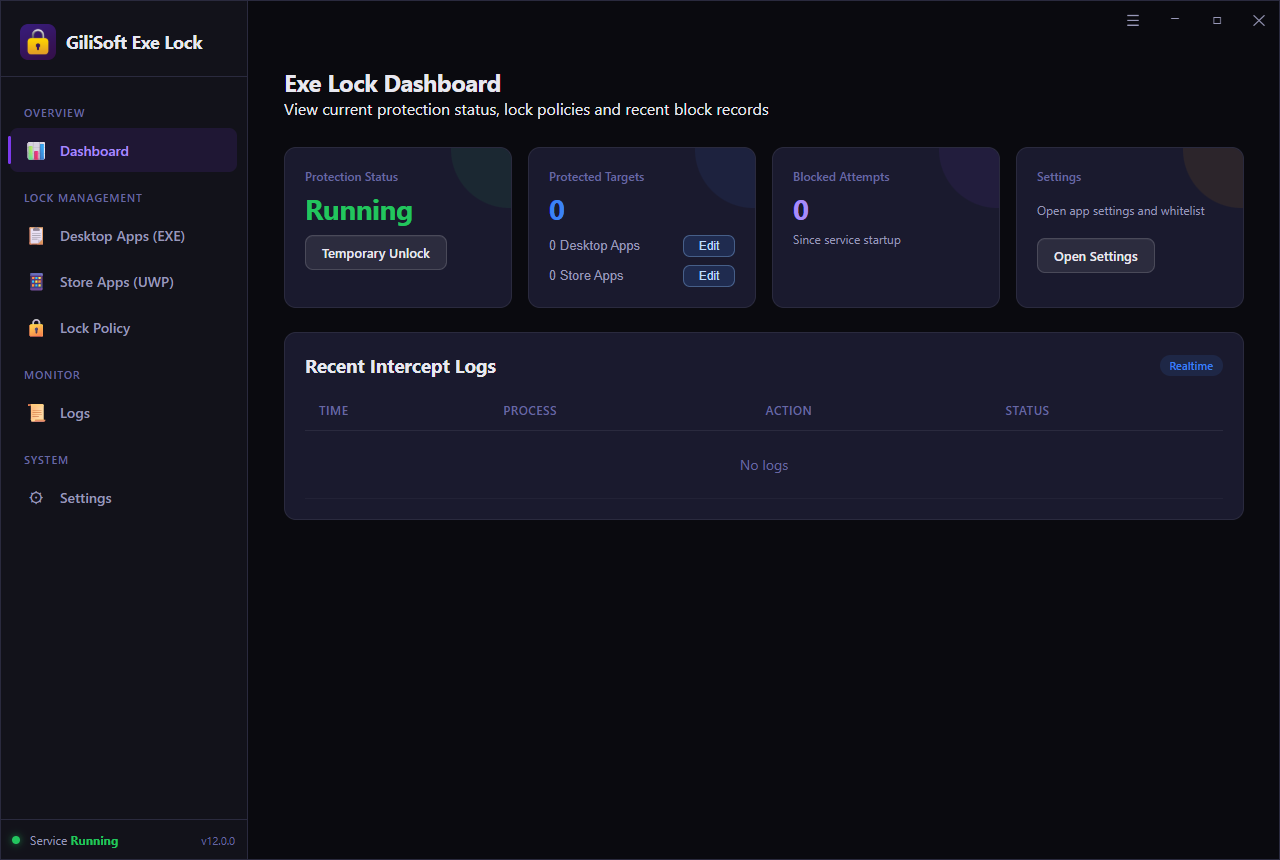
Prieš atveriant pasirinktas naršykles, žaidimus, pokalbių įrankius ir asmenines programas reikalaukite slaptažodžio arba blokuokite programas, kurios šeimos kompiuteryje turi likti neprieinamos.
Prieš atveriant apskaitos, atlyginimų, ataskaitų ar administravimo programas bendrose darbo vietose reikalaukite patvirtinimo slaptažodžiu. Blokuotus bandymus peržiūrėkite skiltyje „Dashboard“.
Blokuokite dėmesį blaškančią programinę įrangą klasėse, laboratorijose ir mokymų patalpose. Patikimas mokymosi programas laikykite leidžiamųjų sąraše, o priežiūrai naudokite „Temporary Unlock“.
Raskite tinkamą vykdomąjį failą, pridėkite jį į „Desktop Apps“ ir prieš paleidimą reikalaukite patikrinti slaptažodį.
Vienu atrakinimo slaptažodžiu patvirtinkite programų paleidimą bendruose kompiuteriuose su „Windows 11“ ir „Windows 10“.
Draudžiamoms programoms naudokite „Direct Block“, o programoms, kurių prieigą gali patvirtinti vadovai, naudokite „Password Verification“.
Atskirame „Store Apps (UWP)“ sąraše raskite palaikomas šiuolaikines „Windows“ programas ir taikykite tas pačias paleidimo politikas.
Kaip užrakinti „Microsoft Store“ programas sistemoje „Windows“
Su darbu nesusijusias programas, žaidimus, paleidykles ir pramogines programas laikykite neprieinamas, kol įgaliotas asmuo patvirtins prieigą.
Susipažinkite su „EXE Lock“ vietiniam programų valdymui: vaizdus objektų sąrašas, paleidimo politikos, leidžiamųjų sąrašas ir blokuotų bandymų įrašai.
Įprastas „Windows“ programas pridėkite skiltyje „Desktop Apps (EXE)“, o palaikomus įdiegtus „Microsoft Store“ ir UWP objektus pasirinkite skiltyje „Store Apps (UWP)“. Galite apsaugoti naršykles, žaidimus, rengykles, apskaitos programas ir kitus darbalaukio įrankius. Pasirinkite vykdomąjį failą, kuris iš tiesų paleidžia programą, ir patikrinkite rodomą kelią.
Pasirinkite „Direct Block“, kad neleistumėte paleisti apsaugotų programų be slaptažodžio užklausos. Pasirinkite „Password Verification“, kad būtų rodoma užklausa ir programa galėtų veikti įvedus teisingą atrakinimo slaptažodį. Norimą elgseną nustatykite skiltyje „Lock Policy“, kuri taikoma apsaugotų objektų sąrašui.
Taip. Naudokite „Temporary Unlock“ skiltyje „Dashboard“, kai reikia įdiegti naujinimus, atlikti priežiūrą ar leisti prižiūrimą prieigą. Apsauga sustabdoma neištrinant programų sąrašo. Vėliau atkurkite įprastą apsaugą ir patvirtinkite, kad „Protection Status“ yra „Running“.
Leidžiamųjų sąrašo programų negalima pridėti į užrakinimo sąrašą. „Settings“ turi numatytuosius „System Protected Items“ ir leidžia pridėti pasirinktinius darbalaukio ar parduotuvės programų įrašus. Taip patikimos programos ir būtini procesai lieka už paleidimo ribojimų ribų.
Taip. „Dashboard“ rodo „Blocked Attempts“ ir „Recent Intercept Logs“. Peržiūrėkite įvykio laiką, procesą, veiksmą ir būseną arba atverkite „Logs“, kad pamatytumėte daugiau įrašų. Taip patikrinsite, kuri programa buvo perimta ir ar apsaugos taisyklė suveikė.
Patikrinkite, ar „Protection Status“ yra „Running“ ir ar „Temporary Unlock“ nebeaktyvus. Patvirtinkite tikslinį kelią: nuoroda prieš pagrindinę programą gali paleisti pagalbinį procesą arba paleidyklę. Po naujinimo peržiūrėkite dabartinį EXE ar parduotuvės programos objektą ir dar kartą išbandykite įprastą nuorodą.
„Settings“ naudoja bendrą „Startup / Release Password“ ir „EXE Lock“ atverti, ir paleidimams patvirtinti režimu „Password Verification“. Jį pakeiskite per „Change Password“, o atkūrimo adresą nustatykite per „Set Email“. Pamiršę slaptažodį naudokite su tuo nustatytu el. paštu susietą atkūrimo būdą.

 Redaktoriai pabrėžė praktišką EXE paleidimo apsaugą bendruose darbalaukio kompiuteriuose ir biuruose.
Publikacijose pažymėta paprasta sąranka komandoms, kurioms reikia valdyti prieigą prie programų.
Manome, kad paprasta sąsaja ir sparčiųjų klavišų palaikymas taip pat prisideda
prie didelio programos populiarumo...

Apžvalgininkai gyrė patikimas slaptažodžio užklausas ir nuspėjamą užrakinimą, leidžiantį valdyti prieigą prie programų „Windows“ kompiuteriuose.
Laboratorinių bandymų pastabose minėtas patikimas veikimas pakartotinai bandant atverti ir iš naujo paleisti programas.
Puikus sprendimas leidimams naudotis jūsų
programomis tvarkyti, kai jūsų nėra šalia...

Nepriklausomose apžvalgose „EXE Lock“ apibūdintas kaip specializuota prieigos prie programų valdymo priemonė kelių naudotojų sistemoms.
Komentaruose pabrėžta, kad programą lengva perprasti, o administravimo eiga aiški.
Užrakinkite bet kurią EXE programą atlikdami 3 veiksmus ir užtikrinkite, kad niekas ja nesinaudotų be leidimo...


Įveskite el. pašto adresą, kad gautumėte naujausią mūsų naujienlaiškį
Specialūs pasiūlymai | Taisyklės ir sąlygos | Licencijos sutartis | Privatumas | Svetainės žemėlapis | Pagalba | Pinigų grąžinimo taisyklės | Partneris | Straipsniai
© 2005–2026 „GiliSoft“. Visos teisės saugomos.