
Desktop Apps (EXE) vergrendelen
Voeg desktop-EXE-programma's, snelkoppelingen, browsers, games, financiële tools, editors en beheerhulpmiddelen toe aan de lijst met beveiligde apps.


Met GiliSoft EXE Lock bepaalt u welke toepassingen op uw Windows 11- of Windows 10-pc mogen starten. Beveilig boekhoudsoftware, privébrowsers, zakelijke tools, editors en games via afzonderlijke lijsten voor desktop-EXE-programma's en ondersteunde Microsoft Store-/UWP-apps.
Kies hoe uw beveiligde apps zich gedragen. Password Verification vereist het juiste wachtwoord voordat een app start, zodat u toegang kunt goedkeuren wanneer dat nodig is. Direct Block voorkomt dat beveiligde apps starten, zodat ongewenste programma's op een gedeelde computer niet beschikbaar zijn.
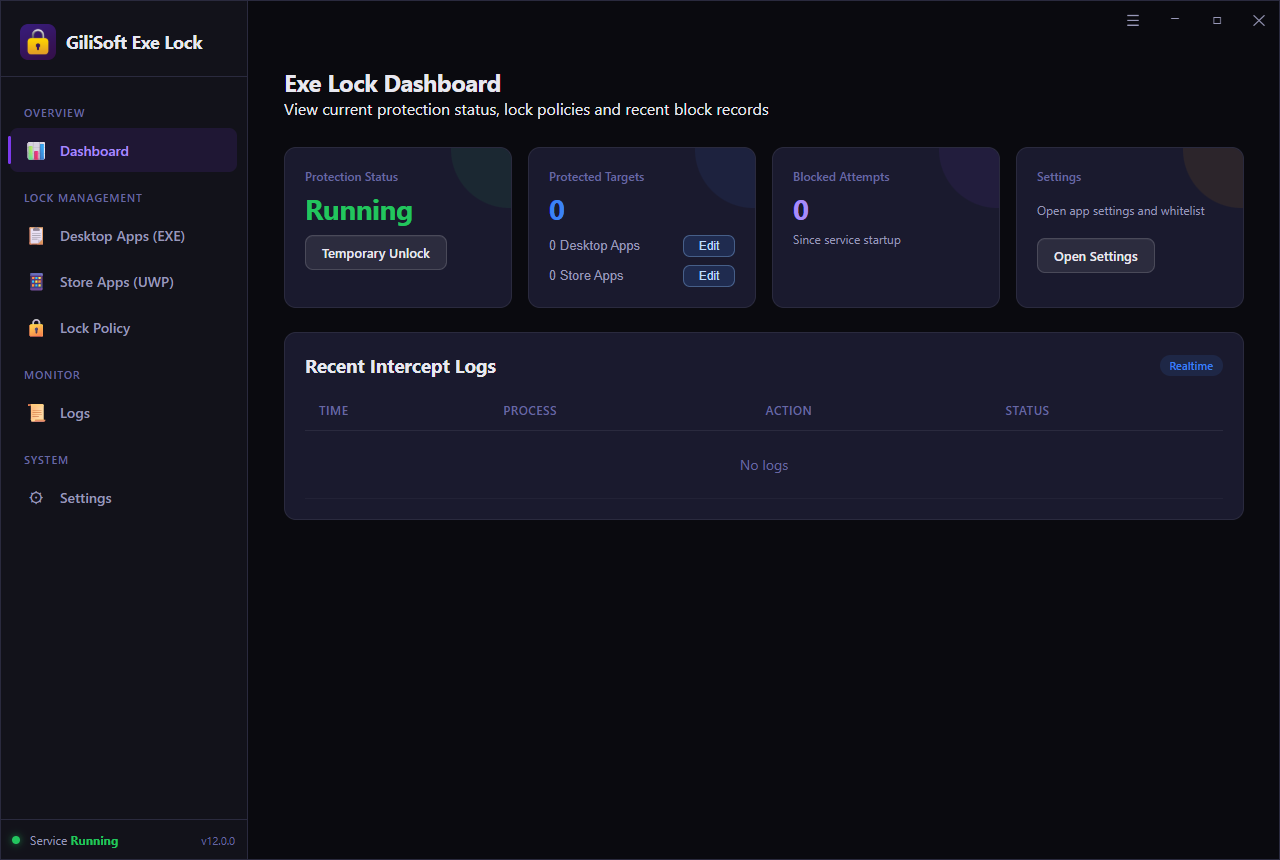
Gebruik Temporary Unlock voor onderhoud of toegang onder toezicht en herstel daarna de beveiliging met behoud van uw applijst. De App Whitelist houdt vertrouwde toepassingen en essentiële systeemonderdelen buiten de vergrendellijst, terwijl Dashboard en Logs de beveiligingsstatus en recente startpogingen tonen.
EXE Lock helpt ouders gezins-pc's te beheren, docenten lesapps te controleren en kleine bedrijven de toegang tot financiële en beheertools te beperken. Stel uw beheerwachtwoord en herstel-e-mailadres in, voeg de te beveiligen apps toe en kies een startbeleid. Volg de EXE Lock-gebruikershandleiding voor de volledige installatie.

Voeg desktop-EXE-programma's, snelkoppelingen, browsers, games, financiële tools, editors en beheerhulpmiddelen toe aan de lijst met beveiligde apps.
Zoek ondersteunde moderne Windows-appdoelen in Store Apps (UWP) en pas hetzelfde beleid voor startcontrole toe.
Kies Direct Block als geselecteerde software niet mag starten, zonder wachtwoordvenster of extra gebruikershandeling.
Vereis het juiste vrijgavewachtwoord voordat beveiligde apps kunnen starten. Geef toegang door een start op een gezins-, les- of kantoor-pc goed te keuren.
Hef de appbeveiliging via Dashboard op voor onderhoud, demonstraties of gebruik onder toezicht. De doellijst blijft behouden wanneer de normale beveiliging wordt hervat.
Zet vertrouwde desktop- of Store-apps op de toelatingslijst, zodat ze niet aan de vergrendellijst kunnen worden toegevoegd. De standaard System Protected Items helpen essentiële processen beschikbaar te houden.
Bekijk geblokkeerde pogingen, startactiviteiten, aantallen beveiligde doelen en de servicestatus via het dashboard en de logboeken.
Stel uw hersteladres in met Set Email onder Settings, zodat u een herstelmogelijkheid heeft als u het appwachtwoord vergeet.
Beheer het gezamenlijke Startup / Release Password in Settings. Gebruik het om EXE Lock te openen en beveiligde appstarts bij Password Verification goed te keuren.
Voeg desktopprogramma's, snelkoppelingen en ondersteunde Store-appdoelen toe via de applijsten. Controleer elk weergegeven pad of elke identificatie om het juiste doel te bevestigen.

We gebruiken EXE Lock om financiële tools met Password Verification te beveiligen en andere apps op gedeelde kantoor-pc's direct te blokkeren.
De lijsten Desktop Apps en Store Apps laten duidelijk zien welke doelen beveiligd zijn. Dat maakt het dagelijkse beheer veel eenvoudiger.
Direct Block werkt goed voor verboden software, terwijl Password Verification managers een gecontroleerde manier biedt om toegang goed te keuren.
De toelatingslijst helpt ons vertrouwde systeemonderdelen niet te vergrendelen, terwijl we belangrijke apps op gedeelde werkstations wel beveiligen.
Temporary Unlock is handig tijdens onderhoud: we kunnen de beveiliging kort opheffen zonder het beleid te verwijderen.
Recente onderscheppingslogboeken helpen ons vaststellen wanneer iemand een geblokkeerde app probeerde te starten en of de beveiliging naar behoren werkt.
Op pc's in computerlokalen op school helpt EXE Lock ons games en beheertools te blokkeren en goedgekeurde leersoftware beschikbaar te houden.
Een herstel-e-mailadres geeft ons team een betere terugvalmogelijkheid voordat we appvergrendeling instellen op computers die meerdere medewerkers gebruiken.
Op receptiecomputers met Windows 11 en Windows 10 biedt het product gerichte appcontrole zonder uitgebreide beleidsinstellingen.
Bekijk de belangrijkste stappen: beveiligingsstatus volgen, desktop-EXE-apps vergrendelen, Microsoft Store-apps beheren, een startbeleid kiezen en toelatingslijst- en herstelinstellingen bijhouden.
Vereis een wachtwoord voor geselecteerde browsers, games, chattools en persoonlijke apps, of blokkeer programma's die op de gezinscomputer niet beschikbaar mogen zijn.
Vereis wachtwoordgoedkeuring voordat boekhoud-, salaris-, rapportage- of beheersoftware op gedeelde werkstations start. Bekijk geblokkeerde pogingen via Dashboard.
Blokkeer afleidende software in klaslokalen, computerlokalen en trainingsruimtes. Zet vertrouwde lesapps op de toelatingslijst en gebruik Temporary Unlock voor onderhoud.
Zoek het juiste uitvoerbare bestand, voeg het toe aan Desktop Apps en vereis wachtwoordverificatie voordat het start.
Gebruik één vrijgavewachtwoord om appstarts op gedeelde Windows 11- en Windows 10-computers goed te keuren.
Gebruik Direct Block voor verboden apps en Password Verification voor toepassingen waarvoor een leidinggevende toegang mag goedkeuren.
Zoek ondersteunde moderne Windows-appdoelen in de aparte lijst Store Apps (UWP) en pas hetzelfde startbeleid toe.
Houd niet-werkgerelateerde software, games, launchers en entertainmentapps geblokkeerd, tenzij een bevoegde persoon toegang goedkeurt.
Ontdek EXE Lock voor lokale appcontrole met een overzichtelijke doellijst, startbeleid, een toelatingslijst en registraties van geblokkeerde pogingen.
Voeg klassieke Windows-programma's toe via Desktop Apps (EXE), of selecteer ondersteunde geïnstalleerde Microsoft Store- en UWP-doelen via Store Apps (UWP). U kunt browsers, games, editors, boekhoudsoftware en andere desktoptools beveiligen. Selecteer het uitvoerbare bestand dat de toepassing daadwerkelijk start en controleer het weergegeven pad.
Kies Direct Block om beveiligde apps zonder wachtwoordvenster tegen te houden. Kies Password Verification om een venster te tonen en de app toe te staan na invoer van het juiste vrijgavewachtwoord. Stel het gewenste gedrag in via Lock Policy; dit geldt voor de volledige lijst met beveiligde doelen.
Ja. Gebruik Temporary Unlock op Dashboard voor updates, onderhoud of toegang onder toezicht. Dit heft de beveiliging op zonder de applijst te verwijderen. Herstel daarna de normale beveiliging en controleer of Protection Status op Running staat.
Apps op de toelatingslijst kunnen niet aan de vergrendellijst worden toegevoegd. Settings bevat standaard System Protected Items en laat u eigen desktop- of Store-apps toevoegen. Zo houdt u vertrouwde toepassingen en essentiële processen buiten startbeperkingen.
Ja. Dashboard toont Blocked Attempts en Recent Intercept Logs. Bekijk tijdstip, proces, actie en status, of open Logs voor meer registraties. Hiermee controleert u welke toepassing werd onderschept en of uw beveiligingsregel werkte.
Controleer of Protection Status op Running staat en Temporary Unlock niet meer actief is. Controleer het doelpad: een snelkoppeling kan eerst een hulpprogramma of launcher starten. Controleer na een appupdate het huidige EXE- of Store-appdoel en test de normale snelkoppeling opnieuw.
Settings gebruikt één Startup / Release Password voor het openen van EXE Lock en het goedkeuren van starts bij Password Verification. Wijzig het via Change Password en stel het hersteladres in via Set Email. Als u het wachtwoord vergeet, gebruikt u de herstelroute die aan dat e-mailadres is gekoppeld.

 Redacteuren benadrukten de praktische beveiliging van EXE-starts op gedeelde desktops en in kantooromgevingen.
Recensies noemden de eenvoudige installatie voor teams die toegangscontrole per toepassing nodig hebben.
Volgens ons dragen ook de gebruiksvriendelijke interface en ondersteuning voor sneltoetsen bij
aan de grote populariteit...

Recensenten prezen de betrouwbare wachtwoordvensters en het voorspelbare vergrendelgedrag voor gecontroleerde programmatoegang op Windows-pc's.
Laboratoriumtests vermeldden betrouwbare werking bij herhaald openen en opnieuw starten.
Een ideale oplossing om te bepalen wie uw
apps mag gebruiken als u er niet bent...

Onafhankelijke artikelen beschreven EXE Lock als een gericht hulpmiddel voor toegangscontrole tot apps op systemen met meerdere gebruikers.
Commentaren benadrukten de korte leercurve en de duidelijke beheerstappen.
Vergrendel elk EXE-programma in 3 stappen, zodat niemand het zonder toestemming kan gebruiken...


Voer je e-mailadres in om onze nieuwste nieuwsbrief te ontvangen
Speciale aanbiedingen | Algemene voorwaarden | Licentieovereenkomst | Privacy | Sitemap | Ondersteuning | Terugbetalingsbeleid | Affiliatepartner | Artikelen
Auteursrecht 2005-2026 GiliSoft. Alle rechten voorbehouden.