
Desktop Apps (EXE) のアプリをロック
デスクトップ EXE プログラム、ショートカット、ブラウザー、ゲーム、財務ツール、エディター、管理ユーティリティーを保護対象リストに追加できます。


GiliSoft EXE Lock は、Windows 11 または Windows 10 の PC で起動できるアプリを管理するソフトウェアです。デスクトップ EXE プログラムと対応する Microsoft Store/UWP アプリの専用リストを使い、会計ソフト、プライベートなブラウザー、業務ツール、エディター、ゲームを保護できます。
保護対象アプリの起動時の動作を選べます。 Password Verification では、アプリの実行前に正しいパスワードを要求し、必要なときにアクセスを承認できます。 Direct Block では、保護対象アプリの起動を阻止し、共有 PC で不要なプログラムを利用できない状態にします。
接続した USB や外部ドライブのファイルとフォルダーには Temporary Unlock で保護を一時停止すれば、メンテナンスや監督下での利用が可能です。その後、アプリリストを保持したまま保護を再開できます。また、 App Whitelist は信頼できるアプリや必須のシステム項目をロック対象から除外します。Dashboard と Logs では、保護状態や最近の起動試行を確認できます。
EXE Lock は、保護者による家庭の PC 管理、教師による教室のアプリ管理、小規模企業での財務・管理ツールへのアクセス制限に役立ちます。管理パスワードと復旧用メールアドレスを設定し、保護するアプリを追加して起動ポリシーを選びます。詳しい設定手順は、 EXE Lock ユーザーガイド をご覧ください。

デスクトップ EXE プログラム、ショートカット、ブラウザー、ゲーム、財務ツール、エディター、管理ユーティリティーを保護対象リストに追加できます。
Store Apps (UWP) で対応する Windows のモダンアプリを探し、同じ起動制御ポリシーを適用できます。
パスワードの入力や追加操作を求めずに指定ソフトウェアの起動を阻止する場合は、Direct Block を選びます。
正しい起動許可パスワードが入力された場合にのみ、保護対象アプリを実行できます。家庭、教室、オフィスの PC で、承認した起動だけを許可できます。
Dashboard からアプリの保護を一時停止し、メンテナンス、デモ、監督下での利用に対応できます。通常の保護を再開しても、対象リストはそのまま残ります。
信頼できるデスクトップアプリやストアアプリをホワイトリストに追加すると、ロック対象への追加を防げます。既定の System Protected Items は、必須プロセスを利用可能な状態に保つのに役立ちます。
ダッシュボードとログの画面で、ブロックされた試行、起動状況、保護対象数、サービスの状態を確認できます。
Settings の Set Email で復旧用メールアドレスを設定しておけば、アプリロックのパスワードを忘れた場合に復旧手段として利用できます。
Settings で共通の Startup / Release Password を管理します。EXE Lock を開くときも、Password Verification で保護対象アプリの起動を承認するときも、このパスワードを使用します。
アプリリストからデスクトッププログラム、ショートカット、対応するストアアプリを追加できます。表示されるパスや識別子を確認し、正しい対象を選んでください。

共有の業務 PC で、EXE Lock の Password Verification により財務ツールを保護し、業務に無関係なアプリは直接ブロックしています。
Desktop Apps と Store Apps のリストで保護対象が明確にわかるため、日々の管理がとても楽になりました。
禁止ソフトウェアには Direct Block が便利です。Password Verification なら、管理者がアクセスを承認する仕組みも用意できます。
ホワイトリストのおかげで、信頼できるシステム項目を誤ってロックせずに、共有ワークステーションの重要なアプリを保護できます。
Temporary Unlock はメンテナンス時に便利です。ポリシーを削除せずに、アプリの保護を短時間だけ停止できます。
最近のブロックログから、ブロック対象アプリの起動が試みられた時刻と、保護が想定どおり動作しているかを確認できます。
学校の実習用 PC で、EXE Lock を使ってゲームや管理ツールをブロックしつつ、許可した学習ソフトウェアは利用できるようにしています。
複数のスタッフが使う PC にアプリロックを導入する前に、復旧用メールアドレスを設定できるため、チームとして備えやすくなりました。
Windows 11 と Windows 10 の受付用 PC で、複雑なポリシー設定をせずに、必要なアプリの利用を管理できています。
保護状態の監視、デスクトップ EXE アプリのロック、Microsoft Store アプリの管理、起動ポリシーの選択、ホワイトリストと復旧設定の管理という主な操作の流れを確認できます。
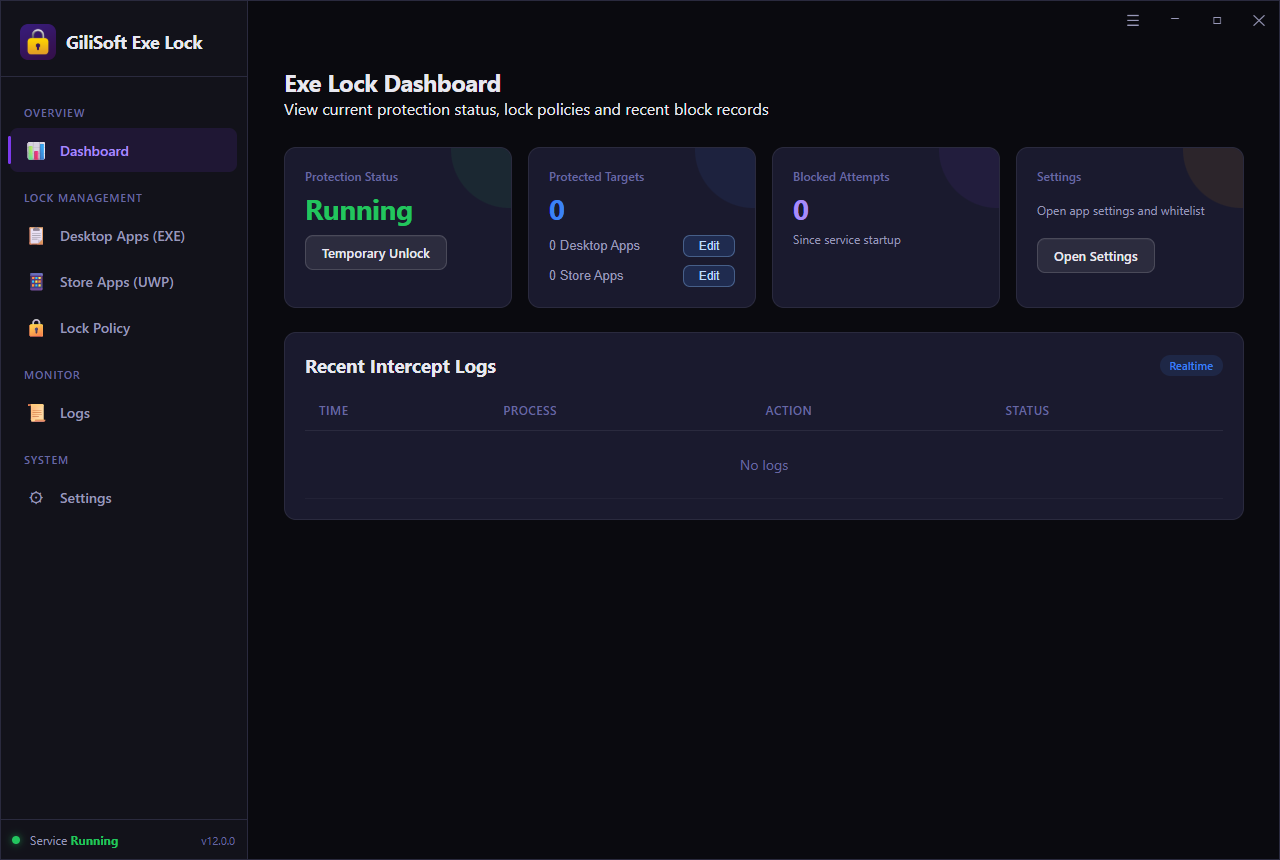
指定したブラウザー、ゲーム、チャットツール、個人用アプリの起動にパスワードを要求したり、家庭の PC で利用させたくないプログラムをブロックしたりできます。
共有ワークステーションで会計、給与、レポート、管理ソフトウェアを開く前に、パスワードによる承認を求められます。ブロックされた起動は Dashboard で確認できます。
教室、実習室、研修室で集中を妨げるソフトウェアをブロックできます。信頼できる学習アプリはホワイトリストに登録し、メンテナンスには Temporary Unlock を利用できます。
正しい実行ファイルを見つけて Desktop Apps に追加し、実行前にパスワード認証を要求します。
共有の Windows 11 と Windows 10 の PC で、共通の起動許可パスワードを使ってアプリの起動を承認します。
禁止アプリには Direct Block を、管理者が承認すれば利用できるアプリには Password Verification を使います。
専用の Store Apps (UWP) リストで対応する Windows のモダンアプリを探し、同じ起動ポリシーを適用します。
EXE Lock の視覚的な対象リスト、起動ポリシー、ホワイトリスト、ブロック記録によるローカルのアプリ管理をご確認ください。
従来の Windows プログラムは Desktop Apps (EXE) に追加し、インストール済みの対応する Microsoft Store / UWP アプリは Store Apps (UWP) で選択します。ブラウザー、ゲーム、エディター、会計ソフトなどのデスクトップツールを保護できます。実際にアプリを起動する実行ファイルを選び、表示されるパスを確認してください。
パスワード入力を求めずに保護対象アプリの起動を阻止するには、Direct Block を選びます。入力画面を表示し、正しい起動許可パスワードの入力後に実行を許可するには、Password Verification を選びます。Lock Policy で設定した動作は、保護対象リスト全体に適用されます。
はい。更新のインストール、メンテナンス、監督下での利用には、Dashboard の Temporary Unlock を使います。アプリリストを削除せずに保護を一時停止できます。作業後は通常の保護に戻し、Protection Status が Running であることを確認してください。
ホワイトリスト内のアプリは、ロック対象に追加できなくなります。Settings には既定の System Protected Items があり、独自のデスクトップアプリやストアアプリも追加できます。信頼できるアプリや必須プロセスを起動制限の対象外にするために使います。
はい。Dashboard に Blocked Attempts と Recent Intercept Logs が表示されます。イベントの時刻、プロセス、処理、状態を確認でき、Logs ではさらに多くの記録を参照できます。どのアプリがブロックされ、保護ルールが機能したかを確認するのに役立ちます。
Protection Status が Running で、Temporary Unlock が終了していることを確認してください。対象パスも確認します。ショートカットが、メインプログラムの前に補助プログラムやランチャーを起動する場合があります。アプリの更新後は現在の EXE やストアアプリの対象を確認し、通常のショートカットで再度テストしてください。
Settings では、EXE Lock を開くときと Password Verification で起動を承認するときに、共通の Startup / Release Password を使います。Change Password で変更し、Set Email で復旧用メールアドレスを設定します。パスワードを忘れた場合は、設定済みメールアドレスに紐づく復旧手順を利用してください。

 編集者は、共有デスクトップやオフィス環境に役立つ実用的な EXE 起動保護を評価しています。
アプリ単位のアクセス制御を必要とするチームにとって、設定がわかりやすい点が取り上げられています。
使いやすい UI とショートカットキーへの対応も、
高い人気につながっていると考えます…

レビューでは、Windows PC のプログラム利用を管理できる、安定したパスワード入力画面と予測しやすいロック動作が評価されています。
検証では、繰り返し開いたり再起動したりした場合も安定して利用できると報告されています。
ご自身が席を外している間の、
アプリの利用権限に関する問題を解決する最適なソリューション…

独立したレビューでは、EXE Lock は複数ユーザー環境のアプリ利用管理に特化したユーティリティーと紹介されています。
習得のしやすさと、明確な管理の流れが評価されています。
3 ステップで任意の EXE プログラムをロックし、許可のない利用を防ぎます…


最新のニュースレターを受け取るにはメールアドレスを入力してください