
Blokowanie aplikacji Desktop Apps (EXE)
Dodawaj klasyczne programy EXE, skróty, przeglądarki, gry, narzędzia finansowe, edytory i narzędzia administracyjne do listy chronionych aplikacji.


GiliSoft EXE Lock pozwala decydować, które aplikacje mogą się otwierać na komputerze z Windows 11 lub Windows 10. Chroń programy księgowe, prywatne przeglądarki, narzędzia firmowe, edytory i gry za pomocą osobnych list klasycznych programów EXE i obsługiwanych aplikacji Microsoft Store/UWP.
Wybierz sposób działania chronionych aplikacji. Password Verification wymaga prawidłowego hasła przed uruchomieniem aplikacji, dzięki czemu możesz zatwierdzać dostęp w razie potrzeby. Direct Block uniemożliwia uruchamianie chronionych aplikacji, pozostawiając niepożądane programy niedostępne na współdzielonym komputerze.
Użyj Temporary Unlock służy do wstrzymywania ochrony na czas konserwacji lub nadzorowanego dostępu. Następnie przywróć ochronę bez zmiany listy aplikacji. Lista App Whitelist utrzymuje zaufane aplikacje i niezbędne elementy systemowe poza listą blokad, a Dashboard i Logs pokazują stan ochrony oraz ostatnie próby uruchomienia.
EXE Lock pomaga rodzicom zarządzać komputerami rodzinnymi, nauczycielom kontrolować aplikacje w salach lekcyjnych, a małym firmom ograniczać dostęp do narzędzi finansowych i administracyjnych. Ustaw hasło zarządzania i adres e-mail do odzyskiwania dostępu, dodaj aplikacje do ochrony i wybierz zasady uruchamiania. Skorzystaj z instrukcji obsługi EXE Lock aby przeprowadzić pełną konfigurację.

Dodawaj klasyczne programy EXE, skróty, przeglądarki, gry, narzędzia finansowe, edytory i narzędzia administracyjne do listy chronionych aplikacji.
W sekcji Store Apps (UWP) znajdź obsługiwane nowoczesne aplikacje Windows i zastosuj te same zasady kontroli uruchamiania.
Wybierz Direct Block, gdy wybrane oprogramowanie nie powinno się uruchamiać, bez pytania o hasło ani dodatkowej interakcji użytkownika.
Wymagaj prawidłowego hasła zwalniającego blokadę przed uruchomieniem chronionych aplikacji. Udzielaj dostępu, zatwierdzając uruchomienie na komputerze rodzinnym, szkolnym lub biurowym.
Wstrzymuj ochronę aplikacji w Dashboard na czas konserwacji, prezentacji lub nadzorowanego użytkowania. Lista celów pozostaje zachowana po przywróceniu zwykłej ochrony.
Dodawaj zaufane aplikacje klasyczne lub ze sklepu do listy dozwolonych, aby nie można było umieścić ich na liście blokad. Domyślne System Protected Items pomagają zachować dostępność niezbędnych procesów.
Przeglądaj zablokowane próby, aktywność uruchamiania, liczbę chronionych celów i stan usługi w panelu oraz dziennikach.
Skonfiguruj adres odzyskiwania hasła za pomocą Set Email w Settings, aby mieć możliwość odzyskania dostępu po zapomnieniu hasła blokady aplikacji.
Zarządzaj wspólnym hasłem Startup / Release Password w Settings. Służy ono do wejścia do EXE Lock i zatwierdzania uruchomień chronionych aplikacji w trybie Password Verification.
Dodawaj programy klasyczne, skróty i obsługiwane aplikacje ze sklepu przez listy aplikacji. Sprawdzaj wyświetlaną ścieżkę lub identyfikator, aby potwierdzić właściwy cel.

Używamy EXE Lock do ochrony narzędzi finansowych przez Password Verification i bezpośredniego blokowania niezwiązanych z pracą aplikacji na współdzielonych komputerach biurowych.
Listy Desktop Apps i Store Apps jasno pokazują, które cele są chronione, co znacznie ułatwia codzienne zarządzanie.
Direct Block sprawdza się przy niedozwolonym oprogramowaniu, a Password Verification daje kierownikom kontrolowany sposób zatwierdzania dostępu.
Lista dozwolonych pomaga nam unikać blokowania zaufanych elementów systemowych, jednocześnie chroniąc ważne aplikacje na współdzielonych stanowiskach.
Temporary Unlock przydaje się podczas konserwacji, ponieważ możemy na krótko wstrzymać ochronę aplikacji bez usuwania zasad.
Ostatnie zdarzenia przechwycenia pomagają potwierdzić, kiedy próbowano uruchomić zablokowane aplikacje i czy ochrona działa zgodnie z oczekiwaniami.
Na komputerach w szkolnej pracowni EXE Lock pomaga blokować gry i narzędzia administracyjne, pozostawiając zatwierdzone oprogramowanie edukacyjne dostępne.
Adres e-mail do odzyskiwania hasła daje naszemu zespołowi dogodną drogę awaryjną przed wdrożeniem blokad na komputerach używanych przez wielu pracowników.
Na komputerach recepcyjnych z Windows 11 i Windows 10 produkt zapewnia ukierunkowaną kontrolę aplikacji bez rozbudowanej konfiguracji zasad.
Zobacz główne etapy blokowania aplikacji: monitorowanie ochrony, blokowanie klasycznych aplikacji EXE, zarządzanie aplikacjami Microsoft Store, wybór zasad uruchamiania oraz ustawienia listy dozwolonych i odzyskiwania dostępu.
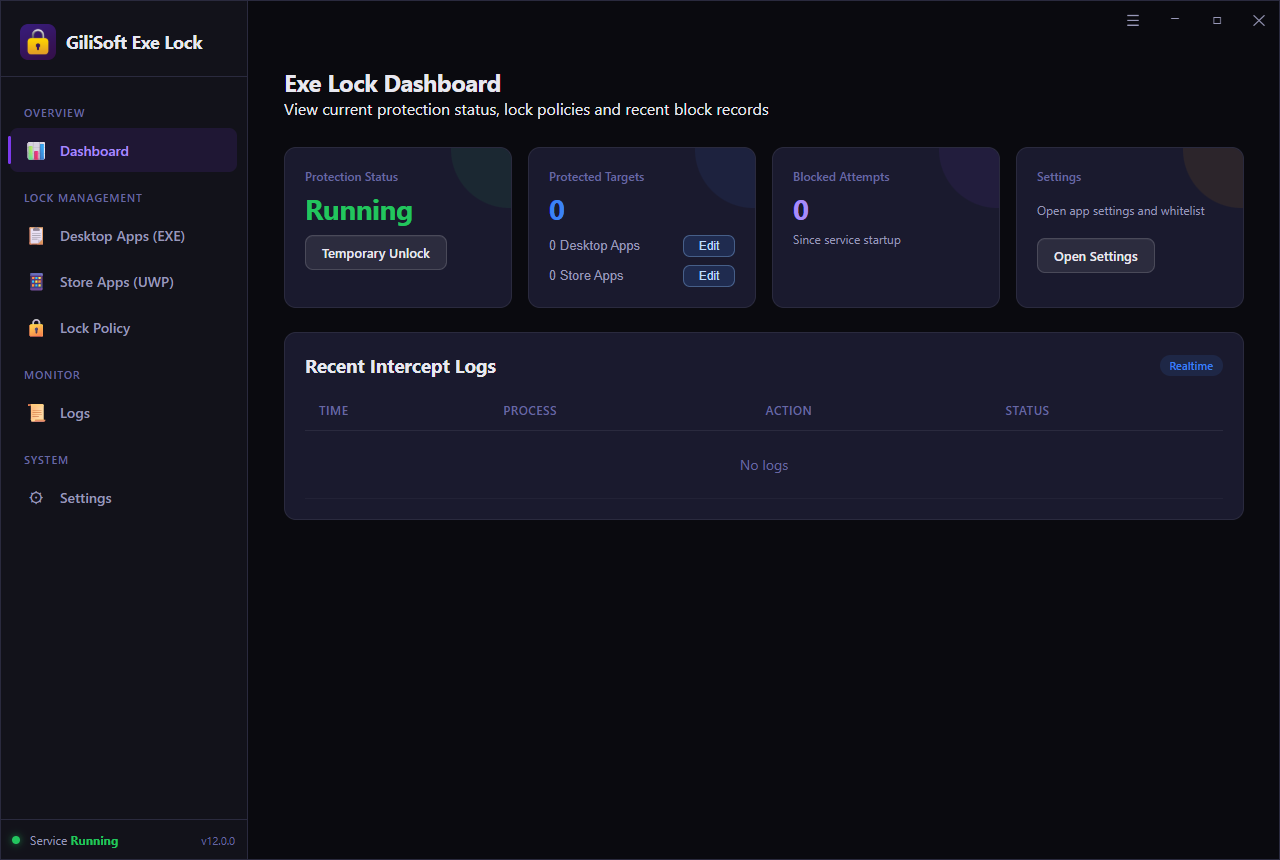
Wymagaj hasła przed otwarciem wybranych przeglądarek, gier, komunikatorów i aplikacji osobistych lub blokuj programy, które mają pozostać niedostępne na komputerze rodzinnym.
Wymagaj zatwierdzenia hasłem przed otwarciem oprogramowania księgowego, płacowego, raportowego lub administracyjnego na współdzielonych stanowiskach. Przeglądaj zablokowane próby w Dashboard.
Blokuj rozpraszające programy w salach lekcyjnych, pracowniach i salach szkoleniowych. Pozostaw zaufane aplikacje edukacyjne na liście dozwolonych i korzystaj z Temporary Unlock podczas konserwacji.
Znajdź właściwy plik wykonywalny, dodaj go do Desktop Apps i wymagaj weryfikacji hasła przed uruchomieniem.
Używaj jednego hasła zwalniającego blokadę do zatwierdzania uruchomień na współdzielonych komputerach z Windows 11 i Windows 10.
Używaj Direct Block dla niedozwolonych aplikacji oraz Password Verification dla aplikacji, do których dostęp mogą zatwierdzać przełożeni.
Na osobnej liście Store Apps (UWP) znajdź obsługiwane nowoczesne aplikacje Windows i zastosuj te same zasady uruchamiania.
Pozostaw programy niezwiązane z pracą, gry, programy uruchamiające i aplikacje rozrywkowe niedostępne, dopóki upoważniona osoba nie zatwierdzi dostępu.
Poznaj EXE Lock do lokalnej kontroli aplikacji z przejrzystą listą celów, zasadami uruchamiania, listą dozwolonych i rejestrem zablokowanych prób.
Dodawaj tradycyjne programy Windows w Desktop Apps (EXE) lub wybieraj obsługiwane zainstalowane aplikacje Microsoft Store i UWP w Store Apps (UWP). Możesz chronić przeglądarki, gry, edytory, programy księgowe i inne narzędzia klasyczne. Wybierz plik wykonywalny, który faktycznie uruchamia aplikację, i sprawdź jego wyświetlaną ścieżkę.
Wybierz Direct Block, aby uniemożliwić uruchamianie chronionych aplikacji bez pytania o hasło. Wybierz Password Verification, aby wyświetlać monit i zezwalać na uruchomienie po podaniu prawidłowego hasła zwalniającego blokadę. Ustaw oczekiwane działanie w Lock Policy, które obejmuje listę chronionych celów.
Tak. Użyj Temporary Unlock w Dashboard, gdy trzeba zainstalować aktualizacje, przeprowadzić konserwację lub udzielić nadzorowanego dostępu. Wstrzymuje to ochronę bez usuwania listy aplikacji. Następnie przywróć zwykłą ochronę i potwierdź, że Protection Status ma wartość Running.
Aplikacji z listy dozwolonych nie można dodać do listy blokad. Settings zawiera domyślne System Protected Items i pozwala dodawać własne aplikacje klasyczne lub ze sklepu. Dzięki temu zaufane aplikacje i niezbędne procesy pozostają poza ograniczeniami uruchamiania.
Tak. Dashboard pokazuje Blocked Attempts i Recent Intercept Logs. Sprawdź czas zdarzenia, proces, działanie i stan lub otwórz Logs, aby zobaczyć więcej wpisów. Pozwala to ustalić, którą aplikację przechwycono i czy reguła ochrony zadziałała.
Sprawdź, czy Protection Status ma wartość Running i czy Temporary Unlock nie jest już aktywne. Potwierdź ścieżkę celu: skrót może uruchamiać proces pomocniczy lub program uruchamiający przed programem głównym. Po aktualizacji aplikacji sprawdź aktualny cel EXE lub ze sklepu i ponownie przetestuj zwykły skrót.
Settings używa wspólnego Startup / Release Password do otwierania EXE Lock i zatwierdzania uruchomień w Password Verification. Zmień je przez Change Password, a adres odzyskiwania hasła skonfiguruj przez Set Email. Jeśli zapomnisz hasła, skorzystaj ze ścieżki odzyskiwania powiązanej z tym skonfigurowanym adresem.

 Redaktorzy podkreślali praktyczną ochronę uruchamiania EXE na współdzielonych komputerach i w biurach.
W publikacjach zauważono prostą konfigurację dla zespołów potrzebujących kontroli dostępu do aplikacji.
Naszym zdaniem łatwy w obsłudze interfejs i obsługa skrótów klawiaturowych również przyczyniają się
do jego dużej popularności...

Recenzenci chwalili stabilne wyświetlanie monitów o hasło i przewidywalne działanie blokady dostępu do programów na komputerach z Windows.
Obserwacje laboratoryjne wskazywały na niezawodne działanie przy wielokrotnych próbach otwierania i ponownego uruchamiania.
Doskonałe rozwiązanie problemu uprawnień do korzystania z Twoich
aplikacji podczas Twojej nieobecności...

Niezależne publikacje opisywały EXE Lock jako wyspecjalizowane narzędzie kontroli dostępu do aplikacji w systemach używanych przez wiele osób.
Komentarze podkreślały łatwość opanowania programu i przejrzysty sposób zarządzania.
Zablokuj dowolny program EXE w 3 krokach, aby nikt nie używał go bez upoważnienia...


Podaj adres e-mail, aby otrzymywać nasz biuletyn
Oferty specjalne | Regulamin | Umowa licencyjna | Prywatność | Mapa witryny | Pomoc techniczna | Zasady zwrotów | Partner | Artykuły
Copyright 2005-2026 GiliSoft. Wszelkie prawa zastrzeżone.