
Khóa ứng dụng trong Desktop Apps (EXE)
Thêm chương trình EXE máy tính, lối tắt, trình duyệt, trò chơi, công cụ tài chính, trình biên tập và tiện ích quản trị vào danh sách ứng dụng được bảo vệ.


GiliSoft EXE Lock giúp bạn kiểm soát ứng dụng nào có thể mở trên PC Windows 11 hoặc Windows 10. Bảo vệ phần mềm kế toán, trình duyệt riêng tư, công cụ kinh doanh, trình biên tập và trò chơi qua các danh sách riêng cho chương trình EXE máy tính và ứng dụng Microsoft Store/UWP được hỗ trợ.
Chọn cách hoạt động của các ứng dụng được bảo vệ. Password Verification yêu cầu mật khẩu chính xác trước khi ứng dụng chạy, giúp bạn phê duyệt truy cập khi cần. Direct Block ngăn ứng dụng được bảo vệ khởi chạy, khiến chương trình không mong muốn không thể sử dụng trên máy tính dùng chung.
Dùng Temporary Unlock để bảo trì hoặc truy cập có giám sát, sau đó khôi phục bảo vệ mà vẫn giữ nguyên danh sách ứng dụng. Tính năng App Whitelist giữ ứng dụng đáng tin cậy và thành phần hệ thống thiết yếu ngoài danh sách khóa, còn Dashboard và Logs hiển thị trạng thái bảo vệ cùng các lần thử khởi chạy gần đây.
EXE Lock giúp phụ huynh quản lý PC gia đình, giáo viên kiểm soát ứng dụng trong lớp và doanh nghiệp nhỏ hạn chế truy cập công cụ tài chính, quản trị. Đặt mật khẩu quản lý và email khôi phục, thêm ứng dụng cần bảo vệ rồi chọn chính sách khởi chạy. Xem hướng dẫn sử dụng EXE Lock để thiết lập đầy đủ.

Thêm chương trình EXE máy tính, lối tắt, trình duyệt, trò chơi, công cụ tài chính, trình biên tập và tiện ích quản trị vào danh sách ứng dụng được bảo vệ.
Dùng mục Store Apps (UWP) để tìm các đối tượng ứng dụng Windows hiện đại được hỗ trợ và áp dụng cùng chính sách kiểm soát khởi chạy.
Chọn Direct Block khi cần ngăn phần mềm đã chọn khởi chạy mà không hỏi mật khẩu hoặc yêu cầu tương tác thêm.
Yêu cầu đúng mật khẩu cho phép chạy trước khi ứng dụng được bảo vệ hoạt động. Cho phép truy cập khi bạn phê duyệt khởi chạy trên PC gia đình, lớp học hoặc văn phòng.
Tạm dừng bảo vệ ứng dụng từ Dashboard để bảo trì, trình diễn hoặc sử dụng có giám sát. Giữ nguyên danh sách đối tượng khi tiếp tục bảo vệ bình thường.
Thêm ứng dụng máy tính hoặc Store đáng tin cậy vào danh sách cho phép để không thể đưa chúng vào danh sách khóa. System Protected Items mặc định giúp duy trì các tiến trình thiết yếu.
Xem các lần bị chặn, hoạt động khởi chạy, số đối tượng được bảo vệ và trạng thái dịch vụ từ bảng điều khiển cùng khu vực nhật ký.
Thiết lập địa chỉ khôi phục mật khẩu bằng Set Email trong Settings để có cách khôi phục nếu quên mật khẩu khóa ứng dụng.
Quản lý mật khẩu dùng chung Startup / Release Password trong Settings. Dùng mật khẩu này để vào EXE Lock và phê duyệt khởi chạy ứng dụng được bảo vệ ở chế độ Password Verification.
Thêm chương trình máy tính, lối tắt và đối tượng ứng dụng Store được hỗ trợ qua các danh sách ứng dụng. Kiểm tra từng đường dẫn hoặc mã định danh hiển thị để xác nhận đúng đối tượng.

Chúng tôi dùng EXE Lock để bảo vệ công cụ tài chính bằng Password Verification và chặn trực tiếp ứng dụng không liên quan trên PC văn phòng dùng chung.
Danh sách Desktop Apps và Store Apps cho biết rõ đối tượng nào được bảo vệ, nên việc quản trị hằng ngày dễ dàng hơn nhiều.
Direct Block phù hợp với phần mềm bị cấm, còn Password Verification giúp người quản lý phê duyệt truy cập một cách có kiểm soát.
Danh sách cho phép giúp chúng tôi tránh khóa thành phần hệ thống đáng tin cậy nhưng vẫn bảo vệ ứng dụng quan trọng trên máy trạm dùng chung.
Temporary Unlock hữu ích khi bảo trì vì có thể tạm dừng bảo vệ ứng dụng trong thời gian ngắn mà không xóa chính sách.
Nhật ký ngăn chặn gần đây giúp chúng tôi xác nhận thời điểm có người thử mở ứng dụng bị chặn và việc bảo vệ có hoạt động như dự kiến hay không.
Trên PC phòng máy trường học, EXE Lock giúp chặn trò chơi và tiện ích quản trị mà vẫn duy trì phần mềm học tập được phê duyệt.
Email khôi phục mật khẩu giúp nhóm có phương án dự phòng rõ ràng hơn trước khi triển khai khóa ứng dụng trên máy tính nhiều nhân viên sử dụng.
Trên máy tính quầy lễ tân Windows 11 và Windows 10, sản phẩm giúp kiểm soát ứng dụng tập trung mà không cần thiết lập chính sách phức tạp.
Xem trước quy trình khóa ứng dụng chính: theo dõi trạng thái bảo vệ, khóa ứng dụng EXE máy tính, quản lý ứng dụng Microsoft Store, chọn chính sách khởi chạy và duy trì cài đặt danh sách cho phép, khôi phục.
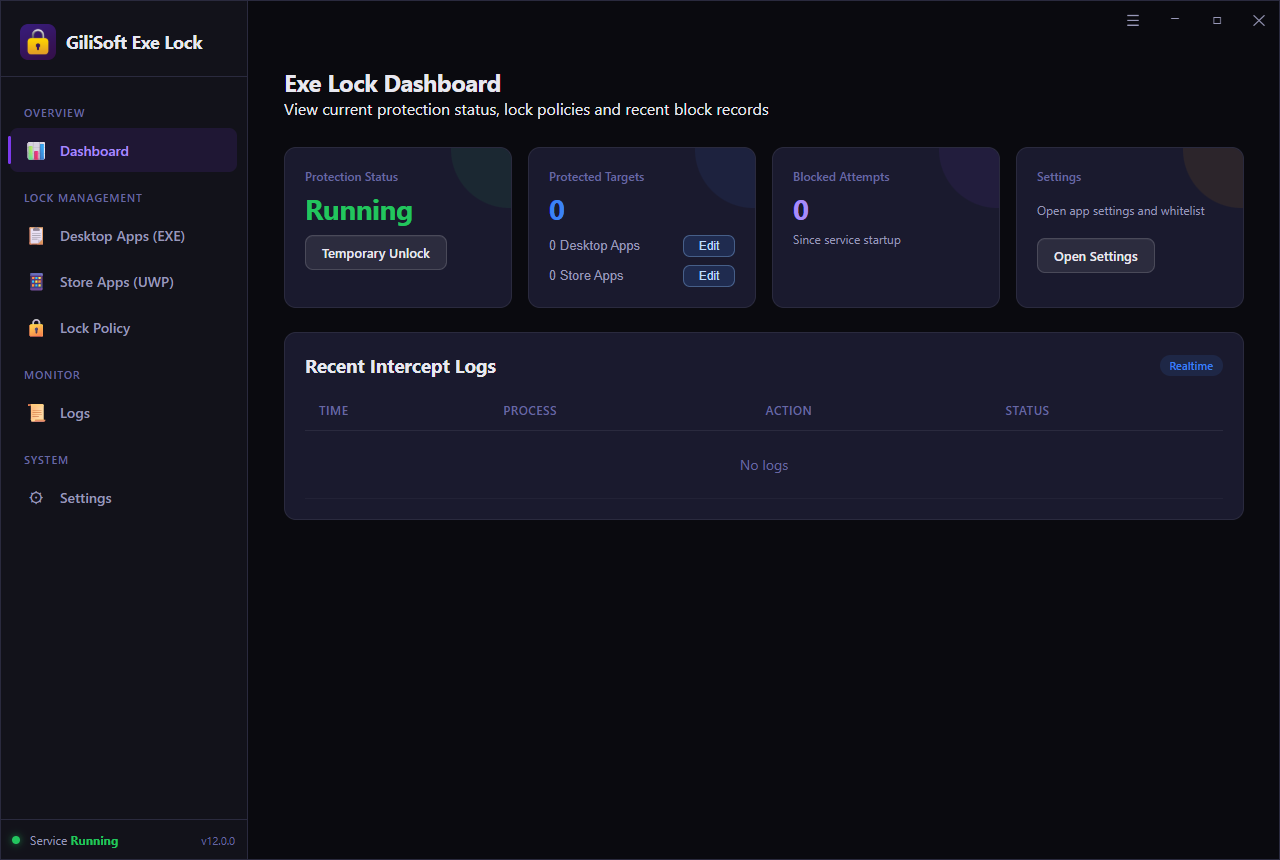
Yêu cầu mật khẩu cho trình duyệt, trò chơi, công cụ trò chuyện và ứng dụng cá nhân đã chọn, hoặc chặn chương trình không nên được sử dụng trên máy tính gia đình.
Yêu cầu phê duyệt bằng mật khẩu trước khi mở phần mềm kế toán, bảng lương, báo cáo hoặc quản trị trên máy trạm dùng chung. Xem các lần bị chặn từ Dashboard.
Chặn phần mềm gây mất tập trung trong lớp học, phòng máy và phòng đào tạo. Giữ ứng dụng học tập đáng tin cậy trong danh sách cho phép và dùng Temporary Unlock khi cần bảo trì.
Tìm đúng tệp thực thi, thêm vào Desktop Apps và yêu cầu xác thực mật khẩu trước khi chạy.
Dùng một mật khẩu cho phép chạy để phê duyệt khởi chạy ứng dụng trên máy tính Windows 11 và Windows 10 dùng chung.
Dùng Direct Block cho ứng dụng bị cấm và Password Verification cho ứng dụng mà người giám sát có thể phê duyệt.
Dùng danh sách riêng Store Apps (UWP) để tìm đối tượng ứng dụng Windows hiện đại được hỗ trợ và áp dụng cùng chính sách khởi chạy.
Giữ phần mềm ngoài công việc, trò chơi, trình khởi chạy và ứng dụng giải trí không thể sử dụng trừ khi người có thẩm quyền phê duyệt truy cập.
Khám phá EXE Lock để kiểm soát ứng dụng cục bộ với danh sách đối tượng trực quan, chính sách khởi chạy, danh sách cho phép và bản ghi các lần bị chặn.
Thêm chương trình Windows truyền thống trong Desktop Apps (EXE), hoặc chọn đối tượng Microsoft Store và UWP đã cài đặt, được hỗ trợ trong Store Apps (UWP). Bạn có thể bảo vệ trình duyệt, trò chơi, trình biên tập, phần mềm kế toán và công cụ máy tính khác. Chọn tệp thực thi thực sự khởi động ứng dụng và xác minh đường dẫn hiển thị.
Chọn Direct Block để ngăn ứng dụng được bảo vệ khởi chạy mà không hỏi mật khẩu. Chọn Password Verification để hiển thị lời nhắc và cho phép chạy sau khi nhập đúng mật khẩu cho phép chạy. Đặt hành vi mong muốn trong Lock Policy, áp dụng cho danh sách đối tượng được bảo vệ.
Có. Dùng Temporary Unlock trên Dashboard khi cần cài bản cập nhật, bảo trì hoặc cho phép truy cập có giám sát. Thao tác này tạm dừng bảo vệ mà không xóa danh sách ứng dụng. Sau đó khôi phục bảo vệ bình thường và xác nhận Protection Status là Running.
Ứng dụng trong danh sách cho phép không thể được thêm vào danh sách khóa. Settings có System Protected Items mặc định và cho phép thêm mục ứng dụng máy tính hoặc Store tùy chỉnh. Dùng tính năng này để giữ ứng dụng đáng tin cậy và tiến trình thiết yếu ngoài các hạn chế khởi chạy.
Có. Dashboard hiển thị Blocked Attempts và Recent Intercept Logs. Xem thời gian sự kiện, tiến trình, hành động và trạng thái, hoặc mở Logs để có thêm bản ghi. Các bản ghi giúp kiểm tra ứng dụng nào bị ngăn chặn và quy tắc bảo vệ có hiệu lực hay không.
Kiểm tra Protection Status là Running và Temporary Unlock không còn hoạt động. Xác nhận đường dẫn đối tượng: lối tắt có thể chạy chương trình trợ giúp hoặc trình khởi chạy trước chương trình chính. Xem lại đối tượng EXE hoặc ứng dụng Store hiện tại sau khi cập nhật ứng dụng, rồi thử lại lối tắt thông thường.
Settings dùng một Startup / Release Password chung để mở EXE Lock và phê duyệt khởi chạy ở chế độ Password Verification. Dùng Change Password để cập nhật và Set Email để thiết lập địa chỉ khôi phục mật khẩu. Nếu quên mật khẩu, dùng cách khôi phục gắn với email đã cấu hình đó.

 Các biên tập viên nhấn mạnh khả năng bảo vệ khởi chạy EXE thiết thực cho máy tính dùng chung và môi trường văn phòng.
Các bài viết ghi nhận việc thiết lập đơn giản cho nhóm cần kiểm soát truy cập ở cấp ứng dụng.
Chúng tôi cho rằng giao diện dễ dùng và hỗ trợ phím tắt cũng góp phần
tạo nên sự phổ biến của sản phẩm...

Người đánh giá khen lời nhắc mật khẩu ổn định và hành vi khóa nhất quán giúp kiểm soát truy cập chương trình trên PC Windows.
Quan sát trong phòng thử nghiệm ghi nhận khả năng hoạt động đáng tin cậy qua nhiều lần thử mở và khởi chạy lại.
Giải pháp lý tưởng để giải quyết vấn đề cấp quyền sử dụng
ứng dụng khi bạn vắng mặt...

Các bài viết độc lập mô tả EXE Lock là tiện ích chuyên biệt để kiểm soát truy cập ứng dụng trên hệ thống nhiều người dùng.
Các nhận xét nhấn mạnh việc dễ làm quen và quy trình quản trị rõ ràng.
Khóa mọi chương trình EXE trong 3 bước để bảo đảm không ai sử dụng khi chưa được phép...


Nhập địa chỉ email để nhận bản tin mới nhất của chúng tôi
Ưu đãi đặc biệt | Điều khoản và điều kiện | Thỏa thuận cấp phép | Quyền riêng tư | Sơ đồ trang web | Hỗ trợ | Chính sách hoàn tiền | Tiếp thị liên kết | Bài viết
Bản quyền 2005-2026 GiliSoft. Bảo lưu mọi quyền.