
Zaklepanje aplikacij Desktop Apps (EXE)
Na seznam zaščitenih aplikacij dodajte namizne programe EXE, bližnjice, brskalnike, igre, finančna orodja, urejevalnike in skrbniške pripomočke.


GiliSoft EXE Lock vam omogoča nadzor nad tem, katere aplikacije se lahko odprejo na računalniku z Windows 11 ali Windows 10. Zaščitite računovodske programe, zasebne brskalnike, poslovna orodja, urejevalnike in igre z ločenima seznamoma za namizne programe EXE in podprte aplikacije Microsoft Store/UWP.
Izberite način delovanja zaščitenih aplikacij. Password Verification pred zagonom aplikacije zahteva pravilno geslo, zato lahko po potrebi odobrite dostop. Direct Block prepreči zagon zaščitenih aplikacij, zato neželeni programi na računalniku v skupni rabi ostanejo nedostopni.
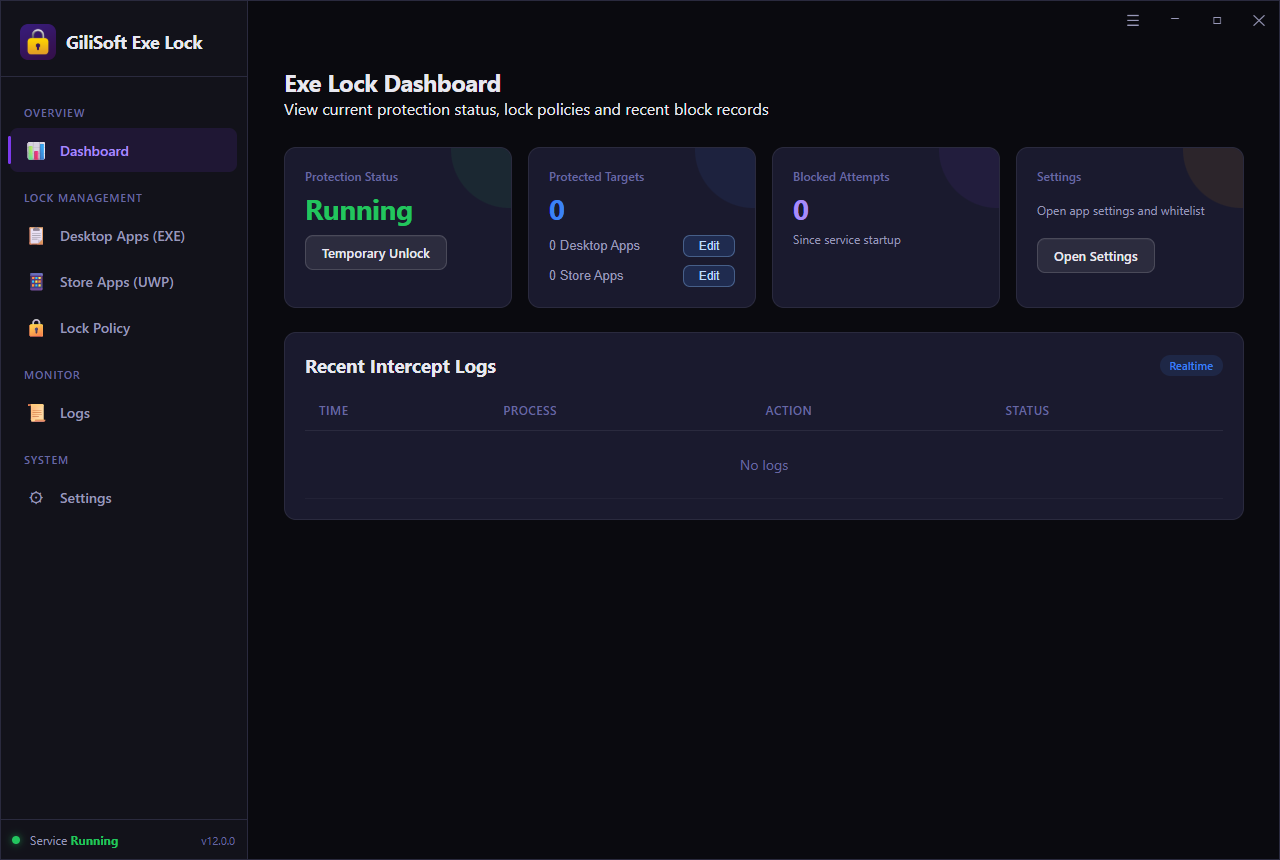
Uporabite Temporary Unlock uporabite za vzdrževanje ali dostop pod nadzorom, nato pa obnovite zaščito z nespremenjenim seznamom aplikacij. Seznam App Whitelist ohranja zaupanja vredne aplikacije in nujne sistemske elemente zunaj seznama zaklepanja, Dashboard in Logs pa prikazujeta stanje zaščite ter nedavne poskuse zagona.
EXE Lock pomaga staršem upravljati družinske računalnike, učiteljem nadzorovati aplikacije v učilnicah in malim podjetjem omejevati dostop do finančnih ter skrbniških orodij. Nastavite geslo za upravljanje in obnovitveni e-poštni naslov, dodajte aplikacije za zaščito ter izberite pravilnik zagona. Upoštevajte uporabniški priročnik EXE Lock za celotno nastavitev.

Na seznam zaščitenih aplikacij dodajte namizne programe EXE, bližnjice, brskalnike, igre, finančna orodja, urejevalnike in skrbniške pripomočke.
V razdelku Store Apps (UWP) poiščite podprte sodobne aplikacije Windows in uporabite iste pravilnike nadzora zagona.
Izberite Direct Block, kadar želite preprečiti zagon izbrane programske opreme brez poziva za geslo ali dodatnega uporabnikovega posega.
Pred zagonom zaščitenih aplikacij zahtevajte pravilno geslo za sprostitev. Omogočite dostop z odobritvijo zagona na družinskem, šolskem ali službenem računalniku.
V Dashboard sprostite zaščito aplikacij za vzdrževanje, predstavitve ali uporabo pod nadzorom. Ob obnovitvi običajne zaščite seznam ciljev ostane ohranjen.
Na seznam dovoljenih dodajte zaupanja vredne namizne aplikacije ali aplikacije iz trgovine, da jih ni mogoče uvrstiti na seznam zaklepanja. Privzeti System Protected Items pomagajo ohraniti nujne procese dostopne.
Na nadzorni plošči in v dnevnikih pregledujte blokirane poskuse, zagone, število zaščitenih ciljev ter stanje storitve.
Z možnostjo Set Email v Settings nastavite naslov za obnovitev gesla, da boste imeli pot do obnovitve dostopa, če geslo za zaklepanje aplikacij pozabite.
V Settings upravljajte enotno geslo Startup / Release Password. Uporabite ga za vstop v EXE Lock in odobritev zagona zaščitenih aplikacij v načinu Password Verification.
Prek seznamov aplikacij dodajajte namizne programe, bližnjice in podprte cilje aplikacij iz trgovine. Pri vsakem preverite prikazano pot ali identifikator, da potrdite pravi cilj.

EXE Lock uporabljamo za zaščito finančnih orodij s Password Verification in neposredno blokiranje nepovezanih aplikacij na službenih računalnikih v skupni rabi.
Seznama Desktop Apps in Store Apps jasno pokažeta, kateri cilji so zaščiteni, zato je vsakodnevno upravljanje precej lažje.
Direct Block se dobro obnese pri prepovedani programski opremi, Password Verification pa vodjem omogoča nadzorovano odobritev dostopa.
Seznam dovoljenih nam pomaga preprečiti zaklepanje zaupanja vrednih sistemskih elementov in hkrati zaščititi pomembne aplikacije na delovnih postajah v skupni rabi.
Temporary Unlock je uporaben med vzdrževanjem, saj lahko zaščito aplikacij za kratek čas sprostimo brez odstranitve pravilnika.
Nedavni dnevniki prestrezanja nam pomagajo potrditi čas poskusov zagona blokiranih aplikacij in preveriti pričakovano delovanje zaščite.
Na računalnikih v šolski računalnici nam EXE Lock pomaga blokirati igre in skrbniške pripomočke, odobrena učna programska oprema pa ostane dostopna.
Obnovitveni e-poštni naslov naši ekipi zagotavlja preprostejšo rezervno možnost pred uvedbo zaklepanja aplikacij na računalnikih, ki jih uporablja več zaposlenih.
Na sprejemnih računalnikih z Windows 11 in Windows 10 nam izdelek omogoča usmerjen nadzor aplikacij brez zahtevnega nastavljanja pravilnikov.
Oglejte si glavni potek zaklepanja aplikacij: spremljanje zaščite, zaklepanje namiznih aplikacij EXE, upravljanje aplikacij Microsoft Store, izbiro pravilnika zagona ter nastavitve seznama dovoljenih in obnovitve.
Pred odpiranjem izbranih brskalnikov, iger, klepetalnikov in osebnih aplikacij zahtevajte geslo ali blokirajte programe, ki naj na družinskem računalniku ostanejo nedostopni.
Pred odpiranjem računovodskih, plačnih, poročevalskih ali skrbniških programov na delovnih postajah v skupni rabi zahtevajte odobritev z geslom. Blokirane poskuse pregledujte v Dashboard.
Blokirajte motečo programsko opremo v učilnicah, računalnicah in prostorih za usposabljanje. Zaupanja vredne učne aplikacije ohranite na seznamu dovoljenih, za vzdrževanje pa uporabite Temporary Unlock.
Poiščite pravo izvršljivo datoteko, jo dodajte v Desktop Apps in pred zagonom zahtevajte preverjanje gesla.
Z enim geslom za sprostitev odobrite zagone aplikacij na računalnikih v skupni rabi z Windows 11 in Windows 10.
Za prepovedane aplikacije uporabite Direct Block, za aplikacije, ki jih lahko odobrijo nadrejeni, pa Password Verification.
Na namenskem seznamu Store Apps (UWP) poiščite podprte sodobne aplikacije Windows in uporabite iste pravilnike zagona.
Neslužbene programe, igre, zaganjalnike in zabavne aplikacije ohranite nedostopne, dokler pooblaščena oseba ne odobri dostopa.
Spoznajte EXE Lock za lokalni nadzor aplikacij s preglednim seznamom ciljev, pravilniki zagona, seznamom dovoljenih in zapisi blokiranih poskusov.
Običajne programe Windows dodajte v Desktop Apps (EXE) ali izberite podprte nameščene cilje Microsoft Store in UWP v Store Apps (UWP). Zaščitite lahko brskalnike, igre, urejevalnike, računovodske programe in druga namizna orodja. Izberite izvršljivo datoteko, ki dejansko zažene aplikacijo, ter preverite prikazano pot.
Izberite Direct Block, da preprečite zagon zaščitenih aplikacij brez poziva za geslo. Izberite Password Verification za prikaz poziva in dovolitev zagona po vnosu pravilnega gesla za sprostitev. Želeno delovanje nastavite v Lock Policy, ki velja za seznam zaščitenih ciljev.
Da. Uporabite Temporary Unlock v Dashboard, kadar morate namestiti posodobitve, opraviti vzdrževanje ali omogočiti dostop pod nadzorom. Zaščita se sprosti brez brisanja seznama aplikacij. Nato obnovite običajno zaščito in potrdite, da ima Protection Status vrednost Running.
Aplikacij s seznama dovoljenih ni mogoče dodati na seznam zaklepanja. Settings vsebuje privzete System Protected Items in omogoča dodajanje lastnih namiznih aplikacij ali aplikacij iz trgovine. Tako zaupanja vredne aplikacije in nujni procesi ostanejo zunaj omejitev zagona.
Da. Dashboard prikazuje Blocked Attempts in Recent Intercept Logs. Preglejte čas dogodka, proces, dejanje in stanje ali odprite Logs za več zapisov. Tako preverite, katera aplikacija je bila prestrežena in ali je pravilo zaščite delovalo.
Preverite, da ima Protection Status vrednost Running in da Temporary Unlock ni več aktiven. Potrdite pot cilja: bližnjica lahko pred glavnim programom zažene pomožni proces ali zaganjalnik. Po posodobitvi aplikacije preglejte trenutni cilj EXE ali iz trgovine in znova preizkusite običajno bližnjico.
Settings uporablja enotno geslo Startup / Release Password za odpiranje EXE Lock in odobritev zagonov v načinu Password Verification. Spremenite ga s Change Password, naslov za obnovitev pa nastavite s Set Email. Če geslo pozabite, uporabite obnovitveni postopek, povezan s tem nastavljenim naslovom.

 Uredniki so poudarili praktično zaščito zagona EXE na namiznih računalnikih v skupni rabi in v pisarnah.
Prispevki so izpostavili preprosto nastavitev za ekipe, ki potrebujejo nadzor dostopa do aplikacij.
Menimo, da preprost uporabniški vmesnik in podpora bližnjicam na tipkovnici prav tako prispevata
k njegovi veliki priljubljenosti...

Ocenjevalci so pohvalili zanesljive pozive za geslo in predvidljivo zaklepanje za nadzorovan dostop do programov na računalnikih z Windows.
Laboratorijska opažanja so omenila zanesljivo delovanje pri ponavljajočih se poskusih odpiranja in ponovnega zagona.
Odlična rešitev težave z dovoljenji za uporabo vaših
aplikacij, kadar vas ni zraven...

Neodvisni prispevki so EXE Lock opisali kot namenski pripomoček za nadzor dostopa do aplikacij v večuporabniških sistemih.
Komentarji so poudarili hitro učenje in jasen potek upravljanja.
Zaklenite poljuben program EXE v 3 korakih in poskrbite, da ga nihče ne uporablja brez dovoljenja...


Vnesite e-poštni naslov, da prejmete naše najnovejše e-novice
Posebne ponudbe | Pogoji poslovanja | Licenčna pogodba | Zasebnost | Zemljevid spletnega mesta | Podpora | Pravilnik o vračilih | Partner | Članki
Avtorske pravice 2005–2026 GiliSoft. Vse pravice pridržane.