
锁定 Desktop Apps (EXE) 中的桌面应用
将桌面 EXE 程序、快捷方式、浏览器、游戏、财务工具、编辑器和管理实用程序添加到受保护应用列表。


GiliSoft EXE Lock 让您掌控 Windows 11 或 Windows 10 电脑上哪些应用可以打开。通过桌面 EXE 程序和受支持的 Microsoft Store/UWP 应用专用列表,保护财务软件、私密浏览器、业务工具、编辑器和游戏。
选择受保护应用的启动方式。 Password Verification 要求在应用运行前输入正确密码,让您在需要时批准访问。 Direct Block 阻止受保护应用启动,让共用电脑上不应使用的程序保持不可用。
使用 Temporary Unlock 可在维护或监督使用期间暂停保护,之后恢复保护时应用列表保持不变。而 App Whitelist 可将可信应用和必要的系统项目排除在锁定列表之外;Dashboard 和 Logs 则显示保护状态和近期启动尝试。
EXE Lock 帮助家长管理家庭电脑、教师管理课堂应用,以及小型企业限制财务和管理工具的访问。设置管理密码和恢复邮箱,添加需要保护的应用,再选择启动策略。请参阅 EXE Lock 用户指南 ,完成全部设置。

将桌面 EXE 程序、快捷方式、浏览器、游戏、财务工具、编辑器和管理实用程序添加到受保护应用列表。
在 Store Apps (UWP) 中查找受支持的现代 Windows 应用目标,并应用相同的启动控制策略。
如果需要阻止指定软件启动,且不显示密码提示或要求用户进行其他操作,请选择 Direct Block。
受保护应用只有在输入正确的放行密码后才能运行。在家庭、课堂或办公电脑上,经您批准后允许启动。
从 Dashboard 暂停应用保护,以便维护、演示或在监督下使用。恢复正常保护时,目标列表保持不变。
将可信的桌面或商店应用加入白名单,防止它们被添加到锁定列表。默认的 System Protected Items 有助于让必要进程保持可用。
在仪表板和日志区域查看被阻止的尝试、启动活动、受保护目标数量及服务状态。
在 Settings 中使用 Set Email 配置密码恢复邮箱,为忘记应用锁密码时提供恢复途径。
在 Settings 中管理统一的 Startup / Release Password。使用该密码进入 EXE Lock,并在 Password Verification 模式下批准受保护应用启动。
通过应用列表添加桌面程序、快捷方式和受支持的商店应用目标。核对每项显示的路径或标识符,确认目标正确。

我们在共用办公电脑上使用 EXE Lock,通过 Password Verification 保护财务工具,并直接阻止与工作无关的应用。
Desktop Apps 和 Store Apps 列表清楚展示了哪些目标受到保护,让日常管理轻松了许多。
Direct Block 很适合禁止使用的软件,而 Password Verification 让管理人员能够有序批准访问。
白名单帮助我们避免锁定可信的系统项目,同时保护共用工作站上的重要应用。
Temporary Unlock 在维护时很实用,无需移除策略就能短暂暂停应用保护。
近期拦截日志帮助我们确认被阻止应用的启动尝试时间,以及保护是否按预期运行。
在学校机房电脑上,EXE Lock 帮助我们阻止游戏和管理工具,同时让获准的教学软件保持可用。
在为多名员工共用的电脑部署应用锁之前,密码恢复邮箱为我们团队提供了更明确的备用恢复途径。
在 Windows 11 和 Windows 10 前台电脑上,这款产品无需复杂的策略设置即可实现专注的应用控制。
预览应用锁定的主要流程:监控保护状态、锁定桌面 EXE 应用、管理 Microsoft Store 应用、选择启动策略,以及维护白名单和恢复设置。
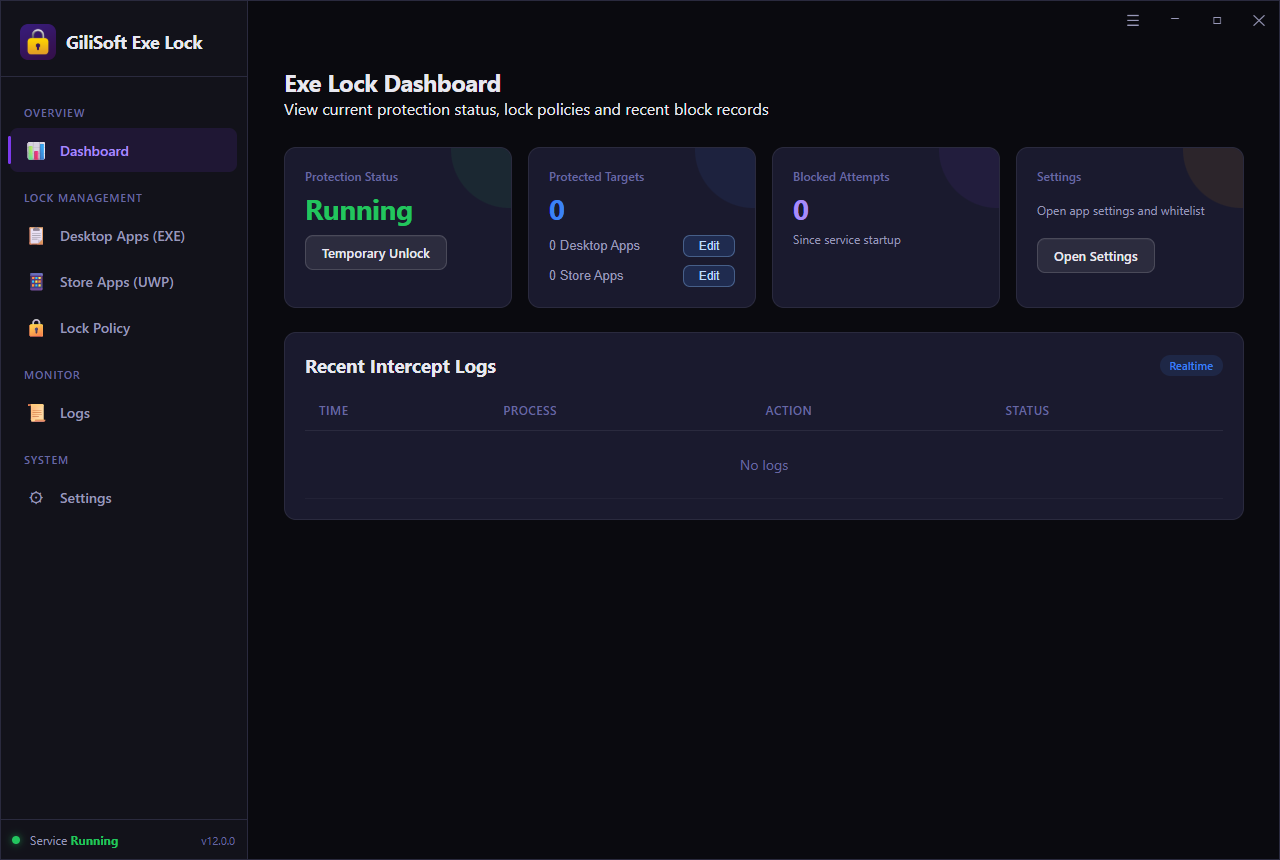
为指定浏览器、游戏、聊天工具和个人应用设置启动密码验证,或阻止家庭电脑上不应使用的程序。
在共用工作站上打开财务、薪资、报表或管理软件前,要求通过密码批准。在 Dashboard 中查看被阻止的启动尝试。
阻止教室、机房和培训室中容易分散注意力的软件。将可信教学应用保留在白名单中,并在需要维护时使用 Temporary Unlock。
找到正确的可执行文件,将其添加到 Desktop Apps,并要求在运行前验证密码。
使用专用的 Store Apps (UWP) 列表查找受支持的现代 Windows 应用目标,并应用相同的启动策略。
了解 EXE Lock 如何通过可视化目标列表、启动策略、白名单和被阻止的启动尝试记录实现本地应用控制。
在 Desktop Apps (EXE) 中添加传统 Windows 程序,或在 Store Apps (UWP) 中选择已安装且受支持的 Microsoft Store 和 UWP 目标。您可以保护浏览器、游戏、编辑器、财务软件及其他桌面工具。请选择实际启动应用的可执行文件,并核对显示的路径。
选择 Direct Block 可阻止受保护应用启动,且不显示密码提示。选择 Password Verification 则显示提示,在输入正确放行密码后允许应用运行。在 Lock Policy 中设置所需行为,该策略适用于整个受保护目标列表。
可以。需要安装更新、执行维护或在监督下允许访问时,使用 Dashboard 上的 Temporary Unlock。这会暂停保护,但不会删除应用列表。之后恢复正常保护,并确认 Protection Status 显示 Running。
白名单中的应用无法被添加到锁定列表。Settings 包含默认的 System Protected Items,也允许添加自定义桌面或商店应用条目。使用此功能可让可信应用和必要进程不受启动限制。
可以。Dashboard 显示 Blocked Attempts 和 Recent Intercept Logs。查看事件时间、进程、操作和状态,或打开 Logs 获取更多记录。这些记录帮助您确认拦截了哪个应用,以及保护规则是否生效。
检查 Protection Status 是否为 Running,并确认 Temporary Unlock 已结束。核对目标路径:快捷方式可能先启动辅助程序或启动器,再启动主程序。应用更新后,重新检查当前 EXE 或商店应用目标,再次测试常用快捷方式。
Settings 使用统一的 Startup / Release Password,用于打开 EXE Lock 以及在 Password Verification 模式下批准启动。使用 Change Password 更新密码,使用 Set Email 配置密码恢复邮箱。忘记密码时,使用与已配置邮箱关联的恢复途径。

 编辑认为,它为共用桌面电脑和办公环境提供了实用的 EXE 启动保护。
报道指出,对于需要应用级访问控制的团队,其设置过程简单直接。
我们认为,易用的界面和快捷键支持也让它
广受欢迎……

评测者称赞其稳定的密码提示和可预期的锁定行为,有助于控制 Windows 电脑上的程序访问。
实验室观察指出,在反复打开和重新启动应用的测试中,其表现可靠。
妥善解决您不在电脑旁时,
他人使用应用的权限问题……

独立评测将 EXE Lock 描述为一款专注于多用户系统应用访问控制的实用工具。
评论强调其易于上手,管理流程清晰。
只需 3 步即可锁定任意 EXE 程序,确保未经授权的人无法使用……


输入邮箱,获取最新产品资讯