
Bloqueio de aplicativos de desktop (EXE)
Adicione programas EXE de desktop, atalhos, navegadores, jogos, ferramentas financeiras, editores e utilitários administrativos à lista de aplicativos protegidos.


O GiliSoft EXE Lock permite controlar quais aplicativos podem abrir no seu PC com Windows 11 ou Windows 10. Proteja softwares de contabilidade, navegadores privados, ferramentas de trabalho, editores e jogos por meio de listas específicas para programas EXE de desktop e apps compatíveis da Microsoft Store/UWP.
Escolha como seus aplicativos protegidos devem se comportar. Password Verification exige a senha correta antes de executar um aplicativo, permitindo que você aprove o acesso quando necessário. Direct Block impede a inicialização dos aplicativos protegidos, mantendo os programas indesejados indisponíveis em um computador compartilhado.
Use Temporary Unlock para manutenção ou acesso supervisionado; depois, restaure a proteção com a lista de aplicativos intacta. A lista App Whitelist mantém aplicativos confiáveis e itens essenciais do sistema fora da lista de bloqueio, enquanto Dashboard e Logs mostram o status da proteção e as tentativas recentes de inicialização.
O EXE Lock ajuda pais a gerenciar PCs da família, professores a controlar aplicativos da sala de aula e pequenas empresas a restringir o acesso a ferramentas financeiras e administrativas. Configure sua senha de gerenciamento e o e-mail de recuperação, adicione os aplicativos que deseja proteger e escolha uma política de inicialização. Siga o guia do usuário do EXE Lock para concluir a configuração.

Adicione programas EXE de desktop, atalhos, navegadores, jogos, ferramentas financeiras, editores e utilitários administrativos à lista de aplicativos protegidos.
Use a seção Store Apps (UWP) para encontrar destinos compatíveis de aplicativos modernos do Windows e aplicar as mesmas políticas de controle de inicialização.
Escolha Direct Block quando um software não deve iniciar, sem solicitar senha nem exigir outra interação do usuário.
Exija a senha de liberação correta antes que os aplicativos protegidos possam ser executados. Permita o acesso ao aprovar a inicialização em um PC da família, da sala de aula ou do escritório.
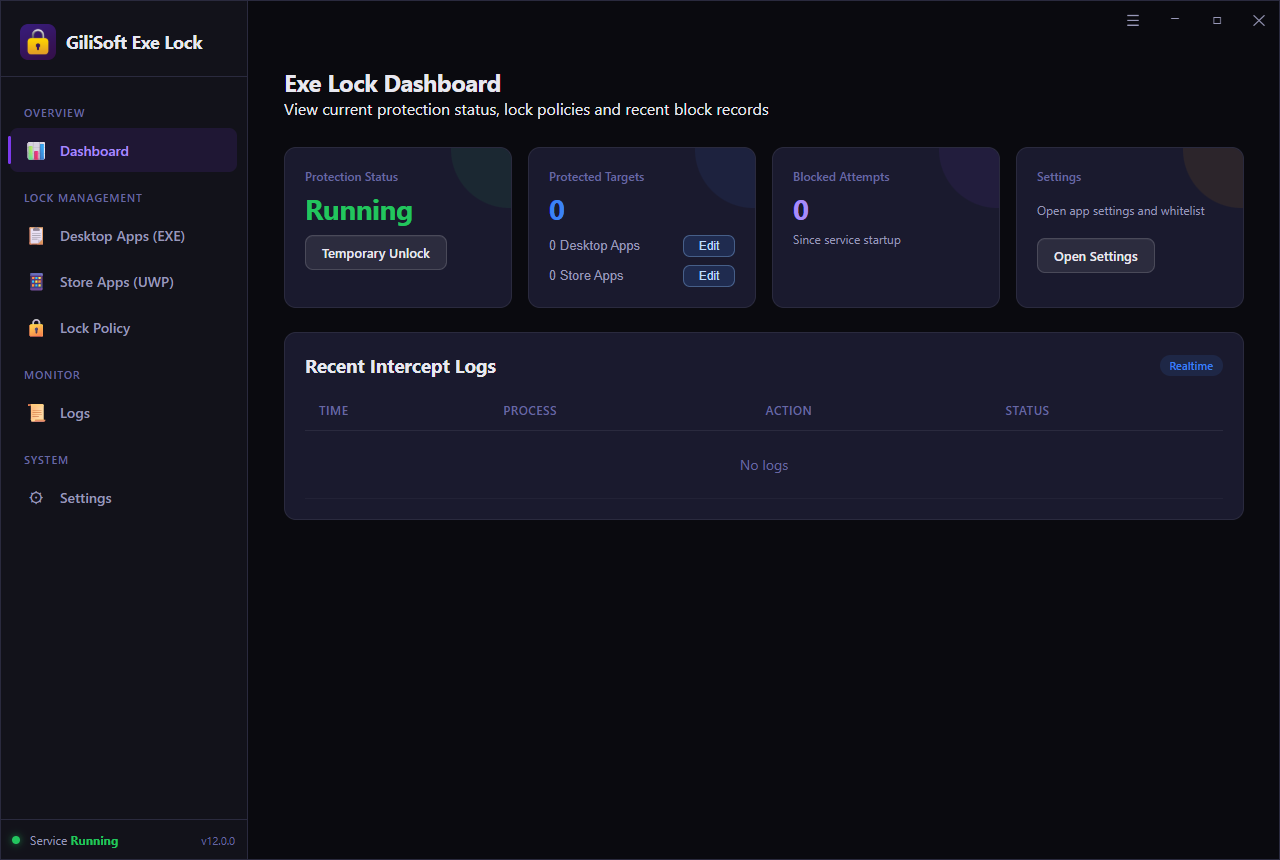
Suspenda a proteção de aplicativos pelo Dashboard para manutenção, demonstrações ou uso supervisionado. Mantenha a lista de destinos ao retomar a proteção normal.
Adicione aplicativos confiáveis de desktop ou da Store à lista de permissões para que não possam ser incluídos na lista de bloqueio. Os itens padrão de System Protected Items ajudam a manter os processos essenciais disponíveis.
Confira tentativas bloqueadas, atividade de inicialização, quantidade de destinos protegidos e status do serviço no painel e na área de registros.
Configure seu endereço de recuperação de senha com Set Email em Settings para ter uma opção de recuperação caso esqueça a senha de bloqueio de aplicativos.
Gerencie a senha unificada Startup / Release Password em Settings. Use-a para entrar no EXE Lock e aprovar a inicialização de aplicativos protegidos com Password Verification.
Adicione programas de desktop, atalhos e destinos compatíveis da Store pelas listas de aplicativos. Confira cada caminho ou identificador exibido para confirmar o destino correto.

Usamos o EXE Lock para proteger ferramentas financeiras com Password Verification e bloquear diretamente aplicativos não relacionados ao trabalho nos PCs compartilhados do escritório.
As listas Desktop Apps e Store Apps deixam claro quais destinos estão protegidos, facilitando muito a administração diária.
Direct Block funciona bem para softwares proibidos, enquanto Password Verification oferece aos gestores uma forma controlada de aprovar o acesso.
A lista de permissões nos ajuda a evitar o bloqueio de itens confiáveis do sistema, sem deixar de proteger os aplicativos importantes nas estações compartilhadas.
Temporary Unlock é útil durante a manutenção porque podemos suspender brevemente a proteção dos aplicativos sem remover a política.
Os registros recentes de interceptação nos ajudam a confirmar quando houve tentativas de abrir aplicativos bloqueados e se a proteção está funcionando como esperado.
Nos PCs do laboratório escolar, o EXE Lock nos ajuda a bloquear jogos e utilitários administrativos, mantendo os softwares educacionais aprovados disponíveis.
O e-mail de recuperação de senha oferece à nossa equipe uma alternativa mais prática antes de implantar bloqueios de aplicativos em computadores usados por vários funcionários.
Nas máquinas da recepção com Windows 11 e Windows 10, o produto oferece um controle direcionado de aplicativos sem uma configuração complexa de políticas.
Veja o fluxo principal de bloqueio de aplicativos: acompanhar o status da proteção, bloquear aplicativos EXE de desktop, gerenciar apps da Microsoft Store, escolher uma política de inicialização e manter a lista de permissões e as configurações de recuperação.
Exija uma senha para abrir determinados navegadores, jogos, ferramentas de chat e aplicativos pessoais, ou bloqueie programas que devem ficar indisponíveis no computador da família.
Exija aprovação por senha antes de abrir softwares de contabilidade, folha de pagamento, relatórios ou administração em estações compartilhadas. Confira as tentativas bloqueadas no Dashboard.
Bloqueie softwares que causam distração em salas de aula, laboratórios e salas de treinamento. Mantenha aplicativos educacionais confiáveis na lista de permissões e use Temporary Unlock quando precisar fazer manutenção.
Encontre o executável correto, adicione-o a Desktop Apps e exija a verificação de senha antes da execução.
Use uma única senha de liberação para aprovar a inicialização de aplicativos em computadores compartilhados com Windows 11 e Windows 10.
Use Direct Block para aplicativos proibidos e Password Verification para aqueles cujo acesso os supervisores podem aprovar.
Use a lista específica Store Apps (UWP) para encontrar destinos compatíveis de aplicativos modernos do Windows e aplicar as mesmas políticas de inicialização.
Mantenha softwares alheios ao trabalho, jogos, inicializadores e aplicativos de entretenimento indisponíveis, a menos que uma pessoa autorizada aprove o acesso.
Conheça o EXE Lock para controlar aplicativos localmente com uma lista visual de destinos, políticas de inicialização, uma lista de permissões e registros de tentativas bloqueadas.
Adicione programas tradicionais do Windows em Desktop Apps (EXE) ou selecione destinos instalados compatíveis da Microsoft Store e UWP em Store Apps (UWP). Você pode proteger navegadores, jogos, editores, softwares de contabilidade e outras ferramentas de desktop. Selecione o executável que realmente inicia o aplicativo e confira o caminho exibido.
Escolha Direct Block para impedir a inicialização dos aplicativos protegidos sem solicitar uma senha. Escolha Password Verification para exibir uma solicitação e permitir a execução após a inserção da senha de liberação correta. Defina o comportamento desejado em Lock Policy, que se aplica à lista de destinos protegidos.
Sim. Use Temporary Unlock no Dashboard quando precisar instalar atualizações, fazer manutenção ou permitir acesso supervisionado. Isso suspende a proteção sem excluir a lista de aplicativos. Depois, restaure a proteção normal e confirme que Protection Status está em Running.
Os aplicativos na lista de permissões não podem ser adicionados à lista de bloqueio. Settings inclui os itens padrão de System Protected Items e permite adicionar entradas personalizadas de desktop ou da Store. Use esse recurso para manter aplicativos confiáveis e processos essenciais fora das restrições de inicialização.
Sim. O Dashboard mostra Blocked Attempts e Recent Intercept Logs. Confira o horário do evento, o processo, a ação e o status, ou abra Logs para ver mais registros. Esses dados ajudam a verificar qual aplicativo foi interceptado e se a regra de proteção funcionou.
Confira se Protection Status está em Running e se Temporary Unlock não está mais ativo. Confirme o caminho do destino: um atalho pode abrir um auxiliar ou inicializador antes de iniciar o programa principal. Confira o destino EXE ou da Store atual após uma atualização do aplicativo e teste novamente seu atalho habitual.
Settings usa uma senha unificada Startup / Release Password para abrir o EXE Lock e aprovar inicializações com Password Verification. Use Change Password para alterá-la e Set Email para configurar o endereço de recuperação de senha. Se esquecer a senha, use a opção de recuperação associada a esse e-mail.

 Editores destacaram a proteção prática da inicialização de programas EXE em desktops compartilhados e ambientes de escritório.
As avaliações observaram a configuração simples para equipes que precisam controlar o acesso a aplicativos.
Acreditamos que a interface fácil de usar e o suporte a teclas de atalho também contribuem
para sua grande popularidade...

Os avaliadores elogiaram a estabilidade das solicitações de senha e o comportamento previsível do bloqueio no controle de acesso a programas em PCs com Windows.
As observações em laboratório mencionaram um funcionamento confiável em tentativas repetidas de abertura e reinicialização.
Uma solução perfeita para resolver o problema de permissão de uso dos seus
aplicativos quando você não está por perto...

Artigos independentes descreveram o EXE Lock como um utilitário específico para o controle de acesso a aplicativos em sistemas com vários usuários.
Os comentários enfatizaram a facilidade de aprendizado e o fluxo claro de administração.
Bloqueie qualquer programa EXE em 3 etapas para garantir que ninguém o use sem autorização...


Digite seu e-mail para receber nossa newsletter mais recente
Ofertas especiais | Termos e condições | Contrato de licença | Privacidade | Mapa do site | Suporte | Política de reembolso | Afiliação | Artigos
Copyright 2005-2026 GiliSoft. Todos os direitos reservados.