
Kunci Desktop Apps (EXE)
Tambahkan program EXE desktop, pintasan, browser, game, alat keuangan, editor, dan utilitas administrasi ke daftar aplikasi yang dilindungi.


GiliSoft EXE Lock memungkinkan Anda mengendalikan aplikasi yang dapat dibuka di PC Windows 11 atau Windows 10. Lindungi perangkat lunak akuntansi, browser pribadi, alat bisnis, editor, dan game melalui daftar khusus untuk program EXE desktop dan aplikasi Microsoft Store/UWP yang didukung.
Pilih perilaku aplikasi yang dilindungi. Password Verification mewajibkan kata sandi yang benar sebelum aplikasi berjalan, sehingga Anda dapat menyetujui akses saat diperlukan. Direct Block mencegah aplikasi yang dilindungi berjalan, sehingga program yang tidak diinginkan tetap tidak tersedia di komputer bersama.
Gunakan Temporary Unlock untuk pemeliharaan atau akses dalam pengawasan, lalu pulihkan perlindungan tanpa mengubah daftar aplikasi. Fitur App Whitelist menjaga aplikasi tepercaya dan item sistem penting tetap di luar daftar kunci, sedangkan Dashboard dan Logs menampilkan status perlindungan serta upaya peluncuran terbaru.
EXE Lock membantu orang tua mengelola PC keluarga, guru mengendalikan aplikasi kelas, dan usaha kecil membatasi akses ke alat keuangan serta administrasi. Tetapkan kata sandi pengelolaan dan email pemulihan, tambahkan aplikasi yang ingin dilindungi, lalu pilih kebijakan peluncuran. Ikuti panduan pengguna EXE Lock untuk penyiapan lengkap.

Tambahkan program EXE desktop, pintasan, browser, game, alat keuangan, editor, dan utilitas administrasi ke daftar aplikasi yang dilindungi.
Gunakan bagian Store Apps (UWP) untuk menemukan target aplikasi Windows modern yang didukung dan menerapkan kebijakan pengendalian peluncuran yang sama.
Pilih Direct Block jika perangkat lunak yang dipilih harus dicegah berjalan tanpa permintaan kata sandi atau interaksi tambahan.
Wajibkan kata sandi pelepasan yang benar sebelum aplikasi yang dilindungi dapat berjalan. Izinkan akses saat Anda menyetujui peluncuran di PC keluarga, kelas, atau kantor.
Jeda perlindungan aplikasi dari Dashboard untuk pemeliharaan, demonstrasi, atau penggunaan dalam pengawasan. Pertahankan daftar target saat perlindungan normal dilanjutkan.
Tambahkan aplikasi desktop atau Store tepercaya ke daftar izin agar tidak dapat dimasukkan ke daftar kunci. System Protected Items bawaan membantu menjaga proses penting tetap tersedia.
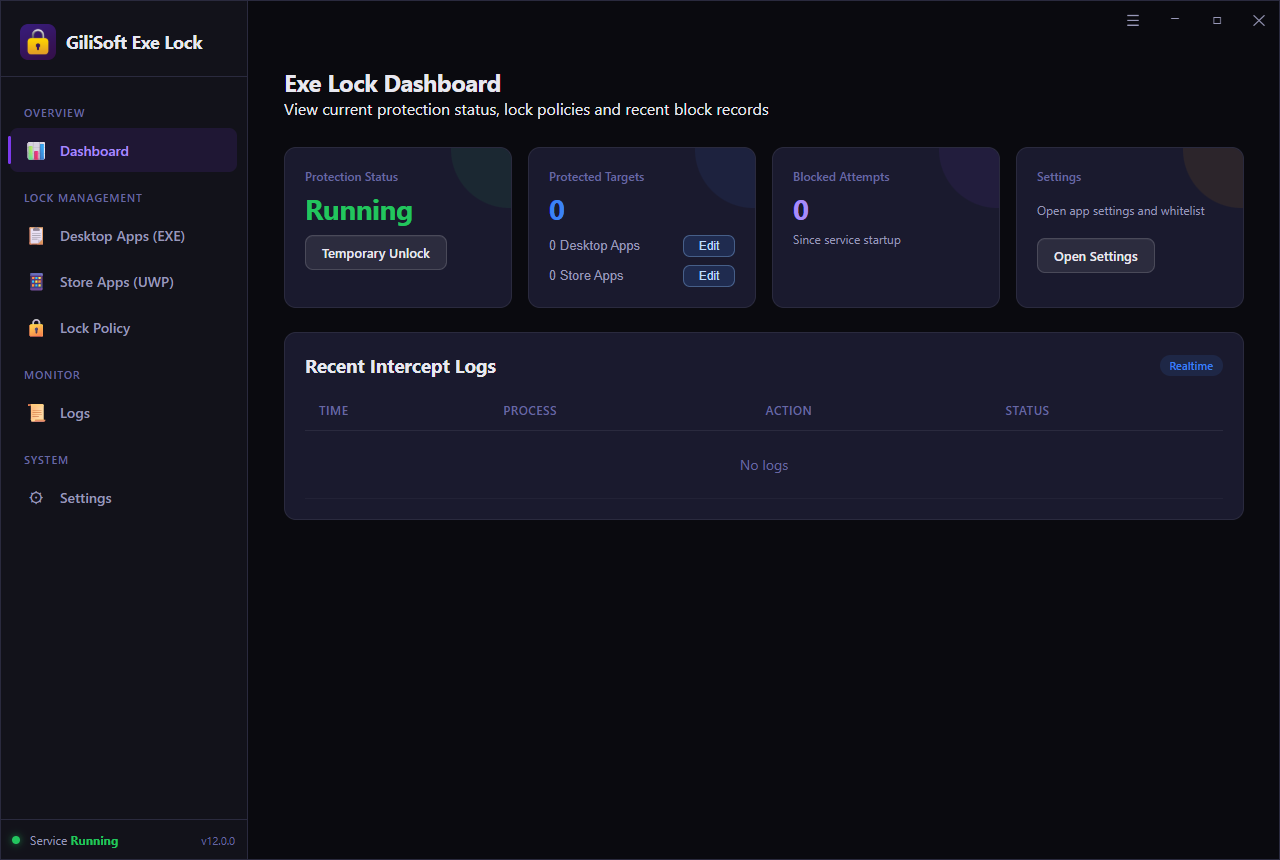
Tinjau upaya yang diblokir, aktivitas peluncuran, jumlah target yang dilindungi, dan status layanan dari dasbor serta area log.
Atur alamat pemulihan kata sandi dengan Set Email di Settings agar tersedia jalur pemulihan jika kata sandi penguncian aplikasi terlupa.
Kelola Startup / Release Password terpadu di Settings. Gunakan untuk masuk ke EXE Lock dan menyetujui peluncuran aplikasi yang dilindungi melalui Password Verification.
Tambahkan program desktop, pintasan, dan target aplikasi Store yang didukung melalui daftar aplikasi. Periksa setiap jalur atau pengenal yang ditampilkan untuk memastikan targetnya benar.

Kami menggunakan EXE Lock untuk melindungi alat keuangan dengan Password Verification dan langsung memblokir aplikasi yang tidak berkaitan di PC kantor bersama.
Daftar Desktop Apps dan Store Apps memperjelas target yang dilindungi, sehingga administrasi harian jauh lebih mudah.
Direct Block cocok untuk perangkat lunak terlarang, sedangkan Password Verification memberi pengelola cara terkendali untuk menyetujui akses.
Daftar izin membantu kami menghindari penguncian item sistem tepercaya sambil tetap melindungi aplikasi penting di workstation bersama.
Temporary Unlock berguna saat pemeliharaan karena kami dapat menjeda perlindungan aplikasi sebentar tanpa menghapus kebijakannya.
Log pencegatan terbaru membantu kami memastikan kapan aplikasi yang diblokir dicoba dibuka dan apakah perlindungan berjalan sesuai harapan.
Di PC laboratorium sekolah, EXE Lock membantu kami memblokir game dan utilitas administrasi sambil menjaga perangkat lunak pembelajaran yang disetujui tetap tersedia.
Email pemulihan kata sandi memberi tim kami opsi cadangan yang lebih jelas sebelum menerapkan kunci aplikasi pada komputer yang digunakan banyak staf.
Pada komputer resepsionis Windows 11 dan Windows 10, produk ini memberi kami kendali aplikasi yang terarah tanpa pengaturan kebijakan yang rumit.
Lihat alur utama penguncian aplikasi: pantau status perlindungan, kunci aplikasi EXE desktop, kelola aplikasi Microsoft Store, pilih kebijakan peluncuran, dan atur daftar izin serta pemulihan.
Wajibkan kata sandi untuk browser, game, alat obrolan, dan aplikasi pribadi tertentu, atau blokir program yang harus tetap tidak tersedia di komputer keluarga.
Wajibkan persetujuan kata sandi sebelum perangkat lunak akuntansi, penggajian, pelaporan, atau administrasi dibuka di workstation bersama. Tinjau upaya yang diblokir dari Dashboard.
Blokir perangkat lunak yang mengganggu di kelas, laboratorium, dan ruang pelatihan. Simpan aplikasi pembelajaran tepercaya dalam daftar izin dan gunakan Temporary Unlock saat pemeliharaan diperlukan.
Temukan executable yang benar, tambahkan ke Desktop Apps, lalu wajibkan verifikasi kata sandi sebelum dijalankan.
Gunakan satu kata sandi pelepasan untuk menyetujui peluncuran aplikasi di komputer Windows 11 dan Windows 10 bersama.
Gunakan Direct Block untuk aplikasi terlarang dan Password Verification untuk aplikasi yang aksesnya dapat disetujui pengawas.
Gunakan daftar khusus Store Apps (UWP) untuk menemukan target aplikasi Windows modern yang didukung dan menerapkan kebijakan peluncuran yang sama.
Pastikan perangkat lunak nonkerja, game, launcher, dan aplikasi hiburan tetap tidak tersedia kecuali orang yang berwenang menyetujui akses.
Jelajahi EXE Lock untuk kendali aplikasi lokal dengan daftar target visual, kebijakan peluncuran, daftar izin, dan catatan upaya yang diblokir.
Tambahkan program Windows tradisional di Desktop Apps (EXE), atau pilih target Microsoft Store dan UWP terinstal yang didukung di Store Apps (UWP). Anda dapat melindungi browser, game, editor, perangkat lunak akuntansi, dan alat desktop lainnya. Pilih executable yang benar-benar menjalankan aplikasi dan verifikasi jalur yang ditampilkan.
Pilih Direct Block untuk mencegah aplikasi yang dilindungi berjalan tanpa permintaan kata sandi. Pilih Password Verification untuk menampilkan permintaan dan mengizinkan aplikasi berjalan setelah kata sandi pelepasan yang benar dimasukkan. Atur perilakunya di Lock Policy, yang berlaku untuk daftar target yang dilindungi.
Ya. Gunakan Temporary Unlock di Dashboard saat perlu memasang pembaruan, melakukan pemeliharaan, atau mengizinkan akses dalam pengawasan. Ini menjeda perlindungan tanpa menghapus daftar aplikasi. Pulihkan perlindungan normal setelahnya dan pastikan Protection Status menunjukkan Running.
Aplikasi dalam daftar izin tidak dapat ditambahkan ke daftar kunci. Settings mencakup System Protected Items bawaan dan memungkinkan penambahan entri aplikasi desktop atau Store khusus. Gunakan untuk menjaga aplikasi tepercaya dan proses penting di luar pembatasan peluncuran.
Ya. Dashboard menampilkan Blocked Attempts dan Recent Intercept Logs. Tinjau waktu peristiwa, proses, tindakan, dan status, atau buka Logs untuk catatan lainnya. Catatan ini membantu memeriksa aplikasi yang dicegat dan apakah aturan perlindungan berfungsi.
Pastikan Protection Status menunjukkan Running dan Temporary Unlock tidak lagi aktif. Konfirmasi jalur target: pintasan mungkin menjalankan pembantu atau launcher sebelum program utama. Tinjau target EXE atau aplikasi Store terkini setelah pembaruan aplikasi, lalu uji kembali pintasan normalnya.
Settings menggunakan Startup / Release Password terpadu untuk membuka EXE Lock dan menyetujui peluncuran melalui Password Verification. Gunakan Change Password untuk memperbaruinya dan Set Email untuk mengatur alamat pemulihan kata sandi. Jika lupa kata sandi, gunakan jalur pemulihan yang terkait dengan email yang telah diatur tersebut.

 Para editor menyoroti perlindungan peluncuran EXE yang praktis untuk desktop bersama dan lingkungan kantor.
Liputan mencatat penyiapan yang mudah bagi tim yang membutuhkan kendali akses tingkat aplikasi.
Menurut kami, antarmuka yang mudah digunakan dan dukungan tombol pintas juga turut
membuatnya sangat populer...

Pengulas memuji permintaan kata sandi yang stabil dan perilaku kunci yang dapat diprediksi untuk akses program terkendali di PC Windows.
Pengamatan laboratorium menyebutkan penggunaan yang andal saat berulang kali mencoba membuka dan meluncurkan ulang aplikasi.
Solusi tepat untuk mengatasi masalah izin penggunaan
aplikasi saat Anda tidak berada di tempat...

Ulasan independen menggambarkan EXE Lock sebagai utilitas terarah untuk kendali akses aplikasi pada sistem multipengguna.
Komentar menekankan kemudahan dipelajari dan alur administrasi yang jelas.
Kunci program EXE apa pun dalam 3 langkah untuk memastikan tidak ada yang dapat menggunakannya tanpa izin...


Masukkan alamat email Anda untuk menerima buletin terbaru kami
Penawaran khusus | Syarat dan ketentuan | Perjanjian lisensi | Privasi | Peta situs | Dukungan | Kebijakan pengembalian dana | Afiliasi | Artikel
Hak cipta 2005-2026 GiliSoft. Seluruh hak dilindungi.