Añade el ejecutable de escritorio
Abre Desktop Apps (EXE) y selecciona Add. Elige el ejecutable de la aplicación que quieras bloquear. Si partes de un acceso directo, confirma que el destino mostrado sea el programa que realmente se ejecuta.
Protege las aplicaciones privadas con contraseña o impide que se abran programas no deseados. Controla los programas EXE de escritorio y las aplicaciones compatibles de Microsoft Store en Windows.

Elige la tarea de control de aplicaciones que necesites: bloquear un programa de escritorio, proteger una aplicación de Store, exigir una contraseña, bloquear inicios o permitir el acceso. Sigue los pasos correspondientes para las contraseñas, las aplicaciones de confianza, los registros y la recuperación en Windows 11 y Windows 10.
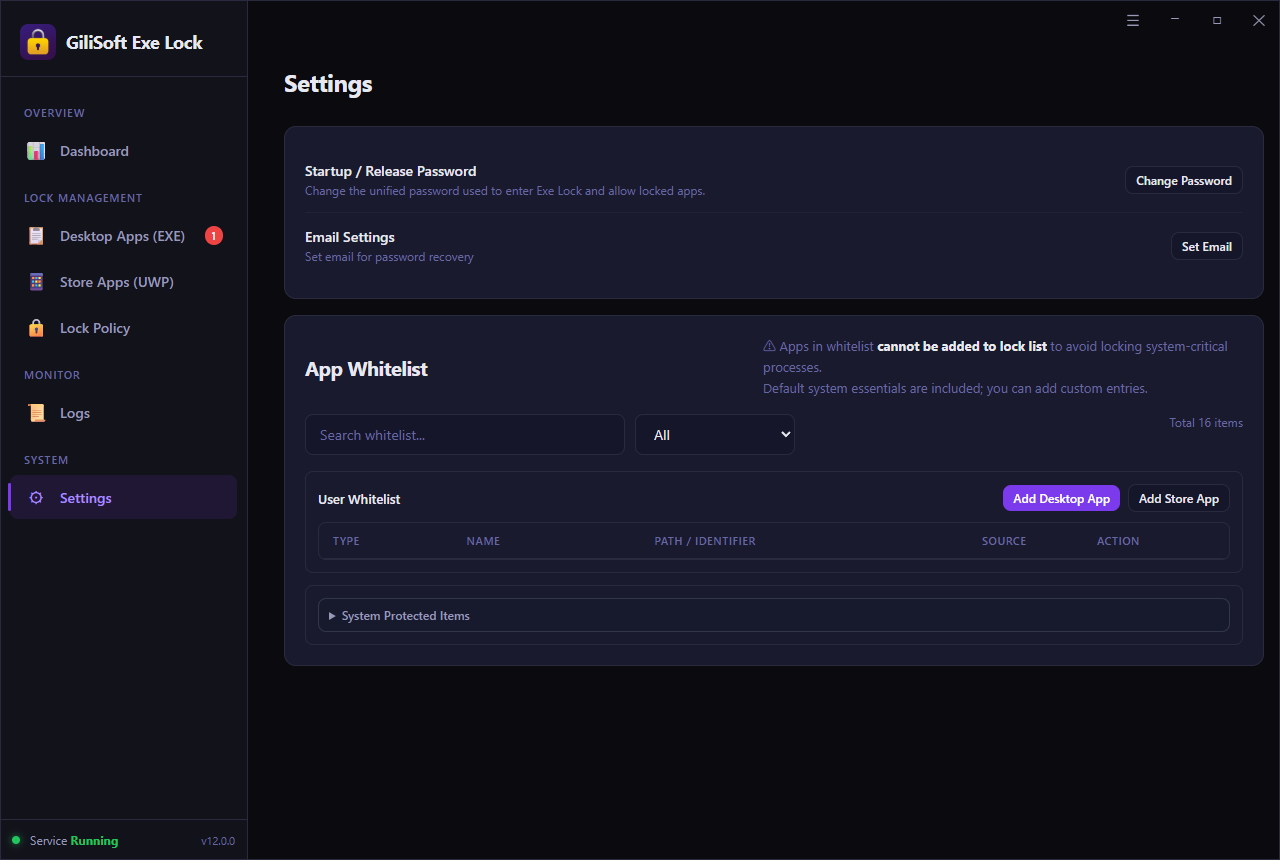
Utiliza Change Password para cambiar la única contraseña que protege la administración y la autorización de aplicaciones.
Configura Set Email antes de que olvidar la contraseña te impida acceder.
Añade un EXE conocido mediante App Whitelist, no mediante la lista de aplicaciones protegidas.
Utiliza Add Store App para seleccionar el destino instalado de Store que corresponda.
Comprueba las entradas de confianza integradas cuando no puedas añadir una aplicación a la lista de bloqueo.
Añade el ejecutable, elige el comportamiento de inicio y prueba el acceso directo habitual.
Utiliza la zona de arrastre compatible y comprueba el ejecutable al que apunta el archivo .lnk.
Busca un destino instalado compatible en Store Apps (UWP) y comprueba su estado.
Utiliza los controles de selección para revisar las entradas correctas antes de modificarlas.
Establece el comportamiento de inicio de la lista protegida en Lock Policy.
Compara el estado Running, el número de destinos y un nuevo inicio de la aplicación.
Suspende la protección para realizar mantenimiento y restablécela después conservando la lista de aplicaciones.
Modifica la regla correspondiente sin suspender temporalmente la protección de todas las aplicaciones.
Relaciona la hora del evento, el proceso, la acción y el estado con el inicio de prueba.
Vuelve a comprobar la ruta del ejecutable o el destino de Store tras una actualización o reinstalación.
Utiliza la vía de recuperación asociada al correo configurado en EXE Lock.
Cambia la contraseña utilizada para abrir EXE Lock y autorizar el inicio de aplicaciones protegidas. Ambos usos comparten la misma credencial.
Ve a Settings, o utiliza Open Settings en Dashboard. Busca Startup / Release Password.
Seleccione Change Password y completa el cuadro de diálogo de contraseña que muestre la versión instalada. Asegúrate de que la persona que gestiona el acceso a las aplicaciones disponga de la nueva contraseña.
Vuelve a abrir EXE Lock con la nueva contraseña. Si utilizas Password Verification, cierra una aplicación protegida y prueba también su siguiente inicio con la nueva contraseña.
La contraseña de desbloqueo también es la contraseña de administración. Para el uso supervisado, introdúcela personalmente cuando se solicite; no la consideres una contraseña independiente para una sola aplicación.
Configura el correo asociado a la recuperación de contraseña mientras todavía puedas acceder a Settings.
En Settings, busca Email Settings debajo de la sección de contraseña. Selecciona Set Email.
Completa el cuadro de diálogo de correo y cualquier confirmación que aparezca. Utiliza una dirección cuyo buzón puedas seguir abriendo sin depender de una aplicación que vayas a bloquear.
Revisa la dirección cuando cambie la persona que administra el PC o se deje de utilizar el buzón. Consulta la recuperación de contraseña si ya no puedes entrar en EXE Lock.
Consulta Set Email en la captura de Settings. Mantén accesible esta dirección para poder completar la recuperación cuando sea necesario.
Utiliza la lista de permitidas para una aplicación de escritorio que deba quedar fuera de las restricciones de EXE Lock.
Ve a Settings > App Whitelist y busca User Whitelist. Esta lista es independiente de Desktop Apps (EXE), donde se añaden los programas que se van a proteger.
Seleccione Add Desktop App y elige el programa correspondiente. Revisa su PATH / IDENTIFIER en lugar de fiarte únicamente del nombre mostrado.
Las aplicaciones de la lista de permitidas no pueden añadirse a la lista de bloqueo. Si la aplicación ya tiene una entrada protegida, revisa y elimina su regla de bloqueo según sea necesario y prueba su inicio habitual, sin suponer que una nueva entrada en la lista de permitidas la ha desbloqueado.
Use Search whitelist... para encontrar una entrada existente. La captura de Settings muestra User Whitelist, el selector de tipo y los botones separados para añadir aplicaciones de escritorio y de Store.
Mantén una aplicación de confianza de Microsoft Store fuera de la lista protegida sin considerar de confianza todos los paquetes detectados.
Abra Settings > App Whitelist y seleccione Add Store App En User Whitelist.
Selecciona el destino de la aplicación que quieras mantener disponible. Comprueba su nombre y PATH / IDENTIFIER; los paquetes o extensiones con nombres parecidos pueden desempeñar funciones diferentes.
Confirma que la aplicación deseada aparece en la lista de permitidas del usuario. Si ya estaba bloqueada, revisa su regla actual en Store Apps (UWP) y prueba su entrada habitual del menú Inicio.
Añadir una aplicación a la lista de permitidas no es lo mismo que añadirla a Store Apps (UWP) para bloquearla. Elige la lista que corresponda a tu objetivo.
Las entradas de confianza integradas ayudan a mantener los componentes esenciales de Windows fuera de la lista de bloqueo.
En Settings > App Whitelist, despliega System Protected Items debajo de User Whitelist.
Revisa las entradas cuando EXE Lock no te permita añadir un destino. Las aplicaciones protegidas por el sistema o incluidas en la lista de permitidas del usuario se mantienen deliberadamente fuera de la lista de bloqueo.
Si quieres restringir un juego, un navegador o una herramienta de trabajo, vuelve al ejecutable o al destino de Store de esa aplicación. No sustituyas la aplicación que quieras bloquear por un proceso esencial de Windows.
Consulta la sección System Protected Items en Settings. Las entradas de confianza añadidas por el usuario y las entradas integradas del sistema se muestran por separado.
Añade un programa de escritorio, elige cómo debe gestionarse su inicio y confirma el resultado. Configura primero Startup / Release Password si quieres autorizar los inicios mediante contraseña.
Abre Desktop Apps (EXE) y selecciona Add. Elige el ejecutable de la aplicación que quieras bloquear. Si partes de un acceso directo, confirma que el destino mostrado sea el programa que realmente se ejecuta.
Revisa el nombre de la aplicación y la ruta completa del ejecutable en la lista de destinos y confirma que su estado sea Locked. El ejemplo muestra CapCut.exe como destino de escritorio bloqueado; el nombre del archivo y su ubicación serán distintos en tu PC.
Abre Lock Policy y elige Password Verification para exigir la Startup / Release Password, o Direct Block para impedir el inicio sin mostrar una solicitud. Esta política se aplica a la lista protegida, no solo a la aplicación que acabas de añadir.
Comprueba que Dashboard muestre Protection Status: Running y que Temporary Unlock ya no esté activo. Cierra la aplicación protegida y vuelve a abrir su acceso directo habitual. Con Password Verification, prueba una contraseña incorrecta y después la correcta; con Direct Block, confirma que la aplicación siga cerrada.
Para añadir desde un acceso directo, consulta la tarea sobre accesos directos. Para las aplicaciones de Store, utiliza Store Apps (UWP) en lugar de tratar una carpeta de paquete como un ejecutable de escritorio.
EXE Lock admite destinos de accesos directos mediante la zona de arrastre de la lista de aplicaciones. La ruta a la que apunta el acceso directo sigue siendo importante.
Utiliza la zona compatible Drop files here to add protected apps para el acceso directo de la aplicación con extensión .lnk . La zona de arrastre de la imagen admite aplicaciones de escritorio, accesos directos y destinos de aplicaciones de Store.
Comprueba la ruta completa en la lista de destinos protegidos. Un acceso directo puede abrir un lanzador que, a su vez, inicie otro EXE; no decidas basándote solo en la etiqueta del acceso directo.
Cierra el programa y vuelve a abrirlo desde ese acceso directo. Si sigue abriéndose de forma inesperada, compara el proceso de Logs con el destino que añadiste y corrige la regla.
La captura de Store Apps muestra la zona de arrastre compatible. Para ver un ejemplo específico de ejecutable, consulta cómo proteger un archivo EXE con contraseña.
Utiliza la lista específica de aplicaciones de Store para los destinos instalados compatibles de Microsoft Store, en lugar de explorar y modificar los permisos de la carpeta WindowsApps.
Seleccione Store Apps (UWP) en la barra lateral. Busca la aplicación instalada correspondiente y comprueba su ruta o identificador debajo del nombre.
Selecciona esa entrada y utiliza el control de bloqueo disponible en la lista de aplicaciones. Confirma que el estado cambie a Locked; marcar una casilla no demuestra por sí solo que la aplicación esté protegida.
Elige el comportamiento deseado en Lock Policy, cierra la aplicación y vuelve a abrirla desde Inicio. Haz la prueba con la misma cuenta de Windows que la utiliza habitualmente.
Si falta una aplicación de Store, comprueba que esté instalada para la cuenta actual de Windows. Para obtener más información, consulta cómo bloquear aplicaciones de Microsoft Store.
Revisa las entradas que quieras modificar antes de aplicar una acción a más de una aplicación.
Use Desktop Apps (EXE) o Store Apps (UWP). Revisa los nombres, las rutas y las etiquetas actuales Locked o Unlocked de las aplicaciones.
Utiliza las casillas individuales, Select All, Select Locked, o Select Unlocked. Estos controles seleccionan entradas; no bloquean, desbloquean ni ocultan programas por sí mismos.
Comprueba qué filas están seleccionadas antes de utilizar la acción disponible en la lista de aplicaciones. Después, lee el estado de cada entrada afectada y prueba el programa correspondiente, sin dar por hecho que todos los destinos seleccionados se han modificado correctamente.
Consulta la barra de selección de aplicaciones de escritorio o la barra de selección de aplicaciones de Store. En particular, Select Unlocked significa seleccionar las entradas desbloqueadas, no desbloquear las aplicaciones seleccionadas.
En la Lock Policy establece el comportamiento de inicio de la lista de destinos protegidos. Decide si las aplicaciones deben permanecer inaccesibles o abrirse tras la autorización mediante contraseña.
Se impide que se inicie el programa protegido sin solicitar una contraseña. Úsalo para juegos, aplicaciones que distraen o herramientas que no deban estar disponibles en un PC compartido.
Resultado esperado: la aplicación no se inicia. En este modo es normal que no aparezca un cuadro de contraseña.
Al iniciar se solicita la contraseña de EXE Lock y el programa solo se ejecuta tras verificarla correctamente. Úsalo cuando el propietario deba autorizar el acceso a aplicaciones financieras, de trabajo o personales.
Resultado esperado: la aplicación permanece bloqueada hasta que se introduce la contraseña correcta.
Una política, una contraseña: la interfaz mostrada aquí utiliza una política para la lista protegida y una contraseña unificada Startup / Release Password. No muestra contraseñas ni modos de política independientes para cada aplicación.
Elige un comportamiento de inicio para la lista de destinos protegidos. La versión mostrada no asigna un modo distinto a cada aplicación.
Seleccione Lock Policy y revisa el número de destinos en Lock Policy Settings. La zona Allow Method contiene las dos opciones de inicio.
Seleccione Password Verification para solicitar una contraseña antes de ejecutar una aplicación protegida. Selecciona Direct Block cuando no deba iniciarse ni ofrecerse una solicitud de contraseña.
Cierra una aplicación protegida y vuelve a iniciarla. Comprueba también los demás destinos protegidos, ya que la política se aplica a toda la lista. Con Password Verification, una contraseña incorrecta no debe desbloquear la aplicación.
Los dos modos utilizan la misma lista protegida. Para dejar de bloquear un solo programa, modifica la regla de esa aplicación en lugar de cambiar la política global de inicio.
Comprueba tanto el servicio en ejecución como la regla de la aplicación. Un indicador Running no confirma por sí solo que se haya añadido un programa concreto.
Abra Dashboard y busca Protection Status: Running. Asegúrate de que una sesión anterior de Temporary Unlock ya no esté suspendiendo la protección.
Reseña Protected Targets y los recuentos de aplicaciones de escritorio y de Store. Utiliza el control contiguo Edit para abrir la lista que necesites. La captura de ejemplo muestra cero destinos, no un bloqueo de aplicaciones ya configurado.
Cierra la aplicación protegida y vuelve a abrir su acceso directo habitual o su entrada del menú Inicio. Compara el resultado con Lock Policy, y después revisa Blocked Attempts y Recent Intercept Logs.
El contador mostrado de Blocked Attempts lleva la etiqueta Since service startup. Utiliza los detalles de cada evento para investigar una prueba; no interpretes este contador como un registro permanente de todos los inicios.
Utiliza Temporary Unlock para el acceso supervisado o el mantenimiento cuando quieras conservar la lista de aplicaciones protegidas.
En Dashboard, seleccione Temporary Unlock. Completa la confirmación o la solicitud de contraseña que muestre la versión instalada.
Realiza el mantenimiento o el uso supervisado mientras la protección esté suspendida. Considéralo una suspensión temporal de la protección, no una excepción permanente para una sola aplicación.
Finaliza la suspensión temporal con los controles que muestre EXE Lock. Confirma de nuevo Protection Status: Running , cierra la aplicación de prueba y comprueba que un nuevo inicio se bloquee o solicite la contraseña según lo previsto.
Consulta Temporary Unlock en Dashboard. Para dejar una aplicación disponible de forma permanente, utiliza su regla individual en lugar de mantener suspendida temporalmente la protección.
Vuelve a permitir un programa sin modificar los demás destinos protegidos.
Abra Desktop Apps (EXE) o Store Apps (UWP). Comprueba la ruta o el identificador y selecciona únicamente la entrada deseada.
Utiliza el control de desbloqueo o de eliminación de reglas disponible en la lista de destinos. Confirma que la entrada tenga el estado Unlocked o ya no figure en la lista protegida; no utilices Temporary Unlock como sustituto de este cambio.
Inicia la aplicación desbloqueada desde su acceso directo habitual y prueba después otra aplicación protegida. Si no debe volver a añadirse la aplicación desbloqueada, añádela a la lista correspondiente de App Whitelist.
Mantén este cambio separado de Lock Policy, que elige el comportamiento de inicio de la lista protegida.
Utiliza los registros de eventos para identificar qué proceso se interceptó y si corresponde a la aplicación deseada.
Anota la hora, cierra la aplicación protegida seleccionada e iníciala una vez desde el acceso directo habitual. Utiliza la Lock Policy actual para prever si debe producirse un bloqueo o una solicitud de contraseña.
En Dashboard, revisa Recent Intercept Logs y sus columnas TIME, PROCESS, ACTION y STATUS . Relaciona el registro con tu prueba.
Seleccione Logs en la barra lateral para investigar más a fondo. Compara el proceso con la ruta de escritorio o el destino de Store de la lista protegida, sobre todo si interviene un lanzador o una actualización de la aplicación.
Los registros de interceptación ayudan a diagnosticar las restricciones de inicio. No registran todo lo que hace un usuario dentro de la aplicación después de abrirla.
Una actualización, una reinstalación o una segunda copia de una aplicación puede cambiar el ejecutable o el destino de Store al que llega su acceso directo habitual.
Después de actualizar una aplicación, compara la ruta actual del ejecutable o la entrada de Store con la lista protegida. Comprueba si el acceso directo habitual abre ahora otro lanzador o ubicación.
Si el destino ha cambiado, elimina la entrada obsoleta y añade el ejecutable actual en Desktop Apps (EXE) o el destino detectado en Store Apps (UWP). Confirma que figure como Locked en el campo de estado.
Comprueba que la protección esté en Running y que Temporary Unlock haya finalizado. Inicia la aplicación actualizada desde su acceso habitual y compara el resultado y los registros de eventos con la Lock Policy elegida.
Si se bloquea una actualización mientras la supervisas, utiliza Temporary Unlock para la tarea de mantenimiento; después, restablece la protección y verifica el destino actualizado.
Utiliza la vía de recuperación vinculada al correo configurado en EXE Lock. La recuperación es distinta de suspender temporalmente la protección de las aplicaciones cuando aún conoces la contraseña.
Sigue la opción de recuperación de contraseña que ofrezca la versión instalada. Utiliza la dirección configurada mediante Settings > Email Settings > Set Email.
Consulta ese buzón y sigue el mensaje de recuperación o las indicaciones que recibas. Completa las instrucciones de la versión de EXE Lock instalada antes de volver a probar el acceso.
Después de la recuperación, confirma que puedas entrar en EXE Lock y autorizar un inicio protegido con Password Verification. Si el buzón o la opción de recuperación no están disponibles, contacta con servicio de asistencia de GiliSoft e indica la versión instalada y el problema.
Una vez restablecido el acceso, revisa Set Email y la contraseña unificada en Settings. No elimines archivos del programa ni de Windows para intentar quitar un bloqueo.
Añade los destinos gradualmente. Una configuración correcta en la pantalla de políticas es útil, pero lo importante es el resultado del inicio habitual.
| Comprobación | Resultado esperado |
|---|---|
| Direct Block | La aplicación protegida no puede iniciarse; no se espera ninguna solicitud de contraseña. |
| Password Verification | Una contraseña incorrecta no desbloquea la aplicación. La contraseña correcta permite el inicio. |
| Vía de inicio habitual | El acceso directo de escritorio o la entrada del menú Inicio utilizados a diario quedan sujetos a la regla prevista. |
| Aplicaciones de confianza | Las aplicaciones de trabajo necesarias y los componentes esenciales de Windows siguen disponibles. |
| Después de Temporary Unlock | La protección vuelve a estar en Running y un nuevo inicio se bloquea o solicita la contraseña según lo previsto. |
| Después de actualizar una aplicación | La ruta del destino o la entrada del paquete están actualizadas y el inicio habitual sigue respetando la regla. |
| Qué ocurre | Qué comprobar |
|---|---|
| La aplicación se abre sin solicitar contraseña | Comprueba primero Lock Policy: Direct Block no muestra una solicitud de contraseña. Si la aplicación se ejecuta cuando no debería, comprueba el estado Running, Temporary Unlock, su entrada actual con estado Locked y la ruta real del ejecutable. |
| La aplicación ya está abierta | Ciérrala y prueba un nuevo inicio. Una restricción de inicio no demuestra que se haya cerrado una aplicación que ya estaba en ejecución. |
| Falta una aplicación de Store | Comprueba que esté instalada para la cuenta actual de Windows y revisa Store Apps (UWP). Utiliza únicamente los destinos detectados compatibles con EXE Lock. |
| No se puede añadir una aplicación a la lista de bloqueo | Revisa User Whitelist y System Protected Items. Las entradas de confianza se mantienen fuera de la lista protegida; confirma cuál es la aplicación real que querías restringir. |
| Una actualización cambia el resultado del inicio | Compara el ejecutable actual, la entrada del paquete y el acceso directo habitual con la regla guardada. Sustituye el destino obsoleto y vuelve a probar después del mantenimiento. |
| El acceso temporal ha finalizado, pero una aplicación sigue ejecutándose | Confirma que la suspensión temporal haya finalizado y que la protección esté en Running. Cierra la aplicación, prueba un nuevo inicio y compara su destino con el registro de interceptación. |
| Ningún registro coincide con la prueba | Comprueba la hora de la prueba, el estado actual y la ruta del ejecutable. La captura inicial de Dashboard no contiene eventos; no consideres un ejemplo vacío o un contador a cero como prueba de que la comprobación ha sido satisfactoria. |
Comprueba que Protection Status indique Running y que Temporary Unlock ya no esté activo. Cierra la aplicación antes de probar un nuevo inicio. Verifica la ruta completa del ejecutable: un acceso directo puede iniciar un lanzador que abra otro programa. Revisa el destino actual después de actualizar la aplicación y consulta los registros de interceptación.
Comprueba que la aplicación esté instalada para la cuenta de Windows que utilizas y revisa Store Apps (UWP). Solo se pueden gestionar allí los destinos detectados compatibles. Algunas aplicaciones tienen varias entradas de paquete o ejecutable, así que confirma el destino con una prueba de inicio en lugar de adivinarlo por el nombre.
Compara el ejecutable actual o la entrada de Store con el destino protegido. Si está desactualizado, elimina la regla obsoleta, añade el destino actual y vuelve a probar el acceso directo habitual. Mantén fuera de la lista de bloqueo las aplicaciones de confianza necesarias.
Utiliza Temporary Unlock en Dashboard para el mantenimiento o el acceso supervisado sin eliminar la lista de aplicaciones protegidas. Suspende temporalmente la protección en lugar de crear una excepción permanente para una aplicación. Al terminar, restablece la protección y confirma que Protection Status indique Running.
Utiliza el proceso y la ruta que aparecen en los registros para identificar el programa afectado. Elimina su regla de bloqueo o cambia su estado si ya no debe estar protegido. En Settings, App Whitelist impide que se añadan aplicaciones de confianza a la lista de bloqueo; revísala antes de añadir más destinos.
Utiliza la vía de recuperación de contraseña asociada al correo configurado en Settings. La interfaz actual utiliza una única Startup / Release Password para entrar en EXE Lock y autorizar los inicios. Configura Set Email mientras todavía tengas acceso; contacta con GiliSoft Support si la recuperación no está disponible.
La interfaz mostrada en esta guía utiliza una única Startup / Release Password y una Lock Policy para la lista de destinos protegidos. Elige Direct Block o Password Verification para esa lista; no interpretes los ajustes como contraseñas separadas o modos de política independientes para cada aplicación.
EXE Lock controla si una aplicación protegida puede iniciarse en el PC con Windows configurado. No consideres una restricción de inicio como un cifrado del ejecutable o de todos los documentos que abre la aplicación. Prueba el inicio y protege los archivos confidenciales por separado cuando sea necesario.
Running describe el estado de protección, no el contenido de la lista de destinos. La captura de Dashboard muestra Running con cero Protected Targets. Añade el ejecutable correspondiente o una aplicación compatible de Store, confirma su estado Locked, elige una Lock Policy y prueba un nuevo inicio.
No. Son controles de selección para elegir filas según su estado actual. Select Unlocked no desbloquea las aplicaciones seleccionadas y Select Locked no las bloquea. Revisa las rutas seleccionadas, utiliza la acción adecuada de la lista de destinos y comprueba después el estado resultante.
App Whitelist está diseñada para mantener las aplicaciones de confianza fuera de la lista de bloqueo. Revisa User Whitelist y System Protected Items en Settings. Confirma que el destino sea la aplicación de usuario deseada y no un componente esencial de Windows.
Consulta la página del producto para conocer las funciones y las licencias, o abre una guía específica para el tipo de aplicación que quieras controlar.
Añade las aplicaciones de escritorio o de Store que quieras controlar, elige autorización mediante contraseña o bloqueo directo y mantén disponibles los programas de confianza con la lista de aplicaciones permitidas.


Introduce tu correo electrónico para recibir nuestro último boletín
USB Encryption
USB Lock
File Lock Pro
Crear vídeos a partir de fotos
Programa de grabación de pantalla
Video Editor
Video DRM Protect
Copy Protect
Programa de recuperación de datos
Programa de edición de PDF
PDF Converter
Quitar marcas de agua de vídeos
Quitar marcas de agua de imágenes
Ofertas especiales | Términos y condiciones | Contrato de licencia | Privacidad | Mapa del sitio | Soporte | Política de reembolso | Afiliados | Artículos
Copyright 2005-2026 GiliSoft. Todos los derechos reservados.