Ajoutez l'exécutable de bureau
Ouvrez Desktop Apps (EXE) et sélectionnez Add. Choisissez l'exécutable de l'application à verrouiller. Si vous partez d'un raccourci, confirmez que la cible affichée est le programme qui s'exécute réellement.
Protégez les applications privées par mot de passe ou empêchez l'ouverture des programmes indésirables. Contrôlez les programmes EXE de bureau et les applications Microsoft Store compatibles sous Windows.

Choisissez l'opération de contrôle des applications dont vous avez besoin : verrouiller un programme de bureau, protéger une application Store, exiger un mot de passe, bloquer les lancements ou autoriser l'accès. Suivez les étapes correspondantes pour les mots de passe, les applications de confiance, les journaux et la récupération sous Windows 11 et Windows 10.
Utilisez Change Password pour modifier le mot de passe unique qui protège la gestion et l'autorisation des applications.
Configurez Set Email avant qu'un oubli de mot de passe ne vous empêche d'accéder au logiciel.
Ajoutez un EXE connu via App Whitelist, et non via la liste des applications protégées.
Utilisez Add Store App pour la cible Store installée souhaitée.
Vérifiez les entrées de confiance intégrées lorsqu'une application ne peut pas être ajoutée à la liste de blocage.
Ajoutez l'exécutable, choisissez son comportement de lancement et testez le raccourci habituel.
Utilisez la zone de dépôt compatible et vérifiez l'exécutable vers lequel pointe le fichier .lnk.
Trouvez une cible installée compatible dans Store Apps (UWP) et vérifiez son état.
Utilisez les commandes de sélection pour vérifier les bonnes entrées avant de les modifier.
Définissez le comportement de lancement de la liste protégée dans Lock Policy.
Comparez l'état Running, le nombre de cibles et un nouveau lancement de l'application.
Suspendez la protection pour la maintenance, puis rétablissez-la en conservant la liste des applications.
Modifiez la règle concernée sans suspendre temporairement la protection de toutes les applications.
Faites correspondre l'heure de l'événement, le processus, l'action et l'état à votre lancement de test.
Vérifiez à nouveau le chemin de l'exécutable ou la cible Store après une mise à jour ou une réinstallation.
Utilisez la procédure de récupération associée à l'adresse définie dans EXE Lock.
Modifiez le mot de passe utilisé pour ouvrir EXE Lock et autoriser le lancement des applications protégées. Ces deux usages partagent le même mot de passe.
Accédez à Settings, ou utilisez Open Settings sur Dashboard. Repérez Startup / Release Password.
Sélectionnez Change Password et remplissez la boîte de dialogue du mot de passe affichée par votre version installée. Assurez-vous que la personne qui gère l'accès aux applications dispose du nouveau mot de passe.
Rouvrez EXE Lock avec le nouveau mot de passe. Si vous utilisez Password Verification, fermez une application protégée et testez aussi son prochain lancement avec le nouveau mot de passe.
Le mot de passe de déverrouillage est aussi le mot de passe de gestion. Pour une utilisation supervisée, saisissez-le vous-même lorsque l'application le demande ; ne le considérez pas comme un mot de passe distinct réservé à une seule application.
Définissez l'adresse associée à la récupération du mot de passe pendant que vous avez encore accès à Settings.
Dans Settings, repérez Email Settings sous la section du mot de passe. Sélectionnez Set Email.
Remplissez la boîte de dialogue de l'adresse et effectuez toute confirmation demandée. Utilisez une adresse dont vous pouvez toujours ouvrir la boîte de réception sans dépendre d'une application que vous allez verrouiller.
Vérifiez l'adresse lorsque la personne qui gère le PC change ou que la boîte de réception n'est plus utilisée. Consultez la récupération du mot de passe si vous ne pouvez déjà plus accéder à EXE Lock.
Voir Set Email dans la capture de Settings. Gardez cette adresse accessible afin de pouvoir effectuer la récupération en cas de besoin.
Utilisez la liste d'autorisation pour une application de bureau qui doit rester hors des restrictions d'EXE Lock.
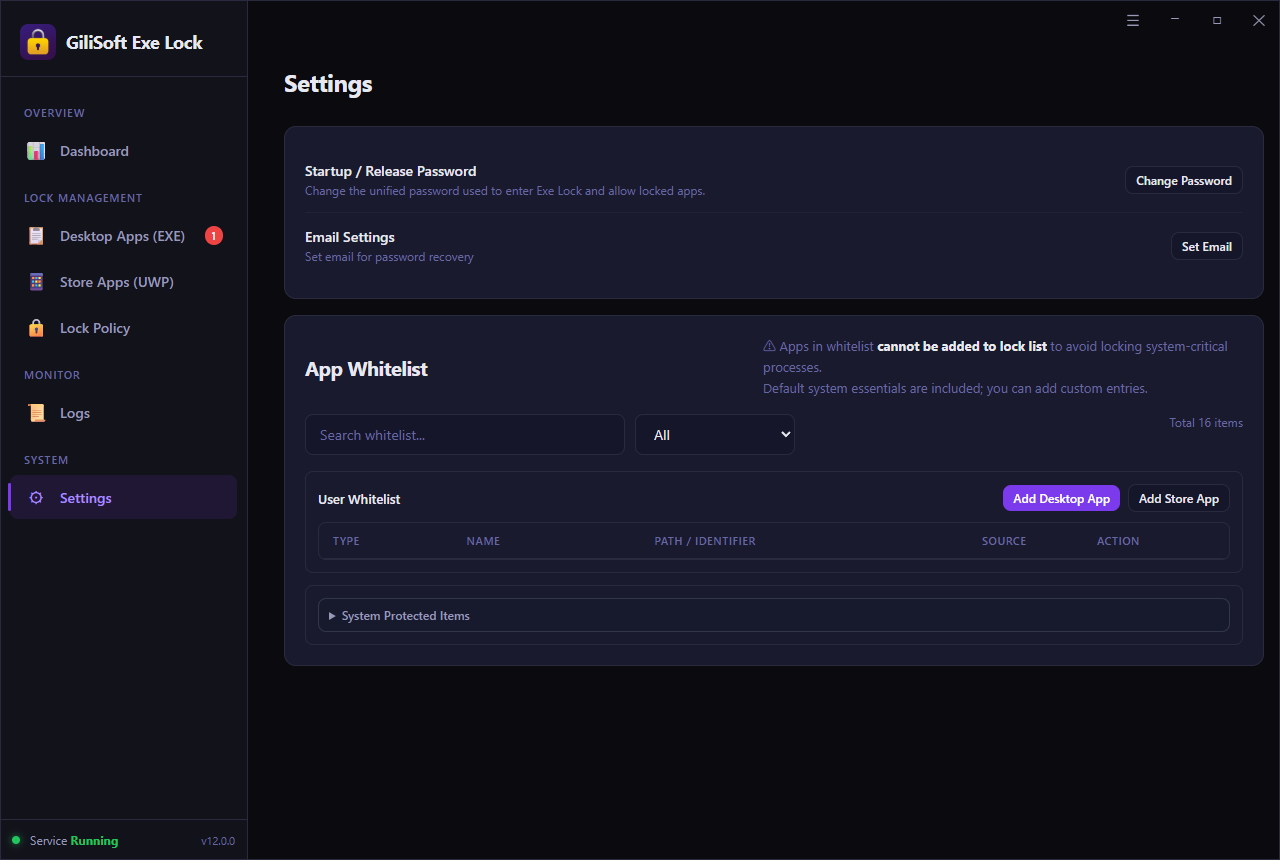
Accédez à Settings > App Whitelist et repérez User Whitelist. Cette liste est distincte de Desktop Apps (EXE), où vous ajoutez les programmes à protéger.
Sélectionnez Add Desktop App et choisissez le programme souhaité. Vérifiez son PATH / IDENTIFIER plutôt que de vous fier uniquement au nom affiché.
Les applications de la liste d'autorisation ne peuvent pas être ajoutées à la liste de blocage. Si cette application possède déjà une entrée protégée, vérifiez et supprimez sa règle de blocage au besoin, puis testez son lancement habituel au lieu de supposer qu'une nouvelle entrée dans la liste d'autorisation l'a déverrouillée.
Utilisez Search whitelist... pour trouver une entrée existante. La capture de Settings montre User Whitelist, le sélecteur de type et les boutons distincts d'ajout d'applications de bureau et du Store.
Maintenez une application Microsoft Store de confiance hors de la liste protégée sans considérer tous les packages détectés comme fiables.
Ouvrez Settings > App Whitelist et sélectionnez Add Store App Dans User Whitelist.
Sélectionnez la cible de l'application que vous souhaitez garder disponible. Vérifiez son nom et PATH / IDENTIFIER; des packages ou extensions aux noms similaires peuvent avoir des rôles différents.
Confirmez que l'application souhaitée figure dans la liste d'autorisation de l'utilisateur. Si elle était déjà verrouillée, vérifiez sa règle actuelle dans Store Apps (UWP) et testez son entrée habituelle du menu Démarrer.
Ajouter une application à la liste d'autorisation n'équivaut pas à l'ajouter à Store Apps (UWP) pour la verrouiller. Choisissez la liste qui correspond à votre objectif.
Les entrées de confiance intégrées aident à maintenir les composants essentiels de Windows hors de la liste de blocage.
Dans Settings > App Whitelist, développez System Protected Items sous User Whitelist.
Consultez les entrées lorsqu'EXE Lock ne vous permet pas d'ajouter une cible. Une application protégée par le système ou autorisée par l'utilisateur est volontairement maintenue hors de la liste de blocage.
Si vous souhaitez restreindre un jeu, un navigateur ou un outil professionnel, revenez à l'exécutable ou à la cible Store de cette application. Ne remplacez pas l'application à verrouiller par un processus Windows essentiel.
Voir la section System Protected Items dans Settings. Les entrées de confiance ajoutées par l'utilisateur et les entrées système intégrées sont affichées séparément.
Ajoutez un programme de bureau, choisissez le traitement de son lancement et confirmez le résultat. Définissez d'abord Startup / Release Password si vous comptez autoriser les lancements par mot de passe.
Ouvrez Desktop Apps (EXE) et sélectionnez Add. Choisissez l'exécutable de l'application à verrouiller. Si vous partez d'un raccourci, confirmez que la cible affichée est le programme qui s'exécute réellement.
Vérifiez le nom de l'application et le chemin complet de l'exécutable dans la liste des cibles, puis confirmez que son état est Locked. L'exemple montre CapCut.exe comme cible de bureau verrouillée ; le nom du fichier et son emplacement sur votre PC seront différents.
Ouvrez Lock Policy et choisissez Password Verification pour exiger le Startup / Release Password, ou Direct Block pour empêcher le lancement sans demande de mot de passe. Cette politique s'applique à la liste protégée, et pas seulement à l'application que vous venez d'ajouter.
Vérifiez que Dashboard affiche Protection Status: Running et que Temporary Unlock n'est plus actif. Fermez l'application protégée, puis rouvrez son raccourci habituel. Avec Password Verification, testez un mot de passe incorrect puis le bon ; avec Direct Block, confirmez que l'application reste fermée.
Pour ajouter une application depuis un raccourci, consultez la procédure relative aux raccourcis. Pour les applications Store, utilisez Store Apps (UWP) plutôt que de traiter un dossier de package comme un exécutable de bureau.
EXE Lock prend en charge les cibles des raccourcis via la zone de dépôt de la liste d'applications. Le chemin vers lequel pointe le raccourci reste important.
Utilisez la zone compatible Drop files here to add protected apps pour le raccourci de l'application portant l'extension .lnk . La zone de dépôt illustrée accepte les applications de bureau, les raccourcis et les cibles d'applications Store.
Vérifiez le chemin complet dans la liste des cibles protégées. Un raccourci peut ouvrir un lanceur qui démarre ensuite un autre EXE ; ne vous basez pas uniquement sur le nom du raccourci.
Fermez le programme et rouvrez-le depuis ce raccourci. S'il continue à s'ouvrir de façon inattendue, comparez le processus dans Logs avec la cible ajoutée et corrigez la règle.
La capture de Store Apps montre la zone de dépôt compatible. Pour un exemple consacré à un exécutable, consultez comment protéger un fichier EXE par mot de passe.
Utilisez la liste dédiée aux applications Store pour les cibles Microsoft Store installées compatibles, plutôt que de parcourir le dossier WindowsApps et d'en modifier les autorisations.
Sélectionnez Store Apps (UWP) dans la barre latérale. Trouvez l'application installée souhaitée et vérifiez son chemin ou son identifiant sous son nom.
Sélectionnez cette entrée et utilisez la commande de verrouillage disponible dans la liste d'applications. Confirmez que l'état passe à Locked; cocher une case ne prouve pas à lui seul que l'application est protégée.
Choisissez le comportement souhaité dans Lock Policy, fermez l'application et rouvrez-la depuis Démarrer. Effectuez le test avec le compte Windows qui l'utilise habituellement.
Si une application Store est absente, vérifiez qu'elle est installée pour le compte Windows actuel. Pour plus de détails, consultez comment verrouiller les applications Microsoft Store.
Vérifiez les entrées à modifier avant d'appliquer une action à plusieurs applications.
Utilisez Desktop Apps (EXE) ou Store Apps (UWP). Vérifiez les noms des applications, les chemins et les libellés actuels Locked ou Unlocked indiquant leur état.
Utilisez les cases individuelles, Select All, Select Locked, ou Select Unlocked. Ces commandes sélectionnent des entrées ; elles ne verrouillent, ne déverrouillent ni ne masquent elles-mêmes les programmes.
Vérifiez les lignes sélectionnées avant d'utiliser l'action disponible dans la liste d'applications. Ensuite, lisez l'état de chaque entrée concernée et testez le programme souhaité au lieu de supposer que toutes les cibles sélectionnées ont bien été modifiées.
Voir la barre de sélection des applications de bureau ou la barre de sélection des applications Store. En particulier, Select Unlocked signifie sélectionner les entrées déverrouillées, et non déverrouiller les applications sélectionnées.
La Lock Policy définit le comportement de lancement de la liste des cibles protégées. Décidez si les applications doivent rester inaccessibles ou s'ouvrir après une autorisation par mot de passe.
Le programme protégé ne peut pas démarrer et aucun mot de passe n'est demandé. Utilisez ce mode pour les jeux, les applications distrayantes ou les outils qui ne doivent pas être disponibles sur un PC partagé.
Résultat attendu : l'application ne démarre pas. L'absence de boîte de dialogue de mot de passe est normale dans ce mode.
Le lancement demande le mot de passe d'EXE Lock, et le programme ne s'exécute qu'après une vérification réussie. Utilisez ce mode lorsqu'un responsable doit autoriser l'accès à des applications financières, professionnelles ou personnelles.
Résultat attendu : l'application reste bloquée jusqu'à la saisie du mot de passe correct.
Une politique, un mot de passe : l'interface présentée ici utilise une politique pour la liste protégée et un mot de passe unifié Startup / Release Password. Elle ne présente pas de mots de passe ni de modes de politique indépendants pour chaque application.
Choisissez un comportement de lancement pour la liste des cibles protégées. La version présentée n'attribue pas un mode distinct à chaque application.
Sélectionnez Lock Policy et vérifiez le nombre de cibles dans Lock Policy Settings. La zone Allow Method contient les deux options de lancement.
Sélectionnez Password Verification pour demander un mot de passe avant l'exécution d'une application protégée. Sélectionnez Direct Block lorsqu'elle ne doit pas démarrer et qu'aucune demande ne doit être proposée.
Fermez une application protégée et relancez-la. Vérifiez aussi les autres cibles protégées, car la politique s'applique à la liste. Avec Password Verification, un mot de passe incorrect ne doit pas déverrouiller l'application.
Les deux modes utilisent la même liste protégée. Pour cesser de verrouiller un seul programme, modifiez la règle de cette application au lieu de changer la politique globale de lancement.
Vérifiez à la fois le service en cours d'exécution et la règle de l'application. Un indicateur Running ne confirme pas à lui seul qu'un programme précis a été ajouté.
Ouvrez Dashboard et recherchez Protection Status: Running. Assurez-vous qu'une précédente session de Temporary Unlock ne suspend plus la protection.
Avis Protected Targets et les nombres d'applications de bureau et du Store. Utilisez la commande voisine Edit pour ouvrir la liste voulue. La capture d'exemple affiche zéro cible, et non un verrouillage d'application déjà configuré.
Fermez l'application protégée et rouvrez son raccourci habituel ou son entrée du menu Démarrer. Comparez le résultat à Lock Policy, puis consultez Blocked Attempts et Recent Intercept Logs.
Le nombre affiché de Blocked Attempts porte le libellé Since service startup. Utilisez les détails de chaque événement pour examiner un test ; ne considérez pas ce compteur comme un historique permanent de tous les lancements.
Utilisez Temporary Unlock pour un accès supervisé ou la maintenance lorsque vous souhaitez conserver la liste des applications protégées.
Sur Dashboard, sélectionnez Temporary Unlock. Effectuez la confirmation ou la saisie du mot de passe demandée par la version installée.
Effectuez la maintenance ou l'utilisation supervisée pendant que la protection est suspendue. Considérez cela comme une suspension temporaire de la protection, et non comme une exception permanente pour une seule application.
Mettez fin au déverrouillage temporaire avec les commandes affichées par EXE Lock. Confirmez à nouveau Protection Status: Running , fermez l'application de test et vérifiez qu'un nouveau lancement est bloqué ou demande un mot de passe comme prévu.
Voir Temporary Unlock sur Dashboard. Pour laisser une application disponible en permanence, utilisez sa règle individuelle au lieu de laisser la protection temporairement suspendue.
Rendez un programme à nouveau accessible en maintenant les autres cibles protégées.
Ouvrez Desktop Apps (EXE) ou Store Apps (UWP). Vérifiez le chemin ou l'identifiant et sélectionnez uniquement l'entrée souhaitée.
Utilisez la commande de déverrouillage ou de suppression de règle disponible dans la liste des cibles. Confirmez que l'entrée est à l'état Unlocked ou ne figure plus dans la liste protégée ; n'utilisez pas Temporary Unlock à la place de cette modification.
Lancez l'application déverrouillée depuis son raccourci habituel, puis testez une autre application protégée. Si l'application déverrouillée ne doit pas être ajoutée à nouveau, ajoutez-la à la liste appropriée de App Whitelist.
Distinguez cette modification de Lock Policy, qui choisit le comportement de lancement de la liste protégée.
Utilisez les journaux d'événements pour identifier le processus intercepté et vérifier qu'il correspond à l'application visée.
Notez l'heure, fermez l'application protégée sélectionnée et lancez-la une fois depuis le raccourci habituel. Utilisez la Lock Policy actuelle pour prévoir un blocage ou une demande de mot de passe.
Sur Dashboard, consultez Recent Intercept Logs et ses colonnes TIME, PROCESS, ACTIONet STATUS . Faites correspondre l'entrée à votre test.
Sélectionnez Logs dans la barre latérale pour approfondir. Comparez le processus au chemin de bureau ou à la cible Store de votre liste protégée, notamment lorsqu'un lanceur ou une mise à jour d'application est en cause.
Les journaux d'interception aident à diagnostiquer les restrictions de lancement. Ils n'enregistrent pas tout ce que fait l'utilisateur dans l'application après son ouverture.
Une mise à jour, une réinstallation ou une seconde copie d'une application peut modifier l'exécutable ou la cible Store atteint par son raccourci habituel.
Après la mise à jour d'une application, comparez le chemin actuel de son exécutable ou son entrée Store à la liste protégée. Vérifiez si le raccourci habituel ouvre désormais un nouveau lanceur ou un autre emplacement.
Si la cible a changé, supprimez l'entrée obsolète et ajoutez l'exécutable actuel dans Desktop Apps (EXE) ou la cible détectée dans Store Apps (UWP). Confirmez que la valeur Locked est indiquée dans le champ d'état.
Vérifiez que la protection est Running et que Temporary Unlock est terminé. Lancez l'application mise à jour depuis son point d'accès quotidien et comparez le résultat et les journaux d'événements à la Lock Policy choisie.
Si une mise à jour est bloquée pendant que vous la supervisez, utilisez Temporary Unlock pour la maintenance, puis rétablissez la protection et vérifiez la cible mise à jour.
Utilisez la procédure de récupération liée à l'adresse configurée dans EXE Lock. La récupération est distincte du déverrouillage temporaire des applications lorsque vous connaissez encore le mot de passe.
Suivez l'option de récupération du mot de passe proposée par votre version installée. Utilisez l'adresse configurée via Settings > Email Settings > Set Email.
Consultez cette boîte de réception et suivez le message de récupération ou les indications reçues. Effectuez les étapes correspondant à votre version installée d'EXE Lock avant de tester à nouveau l'accès.
Après la récupération, confirmez que vous pouvez accéder à EXE Lock et autoriser un lancement protégé avec Password Verification. Si la boîte de réception ou l'option de récupération est indisponible, contactez l'assistance GiliSoft en précisant la version installée et le problème.
Une fois l'accès rétabli, vérifiez Set Email et le mot de passe unifié dans Settings. Ne supprimez pas de fichiers du programme ou de Windows pour tenter de retirer un verrouillage.
Ajoutez les cibles progressivement. Un réglage correct sur l'écran des politiques est utile, mais c'est le résultat du lancement quotidien qui compte.
| Vérification | Résultat attendu |
|---|---|
| Direct Block | L'application protégée ne peut pas démarrer ; aucune demande de mot de passe n'est attendue. |
| Password Verification | Un mot de passe incorrect ne déverrouille pas l'application. Le mot de passe correct autorise le lancement. |
| Mode de lancement habituel | Le raccourci du bureau ou l'entrée du menu Démarrer utilisé au quotidien est soumis à la règle prévue. |
| Applications de confiance | Les applications professionnelles nécessaires et les composants Windows essentiels restent disponibles. |
| Après Temporary Unlock | La protection est de nouveau Running, et un nouveau lancement est bloqué ou demande un mot de passe comme prévu. |
| Après une mise à jour de l'application | Le chemin cible ou l'entrée du package est à jour et le lancement habituel respecte toujours la règle. |
| Ce que vous constatez | Ce qu'il faut vérifier |
|---|---|
| L'application s'ouvre sans demande de mot de passe | Vérifiez d'abord Lock Policy : Direct Block ne demande pas de mot de passe. Si l'application s'exécute alors qu'elle ne devrait pas, vérifiez l'état Running, Temporary Unlock, son entrée actuelle à l'état Locked et le chemin réel de l'exécutable. |
| L'application est déjà ouverte | Fermez-la et testez un nouveau lancement. Une restriction de lancement ne prouve pas qu'une application déjà en cours d'exécution a été fermée. |
| Une application Store est absente | Vérifiez qu'elle est installée pour le compte Windows actuel et consultez Store Apps (UWP). Utilisez uniquement les cibles détectées compatibles avec EXE Lock. |
| Une application ne peut pas être ajoutée à la liste de blocage | Consultez User Whitelist et System Protected Items. Une entrée de confiance reste hors de la liste protégée ; confirmez l'application réelle que vous souhaitiez restreindre. |
| Une mise à jour modifie le résultat du lancement | Comparez l'exécutable actuel, l'entrée du package et le raccourci habituel à la règle enregistrée. Remplacez une cible obsolète et testez à nouveau après la maintenance. |
| L'accès temporaire est terminé, mais une application fonctionne encore | Confirmez que le déverrouillage temporaire est terminé et que la protection est Running. Fermez l'application, testez un nouveau lancement et comparez sa cible au journal d'interception. |
| Aucune entrée ne correspond au test | Vérifiez l'heure du test, l'état actuel et le chemin de l'exécutable. La capture initiale de Dashboard ne contient aucun événement ; ne considérez pas un exemple vide ou un compteur à zéro comme la preuve d'un test réussi. |
Vérifiez que Protection Status indique Running et que Temporary Unlock n'est plus actif. Fermez l'application avant de tester un nouveau lancement. Vérifiez le chemin complet de l'exécutable : un raccourci peut lancer un lanceur qui ouvre un autre programme. Vérifiez la cible actuelle après une mise à jour de l'application et consultez les journaux d'interception.
Vérifiez que l'application est installée pour le compte Windows utilisé et consultez Store Apps (UWP). Seules les cibles détectées compatibles peuvent y être gérées. Certaines applications possèdent plusieurs entrées de package ou d'exécutable : confirmez donc la cible par un test de lancement au lieu de la déduire du nom.
Comparez l'exécutable actuel ou l'entrée Store à la cible protégée. Si elle est obsolète, supprimez l'ancienne règle, ajoutez la cible actuelle et testez à nouveau le raccourci habituel. Gardez les applications de confiance nécessaires hors de la liste de blocage.
Utilisez Temporary Unlock sur Dashboard pour la maintenance ou un accès supervisé sans supprimer la liste des applications protégées. Cette fonction suspend temporairement la protection plutôt que de créer une exception permanente pour une seule application. Une fois terminé, rétablissez la protection et confirmez que Protection Status indique Running.
Utilisez le processus et le chemin affichés dans les journaux pour identifier le programme concerné. Supprimez sa règle de blocage ou modifiez son état s'il ne doit plus être protégé. Dans Settings, App Whitelist empêche l'ajout des applications de confiance à la liste de blocage ; consultez-la avant d'ajouter d'autres cibles.
Utilisez la procédure de récupération du mot de passe associée à l'adresse configurée dans Settings. L'interface actuelle utilise un seul Startup / Release Password pour accéder à EXE Lock et autoriser les lancements. Configurez Set Email pendant que vous avez encore accès au logiciel ; contactez GiliSoft Support si la récupération est indisponible.
L'interface présentée dans ce guide utilise un seul Startup / Release Password et une Lock Policy pour la liste des cibles protégées. Choisissez Direct Block ou Password Verification pour cette liste ; ne considérez pas ces réglages comme des mots de passe distincts ou des modes de politique indépendants pour chaque application.
EXE Lock contrôle si une application protégée peut démarrer sur le PC Windows configuré. Ne considérez pas une restriction de lancement comme un chiffrement de l'exécutable ou de tous les documents que l'application ouvre. Testez le lancement de l'application et protégez séparément les fichiers sensibles si nécessaire.
Running décrit l'état de la protection, pas le contenu de la liste des cibles. La capture de Dashboard affiche Running avec zéro Protected Targets. Ajoutez l'exécutable souhaité ou une application Store compatible, confirmez son état Locked, choisissez une Lock Policy et testez un nouveau lancement.
Non. Ces commandes servent à sélectionner des lignes selon leur état actuel. Select Unlocked ne déverrouille pas les applications sélectionnées, et Select Locked ne les verrouille pas. Vérifiez les chemins sélectionnés, utilisez l'action appropriée dans la liste des cibles, puis contrôlez l'état obtenu.
App Whitelist est conçue pour maintenir les applications de confiance hors de la liste de blocage. Consultez User Whitelist et System Protected Items dans Settings. Confirmez que vous ciblez l'application utilisateur souhaitée plutôt qu'un composant Windows essentiel.
Consultez la page du produit pour ses fonctionnalités et les informations de licence, ou ouvrez un guide dédié au type d'application que vous souhaitez contrôler.
Ajoutez les applications de bureau ou du Store à contrôler, choisissez l'autorisation par mot de passe ou le blocage direct et maintenez les programmes de confiance disponibles grâce à la liste d'autorisation des applications.


Saisissez votre adresse e-mail pour recevoir notre dernière lettre d’information
USB Encryption
USB Lock
File Lock Pro
Création de vidéos à partir de photos
Logiciel d'enregistrement d'écran
Video Editor
Protection vidéo par DRM
Protection contre la copie
Logiciel de récupération de données
Logiciel d'édition PDF
PDF Converter
Suppression de filigranes vidéo
Suppression de filigranes sur les images
Offres spéciales | Conditions générales | Contrat de licence | Confidentialité | Plan du site | Assistance | Politique de remboursement | Affiliation | Articles
Copyright 2005–2026 GiliSoft. Tous droits réservés.