Tambahkan executable desktop
Buka Desktop Apps (EXE) dan pilih Add. Pilih executable aplikasi yang ingin dikunci. Jika memulai dari pintasan, pastikan target yang ditampilkan adalah program yang benar-benar berjalan.
Lindungi aplikasi pribadi dengan kata sandi atau cegah program yang tidak diinginkan terbuka. Kendalikan aplikasi EXE desktop dan Microsoft Store yang didukung di Windows.

Pilih tugas pengendalian aplikasi yang dibutuhkan: kunci program desktop, lindungi aplikasi Store, wajibkan kata sandi, blokir peluncuran, atau pulihkan akses. Ikuti langkah yang sesuai untuk kata sandi, aplikasi tepercaya, log, dan pemulihan di Windows 11 dan Windows 10.
Gunakan Change Password untuk satu kata sandi yang melindungi pengelolaan dan persetujuan aplikasi.
Atur Set Email sebelum kata sandi yang terlupa menghalangi akses.
Tambahkan EXE yang dikenal melalui App Whitelist, bukan daftar yang dilindungi.
Gunakan Add Store App untuk target Store terinstal yang dimaksud.
Periksa entri tepercaya bawaan saat aplikasi tidak dapat ditambahkan ke daftar kunci.
Tambahkan executable, pilih perilaku peluncurannya, dan uji pintasan normalnya.
Gunakan area lepas yang didukung dan verifikasi executable di balik file .lnk.
Temukan target terinstal yang didukung di Store Apps (UWP) dan periksa statusnya.
Gunakan kontrol pemilihan untuk meninjau entri yang benar sebelum mengubahnya.
Atur perilaku peluncuran untuk daftar yang dilindungi di Lock Policy.
Bandingkan status Running, jumlah target, dan peluncuran aplikasi yang baru.
Jeda perlindungan untuk pemeliharaan, lalu pulihkan tanpa mengubah daftar aplikasi.
Ubah aturan yang dimaksud tanpa menjeda perlindungan semua aplikasi.
Cocokkan waktu peristiwa, proses, tindakan, dan status dengan peluncuran uji.
Periksa kembali jalur executable atau target Store setelah pembaruan atau pemasangan ulang.
Gunakan jalur pemulihan yang terkait dengan email yang diatur di EXE Lock.
Ubah kata sandi untuk membuka EXE Lock dan menyetujui peluncuran aplikasi yang dilindungi. Kedua penggunaan memakai kredensial yang sama.
Buka Settings, atau gunakan Open Settings di Dashboard. Temukan Startup / Release Password.
Pilih Change Password dan selesaikan dialog kata sandi yang ditampilkan versi terinstal. Pastikan kata sandi baru tersedia bagi orang yang mengelola akses aplikasi.
Buka kembali EXE Lock dengan kata sandi baru. Jika Anda menggunakan Password Verification, tutup aplikasi yang dilindungi dan uji peluncuran berikutnya dengan kata sandi baru juga.
Kata sandi pelepasan juga merupakan kata sandi pengelolaan. Untuk penggunaan dalam pengawasan, masukkan sendiri saat diminta; jangan anggap sebagai kata sandi terpisah untuk satu aplikasi saja.
Atur email yang terkait dengan pemulihan kata sandi selagi Anda masih memiliki akses ke Settings.
Di Settings, temukan Email Settings di bawah bagian kata sandi. Pilih Set Email.
Selesaikan dialog email dan konfirmasi apa pun yang ditampilkan. Gunakan alamat dengan kotak masuk yang tetap dapat dibuka tanpa mengandalkan aplikasi yang akan Anda kunci.
Tinjau alamat saat pengelola PC berganti atau kotak email tidak lagi digunakan. Lihat pemulihan kata sandi jika Anda sudah tidak bisa masuk ke EXE Lock.
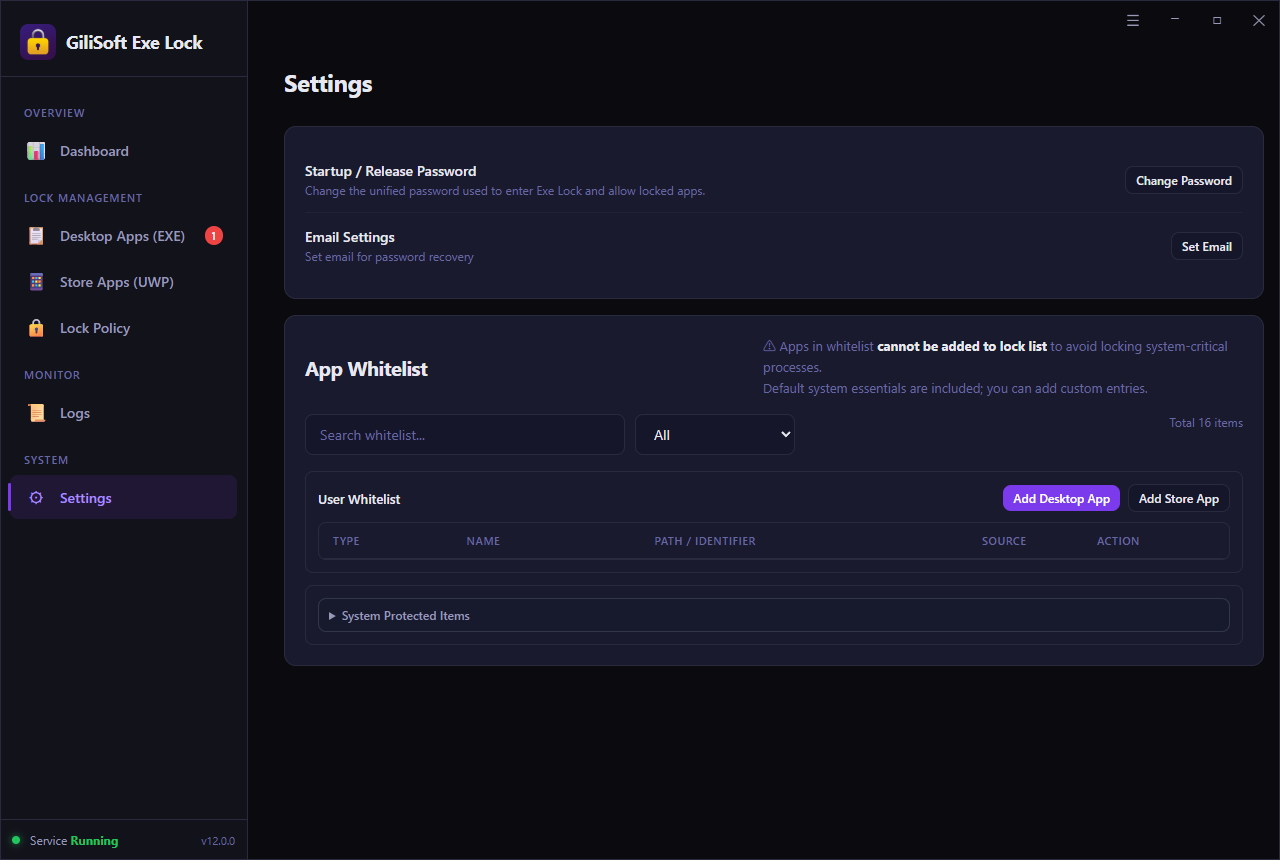
Lihat Set Email pada tangkapan layar Settings. Jaga akses ke alamat ini agar Anda dapat menyelesaikan pemulihan saat diperlukan.
Gunakan daftar izin untuk aplikasi desktop yang harus tetap di luar pembatasan EXE Lock.
Buka Settings > App Whitelist dan temukan User Whitelist. Ini terpisah dari Desktop Apps (EXE), tempat Anda menambahkan program untuk dilindungi.
Pilih Add Desktop App dan pilih program yang dimaksud. Periksa PATH / IDENTIFIER alih-alih hanya mengandalkan nama tampilannya.
Aplikasi dalam daftar izin tidak dapat ditambahkan ke daftar kunci. Jika aplikasi ini sudah memiliki entri yang dilindungi, tinjau dan hapus aturan kuncinya sesuai kebutuhan, lalu uji peluncuran normalnya; jangan menganggap entri daftar izin baru otomatis melepaskannya.
Gunakan Search whitelist... untuk menemukan entri yang ada. Tangkapan layar Settings menampilkan User Whitelist, pemilih jenis, serta tombol penambahan desktop dan Store yang terpisah.
Jaga aplikasi Microsoft Store tepercaya di luar daftar yang dilindungi tanpa menganggap setiap paket terdeteksi sebagai tepercaya.
Buka Settings > App Whitelist lalu pilih Add Store App Di User Whitelist.
Pilih target aplikasi yang ingin tetap tersedia. Periksa nama dan PATH / IDENTIFIER; paket atau ekstensi bernama mirip dapat memiliki peran berbeda.
Pastikan aplikasi yang dimaksud muncul di daftar izin pengguna. Jika sebelumnya sudah dikunci, tinjau aturan saat ini di Store Apps (UWP) dan uji entri menu Start normalnya.
Menambahkan aplikasi ke daftar izin tidak sama dengan menambahkannya ke Store Apps (UWP) untuk penguncian. Pilih daftar yang sesuai dengan tujuan Anda.
Entri tepercaya bawaan membantu menjaga komponen Windows penting di luar daftar kunci.
Di Settings > App Whitelist, perluas System Protected Items di bawah User Whitelist.
Tinjau entri saat EXE Lock tidak mengizinkan penambahan target. Aplikasi yang dilindungi sistem atau masuk daftar izin pengguna sengaja dijaga di luar daftar kunci.
Jika tujuannya membatasi game, browser, atau alat bisnis, kembali ke executable atau target Store aplikasi tersebut. Jangan mengganti aplikasi yang ingin dikunci dengan proses Windows penting.
Lihat bagian System Protected Items di Settings. Entri tepercaya tambahan pengguna dan entri sistem bawaan ditampilkan terpisah.
Tambahkan satu program desktop, pilih cara menangani peluncurannya, lalu konfirmasi hasilnya. Atur Startup / Release Password terlebih dahulu jika ingin menyetujui peluncuran dengan kata sandi.
Buka Desktop Apps (EXE) dan pilih Add. Pilih executable aplikasi yang ingin dikunci. Jika memulai dari pintasan, pastikan target yang ditampilkan adalah program yang benar-benar berjalan.
Tinjau nama aplikasi dan jalur executable lengkap dalam daftar target, lalu pastikan statusnya Locked. Contoh menampilkan CapCut.exe sebagai target desktop terkunci; nama file dan lokasi pada PC Anda akan berbeda.
Buka Lock Policy dan pilih Password Verification untuk mewajibkan Startup / Release Password, atau Direct Block untuk mencegah peluncuran tanpa permintaan kata sandi. Kebijakan ini berlaku pada daftar yang dilindungi, bukan hanya aplikasi yang baru ditambahkan.
Pastikan Dashboard menampilkan Protection Status: Running dan Temporary Unlock tidak lagi aktif. Tutup aplikasi yang dilindungi, lalu buka kembali pintasan normalnya. Untuk Password Verification, uji kata sandi salah lalu yang benar; untuk Direct Block, pastikan aplikasi tetap tertutup.
Untuk menambahkan dari pintasan, lihat tugas pintasan. Untuk aplikasi Store, gunakan Store Apps (UWP) alih-alih memperlakukan folder paket sebagai executable desktop.
EXE Lock mendukung target pintasan melalui area lepas daftar aplikasi. Jalur di balik pintasan tetap penting.
Gunakan area yang didukung bertuliskan Drop files here to add protected apps untuk pintasan aplikasi berformat .lnk . Area lepas pada gambar menerima aplikasi desktop, pintasan, dan target aplikasi Store.
Periksa jalur lengkap dalam daftar target yang dilindungi. Pintasan mungkin membuka launcher yang kemudian menjalankan EXE lain; jangan menentukan target hanya dari label pintasan.
Tutup program dan buka kembali dari pintasan tersebut. Jika masih terbuka di luar dugaan, bandingkan proses di Logs dengan target yang ditambahkan dan perbaiki aturannya.
Tangkapan layar Store Apps menampilkan area lepas yang didukung. Untuk contoh executable yang lebih terarah, lihat cara melindungi file EXE dengan kata sandi.
Gunakan daftar khusus aplikasi Store untuk target Microsoft Store terinstal yang didukung, alih-alih menjelajah dan mengubah izin folder WindowsApps.
Pilih Store Apps (UWP) di bilah sisi. Temukan aplikasi terinstal yang dimaksud dan periksa jalur atau pengenal di bawah namanya.
Pilih entri tersebut dan gunakan kontrol penguncian yang tersedia dalam daftar aplikasi. Pastikan status berubah menjadi Locked; mencentang kotak saja bukan bukti bahwa aplikasi dilindungi.
Pilih perilaku yang diinginkan di Lock Policy, tutup aplikasi, lalu buka kembali dari Start. Uji dengan akun Windows yang biasa menggunakannya.
Jika aplikasi Store tidak ada, pastikan aplikasi terinstal untuk akun Windows saat ini. Untuk detail lainnya, lihat cara mengunci aplikasi Microsoft Store.
Tinjau entri yang ingin diubah sebelum menerapkan tindakan pada lebih dari satu aplikasi.
Gunakan Desktop Apps (EXE) atau Store Apps (UWP). Tinjau nama aplikasi, jalur, dan status saat ini, yaitu Locked atau Unlocked yang tertera pada label.
Gunakan kotak centang masing-masing, Select All, Select Locked, atau Select Unlocked. Kontrol ini memilih entri; tidak dengan sendirinya mengunci, membuka kunci, atau menyembunyikan program.
Periksa baris yang dipilih sebelum menggunakan tindakan daftar aplikasi yang tersedia. Setelahnya, baca setiap status yang terpengaruh dan uji program yang dimaksud; jangan berasumsi semua target terpilih berhasil berubah.
Lihat bilah alat pemilihan desktop atau bilah alat pemilihan aplikasi Store. Secara khusus, Select Unlocked berarti memilih entri yang tidak terkunci, bukan membuka kunci aplikasi terpilih.
Pada Lock Policy mengatur perilaku peluncuran untuk daftar target yang dilindungi. Tentukan apakah aplikasi harus tetap tidak tersedia atau dapat dibuka setelah persetujuan kata sandi.
Program yang dilindungi dicegah berjalan tanpa permintaan kata sandi. Gunakan untuk game, aplikasi yang mengganggu, atau alat yang tidak boleh tersedia di PC bersama.
Hasil yang diharapkan: aplikasi tidak berjalan. Tidak adanya dialog kata sandi adalah normal dalam mode ini.
Peluncuran meminta kata sandi EXE Lock, dan program hanya berjalan setelah verifikasi berhasil. Gunakan saat pemilik harus menyetujui akses ke aplikasi keuangan, kerja, atau pribadi.
Hasil yang diharapkan: aplikasi tetap diblokir sampai kata sandi yang benar dimasukkan.
Satu kebijakan, satu kata sandi: antarmuka yang ditampilkan menggunakan kebijakan untuk daftar yang dilindungi dan satu Startup / Release Passwordterpadu. Tidak ada kata sandi atau mode kebijakan mandiri untuk setiap aplikasi.
Pilih satu perilaku peluncuran untuk daftar target yang dilindungi. Versi yang ditampilkan tidak menetapkan mode terpisah bagi setiap aplikasi.
Pilih Lock Policy dan tinjau jumlah target di Lock Policy Settings. Bagian Allow Method memuat kedua opsi peluncuran.
Pilih Password Verification untuk menampilkan permintaan kata sandi sebelum aplikasi yang dilindungi berjalan. Pilih Direct Block jika aplikasi tidak boleh berjalan dan tidak boleh ada permintaan kata sandi.
Tutup aplikasi yang dilindungi dan jalankan kembali. Periksa juga target terlindungi lainnya karena kebijakan berlaku untuk seluruh daftar. Dengan Password Verification, kata sandi salah tidak boleh melepas pembatasan aplikasi.
Kedua mode memakai daftar terlindungi yang sama. Untuk menghentikan penguncian satu program saja, ubah aturan aplikasi tersebut alih-alih mengganti kebijakan peluncuran global.
Verifikasi layanan yang berjalan dan aturan aplikasi. Indikator Running saja tidak memastikan program tertentu telah ditambahkan.
Buka Dashboard dan cari Protection Status: Running. Pastikan fitur Temporary Unlock yang sebelumnya digunakan tidak lagi menjeda perlindungan.
Ulasan Protected Targets serta jumlah aplikasi desktop dan Store. Gunakan kontrol di sebelahnya, Edit , untuk membuka daftar yang dibutuhkan. Tangkapan layar contoh menunjukkan nol target, bukan penguncian aplikasi yang sudah selesai.
Tutup aplikasi yang dilindungi dan buka kembali pintasan normal atau entri menu Start-nya. Cocokkan hasil dengan Lock Policy, lalu periksa Blocked Attempts dan Recent Intercept Logs.
Jumlah Blocked Attempts yang ditampilkan memiliki label Since service startup. Gunakan detail peristiwa masing-masing untuk menyelidiki pengujian; jangan anggap penghitung ini sebagai catatan permanen setiap peluncuran.
Gunakan Temporary Unlock untuk akses dalam pengawasan atau pemeliharaan jika ingin mempertahankan daftar aplikasi yang dilindungi.
Pada Dashboard, pilih Temporary Unlock. Selesaikan konfirmasi atau permintaan kata sandi yang ditampilkan versi terinstal.
Lakukan pemeliharaan atau penggunaan dalam pengawasan saat perlindungan dijeda. Anggap ini sebagai pelepasan perlindungan sementara, bukan pengecualian permanen untuk satu aplikasi saja.
Akhiri pelepasan sementara menggunakan kontrol yang ditampilkan EXE Lock. Pastikan kembali Protection Status: Running , tutup aplikasi uji, dan periksa bahwa peluncuran baru diblokir atau meminta kata sandi sesuai tujuan.
Lihat Temporary Unlock di Dashboard. Agar satu aplikasi tetap tersedia secara permanen, gunakan aturan individunya alih-alih membiarkan perlindungan terus dijeda sementara.
Sediakan kembali satu program sambil mempertahankan target terlindungi lainnya.
Buka Desktop Apps (EXE) atau Store Apps (UWP). Cocokkan jalur atau pengenal, dan pilih hanya entri yang dimaksud.
Gunakan kontrol buka kunci atau hapus aturan yang tersedia dalam daftar target. Pastikan entri berstatus Unlocked atau sudah tidak berada dalam daftar terlindungi; jangan gunakan Temporary Unlock sebagai pengganti perubahan ini.
Jalankan aplikasi yang dilepas dari pintasan normalnya, lalu uji aplikasi terlindungi lainnya. Jika aplikasi yang dilepas tidak boleh ditambahkan lagi, masukkan ke App Whitelist.
Pisahkan perubahan ini dari Lock Policy, yang memilih perilaku peluncuran bagi daftar terlindungi.
Gunakan catatan peristiwa untuk mengidentifikasi proses yang dicegat dan apakah cocok dengan aplikasi yang dimaksud.
Catat waktunya, tutup aplikasi terlindungi yang dipilih, dan jalankan sekali dari pintasan normal. Gunakan Lock Policy saat ini untuk memperkirakan apakah hasilnya berupa blokir atau permintaan kata sandi.
Pada Dashboard, tinjau Recent Intercept Logs dan kolomnya, TIME, PROCESS, ACTION, dan STATUS . Cocokkan catatan dengan pengujian Anda.
Pilih Logs di bilah sisi untuk menyelidiki lebih lanjut. Bandingkan proses dengan jalur desktop atau target Store dalam daftar terlindungi, terutama jika melibatkan launcher atau pembaruan aplikasi.
Catatan pencegatan membantu mendiagnosis pembatasan peluncuran aplikasi. Catatan ini tidak merekam semua yang dilakukan pengguna di dalam aplikasi setelah terbuka.
Pembaruan, pemasangan ulang, atau salinan kedua aplikasi dapat mengubah executable atau target Store yang dituju pintasan biasanya.
Setelah memperbarui aplikasi, bandingkan jalur executable atau entri Store saat ini dengan daftar terlindungi. Periksa apakah pintasan biasa kini membuka launcher atau lokasi baru.
Jika target berubah, hapus entri usang dan tambahkan executable saat ini di Desktop Apps (EXE) atau target terdeteksi di Store Apps (UWP). Konfirmasi Locked sebagai statusnya.
Pastikan perlindungan berstatus Running dan Temporary Unlock telah berakhir. Jalankan aplikasi yang diperbarui dari jalur sehari-harinya dan bandingkan hasil serta catatan peristiwa dengan Lock Policy yang dipilih.
Jika pembaruan diblokir saat Anda mengawasinya, gunakan Temporary Unlock untuk tugas pemeliharaan, lalu pulihkan perlindungan dan verifikasi target yang diperbarui.
Gunakan jalur pemulihan yang terkait dengan email yang dikonfigurasi di EXE Lock. Pemulihan berbeda dari pelepasan aplikasi sementara saat Anda masih mengetahui kata sandinya.
Ikuti opsi pemulihan kata sandi pada versi terinstal. Gunakan alamat yang dikonfigurasi melalui Settings > Email Settings > Set Email.
Periksa kotak email tersebut dan ikuti pesan pemulihan atau petunjuk yang diterima. Selesaikan petunjuk untuk versi EXE Lock terinstal sebelum menguji akses kembali.
Setelah pemulihan, pastikan Anda dapat masuk ke EXE Lock dan menyetujui peluncuran terlindungi melalui Password Verification. Jika kotak email atau opsi pemulihan tidak tersedia, hubungi dukungan GiliSoft dengan menyertakan versi terinstal dan masalahnya.
Setelah akses pulih, tinjau Set Email dan kata sandi terpadu di Settings. Jangan menghapus file program atau Windows untuk mencoba melepas kunci.
Tambahkan target secara bertahap. Pengaturan yang benar di layar kebijakan berguna, tetapi hasil peluncuran sehari-hari yang terpenting.
| Pemeriksaan | Hasil yang diharapkan |
|---|---|
| Direct Block | Aplikasi yang dilindungi tidak dapat berjalan; permintaan kata sandi tidak diharapkan. |
| Password Verification | Kata sandi salah tidak melepas pembatasan aplikasi. Kata sandi benar mengizinkan peluncuran. |
| Jalur peluncuran normal | Pintasan desktop atau entri menu Start yang digunakan setiap hari mengikuti aturan yang dimaksud. |
| Aplikasi tepercaya | Aplikasi kerja yang diperlukan dan komponen Windows penting tetap tersedia. |
| Setelah Temporary Unlock | Perlindungan kembali berstatus Running, dan peluncuran baru diblokir atau meminta kata sandi sesuai tujuan. |
| Setelah pembaruan aplikasi | Jalur target atau entri paket sudah terkini, dan peluncuran biasa tetap mengikuti aturan. |
| Gejala yang terlihat | Yang perlu diperiksa |
|---|---|
| Aplikasi terbuka tanpa permintaan kata sandi | Periksa Lock Policy terlebih dahulu: Direct Block tidak menampilkan permintaan kata sandi. Jika aplikasi berjalan padahal tidak seharusnya, periksa status Running, Temporary Unlock, entri Locked saat ini, dan jalur executable yang sebenarnya. |
| Aplikasi sudah terbuka | Tutup dan uji peluncuran baru. Pembatasan peluncuran bukan bukti bahwa aplikasi yang sudah berjalan telah ditutup. |
| Aplikasi Store tidak ditemukan | Pastikan aplikasi terinstal untuk akun Windows saat ini dan tinjau Store Apps (UWP). Gunakan hanya target terdeteksi yang didukung EXE Lock. |
| Aplikasi tidak dapat ditambahkan ke daftar kunci | Tinjau User Whitelist dan System Protected Items. Entri tepercaya dijaga di luar daftar terlindungi; konfirmasi aplikasi sebenarnya yang ingin dibatasi. |
| Pembaruan mengubah hasil peluncuran | Bandingkan executable saat ini, entri paket, dan pintasan normal dengan aturan tersimpan. Ganti target usang dan uji kembali setelah pemeliharaan. |
| Akses sementara berakhir, tetapi aplikasi masih berjalan | Pastikan pelepasan sementara telah berakhir dan perlindungan berstatus Running. Tutup aplikasi, uji peluncuran baru, dan bandingkan targetnya dengan catatan pencegatan. |
| Tidak ada catatan yang cocok dengan pengujian | Periksa waktu pengujian, status saat ini, dan jalur executable. Tangkapan layar Dashboard awal tidak berisi peristiwa; jangan anggap contoh kosong atau penghitung nol sebagai bukti pengujian berhasil. |
Pastikan Protection Status menunjukkan Running dan Temporary Unlock tidak lagi aktif. Tutup aplikasi sebelum menguji peluncuran baru. Verifikasi jalur executable lengkap: pintasan mungkin menjalankan launcher yang membuka program lain. Tinjau target terkini setelah pembaruan aplikasi dan periksa log pencegatan.
Pastikan aplikasi terinstal untuk akun Windows yang digunakan dan tinjau Store Apps (UWP). Hanya target terdeteksi yang didukung dapat dikelola di sana. Beberapa aplikasi memiliki beberapa entri paket atau executable, jadi konfirmasi target dengan uji peluncuran, bukan menebak dari namanya.
Bandingkan executable atau entri aplikasi Store saat ini dengan target terlindungi. Jika usang, hapus aturan lama, tambahkan target terkini, dan uji kembali pintasan normalnya. Jaga aplikasi tepercaya yang diperlukan di luar daftar kunci.
Gunakan Temporary Unlock di Dashboard untuk pemeliharaan atau akses dalam pengawasan tanpa menghapus daftar aplikasi terlindungi. Fitur ini menjeda perlindungan, bukan membuat pengecualian permanen untuk satu aplikasi. Setelah selesai, pulihkan perlindungan dan pastikan Protection Status menunjukkan Running.
Gunakan proses dan jalur yang ditampilkan dalam log untuk mengidentifikasi program terdampak. Hapus aturan kunci atau ubah statusnya jika tidak perlu dilindungi lagi. Di Settings, App Whitelist mencegah aplikasi tepercaya ditambahkan ke daftar kunci; tinjau sebelum menambah target lain.
Gunakan jalur pemulihan kata sandi yang terkait dengan email yang dikonfigurasi di Settings. Antarmuka saat ini memakai satu Startup / Release Password untuk masuk ke EXE Lock dan menyetujui peluncuran. Atur Set Email selagi masih memiliki akses; hubungi GiliSoft Support jika pemulihan tidak tersedia.
Antarmuka dalam panduan ini memakai satu Startup / Release Password dan satu Lock Policy untuk daftar target terlindungi. Pilih Direct Block atau Password Verification untuk daftar tersebut; jangan menganggap pengaturan ini sebagai kata sandi terpisah atau mode kebijakan mandiri untuk setiap aplikasi.
EXE Lock mengendalikan apakah aplikasi terlindungi dapat berjalan pada PC Windows yang dikonfigurasi. Jangan anggap pembatasan peluncuran sebagai enkripsi executable atau setiap dokumen yang dibuka aplikasi. Uji peluncuran aplikasi dan lindungi file sensitif secara terpisah jika perlu.
Running menjelaskan status perlindungan, bukan isi daftar target. Tangkapan layar Dashboard menampilkan Running dengan Protected Targets nol. Tambahkan executable yang dimaksud atau aplikasi Store yang didukung, pastikan status Locked, pilih Lock Policy, dan uji peluncuran baru.
Tidak. Ini adalah kontrol pemilihan baris berdasarkan status saat ini. Select Unlocked tidak membuka kunci aplikasi terpilih, dan Select Locked tidak menguncinya. Tinjau jalur yang dipilih, gunakan tindakan daftar target yang sesuai, lalu periksa status hasilnya.
App Whitelist dirancang agar aplikasi tepercaya tetap di luar daftar kunci. Tinjau User Whitelist dan System Protected Items di Settings. Pastikan targetnya aplikasi pengguna yang dimaksud, bukan komponen Windows penting.
Gunakan halaman produk untuk fitur dan informasi lisensi, atau buka panduan khusus untuk jenis aplikasi yang ingin dikendalikan.
Tambahkan aplikasi desktop atau Store yang ingin dikendalikan, pilih persetujuan kata sandi atau pemblokiran langsung, dan jaga program tepercaya tetap tersedia dengan daftar izin aplikasi.


Masukkan alamat email Anda untuk menerima buletin terbaru kami
Penawaran khusus | Syarat dan ketentuan | Perjanjian lisensi | Privasi | Peta situs | Dukungan | Kebijakan pengembalian dana | Afiliasi | Artikel
Hak cipta 2005-2026 GiliSoft. Seluruh hak dilindungi.