Aggiungi l'eseguibile desktop
Apri Desktop Apps (EXE) e seleziona Add. Scegli l'eseguibile dell'applicazione da bloccare. Se parti da un collegamento, conferma che la destinazione mostrata sia il programma che viene effettivamente eseguito.
Proteggi le app private con password o impedisci l'apertura dei programmi indesiderati. Controlla programmi EXE desktop e app supportate di Microsoft Store su Windows.

Scegli l'operazione di controllo delle app che ti serve: bloccare un programma desktop, proteggere un'app Store, richiedere una password, bloccare gli avvii o consentire l'accesso. Segui i passaggi corrispondenti per password, app attendibili, registri e recupero su Windows 11 e Windows 10.
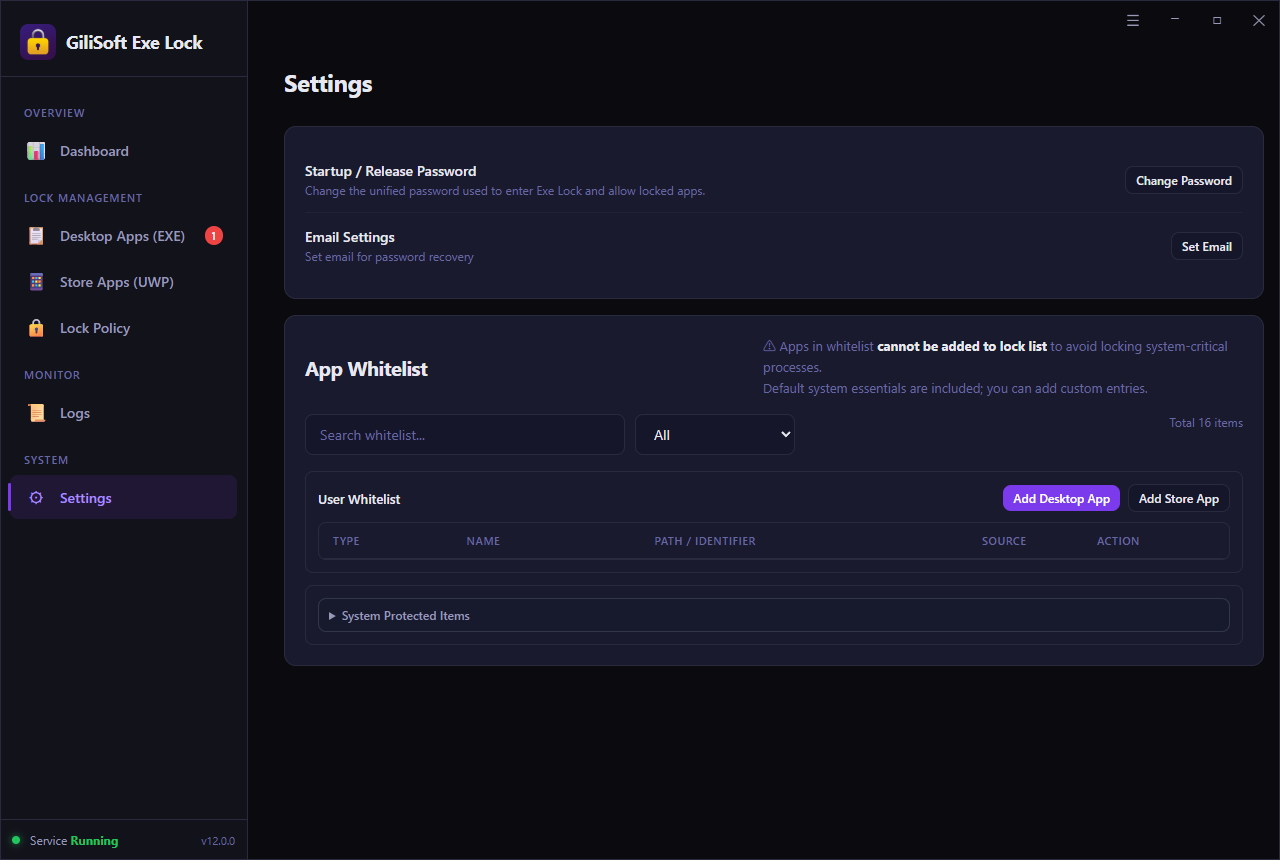
Usa Change Password per modificare l'unica password che protegge la gestione e l'autorizzazione delle app.
Configura Set Email prima che una password dimenticata impedisca l'accesso.
Aggiungi un EXE noto tramite App Whitelist, non tramite l'elenco delle app protette.
Usa Add Store App per la destinazione Store installata desiderata.
Controlla le voci attendibili integrate quando non puoi aggiungere un'app all'elenco di blocco.
Aggiungi l'eseguibile, scegli il comportamento di avvio e prova il collegamento abituale.
Usa l'area di trascinamento supportata e verifica l'eseguibile a cui punta il file .lnk.
Trova una destinazione installata supportata in Store Apps (UWP) e controllane lo stato.
Usa i controlli di selezione per verificare le voci corrette prima di modificarle.
Imposta il comportamento di avvio dell'elenco protetto in Lock Policy.
Confronta lo stato Running, il numero di destinazioni e un nuovo avvio dell'app.
Sospendi la protezione per la manutenzione, quindi ripristinala mantenendo intatto l'elenco delle app.
Modifica la regola desiderata senza sospendere temporaneamente la protezione di tutte le app.
Associa l'ora dell'evento, il processo, l'azione e lo stato al tuo avvio di prova.
Ricontrolla il percorso dell'eseguibile o la destinazione Store dopo un aggiornamento o una reinstallazione.
Usa la procedura di recupero associata all'email impostata in EXE Lock.
Modifica la password usata per aprire EXE Lock e autorizzare l'avvio delle app protette. I due utilizzi condividono la stessa credenziale.
Vai a Settings, oppure usa Open Settings su Dashboard. Trova Startup / Release Password.
Seleziona Change Password e completa la finestra della password mostrata dalla versione installata. Assicurati che la nuova password sia disponibile alla persona che gestisce l'accesso alle app.
Riapri EXE Lock con la nuova password. Se usi Password Verification, chiudi un'app protetta e prova anche il suo avvio successivo con la nuova password.
La password di sblocco è anche la password di gestione. Per l'utilizzo supervisionato, inseriscila personalmente quando viene richiesta; non considerarla una password separata per una sola applicazione.
Imposta l'email associata al recupero della password mentre hai ancora accesso a Settings.
In Settings, trova Email Settings sotto la sezione della password. Seleziona Set Email.
Completa la finestra dell'email e le eventuali conferme richieste. Usa un indirizzo la cui casella di posta sia accessibile senza dipendere da un'app che stai per bloccare.
Controlla l'indirizzo quando cambia chi gestisce il PC o la casella di posta non viene più usata. Consulta il recupero della password se non riesci già più ad accedere a EXE Lock.
Vedi Set Email nella schermata di Settings. Mantieni accessibile questo indirizzo per poter completare il recupero quando serve.
Usa l'elenco delle app consentite per un'app desktop che deve restare fuori dalle restrizioni di EXE Lock.
Vai a Settings > App Whitelist e trova User Whitelist. Questo elenco è separato da Desktop Apps (EXE), dove aggiungi i programmi da proteggere.
Seleziona Add Desktop App e scegli il programma desiderato. Controlla il relativo PATH / IDENTIFIER anziché basarti solo sul nome visualizzato.
Le app nell'elenco delle app consentite non possono essere aggiunte all'elenco di blocco. Se l'app ha già una voce protetta, controlla e rimuovi la sua regola di blocco se necessario, quindi prova l'avvio abituale senza presumere che una nuova voce nell'elenco delle app consentite l'abbia sbloccata.
Usa Search whitelist... per trovare una voce esistente. La schermata di Settings mostra User Whitelist, il selettore del tipo e i pulsanti separati per aggiungere app desktop e Store.
Mantieni un'app attendibile di Microsoft Store fuori dall'elenco protetto senza considerare attendibile ogni pacchetto rilevato.
Apri Settings > App Whitelist e seleziona Add Store App In User Whitelist.
Seleziona la destinazione dell'app che vuoi mantenere disponibile. Controlla il nome e PATH / IDENTIFIER; pacchetti o estensioni con nomi simili possono svolgere funzioni diverse.
Conferma che l'app desiderata compaia nell'elenco delle app consentite dall'utente. Se era già bloccata, controlla la sua regola attuale in Store Apps (UWP) e prova la voce abituale del menu Start.
Aggiungere un'app all'elenco delle app consentite non equivale ad aggiungerla a Store Apps (UWP) per bloccarla. Scegli l'elenco che corrisponde al tuo obiettivo.
Le voci attendibili integrate aiutano a mantenere i componenti essenziali di Windows fuori dall'elenco di blocco.
In Settings > App Whitelist, espandi System Protected Items sotto User Whitelist.
Controlla le voci quando EXE Lock non ti permette di aggiungere una destinazione. Un'app protetta dal sistema o consentita dall'utente viene mantenuta intenzionalmente fuori dall'elenco di blocco.
Se vuoi limitare un gioco, un browser o uno strumento di lavoro, torna all'eseguibile o alla destinazione Store di quell'applicazione. Non sostituire l'app che vuoi bloccare con un processo essenziale di Windows.
Vedi la sezione System Protected Items in Settings. Le voci attendibili aggiunte dall'utente e quelle di sistema integrate sono mostrate separatamente.
Aggiungi un programma desktop, scegli come gestirne l'avvio e conferma il risultato. Imposta prima Startup / Release Password se intendi autorizzare gli avvii con una password.
Apri Desktop Apps (EXE) e seleziona Add. Scegli l'eseguibile dell'applicazione da bloccare. Se parti da un collegamento, conferma che la destinazione mostrata sia il programma che viene effettivamente eseguito.
Controlla il nome dell'app e il percorso completo dell'eseguibile nell'elenco delle destinazioni, quindi conferma che lo stato sia Locked. L'esempio mostra CapCut.exe come destinazione desktop bloccata; il nome del file e la posizione sul tuo PC saranno diversi.
Apri Lock Policy e scegli Password Verification per richiedere la Startup / Release Password, oppure Direct Block per impedire l'avvio senza mostrare una richiesta. Questo criterio si applica all'elenco protetto, non solo all'app appena aggiunta.
Controlla che Dashboard mostri Protection Status: Running e che Temporary Unlock non sia più attivo. Chiudi l'app protetta, quindi riapri il suo collegamento abituale. Con Password Verification, prova una password errata e poi quella corretta; con Direct Block, conferma che l'app rimanga chiusa.
Per aggiungere da un collegamento, consulta l'operazione relativa ai collegamenti. Per le app Store, usa Store Apps (UWP) anziché trattare una cartella di pacchetto come un eseguibile desktop.
EXE Lock supporta le destinazioni dei collegamenti tramite l'area di trascinamento dell'elenco delle app. Il percorso a cui punta il collegamento rimane importante.
Usa l'area supportata Drop files here to add protected apps per il collegamento dell'applicazione con estensione .lnk . L'area di trascinamento illustrata accetta app desktop, collegamenti e destinazioni di app Store.
Controlla il percorso completo nell'elenco delle destinazioni protette. Un collegamento può aprire un launcher che avvia un altro EXE; non decidere basandoti solo sull'etichetta del collegamento.
Chiudi il programma e riaprilo da quel collegamento. Se continua ad aprirsi inaspettatamente, confronta il processo in Logs con la destinazione aggiunta e correggi la regola.
La schermata di Store Apps mostra l'area di trascinamento supportata. Per un esempio specifico di eseguibile, consulta come proteggere un file EXE con password.
Usa l'elenco dedicato alle app Store per le destinazioni installate supportate di Microsoft Store, anziché esplorare e modificare i permessi della cartella WindowsApps.
Seleziona Store Apps (UWP) nella barra laterale. Trova l'app installata desiderata e controlla il percorso o l'identificatore sotto il nome dell'app.
Seleziona quella voce e usa il comando di blocco disponibile nell'elenco delle app. Conferma che lo stato cambi in Locked; selezionare una casella non dimostra di per sé che l'app sia protetta.
Scegli il comportamento desiderato in Lock Policy, chiudi l'app e riaprila da Start. Esegui la prova con lo stesso account Windows che la usa abitualmente.
Se manca un'app Store, controlla che sia installata per l'account Windows attuale. Per maggiori dettagli, consulta come bloccare le app di Microsoft Store.
Controlla le voci che intendi modificare prima di applicare un'azione a più app.
Usa Desktop Apps (EXE) o Store Apps (UWP). Controlla i nomi delle app, i percorsi e le etichette attuali Locked o Unlocked relative allo stato.
Usa le singole caselle di selezione, Select All, Select Locked, oppure Select Unlocked. Questi controlli selezionano le voci; non bloccano, sbloccano o nascondono direttamente i programmi.
Verifica quali righe sono selezionate prima di usare l'azione disponibile nell'elenco delle app. Poi leggi lo stato di ogni voce interessata e prova il programma desiderato, senza presumere che tutte le destinazioni selezionate siano state modificate correttamente.
Vedi la barra di selezione delle app desktop o la barra di selezione delle app Store. In particolare, Select Unlocked significa selezionare le voci sbloccate, non sbloccare le app selezionate.
La Lock Policy imposta il comportamento di avvio per l'elenco delle destinazioni protette. Decidi se le app devono rimanere non accessibili o aprirsi dopo l'autorizzazione tramite password.
Il programma protetto non può avviarsi e non viene richiesta una password. Usa questa modalità per giochi, app che distraggono o strumenti che non devono essere disponibili su un PC condiviso.
Risultato previsto: l'app non si avvia. In questa modalità è normale che non compaia una finestra per la password.
L'avvio richiede la password di EXE Lock e il programma viene eseguito solo dopo la verifica riuscita. Usa questa modalità quando il titolare deve autorizzare l'accesso ad app finanziarie, di lavoro o personali.
Risultato previsto: l'app rimane bloccata finché non viene inserita la password corretta.
Un criterio, una password: l'interfaccia mostrata qui usa un criterio per l'elenco protetto e una password unificata Startup / Release Password. Non mostra password o modalità di criterio indipendenti per ogni app.
Scegli un comportamento di avvio per l'elenco delle destinazioni protette. La versione mostrata non assegna una modalità separata a ogni app.
Seleziona Lock Policy e controlla il numero di destinazioni in Lock Policy Settings. L'area Allow Method contiene entrambe le opzioni di avvio.
Seleziona Password Verification per richiedere una password prima dell'esecuzione di un'app protetta. Seleziona Direct Block quando l'app non deve avviarsi e non deve essere mostrata alcuna richiesta.
Chiudi un'app protetta e avviala di nuovo. Ricontrolla anche le altre destinazioni protette, perché il criterio si applica all'elenco. Con Password Verification, una password errata non deve sbloccare l'app.
Le due modalità usano lo stesso elenco protetto. Per smettere di bloccare un solo programma, modifica la regola di quell'app anziché cambiare il criterio globale di avvio.
Verifica sia il servizio in esecuzione sia la regola dell'app. Un indicatore Running da solo non conferma che un determinato programma sia stato aggiunto.
Apri Dashboard e cerca Protection Status: Running. Assicurati che una precedente sessione di Temporary Unlock non stia più sospendendo la protezione.
Recensione Protected Targets e i conteggi delle app desktop e Store. Usa il comando adiacente Edit per aprire l'elenco necessario. La schermata di esempio mostra zero destinazioni, non un blocco delle app già configurato.
Chiudi l'app protetta e riapri il suo collegamento abituale o la voce del menu Start. Confronta il risultato con Lock Policy, quindi controlla Blocked Attempts e Recent Intercept Logs.
Il conteggio mostrato di Blocked Attempts ha l'etichetta Since service startup. Usa i dettagli dei singoli eventi per esaminare una prova; non considerare questo contatore un registro permanente di tutti gli avvii.
Usa Temporary Unlock per l'accesso supervisionato o la manutenzione quando vuoi conservare l'elenco delle app protette.
Su Dashboard, seleziona Temporary Unlock. Completa la conferma o la richiesta di password mostrata dalla versione installata.
Esegui la manutenzione o l'utilizzo supervisionato mentre la protezione è sospesa. Considerala una sospensione temporanea della protezione, non un'eccezione permanente per una sola app.
Termina lo sblocco temporaneo usando i controlli mostrati da EXE Lock. Conferma di nuovo Protection Status: Running , chiudi l'app di prova e verifica che un nuovo avvio venga bloccato o richieda la password come previsto.
Vedi Temporary Unlock su Dashboard. Per lasciare un'applicazione sempre disponibile, usa la sua regola individuale anziché lasciare la protezione temporaneamente sospesa.
Rendi di nuovo disponibile un programma mantenendo le altre destinazioni protette.
Apri Desktop Apps (EXE) o Store Apps (UWP). Verifica il percorso o l'identificatore e seleziona solo la voce desiderata.
Usa il comando di sblocco o rimozione della regola disponibile nell'elenco delle destinazioni. Conferma che la voce sia Unlocked o non sia più nell'elenco protetto; non usare Temporary Unlock al posto di questa modifica.
Avvia l'app sbloccata dal collegamento abituale, quindi prova un'altra app protetta. Se l'app sbloccata non deve essere aggiunta di nuovo, inseriscila nell'elenco appropriato di App Whitelist.
Mantieni questa modifica separata da Lock Policy, che sceglie il comportamento di avvio per l'elenco protetto.
Usa i registri degli eventi per identificare il processo intercettato e verificare se corrisponde all'app desiderata.
Annota l'ora, chiudi l'app protetta selezionata e avviala una volta dal collegamento abituale. Usa la Lock Policy attuale per prevedere se deve verificarsi un blocco o una richiesta di password.
Su Dashboard, controlla Recent Intercept Logs e le relative colonne TIME, PROCESS, ACTION e STATUS . Associa il record alla tua prova.
Seleziona Logs nella barra laterale per approfondire. Confronta il processo con il percorso desktop o la destinazione Store nell'elenco protetto, soprattutto quando sono coinvolti un launcher o un aggiornamento dell'app.
I registri delle intercettazioni aiutano a diagnosticare le restrizioni di avvio delle app. Non registrano tutto ciò che un utente fa all'interno dell'applicazione dopo averla aperta.
Un aggiornamento, una reinstallazione o una seconda copia di un'app può cambiare l'eseguibile o la destinazione Store raggiunta dal collegamento abituale.
Dopo aver aggiornato un'app, confronta il percorso attuale dell'eseguibile o la voce Store con l'elenco protetto. Verifica se il collegamento abituale ora apre un nuovo launcher o una posizione diversa.
Se la destinazione è cambiata, rimuovi la voce obsoleta e aggiungi l'eseguibile attuale in Desktop Apps (EXE) oppure la destinazione rilevata in Store Apps (UWP). Conferma che sia indicato come Locked nel campo dello stato.
Controlla che la protezione sia Running e che Temporary Unlock sia terminato. Avvia l'app aggiornata dal punto di accesso usato ogni giorno e confronta il risultato e i registri degli eventi con la Lock Policy scelta.
Se un aggiornamento viene bloccato mentre lo supervisioni, usa Temporary Unlock per la manutenzione, quindi ripristina la protezione e verifica la destinazione aggiornata.
Usa la procedura di recupero collegata all'email configurata in EXE Lock. Il recupero è distinto dallo sblocco temporaneo delle app quando conosci ancora la password.
Segui l'opzione di recupero della password proposta dalla versione installata. Usa l'indirizzo configurato tramite Settings > Email Settings > Set Email.
Controlla quella casella di posta e segui il messaggio di recupero o le indicazioni ricevute. Completa le istruzioni per la versione di EXE Lock installata prima di provare di nuovo l'accesso.
Dopo il recupero, conferma di poter accedere a EXE Lock e autorizzare un avvio protetto con Password Verification. Se la casella di posta o l'opzione di recupero non è disponibile, contatta l'assistenza GiliSoft indicando la versione installata e il problema.
Una volta ripristinato l'accesso, controlla Set Email e la password unificata in Settings. Non eliminare file del programma o di Windows per tentare di rimuovere un blocco.
Aggiungi le destinazioni gradualmente. Un'impostazione corretta nella schermata dei criteri è utile, ma ciò che conta è il risultato dell'avvio quotidiano.
| Verifica | Risultato previsto |
|---|---|
| Direct Block | L'app protetta non può avviarsi; non è prevista alcuna richiesta di password. |
| Password Verification | Una password errata non sblocca l'app. La password corretta ne consente l'avvio. |
| Modalità di avvio abituale | Il collegamento sul desktop o la voce del menu Start usati ogni giorno sono soggetti alla regola prevista. |
| App attendibili | Le app necessarie per il lavoro e i componenti essenziali di Windows rimangono disponibili. |
| Dopo Temporary Unlock | La protezione è di nuovo Running e un nuovo avvio viene bloccato o richiede la password come previsto. |
| Dopo un aggiornamento dell'app | Il percorso della destinazione o la voce del pacchetto è aggiornato e l'avvio abituale continua a rispettare la regola. |
| Cosa vedi | Cosa controllare |
|---|---|
| L'app si apre senza richiedere la password | Controlla prima Lock Policy: Direct Block non mostra una richiesta di password. Se l'app viene eseguita quando non dovrebbe, controlla lo stato Running, Temporary Unlock, la voce attuale con stato Locked e il percorso effettivo dell'eseguibile. |
| L'app è già aperta | Chiudila e prova un nuovo avvio. Una restrizione di avvio non dimostra che un'applicazione già in esecuzione sia stata chiusa. |
| Manca un'app Store | Controlla che sia installata per l'account Windows attuale e verifica Store Apps (UWP). Usa solo le destinazioni rilevate supportate da EXE Lock. |
| Non è possibile aggiungere un'app all'elenco di blocco | Controlla User Whitelist e System Protected Items. Una voce attendibile viene mantenuta fuori dall'elenco protetto; conferma l'applicazione effettiva che volevi limitare. |
| Un aggiornamento cambia il risultato dell'avvio | Confronta l'eseguibile attuale, la voce del pacchetto e il collegamento abituale con la regola salvata. Sostituisci la destinazione obsoleta e ripeti la prova dopo la manutenzione. |
| L'accesso temporaneo è terminato, ma un'app continua a funzionare | Conferma che lo sblocco temporaneo sia terminato e che la protezione sia Running. Chiudi l'app, prova un nuovo avvio e confronta la destinazione con il registro dell'intercettazione. |
| Nessun record corrisponde alla prova | Controlla l'ora della prova, lo stato attuale e il percorso dell'eseguibile. La schermata iniziale di Dashboard non contiene eventi; non considerare un esempio vuoto o un contatore a zero come prova di un test riuscito. |
Controlla che Protection Status sia Running e che Temporary Unlock non sia più attivo. Chiudi l'app prima di provare un nuovo avvio. Verifica il percorso completo dell'eseguibile: un collegamento può avviare un launcher che apre un programma diverso. Controlla la destinazione attuale dopo un aggiornamento dell'app e consulta i registri delle intercettazioni.
Controlla che l'app sia installata per l'account Windows in uso e verifica Store Apps (UWP). Qui si possono gestire solo le destinazioni rilevate supportate. Alcune app hanno più voci di pacchetto o di eseguibile, quindi conferma la destinazione con una prova di avvio anziché dedurla dal nome.
Confronta l'eseguibile attuale o la voce Store con la destinazione protetta. Se è obsoleta, rimuovi la vecchia regola, aggiungi la destinazione attuale e prova di nuovo il collegamento abituale. Mantieni le app attendibili necessarie fuori dall'elenco di blocco.
Usa Temporary Unlock su Dashboard per la manutenzione o l'accesso supervisionato senza eliminare l'elenco delle app protette. La funzione sospende temporaneamente la protezione, invece di creare un'eccezione permanente per una sola app. Al termine, ripristina la protezione e conferma che Protection Status sia Running.
Usa il processo e il percorso mostrati nei registri per identificare il programma interessato. Rimuovi la sua regola di blocco o modificane lo stato se non deve più essere protetto. In Settings, App Whitelist impedisce l'aggiunta di app attendibili all'elenco di blocco; controllala prima di aggiungere altre destinazioni.
Usa la procedura di recupero della password associata all'email configurata in Settings. L'interfaccia attuale usa un'unica Startup / Release Password per accedere a EXE Lock e autorizzare gli avvii. Configura Set Email mentre hai ancora accesso; contatta GiliSoft Support se il recupero non è disponibile.
L'interfaccia mostrata in questa guida usa un'unica Startup / Release Password e una Lock Policy per l'elenco delle destinazioni protette. Scegli Direct Block o Password Verification per quell'elenco; non interpretare le impostazioni come password separate o modalità di criterio indipendenti per ogni app.
EXE Lock controlla se un'applicazione protetta può avviarsi sul PC Windows configurato. Non considerare una restrizione di avvio come la cifratura dell'eseguibile o di tutti i documenti che l'applicazione apre. Prova l'avvio dell'app e proteggi separatamente i file sensibili quando necessario.
Running descrive lo stato della protezione, non il contenuto dell'elenco delle destinazioni. La schermata di Dashboard mostra Running con zero Protected Targets. Aggiungi l'eseguibile desiderato o un'app Store supportata, conferma lo stato Locked, scegli una Lock Policy e prova un nuovo avvio.
No. Sono controlli di selezione per scegliere le righe in base allo stato attuale. Select Unlocked non sblocca le app selezionate e Select Locked non le blocca. Controlla i percorsi selezionati, usa l'azione appropriata nell'elenco delle destinazioni, quindi verifica lo stato risultante.
App Whitelist serve a mantenere le applicazioni attendibili fuori dall'elenco di blocco. Controlla User Whitelist e System Protected Items in Settings. Conferma che la destinazione sia l'applicazione utente desiderata e non un componente essenziale di Windows.
Consulta la pagina del prodotto per le funzioni e le informazioni sulle licenze, oppure apri una guida specifica per il tipo di app che vuoi controllare.
Aggiungi le app desktop o Store che vuoi controllare, scegli l'autorizzazione tramite password o il blocco diretto e mantieni disponibili i programmi attendibili con l'elenco delle app consentite.


Inserisci il tuo indirizzo email per ricevere la nostra newsletter
USB Encryption
USB Lock
File Lock Pro
Creazione di video da foto
Software per registrare lo schermo
Video Editor
Protezione video DRM
Protezione dalla copia
Software per il recupero dei dati
Software per modificare PDF
PDF Converter
Rimozione delle filigrane dai video
Rimozione delle filigrane dalle immagini
Offerte speciali | Termini e condizioni | Contratto di licenza | Riservatezza | Mappa del sito | Assistenza | Politica di rimborso | Affiliazione | Articoli
Diritti d'autore 2005-2026 GiliSoft. Tutti i diritti riservati.