デスクトップの実行ファイルを追加する
Desktop Apps (EXE) を開き、Add を選びます。ロックするアプリの実行ファイルを選択してください。ショートカットから追加する場合は、表示された対象が実際に動作するプログラムであることを確認します。
プライベートなアプリをパスワード保護したり、不要なプログラムの起動を阻止したりできます。Windows のデスクトップ EXE と対応する Microsoft Store アプリを管理します。

デスクトッププログラムのロック、ストアアプリの保護、パスワード認証、起動のブロック、アクセス制限の解除など、必要な操作を選んでください。Windows 11 と Windows 10 で、パスワード、信頼できるアプリ、ログ、復旧に関する各手順を確認できます。
Change Password で、管理とアプリの利用承認に共用する一つのパスワードを変更します。
パスワードを忘れてアクセスできなくなる前に、Set Email を設定します。
既知の EXE は保護対象リストではなく、App Whitelist から追加します。
Add Store App で、目的のインストール済みストアアプリを選択します。
アプリをロック対象に追加できない場合は、組み込みの信頼済み項目を確認します。
実行ファイルを追加し、起動時の動作を選んで、通常のショートカットをテストします。
対応するドロップ領域を使い、.lnk ファイルが指す実行ファイルを確認します。
Store Apps (UWP) で対応するインストール済みアプリを探し、状態を確認します。
選択コントロールを使い、変更前に対象の項目を確認します。
Lock Policy で、保護対象リスト全体の起動時の動作を設定します。
Running の状態、対象数、新たに起動した結果を照合します。
メンテナンスのために保護を一時停止し、アプリリストを保持したまま再開します。
すべての保護対象アプリを一時的に解除することなく、目的のルールだけを変更します。
イベントの時刻、プロセス、処理、状態をテスト時の起動と照合します。
更新や再インストール後に、実行ファイルのパスやストアアプリの対象を再確認します。
EXE Lock に設定したメールアドレスに紐づく復旧手順を利用します。
EXE Lock を開くときと、保護対象アプリの起動を承認するときに使うパスワードを変更します。どちらも同じ認証情報を使用します。
移動先: Settings。または、次の項目を使用します: Open Settings (Dashboard 上)。確認する項目: Startup / Release Password.
次から選択します: Change Password を選び、インストール済みバージョンのパスワード画面に従って操作します。アプリの利用を管理する人が新しいパスワードを使えるようにしてください。
新しいパスワードで EXE Lock を開き直します。利用するモードが Password Verificationの場合は、保護対象アプリを閉じ、次の起動時にも新しいパスワードをテストしてください。
起動許可パスワードは管理パスワードと共通です。監督下で利用させる場合は、入力を求められたらご自身で入力してください。特定のアプリだけの独立したパスワードではありません。
Settings にアクセスできるうちに、パスワード復旧に使用するメールアドレスを設定します。
次の Settingsで、次の項目を探します: Email Settings (パスワード欄の下)。選択する項目: Set Email.
メール設定画面と、表示される確認手順を完了します。これからロックするアプリに頼らなくても受信箱を開けるアドレスを使用してください。
PC の管理担当者が変わる場合やメールアドレスを廃止する場合は、設定を見直してください。すでに EXE Lock を開けない場合の説明: パスワードの復旧 をご確認ください。
Settings の画面例にある Set Email をご覧ください。 必要なときに復旧できるよう、このメールアドレスを利用可能に保ってください。
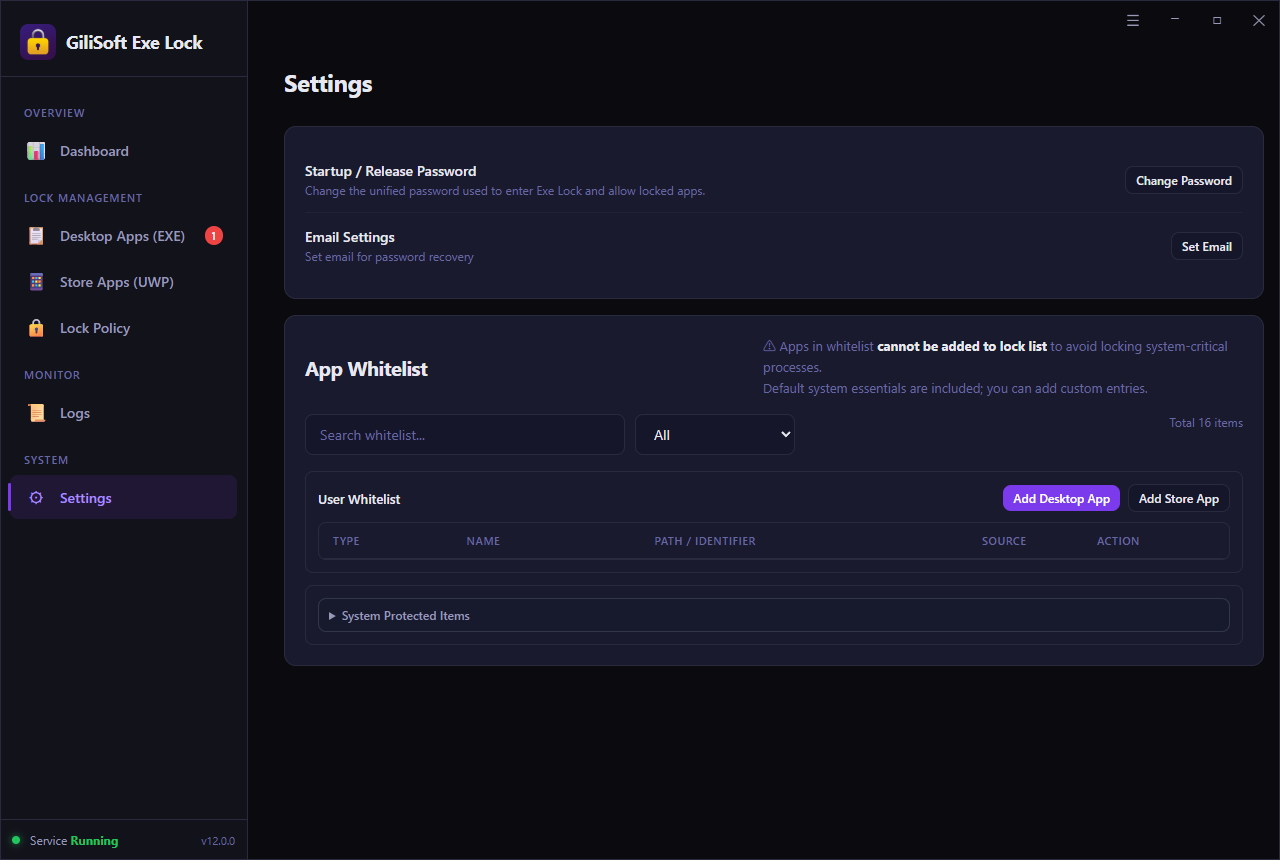
EXE Lock の制限対象にしたくないデスクトップアプリには、ホワイトリストを使います。
移動先: Settings > App Whitelist で確認する項目: User Whitelist。これは、次のリストとは別の機能です: Desktop Apps (EXE)。こちらのリストには、保護するプログラムを追加します。
次から選択します: Add Desktop App で目的のプログラムを選びます。確認する項目: PATH / IDENTIFIER 。表示名だけで判断しないでください。
ホワイトリスト内のアプリはロック対象に追加できません。そのアプリがすでに保護対象に登録されている場合は、必要に応じてロックルールを確認・削除し、通常の起動をテストしてください。ホワイトリストに追加しただけで既存のロックが解除されるとは限りません。
接続した USB や外部ドライブのファイルとフォルダーには Search whitelist... で既存の項目を検索できます。 Settings の画面例 では、User Whitelist、種類の選択欄、デスクトップアプリ用とストアアプリ用の追加ボタンを確認できます。
信頼できる Microsoft Store アプリを保護対象外にします。検出されたすべてのパッケージを一律に信頼済みと扱わないでください。
次を開きます: Settings > App Whitelist を開き、 Add Store App 次の User Whitelist.
利用可能にしておきたいアプリの対象を選びます。名前と、次の情報を確認してください: PATH / IDENTIFIER。似た名前のパッケージや拡張機能でも、役割が異なる場合があります。
目的のアプリがユーザーホワイトリストに表示されていることを確認します。すでにロックされていた場合のルールの確認先: Store Apps (UWP) 。その後、通常のスタートメニューの項目から起動をテストします。
ホワイトリストへの追加は、次のリストでロック対象に追加する操作とは異なります: ロック用の Store Apps (UWP)。目的に合うリストを選んでください。
組み込みの信頼済み項目は、必須の Windows コンポーネントがロック対象になるのを防ぎます。
次の Settings > App Whitelistで展開する項目: System Protected Items (User Whitelist の下)。
EXE Lock で対象を追加できない場合は、これらの項目を確認してください。システム保護対象やユーザーホワイトリスト内のアプリは、意図的にロック対象外とされています。
ゲーム、ブラウザー、業務ツールを制限したい場合は、そのアプリの実行ファイルやストアアプリの対象を選び直してください。目的のアプリの代わりに、必須の Windows プロセスを指定しないでください。
Settings の System Protected Items 欄をご覧ください。 ユーザーが追加した信頼済み項目と、組み込みのシステム項目は別々に表示されます。
デスクトッププログラムを一つ追加し、起動時の動作を選んで結果を確認します。設定するパスワード: Startup / Release Password 。パスワードで起動を承認する場合は、先に設定してください。
Desktop Apps (EXE) を開き、Add を選びます。ロックするアプリの実行ファイルを選択してください。ショートカットから追加する場合は、表示された対象が実際に動作するプログラムであることを確認します。
対象リストでアプリ名と実行ファイルのフルパスを確認し、状態が Locked であることを確かめます。例では CapCut.exe がロックされています。ご自身の PC ではファイル名や場所が異なります。
Lock Policy を開きます。Startup / Release Password の入力を求める場合は Password Verification を、入力画面を出さずに起動を阻止する場合は Direct Block を選びます。このポリシーは、直前に追加したアプリだけでなく、保護対象リスト全体に適用されます。
Dashboard に Protection Status: Running と表示され、Temporary Unlock が終了していることを確認します。保護対象アプリを閉じ、通常のショートカットから開き直してください。Password Verification では誤ったパスワードと正しいパスワードを順に試し、Direct Block ではアプリが起動しないことを確認します。
ショートカットから追加する手順: ショートカットの操作手順をご覧ください。ストアアプリに使用するリスト: Store Apps (UWP) 。パッケージのフォルダーをデスクトップの実行ファイルとして扱わないでください。
EXE Lock は、アプリリストのドロップ領域でショートカットの対象を追加できます。ショートカットが実際に指すパスの確認も重要です。
使用するドロップ領域: Drop files here to add protected apps 。ここにアプリの次の形式のファイルを追加します: .lnk 形式のショートカット。図のドロップ領域は、デスクトップアプリ、ショートカット、ストアアプリの対象に対応しています。
保護対象リストでフルパスを確認します。ショートカットがランチャーを開き、そこから別の EXE を起動する場合があります。ショートカット名だけで判断しないでください。
プログラムを閉じ、そのショートカットから開き直します。想定外に起動する場合は、次の画面にあるプロセスを確認します: Logs 。追加した対象と照合し、ルールを修正してください。
Store Apps の画面例で、対応するドロップ領域を確認できます。 実行ファイルに絞った例について: EXE ファイルの起動をパスワード保護する方法.
対応するインストール済み Microsoft Store アプリには専用リストを使ってください。WindowsApps フォルダーを探してアクセス許可を変更する必要はありません。
次から選択します: Store Apps (UWP) (サイドバー内)。目的のインストール済みアプリを探し、アプリ名の下にあるパスや識別子を確認します。
その項目を選択し、アプリリストに用意されたロック操作を使います。変更後の状態が次の表示になっていることを確認してください: Locked。チェックボックスを選択しただけでは、アプリが保護されているとはいえません。
起動時の動作を設定する画面: Lock Policy。アプリを閉じ、スタートメニューから開き直します。普段そのアプリを使う Windows アカウントでテストしてください。
ストアアプリが見つからない場合は、現在の Windows アカウントにインストールされているか確認してください。詳しい手順: Microsoft Store アプリをロックする方法.
複数のアプリに操作を適用する前に、変更する項目を確認してください。
接続した USB や外部ドライブのファイルとフォルダーには Desktop Apps (EXE) または Store Apps (UWP)。アプリ名、パス、現在の状態を確認します: Locked または Unlocked などの表示を確認してください。
個別のチェックボックスや、次のコントロールを使います: Select All, Select Locked、または Select Unlocked。これらは項目を選択するだけで、プログラムのロック、ロック解除、非表示は行いません。
アプリリストの操作を実行する前に、選択されている行を確認します。実行後は各項目の状態を読み、目的のプログラムをテストしてください。選択したすべての対象が正常に変更されたとは限りません。
デスクトップアプリの選択ツールバーと、 または ストアアプリの選択ツールバーをご覧ください。特に、 Select Unlocked は未ロックの項目を選ぶ操作であり、選択したアプリのロック解除ではありません。
この Lock Policy 画面では、保護対象リスト全体の起動時の動作を設定します。利用できない状態を維持するか、パスワードで承認した後に開けるようにするかを決めます。
パスワード入力を求めずに、保護対象プログラムの起動を阻止します。共有 PC で利用させたくないゲーム、集中を妨げるアプリ、ツールに適しています。
想定される結果: アプリは起動しません。このモードでは、パスワード画面が表示されないのが正常です。
起動時に EXE Lock のパスワードを要求し、認証成功後にのみプログラムを実行します。財務、業務、個人用アプリへのアクセスを所有者が承認する場合に適しています。
想定される結果: 正しいパスワードを入力するまで、アプリはブロックされたままです。
ポリシーもパスワードも共通: この画面では、保護対象リストに共通のポリシーと、共通の次のパスワードを使います: Startup / Release Password。アプリごとの独立したパスワードやポリシーモードは表示されていません。
保護対象リスト全体に適用する起動時の動作を一つ選びます。画面例のバージョンでは、アプリごとに別のモードを割り当てることはできません。
次から選択します: Lock Policy 。対象数の確認先: Lock Policy Settings。次の Allow Method 欄に、二つの起動オプションがあります。
次から選択します: Password Verification を選ぶと、保護対象アプリの実行前にパスワード画面が表示されます。別の選択肢は、 Direct Block です。こちらは入力画面を表示せずに起動を阻止します。
保護対象アプリを閉じ、再度起動します。ポリシーはリスト全体に適用されるため、ほかの保護対象も再確認してください。Password Verification では、誤ったパスワードでアプリが許可されないことを確認します。
二つのモードは同じ保護対象リストを使います。一つのプログラムだけロックを解除する場合は、 そのアプリのルールを変更 してください。全体の起動ポリシーを切り替える必要はありません。
サービスの稼働状態とアプリのルールを両方確認します。Running の表示だけでは、特定のプログラムが追加済みかどうかはわかりません。
次を開きます: Dashboard で確認する表示: Protection Status: Running。以前使用した、 Temporary Unlock による保護の一時停止が終了していることも確認します。
レビュー Protected Targets と、デスクトップアプリおよびストアアプリの数を確認します。隣にある、 Edit から必要なリストを開きます。画面例の対象数はゼロであり、アプリのロックを完了した状態ではありません。
保護対象アプリを閉じ、通常のショートカットやスタートメニューから開き直します。結果を照合する設定: Lock Policy。続いて確認する項目: Blocked Attempts と Recent Intercept Logs.
Blocked Attempts のカウントには、次のラベルがあります: Since service startup。テストの調査には個々のイベント詳細を使ってください。このカウントは、すべての起動の永久的な記録ではありません。
保護対象リストを保持したままメンテナンスや監督下での利用を行う場合は、Temporary Unlock を使います。
操作する画面: Dashboardを開き、 Temporary Unlock。インストール済みバージョンが表示する確認やパスワード入力を完了します。
保護の停止中にメンテナンスや監督下での利用を行います。これは保護の一時停止であり、一つのアプリだけを恒久的に除外する機能ではありません。
EXE Lock に表示される操作で一時停止を終了します。再度確認する表示: Protection Status: Running 。テスト用アプリを閉じ、新たに起動したときに想定どおりブロックされるか、パスワードが要求されるかを確認します。
Dashboard の Temporary Unlock をご覧ください。 一つのアプリを継続的に利用可能にする場合は、 そのアプリの個別ルール を変更してください。保護の一時停止を続ける方法は使わないでください。
ほかの保護対象はそのままに、一つのプログラムを再び利用できるようにします。
次を開きます: Desktop Apps (EXE) または Store Apps (UWP)。パスや識別子を照合し、目的の項目だけを選びます。
対象リストに用意されたロック解除やルール削除の操作を使います。項目の状態が次の表示になっているか確認してください: Unlocked 。または、保護対象リストから削除されていることを確認します。この変更の代わりに Temporary Unlock を使わないでください。
制限を解除したアプリを通常のショートカットから起動し、別の保護対象アプリもテストします。解除したアプリを再登録させたくない場合の追加先: App Whitelist.
この変更とは別の設定: Lock Policy。こちらは保護対象リスト全体の起動時の動作を選ぶものです。
イベント記録からブロックされたプロセスを特定し、目的のアプリと一致するか確認します。
時刻を控え、選んだ保護対象アプリを閉じ、通常のショートカットから一度だけ起動します。現在の Lock Policy に基づき、ブロックとパスワード要求のどちらになるか予測します。
操作する画面: Dashboardで確認する項目: Recent Intercept Logs 。確認する列: TIME, PROCESS, ACTION、 STATUS などの列を確認し、記録をテストと照合します。
次から選択します: Logs (サイドバー内)を使って詳しく調べます。特にランチャーやアプリの更新が関係する場合は、プロセスを保護対象リストのデスクトップパスやストアアプリの対象と照合してください。
ブロック記録は、アプリの起動制限の診断に役立ちます。起動後にユーザーがアプリ内で行うすべての操作を記録するものではありません。
アプリの更新、再インストール、別のコピーの追加により、通常のショートカットが起動する実行ファイルやストアアプリの対象が変わる場合があります。
アプリの更新後は、現在の実行ファイルのパスやストア項目を保護対象リストと照合してください。通常のショートカットが新しいランチャーや場所を開くようになっていないか確認します。
対象が変わった場合は古い項目を削除します。現在の実行ファイルの追加先: Desktop Apps (EXE) 。検出されたストアアプリの対象の追加先: Store Apps (UWP)。確認する状態: Locked の表示を確認してください。
保護が Running で、Temporary Unlock が終了していることを確認します。更新したアプリを日常の起動方法で開き、結果とイベント記録を選択した Lock Policy と照合してください。
監督下で行う更新がブロックされる場合は、 Temporary Unlock でメンテナンスを行い、その後保護を再開して更新後の対象を確認します。
EXE Lock に設定済みのメールアドレスに紐づく復旧手順を使います。パスワードを覚えているときの保護の一時停止とは別の操作です。
インストール済みバージョンのパスワード復旧オプションに従います。使用するのは、次の場所で設定したメールアドレスです: Settings > Email Settings > Set Email.
その受信箱を確認し、届いた復旧メールや表示された案内に従います。インストール済み EXE Lock のバージョンに応じた手順を完了してから、アクセスを再テストしてください。
復旧後は、EXE Lock に入れることと、Password Verification で保護対象の起動を承認できることを確認します。メールボックスや復旧オプションを利用できない場合の連絡先: GiliSoft サポート 。インストール済みのバージョンと問題の内容をお知らせください。
アクセスが復旧したら、次の設定を見直してください: Set Email 。Settings の共通パスワードも確認します。ロック解除を試みて、プログラムや Windows のファイルを削除しないでください。
対象は少しずつ追加してください。ポリシー画面での設定だけでなく、日常の起動が想定どおりになることが重要です。
| 確認項目 | 想定される結果 |
|---|---|
| Direct Block | 保護対象アプリは起動できず、パスワード画面も表示されません。 |
| Password Verification | 誤ったパスワードでは許可されず、正しいパスワードなら起動できます。 |
| 通常の起動方法 | 日常的に使うデスクトップのショートカットやスタートメニューの項目に、目的のルールが適用されます。 |
| 信頼できるアプリ | 必要な業務アプリと必須の Windows コンポーネントを引き続き利用できます。 |
| Temporary Unlock の終了後 | 保護が Running に戻り、新たな起動で想定どおりブロックまたはパスワード要求が行われます。 |
| アプリの更新後 | 対象パスやパッケージの項目が最新で、通常の起動が引き続きルールに従います。 |
| 症状 | 確認する内容 |
|---|---|
| 入力画面なしでアプリが開く | まず Lock Policy を確認します。Direct Block ではパスワード画面は表示されません。起動できないはずのアプリが動く場合は、Running の状態、Temporary Unlock、現在の Locked の項目、実際の実行ファイルのパスを確認してください。 |
| アプリがすでに開いている | アプリを閉じ、新たな起動をテストしてください。起動制限を設定しても、すでに動作中のアプリが終了したことにはなりません。 |
| ストアアプリが見つからない | 現在の Windows アカウントにインストールされているかを確認し、Store Apps (UWP) を調べます。EXE Lock が検出した対応対象のみを使ってください。 |
| アプリをロック対象に追加できない | User Whitelist と System Protected Items を確認します。信頼済み項目は保護対象リストから除外されます。実際に制限したいアプリを確認してください。 |
| 更新によって起動結果が変わる | 現在の実行ファイル、パッケージ項目、通常のショートカットを保存済みルールと照合します。古い対象を置き換え、メンテナンス後に再テストしてください。 |
| 一時的な利用が終わってもアプリが動作している | 一時停止が終了し、保護が Running であることを確認します。アプリを閉じて新たな起動をテストし、その対象をブロック記録と照合してください。 |
| テストに一致する記録がない | テスト時刻、現在の状態、実行ファイルのパスを確認します。初期状態の Dashboard の画面例にはイベントがありません。空の例やゼロのカウントだけで、テストに成功したと判断しないでください。 |
Protection Status が Running で、Temporary Unlock が終了しているか確認します。新たな起動をテストする前にアプリを閉じてください。実行ファイルのフルパスも確認します。ショートカットがランチャーを起動し、そこから別のプログラムが開く場合があります。アプリの更新後は現在の対象とブロックログを確認してください。
利用中の Windows アカウントにアプリがインストールされているか確認し、Store Apps (UWP) を調べます。管理できるのは、検出された対応対象のみです。アプリによってはパッケージや実行ファイルの項目が複数あるため、名前だけで推測せず起動テストで対象を確認してください。
現在の実行ファイルやストアアプリの項目を保護対象と照合します。古くなっていれば旧ルールを削除し、現在の対象を追加して通常のショートカットを再テストします。必要な信頼できるアプリはロック対象外にしてください。
メンテナンスや監督下での利用には、Dashboard の Temporary Unlock を使います。保護対象リストを削除せずに保護を一時停止するもので、一つのアプリだけに恒久的な例外を設ける機能ではありません。終了後は保護を再開し、Protection Status が Running であることを確認してください。
ログのプロセスとパスから、影響を受けたプログラムを特定します。保護対象にする必要がなければ、ロックルールを削除するか状態を変更します。Settings の App Whitelist は、信頼できるアプリがロック対象に追加されるのを防ぎます。対象を増やす前に確認してください。
Settings に設定したメールアドレスに紐づくパスワード復旧手順を使います。現在の画面では、EXE Lock を開くときと起動を承認するときに、一つの Startup / Release Password を使います。アクセスできるうちに Set Email を設定してください。復旧できない場合は GiliSoft サポートにお問い合わせください。
このガイドの画面では、一つの Startup / Release Password と、保護対象リスト全体に適用する Lock Policy を使います。そのリストに対して Direct Block または Password Verification を選択します。アプリごとの独立したパスワードやポリシーモードではありません。
EXE Lock は、設定した Windows PC で保護対象アプリを起動できるかどうかを制御します。起動制限は、実行ファイルやアプリで開くすべての文書を暗号化するものではありません。アプリの起動をテストし、機密ファイルは必要に応じて別途保護してください。
Running は保護の状態を示し、対象リストの内容を示すものではありません。Dashboard の画面例でも、Protected Targets がゼロのまま Running と表示されています。目的の実行ファイルや対応するストアアプリを追加し、Locked の状態を確認して Lock Policy を選び、新たな起動をテストしてください。
いいえ。現在の状態に応じて行を選ぶための操作です。Select Unlocked は選択したアプリのロックを解除せず、Select Locked もロックを行いません。選択したパスを確認し、対象リストで適切な操作を実行してから、結果の状態を確認してください。
App Whitelist は、信頼できるアプリをロック対象外に保つための機能です。Settings の User Whitelist と System Protected Items を確認してください。必須の Windows コンポーネントではなく、目的のユーザーアプリを対象としているか確かめます。
機能やライセンス情報は製品ページをご覧ください。管理したいアプリの種類に応じた個別のガイドもあります。
管理するデスクトップアプリやストアアプリを追加し、パスワードによる承認または直接ブロックを選びます。信頼できるプログラムは、アプリのホワイトリストで利用可能に保ちます。


最新のニュースレターを受け取るにはメールアドレスを入力してください