Pridėkite darbalaukio vykdomąjį failą
Atverkite „Desktop Apps (EXE)“ ir pasirinkite „Add“. Pasirinkite norimos užrakinti programos vykdomąjį failą. Jei pradedate nuo nuorodos, patvirtinkite, kad rodomas objektas yra iš tikrųjų paleidžiama programa.
Apsaugokite privačias programas slaptažodžiu arba neleiskite atverti nepageidaujamų programų. Valdykite darbalaukio EXE ir palaikomas „Microsoft Store“ programas sistemoje „Windows“.

Pasirinkite reikalingą programų valdymo užduotį: užrakinti darbalaukio programą, apsaugoti parduotuvės programą, reikalauti slaptažodžio, blokuoti paleidimą ar suteikti prieigą. Atlikite atitinkamus slaptažodžių, patikimų programų, žurnalų ir atkūrimo veiksmus sistemose „Windows 11“ ir „Windows 10“.
Per „Change Password“ keiskite vieną slaptažodį, saugantį valdymą ir programų patvirtinimą.
Nustatykite „Set Email“, kol pamirštas slaptažodis dar neužkirto prieigos.
Žinomą EXE pridėkite per „App Whitelist“, o ne per apsaugotų programų sąrašą.
Norimam įdiegtam parduotuvės objektui naudokite „Add Store App“.
Kai programos negalima pridėti į užrakinimo sąrašą, patikrinkite įtaisytuosius patikimus įrašus.
Pridėkite vykdomąjį failą, pasirinkite paleidimo elgseną ir išbandykite įprastą nuorodą.
Naudokite palaikomą numetimo sritį ir patikrinkite vykdomąjį failą, į kurį nukreipia .lnk failas.
Skiltyje „Store Apps (UWP)“ raskite palaikomą įdiegtą objektą ir patikrinkite jo būseną.
Prieš keisdami įrašus naudokite pasirinkimo valdiklius tinkamiems įrašams peržiūrėti.
Skiltyje „Lock Policy“ nustatykite apsaugoto sąrašo paleidimo elgseną.
Palyginkite būseną „Running“, objektų skaičių ir naujo programos paleidimo rezultatą.
Sustabdykite apsaugą priežiūrai, tada atkurkite ją išsaugodami programų sąrašą.
Pakeiskite reikiamą taisyklę laikinai neatlaisvindami visų apsaugotų programų.
Suderinkite įvykio laiką, procesą, veiksmą ir būseną su bandomuoju paleidimu.
Po naujinimo ar pakartotinio diegimo patikrinkite vykdomojo failo kelią arba parduotuvės objektą.
Naudokite atkūrimo būdą, susietą su „EXE Lock“ nustatytu el. paštu.
Pakeiskite slaptažodį, naudojamą „EXE Lock“ atverti ir apsaugotų programų paleidimui patvirtinti. Abiem atvejais naudojamas tas pats slaptažodis.
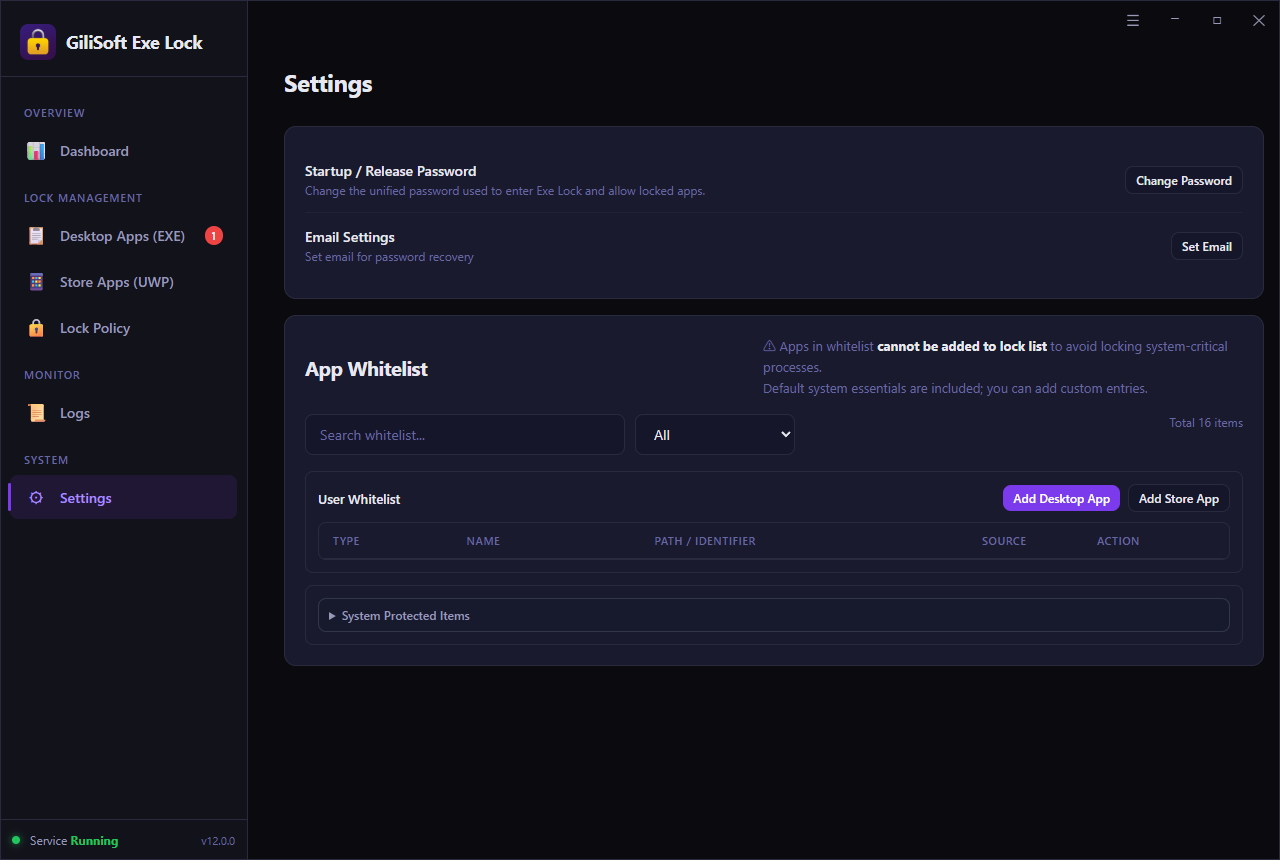
Eikite į Settingsarba naudokite Open Settings skydelyje „Dashboard“. Raskite Startup / Release Password.
Pasirinkite Change Password ir užpildykite įdiegtos versijos rodomą slaptažodžio dialogą. Naujas slaptažodis turi būti žinomas prieigą prie programų valdančiam asmeniui.
Dar kartą atverkite „EXE Lock“ su nauju slaptažodžiu. Jei naudojate Password Verification, užverkite apsaugotą programą ir išbandykite naują slaptažodį per kitą jos paleidimą.
Atrakinimo slaptažodis taip pat yra valdymo slaptažodis. Prižiūrimo naudojimo metu, kai programa paprašo, įveskite jį patys; nelaikykite jo atskiru tik vienos programos slaptažodžiu.
Nustatykite su slaptažodžio atkūrimu susietą el. paštą, kol dar galite pasiekti „Settings“.
Skiltyje Settings, raskite Email Settings po slaptažodžio skyriumi. Pasirinkite Set Email.
Užpildykite el. pašto dialogą ir atlikite jo prašomą patvirtinimą. Naudokite adresą, kurio pašto dėžutę galėsite atverti nepriklausydami nuo programos, kurią ketinate užrakinti.
Peržiūrėkite adresą pasikeitus kompiuterio administratoriui arba atsisakius pašto dėžutės. Žr. slaptažodžio atkūrimą jei jau nebegalite patekti į „EXE Lock“.
Žr. „Set Email“ ekrano nuotraukoje „Settings“. Išlaikykite šį adresą prieinamą, kad prireikus galėtumėte užbaigti atkūrimą.
Leidžiamųjų sąrašą naudokite darbalaukio programai, kuriai neturi būti taikomi „EXE Lock“ ribojimai.
Eikite į Settings > App Whitelist ir raskite User Whitelist. Tai atskira dalis nuo Desktop Apps (EXE), kur pridedamos apsaugotinos programos.
Pasirinkite Add Desktop App ir pasirinkite norimą programą. Patikrinkite jos PATH / IDENTIFIER užuot pasikliovę vien rodomu pavadinimu.
Leidžiamųjų sąrašo programų negalima pridėti į užrakinimo sąrašą. Jei programa jau turi apsaugotą įrašą, peržiūrėkite ir prireikus pašalinkite jos užrakinimo taisyklę, tada išbandykite įprastą paleidimą. Nemanykite, kad naujas leidžiamųjų sąrašo įrašas panaikino esamą užraktą.
Naudokite Search whitelist... esamam įrašui rasti. „Settings“ ekrano nuotrauka rodo „User Whitelist“, tipo parinkiklį ir atskirus darbalaukio bei parduotuvės programų pridėjimo mygtukus.
Patikimą „Microsoft Store“ programą laikykite už apsaugoto sąrašo ribų, nelaikydami kiekvieno aptikto paketo patikimu.
Atverkite Settings > App Whitelist ir pasirinkite Add Store App Skiltyje User Whitelist.
Pasirinkite programos, kuri turi likti prieinama, objektą. Patikrinkite jos pavadinimą ir PATH / IDENTIFIER; panašiai pavadinti paketai ar plėtiniai gali atlikti skirtingas funkcijas.
Patvirtinkite, kad reikiama programa yra naudotojo leidžiamųjų sąraše. Jei ji jau buvo užrakinta, peržiūrėkite dabartinę jos taisyklę skiltyje Store Apps (UWP) ir išbandykite įprastą meniu Pradėti įrašą.
Programos pridėjimas į leidžiamųjų sąrašą nėra tas pats, kas pridėjimas į „Store Apps (UWP)“ užrakinimui. Pasirinkite jūsų tikslą atitinkantį sąrašą.
Įtaisytieji patikimi įrašai padeda neįtraukti būtinų „Windows“ komponentų į užrakinimo sąrašą.
Skiltyje Settings > App Whitelist, išskleiskite System Protected Items po „User Whitelist“.
Peržiūrėkite įrašus, kai „EXE Lock“ neleidžia pridėti objekto. Sistemos apsaugota arba naudotojo leidžiamųjų sąraše esanti programa sąmoningai neįtraukiama į užrakinimo sąrašą.
Jei norite apriboti žaidimą, naršyklę ar darbo įrankį, grįžkite prie tos programos vykdomojo failo arba parduotuvės objekto. Nepakeiskite norimos užrakinti programos būtinu „Windows“ procesu.
Žr. „System Protected Items“ dalį skiltyje „Settings“. Naudotojo pridėti patikimi įrašai ir įtaisytieji sistemos įrašai rodomi atskirai.
Pridėkite vieną darbalaukio programą, pasirinkite jos paleidimo apdorojimą ir patvirtinkite rezultatą. Nustatykite Startup / Release Password pirmiausia, jei norite paleidimus patvirtinti slaptažodžiu.
Atverkite „Desktop Apps (EXE)“ ir pasirinkite „Add“. Pasirinkite norimos užrakinti programos vykdomąjį failą. Jei pradedate nuo nuorodos, patvirtinkite, kad rodomas objektas yra iš tikrųjų paleidžiama programa.
Objektų sąraše patikrinkite programos pavadinimą ir visą vykdomojo failo kelią, tada patvirtinkite būseną „Locked“. Pavyzdyje „CapCut.exe“ rodomas kaip užrakintas darbalaukio objektas; jūsų kompiuteryje failo pavadinimas ir vieta skirsis.
Atverkite „Lock Policy“ ir pasirinkite „Password Verification“, kad būtų reikalaujama „Startup / Release Password“, arba „Direct Block“, kad paleidimas būtų užkirstas be užklausos. Ši politika taikoma apsaugotam sąrašui, ne tik ką tik pridėtai programai.
Patikrinkite, ar „Dashboard“ rodo „Protection Status: Running“ ir ar „Temporary Unlock“ nebeaktyvus. Užverkite apsaugotą programą ir dar kartą atverkite jos įprastą nuorodą. Režimu „Password Verification“ išbandykite neteisingą ir tada teisingą slaptažodį; režimu „Direct Block“ patvirtinkite, kad programa lieka užverta.
Norėdami pridėti iš nuorodos, žr. nuorodos užduotį. Parduotuvės programoms naudokite Store Apps (UWP) užuot laikę paketo aplanką darbalaukio vykdomuoju failu.
„EXE Lock“ palaiko nuorodų objektus per programų sąrašo numetimo sritį. Kelias, į kurį nukreipia nuoroda, vis tiek svarbus.
Naudokite palaikomą sritį Drop files here to add protected apps programos nuorodai .lnk . Pavaizduota sritis priima darbalaukio programas, nuorodas ir parduotuvės programų objektus.
Patikrinkite visą kelią apsaugotų objektų sąraše. Nuoroda gali atverti paleidyklę, kuri paleidžia kitą EXE; nespręskite vien pagal nuorodos pavadinimą.
Užverkite programą ir vėl atverkite ją ta nuoroda. Jei ji vis dar netikėtai atsidaro, palyginkite procesą skiltyje Logs su pridėtu objektu ir pataisykite taisyklę.
„Store Apps“ ekrano nuotrauka rodo palaikomą numetimo sritį. Konkretų vykdomojo failo pavyzdį rasite vadove kaip apsaugoti EXE failą slaptažodžiu.
Palaikomiems įdiegtiems „Microsoft Store“ objektams naudokite atskirą parduotuvės programų sąrašą, o ne naršykite „WindowsApps“ aplanką ir keiskite jo teises.
Pasirinkite Store Apps (UWP) šoninėje juostoje. Raskite norimą įdiegtą programą ir patikrinkite kelią arba identifikatorių po jos pavadinimu.
Pasirinkite tą įrašą ir naudokite programų sąraše esantį užrakinimo valdiklį. Patvirtinkite, kad būsena pasikeičia į Locked; vien pažymėtas žymimasis langelis neįrodo, kad programa apsaugota.
Pasirinkite norimą elgseną skiltyje Lock Policy, užverkite programą ir vėl atverkite ją iš meniu Pradėti. Bandykite naudodami tą pačią „Windows“ paskyrą, kuri įprastai ja naudojasi.
Jei parduotuvės programos nėra, patikrinkite, ar ji įdiegta dabartinei „Windows“ paskyrai. Daugiau informacijos žr. kaip užrakinti „Microsoft Store“ programas.
Prieš taikydami veiksmą kelioms programoms peržiūrėkite įrašus, kuriuos ketinate keisti.
Naudokite Desktop Apps (EXE) arba Store Apps (UWP). Peržiūrėkite programų pavadinimus, kelius ir dabartines Locked arba Unlocked žymas.
Naudokite atskirus žymimuosius langelius, Select All, Select Lockedarba Select Unlocked. Šie valdikliai parenka įrašus; patys programų neužrakina, neatrakina ir neslepia.
Prieš naudodami programų sąrašo veiksmą patikrinkite pasirinktas eilutes. Vėliau perskaitykite kiekvieno paveikto įrašo būseną ir išbandykite norimą programą, užuot manę, kad visi pasirinkti objektai sėkmingai pasikeitė.
Žr. darbalaukio programų pasirinkimo juostą arba parduotuvės programų pasirinkimo juostą. Ypač svarbu: Select Unlocked reiškia pasirinkti atrakintus įrašus, o ne atrakinti pasirinktas programas.
Ekrano kopijoje Lock Policy nustato apsaugotų objektų sąrašo paleidimo elgseną. Nuspręskite, ar programa turi likti neprieinama, ar atsidaryti patvirtinus slaptažodžiu.
Apsaugotos programos paleidimas užkertamas nerodant slaptažodžio užklausos. Naudokite žaidimams, dėmesį blaškančioms programoms ar įrankiams, kurie bendrame kompiuteryje neturi būti prieinami.
Tikėtinas rezultatas: programa nepaleidžiama. Šiame režime slaptažodžio dialogo nebuvimas yra normalus.
Paleidžiant prašoma „EXE Lock“ slaptažodžio ir programa veikia tik sėkmingai jį patikrinus. Naudokite, kai savininkas turi patvirtinti prieigą prie finansų, darbo ar asmeninių programų.
Tikėtinas rezultatas: programa lieka blokuota, kol įvedamas teisingas slaptažodis.
Viena politika, vienas slaptažodis: čia parodyta sąsaja naudoja apsaugoto sąrašo politiką ir bendrą slaptažodį Startup / Release Password. Joje nerodomi atskiri kiekvienos programos slaptažodžiai ar politikos režimai.
Pasirinkite vieną apsaugotų objektų sąrašo paleidimo elgseną. Parodyta versija nepriskiria atskiro režimo kiekvienai programai.
Pasirinkite Lock Policy ir peržiūrėkite objektų skaičių skiltyje Lock Policy Settings. Sritis Allow Method turi abi paleidimo parinktis.
Pasirinkite Password Verification kad prieš paleidžiant apsaugotą programą būtų rodoma slaptažodžio užklausa. Pasirinkite Direct Block kai programa neturi būti paleista ir užklausa neturi būti siūloma.
Užverkite apsaugotą programą ir paleiskite ją iš naujo. Patikrinkite ir kitus apsaugotus objektus, nes politika taikoma sąrašui. Režimu „Password Verification“ neteisingas slaptažodis neturi atrakinti programos.
Abu režimai naudoja tą patį apsaugotą sąrašą. Norėdami nebeužrakinti tik vienos programos, pakeiskite tos programos taisyklę užuot keitę visuotinę paleidimo politiką.
Patikrinkite ir veikiančią tarnybą, ir programos taisyklę. Vien indikatorius „Running“ nepatvirtina, kad konkreti programa pridėta.
Atverkite Dashboard ir raskite Protection Status: Running. Įsitikinkite, kad ankstesnis Temporary Unlock nebesustabdo apsaugos.
Apžvalga Protected Targets ir darbalaukio bei parduotuvės programų skaičių. Naudokite šalia esantį valdiklį Edit reikiamam sąrašui atverti. Pavyzdinėje ekrano nuotraukoje nėra objektų, tai nėra užbaigtas programos užrakinimas.
Užverkite apsaugotą programą ir vėl atverkite įprastą jos nuorodą ar meniu Pradėti įrašą. Palyginkite rezultatą su Lock Policy, tada patikrinkite Blocked Attempts ir Recent Intercept Logs.
Rodomas „Blocked Attempts“ skaičius turi žymą Since service startup. Bandymui tirti naudokite atskirų įvykių duomenis; šio skaitiklio nelaikykite nuolatiniu kiekvieno paleidimo įrašu.
Naudokite „Temporary Unlock“ prižiūrimai prieigai ar priežiūrai, kai norite išsaugoti apsaugotų programų sąrašą.
Skiltyje Dashboard, pasirinkite Temporary Unlock. Atlikite įdiegtos versijos prašomą patvirtinimą arba įveskite slaptažodį.
Atlikite priežiūrą arba prižiūrimą naudojimą, kol apsauga sustabdyta. Laikykite tai laikinu apsaugos sustabdymu, o ne nuolatine vienos programos išimtimi.
Užbaikite laikiną sustabdymą naudodami „EXE Lock“ rodomus valdiklius. Dar kartą patvirtinkite Protection Status: Running , užverkite bandomąją programą ir patikrinkite, ar naujas paleidimas blokuojamas arba prašo slaptažodžio, kaip numatyta.
Žr. „Temporary Unlock“ skiltyje „Dashboard“. Norėdami palikti vieną programą nuolat prieinamą, naudokite jos atskirą taisyklę užuot palikę apsaugą laikinai sustabdytą.
Vėl suteikite prieigą prie vienos programos, o kitus apsaugotus objektus palikite nepakeistus.
Atverkite Desktop Apps (EXE) arba Store Apps (UWP). Sutikrinkite kelią arba identifikatorių ir pasirinkite tik norimą įrašą.
Naudokite objektų sąraše esantį atrakinimo arba taisyklės pašalinimo valdiklį. Patvirtinkite, kad įrašo būsena yra Unlocked arba jo nebėra apsaugotame sąraše; nepakeiskite šio veiksmo funkcija „Temporary Unlock“.
Paleiskite atrakintą programą įprasta nuoroda, tada išbandykite kitą apsaugotą programą. Jei atrakinta programa neturi būti pridėta iš naujo, įtraukite ją į atitinkamą App Whitelist.
Atskirkite šį pakeitimą nuo Lock Policy, kuri parenka apsaugoto sąrašo paleidimo elgseną.
Pagal įvykių įrašus nustatykite, kuris procesas buvo perimtas ir ar jis atitinka norimą programą.
Pasižymėkite laiką, užverkite pasirinktą apsaugotą programą ir vieną kartą paleiskite ją įprasta nuoroda. Pagal dabartinę „Lock Policy“ numatykite, ar tikėtis blokavimo, ar slaptažodžio užklausos.
Skiltyje Dashboard, peržiūrėkite Recent Intercept Logs ir jo stulpelius TIME, PROCESS, ACTION ir STATUS . Susiekite įrašą su savo bandymu.
Pasirinkite Logs šoninėje juostoje tolesniam tyrimui. Palyginkite procesą su darbalaukio keliu arba parduotuvės objektu apsaugotame sąraše, ypač jei naudojama paleidyklė ar programa buvo atnaujinta.
Perėmimo įrašai padeda diagnozuoti programų paleidimo ribojimus. Jie neregistruoja visko, ką naudotojas daro programoje po jos atvėrimo.
Naujinimas, pakartotinis diegimas ar antra programos kopija gali pakeisti vykdomąjį failą arba parduotuvės objektą, kurį pasiekia įprasta nuoroda.
Po naujinimo palyginkite dabartinį programos vykdomojo failo kelią arba parduotuvės įrašą su apsaugotu sąrašu. Patikrinkite, ar įprasta nuoroda dabar neatveria naujos paleidyklės arba kitos vietos.
Jei objektas pasikeitė, pašalinkite pasenusį įrašą ir pridėkite dabartinį vykdomąjį failą skiltyje Desktop Apps (EXE) arba aptiktą objektą skiltyje Store Apps (UWP). Patikrinkite, ar Locked yra jo būsena.
Patikrinkite, ar apsauga yra „Running“, o „Temporary Unlock“ baigėsi. Paleiskite atnaujintą programą įprastu būdu ir palyginkite rezultatą bei įvykių įrašus su pasirinkta „Lock Policy“.
Jei naujinimas blokuojamas jums jį prižiūrint, naudokite Temporary Unlock priežiūros užduočiai, tada atkurkite apsaugą ir patikrinkite atnaujintą objektą.
Naudokite atkūrimo būdą, susietą su „EXE Lock“ nustatytu el. paštu. Atkūrimas nėra tas pats, kas laikinas programų atrakinimas, kai slaptažodį dar žinote.
Vadovaukitės įdiegtos versijos pateikta slaptažodžio atkūrimo parinktimi. Naudokite adresą, nustatytą per Settings > Email Settings > Set Email.
Patikrinkite tą pašto dėžutę ir vykdykite gauto atkūrimo laiško ar užklausų nurodymus. Prieš vėl tikrindami prieigą užbaikite jūsų įdiegtai „EXE Lock“ versijai skirtus veiksmus.
Po atkūrimo patvirtinkite, kad galite patekti į „EXE Lock“ ir patvirtinti apsaugotos programos paleidimą režimu „Password Verification“. Jei pašto dėžutė ar atkūrimo parinktis neprieinama, kreipkitės į „GiliSoft“ pagalbos tarnybą nurodydami įdiegtą versiją ir problemą.
Atkūrę prieigą peržiūrėkite Set Email ir bendrą slaptažodį skiltyje „Settings“. Nebandykite pašalinti užrakto trindami programos ar „Windows“ failus.
Objektus pridėkite palaipsniui. Teisinga politikos ekrano nuostata naudinga, tačiau svarbiausias yra įprasto paleidimo rezultatas.
| Patikra | Tikėtinas rezultatas |
|---|---|
| Direct Block | Apsaugotos programos negalima paleisti; slaptažodžio užklausa neturi būti rodoma. |
| Password Verification | Neteisingas slaptažodis neatrakina programos. Teisingas slaptažodis leidžia ją paleisti. |
| Įprastas paleidimo būdas | Kasdien naudojama darbalaukio nuoroda ar meniu Pradėti įrašas pasiekia numatytą taisyklę. |
| Patikimos programos | Reikalingos darbo programos ir būtini „Windows“ komponentai lieka prieinami. |
| Po „Temporary Unlock“ | Apsauga vėl yra „Running“, o naujas paleidimas blokuojamas arba prašo slaptažodžio, kaip numatyta. |
| Po programos naujinimo | Objekto kelias ar paketo įrašas yra aktualus, o įprastas paleidimas vis dar atitinka taisyklę. |
| Ką matote | Ką tikrinti |
|---|---|
| Programa atsidaro be užklausos | Pirmiausia patikrinkite „Lock Policy“: „Direct Block“ nerodo slaptažodžio užklausos. Jei programa veikia, nors neturėtų, patikrinkite būseną „Running“, „Temporary Unlock“, dabartinį jos įrašą „Locked“ ir tikrąjį vykdomojo failo kelią. |
| Programa jau atverta | Užverkite ją ir išbandykite naują paleidimą. Paleidimo ribojimas neįrodo, kad jau veikianti programa buvo užverta. |
| Trūksta parduotuvės programos | Patikrinkite, ar ji įdiegta dabartinei „Windows“ paskyrai, ir peržiūrėkite „Store Apps (UWP)“. Naudokite tik aptiktus „EXE Lock“ palaikomus objektus. |
| Programos negalima pridėti į užrakinimo sąrašą | Peržiūrėkite „User Whitelist“ ir „System Protected Items“. Patikimas įrašas lieka už apsaugoto sąrašo ribų; patvirtinkite tikrąją programą, kurią ketinate riboti. |
| Naujinimas pakeičia paleidimo rezultatą | Palyginkite dabartinį vykdomąjį failą, paketo įrašą ir įprastą nuorodą su išsaugota taisykle. Pakeiskite pasenusį objektą ir po priežiūros bandykite dar kartą. |
| Laikina prieiga baigėsi, bet programa vis dar veikia | Patvirtinkite, kad laikinas sustabdymas baigėsi, o apsauga yra „Running“. Užverkite programą, išbandykite naują paleidimą ir palyginkite jos objektą su perėmimo įrašu. |
| Nė vienas įrašas neatitinka bandymo | Patikrinkite bandymo laiką, dabartinę būseną ir vykdomojo failo kelią. Pradinėje „Dashboard“ ekrano nuotraukoje įvykių nėra; tuščio pavyzdžio ar nulinio skaitiklio nelaikykite sėkmingo bandymo įrodymu. |
Patikrinkite, ar „Protection Status“ yra „Running“ ir ar „Temporary Unlock“ nebeaktyvus. Prieš naujo paleidimo bandymą užverkite programą. Patikrinkite visą vykdomojo failo kelią: nuoroda gali paleisti paleidyklę, kuri atveria kitą programą. Po naujinimo peržiūrėkite dabartinį objektą ir perėmimo žurnalus.
Patikrinkite, ar programa įdiegta naudojamai „Windows“ paskyrai, ir peržiūrėkite „Store Apps (UWP)“. Ten valdomi tik palaikomi aptikti objektai. Kai kurios programos turi kelis paketų ar vykdomųjų failų įrašus, todėl patvirtinkite objektą paleidimo bandymu, o ne spėkite iš pavadinimo.
Palyginkite dabartinį vykdomąjį failą ar parduotuvės programos įrašą su apsaugotu objektu. Jei jis pasenęs, pašalinkite seną taisyklę, pridėkite dabartinį objektą ir dar kartą išbandykite įprastą nuorodą. Reikalingas patikimas programas laikykite už užrakinimo sąrašo ribų.
Naudokite „Temporary Unlock“ skiltyje „Dashboard“ priežiūrai arba prižiūrimai prieigai neištrindami apsaugotų programų sąrašo. Ši funkcija laikinai sustabdo apsaugą, o ne sukuria nuolatinę vienos programos išimtį. Baigę atkurkite apsaugą ir patvirtinkite, kad „Protection Status“ yra „Running“.
Pagal žurnaluose rodomą procesą ir kelią nustatykite paveiktą programą. Jei jos nebereikia saugoti, pašalinkite užrakinimo taisyklę arba pakeiskite būseną. Skiltyje „Settings“ esantis „App Whitelist“ neleidžia patikimų programų įtraukti į užrakinimo sąrašą; peržiūrėkite jį prieš pridėdami daugiau objektų.
Naudokite slaptažodžio atkūrimo būdą, susietą su skiltyje „Settings“ nustatytu el. paštu. Dabartinė sąsaja naudoja vieną „Startup / Release Password“ patekti į „EXE Lock“ ir patvirtinti paleidimus. Nustatykite „Set Email“, kol dar turite prieigą; jei atkūrimas neprieinamas, kreipkitės į „GiliSoft“ pagalbą.
Šiame vadove parodyta sąsaja naudoja vieną „Startup / Release Password“ ir „Lock Policy“ apsaugotų objektų sąrašui. Tam sąrašui pasirinkite „Direct Block“ arba „Password Verification“; nelaikykite šių nuostatų atskirais kiekvienos programos slaptažodžiais ar nepriklausomais politikos režimais.
„EXE Lock“ valdo, ar apsaugota programa gali būti paleista sukonfigūruotame „Windows“ kompiuteryje. Paleidimo ribojimo nelaikykite vykdomojo failo ar kiekvieno programos atveriamo dokumento šifravimu. Išbandykite programos paleidimą ir prireikus atskirai apsaugokite slaptus failus.
„Running“ apibūdina apsaugos būseną, o ne objektų sąrašo turinį. „Dashboard“ ekrano nuotraukoje rodoma „Running“, kai „Protected Targets“ skaičius lygus nuliui. Pridėkite norimą vykdomąjį failą ar palaikomą parduotuvės programą, patvirtinkite būseną „Locked“, pasirinkite „Lock Policy“ ir išbandykite naują paleidimą.
Ne. Tai eilučių pasirinkimo pagal dabartinę būseną valdikliai. „Select Unlocked“ neatrakina pasirinktų programų, o „Select Locked“ jų neužrakina. Peržiūrėkite pasirinktus kelius, naudokite tinkamą objektų sąrašo veiksmą ir tada patikrinkite galutinę būseną.
„App Whitelist“ skirtas patikimoms programoms laikyti už užrakinimo sąrašo ribų. Skiltyje „Settings“ peržiūrėkite „User Whitelist“ ir „System Protected Items“. Patvirtinkite, kad taikotės į norimą naudotojo programą, o ne būtiną „Windows“ komponentą.
Funkcijų ir licencijų informaciją rasite produkto puslapyje arba atverkite konkretų norimo valdyti programų tipo vadovą.
Pridėkite norimas valdyti darbalaukio arba parduotuvės programas, pasirinkite patvirtinimą slaptažodžiu ar tiesioginį blokavimą ir išlaikykite patikimas programas prieinamas naudodami leidžiamųjų sąrašą.


Įveskite el. pašto adresą, kad gautumėte naujausią mūsų naujienlaiškį
Specialūs pasiūlymai | Taisyklės ir sąlygos | Licencijos sutartis | Privatumas | Svetainės žemėlapis | Pagalba | Pinigų grąžinimo taisyklės | Partneris | Straipsniai
© 2005–2026 „GiliSoft“. Visos teisės saugomos.