Legg til skrivebordsprogrammets EXE-fil
Åpne Desktop Apps (EXE), og velg Add. Velg programfilen for appen du vil låse. Begynner du med en snarvei, må du bekrefte at målet som vises, er programmet som faktisk kjører.
Passordbeskytt private apper eller hindre at uønskede programmer åpnes. Kontroller EXE-skrivebordsprogrammer og støttede Microsoft Store-apper i Windows.

Velg oppgaven du trenger: Lås et skrivebordsprogram, beskytt en Store-app, krev passord, blokker oppstart eller frigjør tilgang. Følg de relevante trinnene for passord, klarerte apper, logger og gjenoppretting i Windows 11 og Windows 10.
Bruk Change Password for det ene passordet som beskytter administrasjon og appgodkjenning.
Konfigurer Set Email før et glemt passord hindrer tilgang.
Legg til en kjent EXE via App Whitelist, ikke via den beskyttede listen.
Bruk Add Store App for det ønskede installerte Store-målet.
Kontroller innebygde klarerte oppføringer når en app ikke kan legges til i låselisten.
Legg til programfilen, velg oppstartsvirkemåten og test den vanlige snarveien.
Bruk det støttede slippområdet, og kontroller programfilen bak en .lnk-fil.
Finn et støttet installert mål i Store Apps (UWP), og kontroller statusen.
Bruk utvalgsfunksjonene til å kontrollere riktige oppføringer før du endrer dem.
Angi oppstartsvirkemåten for den beskyttede listen i Lock Policy.
Sammenhold statusen Running, antall mål og en ny appstart.
Opphev beskyttelsen for vedlikehold, og gjenopprett den deretter med applisten intakt.
Endre den aktuelle regelen uten å frigjøre alle beskyttede apper midlertidig.
Sammenhold hendelsestidspunkt, prosess, handling og status med testoppstarten.
Kontroller programfilbanen eller Store-målet på nytt etter en oppdatering eller ny installasjon.
Bruk gjenopprettingsveien knyttet til e-posten som er angitt i EXE Lock.
Endre passordet som brukes til å åpne EXE Lock og godkjenne beskyttede appstarter. Begge formål bruker samme passord.
Gå til Settings, eller bruk Open Settings på Dashboard. Finn Startup / Release Password.
Velg Change Password og fullfør passorddialogen i den installerte versjonen. Sørg for at personen som administrerer apptilgang, har det nye passordet tilgjengelig.
Åpne EXE Lock på nytt med det nye passordet. Hvis du bruker Password Verification, lukker du en beskyttet app og tester også neste oppstart med det nye passordet.
Frigivelsespassordet er også administrasjonspassordet. Ved bruk under tilsyn må du oppgi det selv når appen spør; ikke betrakt det som et eget passord for bare ett program.
Angi e-posten for passordgjenoppretting mens du fortsatt har tilgang til Settings.
Under Settings, finn Email Settings under passorddelen. Velg Set Email.
Fullfør e-postdialogen og eventuelle bekreftelser. Bruk en adresse med en innboks du fortsatt kan åpne uten å være avhengig av en app du skal låse.
Kontroller adressen når den ansvarlige for PC-en byttes ut, eller postkassen avvikles. Se passordgjenoppretting hvis du allerede har mistet tilgangen til EXE Lock.
Se Set Email på skjermbildet av Settings. Behold tilgangen til denne adressen, slik at du kan fullføre gjenoppretting ved behov.
Bruk tillatelseslisten for en skrivebordsapp som må holdes utenfor begrensningene i EXE Lock.
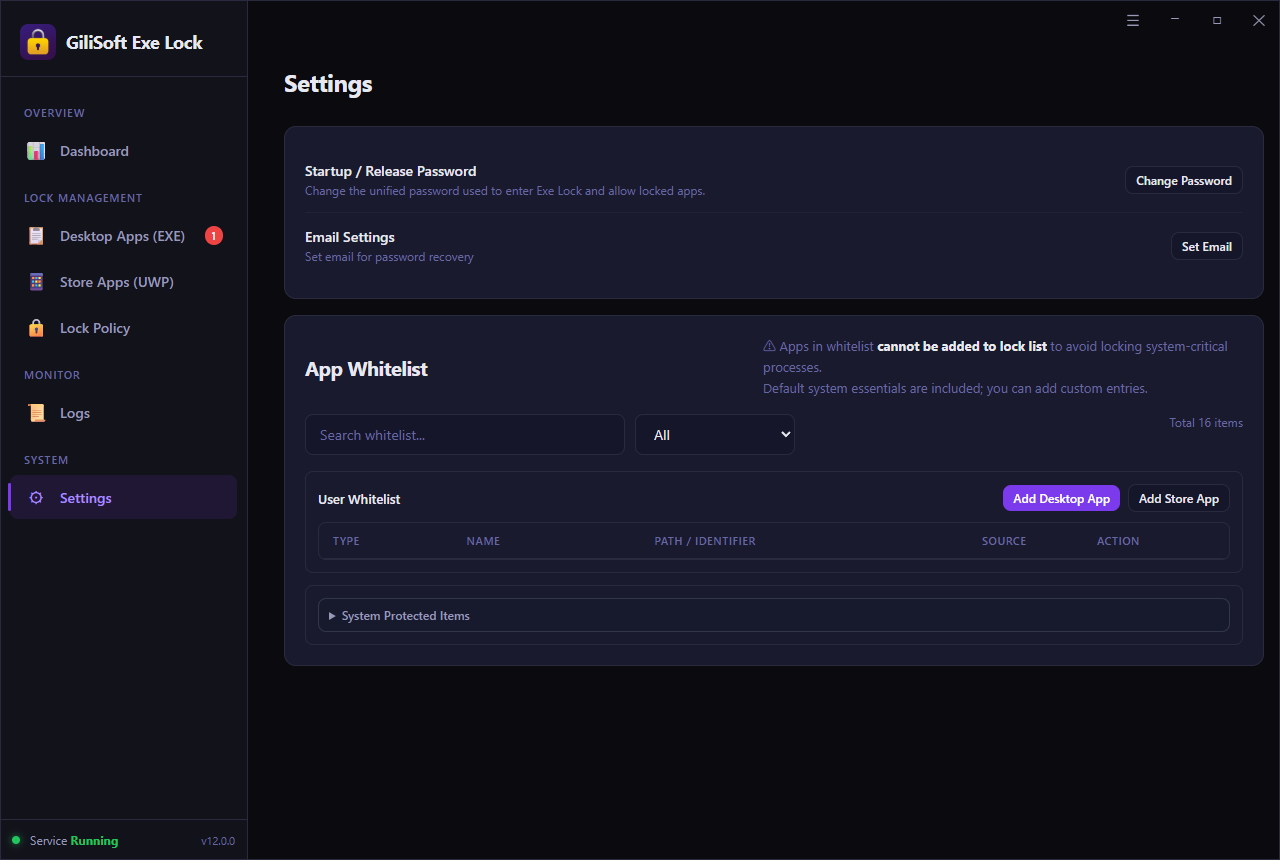
Gå til Settings > App Whitelist og finn User Whitelist. Dette er atskilt fra Desktop Apps (EXE), der du legger til programmer som skal beskyttes.
Velg Add Desktop App og velg ønsket program. Kontroller programmets PATH / IDENTIFIER i stedet for bare å stole på visningsnavnet.
Apper på tillatelseslisten kan ikke legges til i låselisten. Har appen allerede en beskyttet oppføring, må du kontrollere og eventuelt fjerne låseregelen. Test deretter vanlig oppstart i stedet for å anta at en ny oppføring på tillatelseslisten frigjorde den.
Bruk Search whitelist... for å finne en eksisterende oppføring. Skjermbildet av Settings viser User Whitelist, typevelgeren og separate knapper for å legge til skrivebords- og Store-apper.
Hold en klarert Microsoft Store-app utenfor den beskyttede listen uten å betrakte alle oppdagede pakker som klarerte.
Åpne Settings > App Whitelist og velg Add Store App Under User Whitelist.
Velg målet for appen du vil holde tilgjengelig. Kontroller navn og PATH / IDENTIFIER; pakker eller utvidelser med lignende navn kan ha ulike roller.
Bekreft at ønsket app vises i brukertillatelseslisten. Var den allerede låst, må du se gjennom gjeldende regel i Store Apps (UWP) og teste den vanlige oppføringen i Start-menyen.
Å legge en app til i tillatelseslisten er ikke det samme som å legge den til i Store Apps (UWP) for låsing. Velg listen som passer til formålet.
Innebygde klarerte oppføringer bidrar til å holde viktige Windows-komponenter utenfor låselisten.
Under Settings > App Whitelist, utvid System Protected Items under User Whitelist.
Se gjennom oppføringene når EXE Lock ikke lar deg legge til et mål. En systembeskyttet app eller en app på brukertillatelseslisten holdes bevisst utenfor låselisten.
Vil du begrense et spill, en nettleser eller et arbeidsverktøy, går du tilbake til programmets EXE-fil eller Store-mål. Ikke erstatt appen du ville låse, med en viktig Windows-prosess.
Se delen System Protected Items i Settings. Klarerte oppføringer lagt til av brukeren og innebygde systemoppføringer vises hver for seg.
Legg til ett skrivebordsprogram, velg hvordan oppstarten skal håndteres, og bekreft resultatet. Angi Startup / Release Password først hvis du vil godkjenne oppstart med passord.
Åpne Desktop Apps (EXE), og velg Add. Velg programfilen for appen du vil låse. Begynner du med en snarvei, må du bekrefte at målet som vises, er programmet som faktisk kjører.
Kontroller appnavnet og hele programfilbanen i mållisten, og bekreft statusen Locked. Eksemplet viser CapCut.exe som et låst skrivebordsmål; filnavnet og plasseringen på PC-en din vil være annerledes.
Åpne Lock Policy, og velg Password Verification for å kreve Startup / Release Password, eller Direct Block for å hindre oppstart uten forespørsel. Policyen gjelder den beskyttede listen, ikke bare appen du nettopp la til.
Kontroller at Dashboard viser Protection Status: Running, og at Temporary Unlock ikke lenger er aktiv. Lukk den beskyttede appen, og åpne den vanlige snarveien på nytt. Med Password Verification tester du feil og deretter riktig passord; med Direct Block bekrefter du at appen forblir lukket.
For å legge til fra en snarvei, se oppgaven om snarveier. For Store-apper bruker du Store Apps (UWP) i stedet for å behandle en pakkemappe som en programfil for skrivebordet.
EXE Lock støtter snarveismål via slippområdet i applisten. Banen bak snarveien er fortsatt viktig.
Bruk det støttede området Drop files here to add protected apps for programmets .lnk -snarvei. Det viste slippområdet godtar skrivebordsapper, snarveier og Store-appmål.
Kontroller hele banen i listen over beskyttede mål. En snarvei kan åpne et startprogram som deretter starter en annen EXE; ikke avgjør målet bare ut fra snarveisnavnet.
Lukk programmet og åpne det på nytt fra den snarveien. Åpnes det fortsatt uventet, sammenligner du prosessen i Logs med målet du la til, og retter regelen.
Skjermbildet av Store Apps viser det støttede slippområdet. For et konkret eksempel med en programfil, se slik passordbeskytter du en EXE-fil.
Bruk den egne Store-applisten for støttede installerte Microsoft Store-mål i stedet for å bla gjennom og endre tillatelser for WindowsApps-mappen.
Velg Store Apps (UWP) i sidepanelet. Finn ønsket installert app, og kontroller banen eller identifikatoren under appnavnet.
Velg oppføringen, og bruk den tilgjengelige låsefunksjonen i applisten. Bekreft at statusen endres til Locked; et avmerket felt alene beviser ikke at appen er beskyttet.
Velg ønsket virkemåte i Lock Policy, lukk appen og åpne den på nytt fra Start. Test med samme Windows-konto som vanligvis bruker appen.
Mangler en Store-app, kontrollerer du at den er installert for gjeldende Windows-konto. Se mer under slik låser du Microsoft Store-apper.
Se gjennom oppføringene du vil endre, før du bruker en handling på flere apper.
Bruk Desktop Apps (EXE) eller Store Apps (UWP). Kontroller appnavn, baner og gjeldende Locked eller Unlocked -etiketter.
Bruk individuelle avmerkingsbokser, Select All, Select Locked, eller Select Unlocked. Disse funksjonene velger oppføringer; de låser, låser opp eller skjuler ikke programmer i seg selv.
Kontroller hvilke rader som er valgt, før du bruker den tilgjengelige applistehandlingen. Les deretter hver berørt status og test ønsket program, i stedet for å anta at alle valgte mål ble endret riktig.
Se utvalgsverktøylinjen for skrivebordsapper eller utvalgsverktøylinjen for Store-apper. Merk spesielt at Select Unlocked betyr å velge ulåste oppføringer, ikke å låse opp valgte apper.
På Lock Policy angir oppstartsvirkemåten for listen over beskyttede mål. Bestem om apper skal forbli utilgjengelige eller åpnes etter passordgodkjenning.
Det beskyttede programmet hindres i å starte uten passordforespørsel. Bruk dette for spill, distraherende apper eller verktøy som ikke skal være tilgjengelige på en delt PC.
Forventet resultat: appen starter ikke. Det er normalt at ingen passorddialog vises i denne modusen.
Ved oppstart blir du bedt om EXE Lock-passordet, og programmet kjører først etter vellykket bekreftelse. Bruk dette når en eier skal godkjenne tilgang til økonomi-, arbeids- eller personlige apper.
Forventet resultat: appen forblir blokkert til riktig passord er oppgitt.
Én policy, ett passord: grensesnittet som vises her, bruker en policy for den beskyttede listen og ett felles Startup / Release Password. Det viser ikke uavhengige passord eller policymoduser for hver app.
Velg én oppstartsvirkemåte for listen over beskyttede mål. Versjonen som vises, tildeler ikke hver app en egen modus.
Velg Lock Policy og kontroller antall mål i Lock Policy Settings. Området Allow Method inneholder begge oppstartsalternativene.
Velg Password Verification for å vise en passordforespørsel før en beskyttet app kjører. Velg Direct Block når den ikke skal starte og ingen forespørsel skal vises.
Lukk en beskyttet app og start den på nytt. Kontroller også andre beskyttede mål, siden policyen gjelder listen. Med Password Verification skal feil passord ikke frigjøre appen.
Begge moduser bruker samme beskyttede liste. For å slutte å låse bare ett program må du endre regelen for den appen i stedet for å bytte global oppstartspolicy.
Kontroller både tjenesten som kjører, og appregelen. En Running-indikator alene bekrefter ikke at et bestemt program er lagt til.
Åpne Dashboard og se etter Protection Status: Running. Sørg for at en tidligere Temporary Unlock ikke lenger opphever beskyttelsen.
Anmeldelse Protected Targets og antall skrivebords- og Store-apper. Bruk knappen ved siden av, Edit for å åpne listen du trenger. Eksempelskjermbildet viser null mål, ikke en ferdig applås.
Lukk den beskyttede appen og åpne den vanlige snarveien eller Start-menyoppføringen på nytt. Sammenhold resultatet med Lock Policy, og undersøk deretter Blocked Attempts og Recent Intercept Logs.
Det viste antallet Blocked Attempts har etiketten Since service startup. Bruk individuelle hendelsesdetaljer til å undersøke en test; ikke les telleren som en permanent registrering av hver oppstart.
Bruk Temporary Unlock til tilgang under tilsyn eller vedlikehold når du vil beholde den beskyttede applisten.
På Dashboard, velg Temporary Unlock. Fullfør bekreftelsen eller passordforespørselen som den installerte versjonen viser.
Utfør vedlikeholdet eller bruken under tilsyn mens beskyttelsen er opphevet. Betrakt dette som en midlertidig pause i beskyttelsen, ikke et permanent unntak for bare én app.
Avslutt den midlertidige frigivelsen med funksjonene EXE Lock viser. Bekreft Protection Status: Running på nytt, lukk testappen og kontroller at en ny oppstart blokkeres eller viser en forespørsel som ønsket.
Se Temporary Unlock på Dashboard. For å holde ett program permanent tilgjengelig må du endre programmets individuelle regel i stedet for å la beskyttelsen være midlertidig opphevet.
Gjør ett program tilgjengelig igjen og behold de andre beskyttede målene.
Åpne Desktop Apps (EXE) eller Store Apps (UWP). Sammenhold banen eller identifikatoren, og velg bare den ønskede oppføringen.
Bruk mållistens tilgjengelige funksjon for å låse opp eller fjerne regelen. Bekreft at oppføringen er Unlocked eller ikke lenger står i den beskyttede listen; ikke bruk Temporary Unlock som erstatning for denne endringen.
Start den frigjorte appen fra den vanlige snarveien, og test deretter en annen beskyttet app. Skal den frigjorte appen ikke legges til igjen, legger du den til i riktig App Whitelist.
Hold denne endringen atskilt fra Lock Policy, som velger oppstartsvirkemåten for den beskyttede listen.
Bruk hendelsesregistreringer til å finne prosessen som ble avskåret, og kontrollere om den samsvarer med ønsket app.
Noter tidspunktet, lukk den valgte beskyttede appen og start den én gang fra den vanlige snarveien. Bruk gjeldende Lock Policy til å forutsi om du forventer blokkering eller passordforespørsel.
På Dashboard, se gjennom Recent Intercept Logs og de tilhørende TIME, PROCESS, ACTION, og STATUS -kolonnene. Sammenhold oppføringen med testen.
Velg Logs i sidepanelet for å undersøke videre. Sammenlign prosessen med skrivebordsbanen eller Store-målet i den beskyttede listen, særlig når et startprogram eller en appoppdatering er involvert.
Avskjæringsregistreringer hjelper med å diagnostisere oppstartsbegrensninger. De registrerer ikke alt en bruker gjør inne i programmet etter at det er åpnet.
En oppdatering, ny installasjon eller en ekstra kopi av en app kan endre programfilen eller Store-målet som den vanlige snarveien åpner.
Etter en appoppdatering kontrollerer du gjeldende programfilbane eller Store-oppføring mot den beskyttede listen. Se om den vanlige snarveien nå åpner et nytt startprogram eller en ny plassering.
Har målet endret seg, fjerner du den utdaterte oppføringen og legger til gjeldende programfil i Desktop Apps (EXE) eller det oppdagede målet i Store Apps (UWP). Bekreft dens Locked -status.
Kontroller at beskyttelsen er Running, og at Temporary Unlock er avsluttet. Start den oppdaterte appen slik du vanligvis gjør, og sammenhold resultatet og hendelsesregistreringene med valgt Lock Policy.
Blokkeres en oppdatering du fører tilsyn med, bruker du Temporary Unlock til vedlikeholdet og gjenoppretter deretter beskyttelsen og kontrollerer det oppdaterte målet.
Bruk gjenopprettingsveien knyttet til e-posten som er konfigurert i EXE Lock. Gjenoppretting er atskilt fra å frigjøre apper midlertidig når du fortsatt kjenner passordet.
Følg alternativet for passordgjenoppretting i den installerte versjonen. Bruk adressen som er angitt via Settings > Email Settings > Set Email.
Kontroller postkassen og følg gjenopprettingsmeldingen eller instruksjonene du mottar. Fullfør instruksjonene for den installerte EXE Lock-versjonen før du tester tilgangen på nytt.
Etter gjenoppretting bekrefter du at du kan åpne EXE Lock og godkjenne en beskyttet oppstart med Password Verification. Er postkassen eller gjenopprettingsalternativet utilgjengelig, kontakter du GiliSoft kundestøtte og oppgir installert versjon og problemet.
Når tilgangen er gjenopprettet, kontrollerer du Set Email og det felles passordet i Settings. Ikke slett program- eller Windows-filer for å forsøke å fjerne en lås.
Legg til mål gradvis. En riktig policyinnstilling er nyttig, men resultatet ved daglig oppstart er det avgjørende.
| Kontroll | Forventet resultat |
|---|---|
| Direct Block | Den beskyttede appen kan ikke starte; ingen passordforespørsel forventes. |
| Password Verification | Feil passord frigjør ikke appen. Riktig passord tillater oppstart. |
| Vanlig oppstartsvei | Skrivebordssnarveien eller Start-menyoppføringen som brukes til daglig, følger den tiltenkte regelen. |
| Klarerte apper | Nødvendige arbeidsapper og viktige Windows-komponenter forblir tilgjengelige. |
| Etter Temporary Unlock | Beskyttelsen er Running igjen, og en ny oppstart blokkeres eller viser en forespørsel som ønsket. |
| Etter en appoppdatering | Målbanen eller pakkeoppføringen er oppdatert, og vanlig oppstart følger fortsatt regelen. |
| Det du ser | Det du må kontrollere |
|---|---|
| Appen åpnes uten forespørsel | Kontroller Lock Policy først: Direct Block viser ingen passordforespørsel. Kjører appen når den ikke skal, kontrollerer du statusen Running, Temporary Unlock, gjeldende Locked-oppføring og den faktiske programfilbanen. |
| Appen er allerede åpen | Lukk den og test en ny oppstart. En oppstartsbegrensning beviser ikke at et program som allerede kjører, er lukket. |
| En Store-app mangler | Kontroller at den er installert for gjeldende Windows-konto, og se gjennom Store Apps (UWP). Bruk bare oppdagede mål som EXE Lock støtter. |
| En app kan ikke legges til i låselisten | Se gjennom User Whitelist og System Protected Items. En klarert oppføring holdes utenfor den beskyttede listen; bekreft hvilket program du faktisk ville begrense. |
| En oppdatering endrer oppstartsresultatet | Sammenlign gjeldende programfil, pakkeoppføring og vanlig snarvei med den lagrede regelen. Erstatt et utdatert mål og test på nytt etter vedlikehold. |
| Midlertidig tilgang er avsluttet, men en app kjører fortsatt | Bekreft at den midlertidige frigivelsen er avsluttet og beskyttelsen er Running. Lukk appen, test en ny oppstart og sammenlign målet med avskjæringsregistreringen. |
| Ingen oppføring samsvarer med testen | Kontroller testtidspunkt, gjeldende status og programfilbane. Det første Dashboard-skjermbildet inneholder ingen hendelser; ikke betrakt et tomt eksempel eller en nullteller som bevis på en vellykket test. |
Kontroller at Protection Status er Running, og at Temporary Unlock ikke lenger er aktiv. Lukk appen før du tester ny oppstart. Bekreft hele programfilbanen: En snarvei kan starte et startprogram som åpner et annet program. Kontroller gjeldende mål etter en appoppdatering og se i avskjæringsloggene.
Kontroller at appen er installert for Windows-kontoen du bruker, og se gjennom Store Apps (UWP). Bare støttede oppdagede mål kan administreres der. Noen apper har flere pakke- eller programfiloppføringer, så bekreft målet med en oppstartstest i stedet for å gjette ut fra navnet.
Sammenlign gjeldende programfil eller Store-appoppføring med det beskyttede målet. Er det utdatert, fjerner du den gamle regelen, legger til gjeldende mål og tester den vanlige snarveien på nytt. Hold nødvendige klarerte apper utenfor låselisten.
Bruk Temporary Unlock på Dashboard til vedlikehold eller tilgang under tilsyn uten å slette den beskyttede applisten. Dette setter beskyttelsen på pause i stedet for å lage et permanent unntak for én app. Gjenopprett beskyttelsen etterpå og bekreft at Protection Status er Running.
Bruk prosessen og banen i loggene til å identifisere programmet. Fjern låseregelen eller endre statusen hvis det ikke lenger skal beskyttes. App Whitelist i Settings hindrer at klarerte apper legges til i låselisten; se gjennom den før du legger til flere mål.
Bruk gjenopprettingsveien knyttet til e-posten som er angitt i Settings. Gjeldende grensesnitt bruker ett Startup / Release Password til å åpne EXE Lock og godkjenne oppstart. Konfigurer Set Email mens du fortsatt har tilgang; kontakt GiliSoft Support hvis gjenoppretting ikke er tilgjengelig.
Grensesnittet i denne veiledningen bruker ett Startup / Release Password og en Lock Policy for listen over beskyttede mål. Velg Direct Block eller Password Verification for listen; ikke betrakt innstillingene som separate passord eller uavhengige policymoduser for hver app.
EXE Lock styrer om et beskyttet program kan starte på den konfigurerte Windows-PC-en. En oppstartsbegrensning er ikke kryptering av programfilen eller alle dokumenter programmet åpner. Test appoppstart og beskytt sensitive filer separat ved behov.
Running beskriver beskyttelsesstatusen, ikke innholdet i mållisten. Dashboard-skjermbildet viser Running med null Protected Targets. Legg til ønsket programfil eller en støttet Store-app, bekreft statusen Locked, velg en Lock Policy og test ny oppstart.
Nei. Dette er utvalgsfunksjoner for å velge rader etter gjeldende status. Select Unlocked låser ikke opp valgte apper, og Select Locked låser dem ikke. Kontroller de valgte banene, bruk riktig mållistehandling og kontroller deretter den resulterende statusen.
App Whitelist skal holde klarerte programmer utenfor låselisten. Se gjennom User Whitelist og System Protected Items i Settings. Bekreft at du retter deg mot det ønskede brukerprogrammet og ikke en viktig Windows-komponent.
Se produktsiden for funksjoner og lisensinformasjon, eller åpne en målrettet veiledning for apptypen du vil kontrollere.
Legg til skrivebords- eller Store-appene du vil kontrollere, velg passordgodkjenning eller direkte blokkering, og hold klarerte programmer tilgjengelige med apptillatelseslisten.


Skriv inn e-postadressen din for å motta nyhetsbrevet vårt
Spesialtilbud | Vilkår | Lisensavtale | Personvern | Nettstedskart | Kundestøtte | Retningslinjer for refusjon | Salgspartner | Artikler
Opphavsrett 2005-2026 GiliSoft. Med enerett.