Dodajte namizno izvršljivo datoteko
Odprite Desktop Apps (EXE) in izberite Add. Izberite izvršljivo datoteko aplikacije, ki jo želite zakleniti. Če izhajate iz bližnjice, potrdite, da prikazani cilj predstavlja program, ki se dejansko zažene.
Zaščitite zasebne aplikacije z geslom ali preprečite odpiranje neželenih programov. Nadzorujte namizne aplikacije EXE in podprte aplikacije Microsoft Store v Windows.

Izberite želeno nalogo: zaklepanje namiznega programa, zaščito aplikacije iz trgovine, zahtevanje gesla, blokiranje zagona ali sprostitev dostopa. Upoštevajte ustrezne korake za gesla, zaupanja vredne aplikacije, dnevnike in obnovitev v Windows 11 in Windows 10.
Uporabite Change Password za spremembo enega gesla, ki varuje upravljanje in odobritev aplikacij.
Nastavite Set Email, preden vam pozabljeno geslo prepreči dostop.
Znan EXE dodajte prek App Whitelist, ne prek seznama zaščitenih aplikacij.
Za želeni nameščeni cilj iz trgovine uporabite Add Store App.
Preverite vgrajene zaupanja vredne vnose, kadar aplikacije ni mogoče dodati na seznam zaklepanja.
Dodajte izvršljivo datoteko, izberite delovanje ob zagonu in preizkusite običajno bližnjico.
Uporabite podprto območje za spuščanje in preverite izvršljivo datoteko za datoteko .lnk.
Poiščite podprt nameščen cilj v Store Apps (UWP) in preverite njegovo stanje.
Pred spreminjanjem z možnostmi izbire preverite ustrezne vnose.
V Lock Policy nastavite delovanje ob zagonu za seznam zaščitenih aplikacij.
Primerjajte stanje Running, število ciljev in nov zagon aplikacije.
Sprostite zaščito za vzdrževanje in jo nato obnovite z nespremenjenim seznamom aplikacij.
Spremenite želeno pravilo brez začasne sprostitve vseh zaščitenih aplikacij.
Uskladite čas dogodka, proces, dejanje in stanje s preizkusnim zagonom.
Po posodobitvi ali ponovni namestitvi preverite pot izvršljive datoteke ali cilj iz trgovine.
Uporabite obnovitveno pot, povezano z e-poštnim naslovom, nastavljenim v EXE Lock.
Spremenite geslo za odpiranje EXE Lock in odobritev zagona zaščitenih aplikacij. Za oba namena velja isto geslo.
Pojdite v Settingsali uporabite Open Settings na Dashboard. Poiščite Startup / Release Password.
Izberite Change Password in izpolnite pogovorno okno za geslo, prikazano v nameščeni različici. Novo geslo naj bo na voljo osebi, ki upravlja dostop do aplikacij.
Z novim geslom znova odprite EXE Lock. Če uporabljate Password Verification, zaprite zaščiteno aplikacijo in pri njenem naslednjem zagonu preizkusite tudi novo geslo.
Geslo za sprostitev je tudi geslo za upravljanje. Pri uporabi pod nadzorom ga ob pozivu vnesite sami; ne obravnavajte ga kot ločeno geslo samo za eno aplikacijo.
E-poštni naslov za obnovitev gesla nastavite, dokler še imate dostop do Settings.
V razdelku Settings, poiščite Email Settings pod razdelkom za geslo. Izberite Set Email.
Izpolnite e-poštno pogovorno okno in morebitno potrditev. Uporabite naslov, do katerega nabiralnika lahko dostopate brez aplikacije, ki jo nameravate zakleniti.
Naslov preverite, ko se spremeni skrbnik računalnika ali se nabiralnik ukine. Glejte obnovitev gesla če v EXE Lock že ne morete več vstopiti.
Oglejte si Set Email na posnetku Settings. Ohranite dostop do tega naslova, da lahko po potrebi dokončate obnovitev.
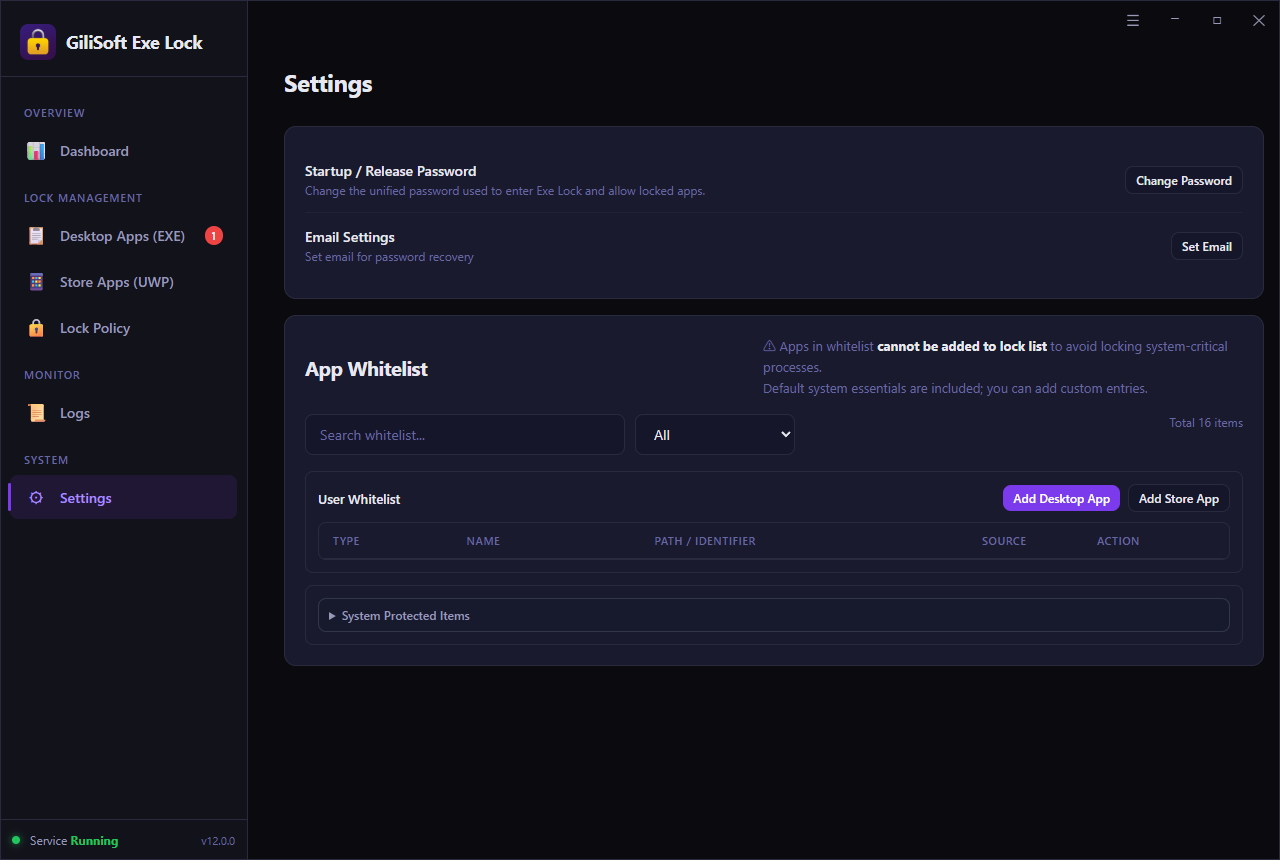
Seznam dovoljenih uporabite za namizno aplikacijo, ki mora ostati zunaj omejitev EXE Lock.
Pojdite v Settings > App Whitelist in poiščite User Whitelist. To je ločeno od Desktop Apps (EXE), kamor dodajate programe za zaščito.
Izberite Add Desktop App in izberite želeni program. Preverite njegov PATH / IDENTIFIER in se ne zanašajte le na prikazano ime.
Aplikacij s seznama dovoljenih ni mogoče dodati na seznam zaklepanja. Če aplikacija že ima zaščiten vnos, preglejte in po potrebi odstranite njeno pravilo zaklepanja ter preizkusite običajen zagon. Ne domnevajte, da je nov vnos na seznamu dovoljenih sprostil obstoječo blokado.
Uporabite Search whitelist... za iskanje obstoječega vnosa. Posnetek Settings prikazuje User Whitelist, izbiro vrste in ločena gumba za dodajanje namiznih aplikacij ter aplikacij iz trgovine.
Zaupanja vredno aplikacijo Microsoft Store ohranite zunaj zaščitenega seznama, ne da bi vsak zaznan paket obravnavali kot zaupanja vreden.
Odprite Settings > App Whitelist in izberite Add Store App V razdelku User Whitelist.
Izberite cilj aplikacije, ki naj ostane dostopna. Preverite njeno ime in PATH / IDENTIFIER; podobno poimenovani paketi ali razširitve imajo lahko različne vloge.
Potrdite, da je želena aplikacija na uporabniškem seznamu dovoljenih. Če je bila že zaklenjena, preglejte njeno trenutno pravilo v Store Apps (UWP) in preizkusite običajen vnos v meniju Start.
Dodajanje aplikacije na seznam dovoljenih ni enako dodajanju v Store Apps (UWP) za zaklepanje. Izberite seznam, ki ustreza vašemu namenu.
Vgrajeni zaupanja vredni vnosi pomagajo ohraniti nujne komponente Windows zunaj seznama zaklepanja.
V razdelku Settings > App Whitelist, razširite System Protected Items pod User Whitelist.
Preglejte vnose, kadar EXE Lock ne dovoli dodajanja cilja. Sistemsko zaščitena aplikacija ali aplikacija z uporabniškega seznama dovoljenih je namenoma zunaj seznama zaklepanja.
Če želite omejiti igro, brskalnik ali poslovno orodje, se vrnite k izvršljivi datoteki ali cilju iz trgovine te aplikacije. Aplikacije, ki jo želite zakleniti, ne nadomestite z nujnim procesom Windows.
Oglejte si razdelek System Protected Items v Settings. Uporabniško dodani zaupanja vredni vnosi in vgrajeni sistemski vnosi so prikazani ločeno.
Dodajte en namizni program, izberite način obravnave zagona in potrdite rezultat. Nastavite Startup / Release Password najprej, če želite zagone odobriti z geslom.
Odprite Desktop Apps (EXE) in izberite Add. Izberite izvršljivo datoteko aplikacije, ki jo želite zakleniti. Če izhajate iz bližnjice, potrdite, da prikazani cilj predstavlja program, ki se dejansko zažene.
Na seznamu ciljev preglejte ime aplikacije in celotno pot izvršljive datoteke, nato potrdite stanje Locked. Primer prikazuje CapCut.exe kot zaklenjen namizni cilj; ime datoteke in lokacija na vašem računalniku bosta drugačna.
Odprite Lock Policy in izberite Password Verification za zahtevanje Startup / Release Password ali Direct Block za preprečitev zagona brez poziva. Ta pravilnik velja za zaščiteni seznam, ne le za pravkar dodano aplikacijo.
Preverite, da Dashboard prikazuje Protection Status: Running in da Temporary Unlock ni več aktiven. Zaprite zaščiteno aplikacijo in jo znova odprite z običajno bližnjico. Pri Password Verification preizkusite napačno in nato pravilno geslo; pri Direct Block potrdite, da aplikacija ostane zaprta.
Za dodajanje iz bližnjice glejte nalogo za bližnjice. Za aplikacije iz trgovine uporabite Store Apps (UWP) namesto da bi mapo paketa obravnavali kot namizno izvršljivo datoteko.
EXE Lock podpira cilje bližnjic prek območja za spuščanje na seznamu aplikacij. Pot za bližnjico je še vedno pomembna.
Uporabite podprto območje Drop files here to add protected apps za bližnjico aplikacije .lnk . Prikazano območje sprejema namizne aplikacije, bližnjice in cilje aplikacij iz trgovine.
Preverite celotno pot na seznamu zaščitenih ciljev. Bližnjica lahko odpre zaganjalnik, ki zažene drug EXE; ne odločajte se le po oznaki bližnjice.
Zaprite program in ga znova odprite s to bližnjico. Če se še vedno nepričakovano odpre, primerjajte proces v Logs z dodanim ciljem in popravite pravilo.
Posnetek Store Apps prikazuje podprto območje za spuščanje. Za konkreten primer izvršljive datoteke glejte kako zaščititi datoteko EXE z geslom.
Za podprte nameščene cilje Microsoft Store uporabite namenski seznam aplikacij iz trgovine, namesto brskanja po mapi WindowsApps in spreminjanja njenih dovoljenj.
Izberite Store Apps (UWP) v stranski vrstici. Poiščite želeno nameščeno aplikacijo in pod njenim imenom preverite pot ali identifikator.
Izberite ta vnos in uporabite možnost zaklepanja, ki je na voljo na seznamu aplikacij. Potrdite spremembo stanja v Locked; samo označeno potrditveno polje ni dokaz zaščite aplikacije.
Izberite želeno delovanje v Lock Policy, zaprite aplikacijo in jo znova odprite iz menija Start. Preizkus opravite z istim računom Windows, ki jo običajno uporablja.
Če aplikacija iz trgovine manjka, preverite, da je nameščena za trenutni račun Windows. Za podrobnosti glejte kako zakleniti aplikacije Microsoft Store.
Pred uporabo dejanja za več aplikacij preglejte vnose, ki jih želite spremeniti.
Uporabite Desktop Apps (EXE) ali Store Apps (UWP). Preglejte imena aplikacij, poti in trenutno stanje Locked ali Unlocked na oznakah.
Uporabite posamezna potrditvena polja, Select All, Select Lockedali Select Unlocked. Te možnosti izberejo vnose; same ne zaklepajo, odklepajo ali skrivajo programov.
Pred uporabo razpoložljivega dejanja na seznamu aplikacij preverite izbrane vrstice. Nato preberite vsako prizadeto stanje in preizkusite želeni program, namesto da bi domnevali uspešno spremembo vseh izbranih ciljev.
Oglejte si orodno vrstico za izbiro namiznih aplikacij ali orodno vrstico za izbiro aplikacij iz trgovine. Zlasti Select Unlocked pomeni izbiro odklenjenih vnosov, ne odklepanja izbranih aplikacij.
Na Lock Policy določa delovanje ob zagonu za seznam zaščitenih ciljev. Odločite se, ali naj aplikacija ostane nedostopna ali se odpre po odobritvi z geslom.
Zagon zaščitenega programa je preprečen brez poziva za geslo. Uporabite za igre, moteče aplikacije ali orodja, ki na računalniku v skupni rabi ne smejo biti dostopna.
Pričakovani rezultat: aplikacija se ne zažene. Odsotnost pogovornega okna za geslo je v tem načinu običajna.
Zagon zahteva geslo EXE Lock in program se zažene šele po uspešnem preverjanju. Uporabite, kadar mora lastnik odobriti dostop do finančnih, službenih ali osebnih aplikacij.
Pričakovani rezultat: aplikacija ostane blokirana do vnosa pravilnega gesla.
En pravilnik, eno geslo: prikazani vmesnik uporablja pravilnik za zaščiteni seznam in enotno geslo Startup / Release Password. Ne prikazuje neodvisnih gesel ali načinov pravilnika za vsako aplikacijo posebej.
Izberite en način zagona za seznam zaščitenih ciljev. Prikazana različica posamezni aplikaciji ne dodeli ločenega načina.
Izberite Lock Policy in preglejte število ciljev v Lock Policy Settings. Območje Allow Method vsebuje obe možnosti zagona.
Izberite Password Verification za prikaz poziva za geslo pred zagonom zaščitene aplikacije. Izberite Direct Block če se ne sme zagnati in poziv ne sme biti ponujen.
Zaprite zaščiteno aplikacijo in jo znova zaženite. Preverite tudi druge zaščitene cilje, saj pravilnik velja za seznam. Pri Password Verification napačno geslo ne sme sprostiti aplikacije.
Oba načina uporabljata isti zaščiteni seznam. Če želite prenehati zaklepati le en program, spremenite pravilo te aplikacije namesto spreminjanja globalnega pravilnika zagona.
Preverite delujočo storitev in pravilo aplikacije. Sam kazalnik Running ne potrjuje, da je določen program dodan.
Odprite Dashboard in poiščite Protection Status: Running. Prepričajte se, da prejšnji Temporary Unlock ne sprošča več zaščite.
Mnenje Protected Targets ter število namiznih aplikacij in aplikacij iz trgovine. Uporabite sosednji gumb Edit za odpiranje želenega seznama. Primer posnetka prikazuje nič ciljev, ne dokončanega zaklepanja aplikacije.
Zaprite zaščiteno aplikacijo in odprite njeno običajno bližnjico ali vnos v meniju Start. Primerjajte rezultat z Lock Policy, nato preverite Blocked Attempts in Recent Intercept Logs.
Prikazano število Blocked Attempts ima oznako Since service startup. Za preverjanje preizkusa uporabite podrobnosti posameznih dogodkov; števca ne obravnavajte kot trajen zapis vsakega zagona.
Temporary Unlock uporabite za dostop pod nadzorom ali vzdrževanje, kadar želite ohraniti seznam zaščitenih aplikacij.
Na Dashboard, kliknite Temporary Unlock. Opravite potrditev ali vnesite geslo, kot zahteva nameščena različica.
Vzdrževanje ali nadzorovano uporabo opravite med sproščeno zaščito. To obravnavajte kot začasno sprostitev zaščite, ne kot trajno izjemo za eno aplikacijo.
Začasno sprostitev končajte z možnostmi, ki jih prikazuje EXE Lock. Znova potrdite Protection Status: Running , zaprite preizkusno aplikacijo in preverite, da je nov zagon blokiran ali zahteva geslo v skladu z nastavitvami.
Oglejte si Temporary Unlock na Dashboard. Če želite eno aplikacijo pustiti trajno dostopno, uporabite njeno posamezno pravilo namesto da zaščito pustite začasno sproščeno.
Znova omogočite en program, preostale zaščitene cilje pa ohranite.
Odprite Desktop Apps (EXE) ali Store Apps (UWP). Uskladite pot ali identifikator in izberite samo želeni vnos.
Uporabite razpoložljivo možnost odklepanja ali odstranitve pravila na seznamu ciljev. Potrdite, da je stanje vnosa Unlocked ali da ga ni več na zaščitenem seznamu; te spremembe ne nadomestite s Temporary Unlock.
Sproščeno aplikacijo zaženite z običajno bližnjico, nato preizkusite drugo zaščiteno aplikacijo. Če sproščene aplikacije ne želite znova dodati, jo uvrstite na ustrezen seznam App Whitelist.
To spremembo ločite od Lock Policy, ki izbira način zagona za zaščiteni seznam.
Z zapisi dogodkov ugotovite, kateri proces je bil prestrežen in ali ustreza želeni aplikaciji.
Zabeležite čas, zaprite izbrano zaščiteno aplikacijo in jo enkrat zaženite z običajno bližnjico. Po trenutnem Lock Policy predvidite, ali pričakujete blokado ali poziv za geslo.
Na Dashboard, preglejte Recent Intercept Logs in njegove stolpce TIME, PROCESS, ACTIONin STATUS . Zapis povežite s preizkusom.
Izberite Logs v stranski vrstici za nadaljnji pregled. Proces primerjajte z namizno potjo ali ciljem iz trgovine na zaščitenem seznamu, zlasti pri zaganjalnikih ali posodobitvah aplikacije.
Zapisi prestrezanja pomagajo pri diagnosticiranju omejitev zagona aplikacij. Ne beležijo vsega, kar uporabnik po odprtju počne v aplikaciji.
Posodobitev, ponovna namestitev ali druga kopija aplikacije lahko spremeni izvršljivo datoteko ali cilj iz trgovine, ki ga odpre običajna bližnjica.
Po posodobitvi primerjajte trenutno pot izvršljive datoteke ali vnos iz trgovine z zaščitenim seznamom. Preverite, ali običajna bližnjica zdaj odpira nov zaganjalnik ali lokacijo.
Če se je cilj spremenil, odstranite zastareli vnos in dodajte trenutno izvršljivo datoteko v Desktop Apps (EXE) ali zaznani cilj v Store Apps (UWP). Potrdite, da prikazuje Locked kot stanje.
Preverite, da je zaščita Running in da se je Temporary Unlock končal. Posodobljeno aplikacijo zaženite na običajen način ter rezultat in zapise dogodkov primerjajte z izbranim Lock Policy.
Če je posodobitev pod vašim nadzorom blokirana, uporabite Temporary Unlock za vzdrževalno nalogo, nato obnovite zaščito in preverite posodobljeni cilj.
Uporabite obnovitveno pot, povezano z e-poštnim naslovom, nastavljenim v EXE Lock. Obnovitev je ločena od začasne sprostitve aplikacij, kadar geslo še poznate.
Sledite možnosti obnovitve gesla, ki jo ponuja nameščena različica. Uporabite naslov, nastavljen prek Settings > Email Settings > Set Email.
Preverite ta nabiralnik in sledite obnovitvenemu sporočilu ali prejetim pozivom. Pred ponovnim preizkusom dostopa dokončajte navodila za nameščeno različico EXE Lock.
Po obnovitvi potrdite, da lahko vstopite v EXE Lock in odobrite zaščiten zagon v Password Verification. Če nabiralnik ali možnost obnovitve ni na voljo, se obrnite na podporo GiliSoft ter navedite nameščeno različico in težavo.
Ko je dostop obnovljen, preglejte Set Email in enotno geslo v Settings. Za odstranitev zaklepa ne brišite programskih datotek ali datotek Windows.
Cilje dodajajte postopoma. Pravilna nastavitev na zaslonu pravilnika je koristna, vendar je odločilen rezultat vsakodnevnega zagona.
| Preverjanje | Pričakovani rezultat |
|---|---|
| Direct Block | Zaščitena aplikacija se ne more zagnati; poziv za geslo ni pričakovan. |
| Password Verification | Napačno geslo ne sprosti aplikacije. Pravilno geslo dovoli zagon. |
| Običajna pot zagona | Vsakodnevno uporabljena namizna bližnjica ali vnos v meniju Start doseže želeno pravilo. |
| Zaupanja vredne aplikacije | Potrebne delovne aplikacije in nujne komponente Windows ostanejo dostopne. |
| Po Temporary Unlock | Zaščita je znova Running in nov zagon je blokiran ali zahteva geslo v skladu z nastavitvami. |
| Po posodobitvi aplikacije | Pot cilja ali vnos paketa je posodobljen in običajni zagon še vedno sledi pravilu. |
| Kaj opazite | Kaj preveriti |
|---|---|
| Aplikacija se odpre brez poziva | Najprej preverite Lock Policy: Direct Block ne prikazuje poziva za geslo. Če se aplikacija zažene, čeprav se ne bi smela, preverite stanje Running, Temporary Unlock, njen trenutni vnos Locked in dejansko pot izvršljive datoteke. |
| Aplikacija je že odprta | Zaprite jo in preizkusite nov zagon. Omejitev zagona ni dokaz, da je že delujoča aplikacija zaprta. |
| Aplikacija iz trgovine manjka | Preverite, da je nameščena za trenutni račun Windows, in preglejte Store Apps (UWP). Uporabite le zaznane cilje, ki jih podpira EXE Lock. |
| Aplikacije ni mogoče dodati na seznam zaklepanja | Preglejte User Whitelist in System Protected Items. Zaupanja vreden vnos ostane zunaj zaščitenega seznama; potrdite dejansko aplikacijo, ki jo želite omejiti. |
| Posodobitev spremeni rezultat zagona | Primerjajte trenutno izvršljivo datoteko, vnos paketa in običajno bližnjico s shranjenim pravilom. Zamenjajte zastareli cilj in po vzdrževanju ponovite preizkus. |
| Začasni dostop se je končal, a aplikacija še vedno deluje | Potrdite konec začasne sprostitve in stanje zaščite Running. Zaprite aplikacijo, preizkusite nov zagon ter primerjajte njen cilj z zapisom prestrezanja. |
| Noben zapis ne ustreza preizkusu | Preverite čas preizkusa, trenutno stanje in pot izvršljive datoteke. Začetni posnetek Dashboard ne vsebuje dogodkov; praznega primera ali ničelnega števca ne obravnavajte kot dokaz uspešnega preizkusa. |
Preverite, da ima Protection Status vrednost Running in da Temporary Unlock ni več aktiven. Pred preizkusom novega zagona aplikacijo zaprite. Preverite celotno pot izvršljive datoteke: bližnjica lahko odpre zaganjalnik, ki zažene drug program. Po posodobitvi preglejte trenutni cilj in dnevnike prestrezanja.
Preverite, da je aplikacija nameščena za uporabljeni račun Windows, in preglejte Store Apps (UWP). Tam je mogoče upravljati le podprte zaznane cilje. Nekatere aplikacije imajo več vnosov paketov ali izvršljivih datotek, zato cilj potrdite s preizkusom zagona, ne z ugibanjem po imenu.
Primerjajte trenutno izvršljivo datoteko ali vnos aplikacije iz trgovine z zaščitenim ciljem. Če je zastarel, odstranite staro pravilo, dodajte trenutni cilj in znova preizkusite običajno bližnjico. Potrebne zaupanja vredne aplikacije ohranite zunaj seznama zaklepanja.
Uporabite Temporary Unlock v Dashboard za vzdrževanje ali dostop pod nadzorom brez brisanja seznama zaščitenih aplikacij. Začasno sprosti zaščito, ne ustvari trajne izjeme za eno aplikacijo. Ko končate, obnovite zaščito in potrdite, da ima Protection Status vrednost Running.
S procesom in potjo v dnevnikih prepoznajte prizadeti program. Če ne sme biti več zaščiten, odstranite njegovo pravilo zaklepanja ali spremenite stanje. App Whitelist v Settings preprečuje dodajanje zaupanja vrednih aplikacij na seznam zaklepanja; preglejte ga pred dodajanjem novih ciljev.
Uporabite obnovitev gesla, povezano z e-poštnim naslovom, nastavljenim v Settings. Trenutni vmesnik uporablja eno geslo Startup / Release Password za vstop v EXE Lock in odobritev zagonov. Nastavite Set Email, dokler še imate dostop; če obnovitev ni na voljo, se obrnite na podporo GiliSoft.
Vmesnik v tem priročniku uporablja eno geslo Startup / Release Password in Lock Policy za seznam zaščitenih ciljev. Za ta seznam izberite Direct Block ali Password Verification; nastavitev ne obravnavajte kot ločena gesla ali neodvisne načine pravilnika za vsako aplikacijo.
EXE Lock nadzoruje, ali se lahko zaščitena aplikacija zažene na nastavljenem računalniku z Windows. Omejitve zagona ne obravnavajte kot šifriranje izvršljive datoteke ali vseh dokumentov, ki jih aplikacija odpira. Preizkusite zagon aplikacije in občutljive datoteke po potrebi zaščitite ločeno.
Running opisuje stanje zaščite, ne vsebine seznama ciljev. Posnetek Dashboard prikazuje Running z nič Protected Targets. Dodajte želeno izvršljivo datoteko ali podprto aplikacijo iz trgovine, potrdite stanje Locked, izberite Lock Policy in preizkusite nov zagon.
Ne. To sta možnosti izbire vrstic glede na trenutno stanje. Select Unlocked ne odklene izbranih aplikacij in Select Locked jih ne zaklene. Preglejte izbrane poti, uporabite ustrezno dejanje na seznamu ciljev in nato preverite končno stanje.
App Whitelist ohranja zaupanja vredne aplikacije zunaj seznama zaklepanja. V Settings preglejte User Whitelist in System Protected Items. Potrdite, da ciljate želeno uporabniško aplikacijo, ne nujne komponente Windows.
Za funkcije in podatke o licencah uporabite stran izdelka ali odprite namenski vodnik za vrsto aplikacije, ki jo želite nadzorovati.
Dodajte namizne aplikacije ali aplikacije iz trgovine, ki jih želite nadzorovati, izberite odobritev z geslom ali neposredno blokiranje in s seznamom dovoljenih ohranite zaupanja vredne programe dostopne.


Vnesite e-poštni naslov, da prejmete naše najnovejše e-novice
USB Encryption
USB Lock
File Lock Pro
Ustvarjanje videa iz fotografij
Program za snemanje zaslona
Video Editor
Zaščita videa z DRM
Zaščita pred kopiranjem
Program za obnovitev podatkov
Program za urejanje datotek PDF
PDF Converter
Odstranjevanje vodnih žigov iz videa
Odstranjevanje vodnih žigov s slik
Posebne ponudbe | Pogoji poslovanja | Licenčna pogodba | Zasebnost | Zemljevid spletnega mesta | Podpora | Pravilnik o vračilih | Partner | Članki
Avtorske pravice 2005–2026 GiliSoft. Vse pravice pridržane.