Masaüstü yürütülebilir dosyasını ekleyin
Desktop Apps (EXE) bölümünü açıp Add seçin. Kilitlemek istediğiniz uygulamanın yürütülebilir dosyasını seçin. Kısayoldan başlıyorsanız gösterilen hedefin gerçekten çalışan program olduğunu doğrulayın.
Özel uygulamaları parolayla koruyun veya istenmeyen programların açılmasını önleyin. Windows'ta masaüstü EXE ve desteklenen Microsoft Store uygulamalarını denetleyin.

İhtiyacınız olan uygulama denetimi görevini seçin: masaüstü programını kilitleyin, Store uygulamasını koruyun, parola isteyin, başlatmayı engelleyin veya erişimi serbest bırakın. Windows 11 ve Windows 10'da parolalar, güvenilen uygulamalar, günlükler ve kurtarma için ilgili adımları izleyin.
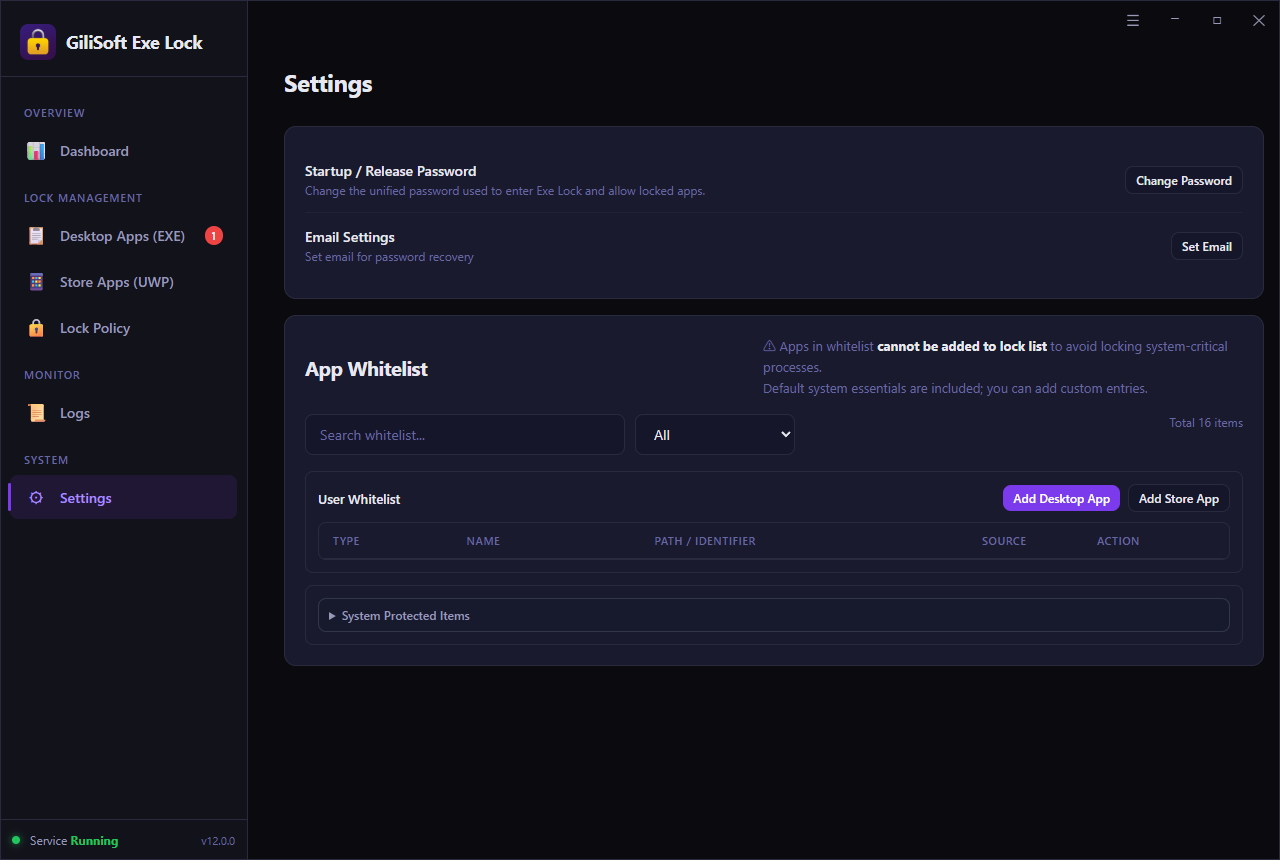
Yönetimi ve uygulama onayını koruyan tek parolayı değiştirmek için Change Password kullanın.
Unutulan parola erişiminizi engellemeden önce Set Email ayarını yapın.
Bilinen EXE dosyasını korunan liste yerine App Whitelist üzerinden ekleyin.
İstenen yüklü Store hedefi için Add Store App kullanın.
Bir uygulama kilit listesine eklenemiyorsa yerleşik güvenilen girdileri kontrol edin.
Yürütülebilir dosyayı ekleyin, başlatma davranışını seçin ve normal kısayolu sınayın.
Desteklenen bırakma alanını kullanın ve .lnk dosyasının arkasındaki yürütülebilir dosyayı doğrulayın.
Store Apps (UWP) içinde desteklenen yüklü hedefi bulun ve durumunu kontrol edin.
Değişiklikten önce doğru girdileri incelemek için seçim denetimlerini kullanın.
Korunan listenin başlatma davranışını Lock Policy içinde ayarlayın.
Running durumunu, hedef sayılarını ve yeni bir uygulama başlatmasını karşılaştırın.
Bakım için korumayı duraklatın, ardından uygulama listeniz değişmeden yeniden etkinleştirin.
Tüm korunan uygulamaları geçici olarak serbest bırakmadan ilgili kuralı değiştirin.
Olay zamanını, işlemi, eylemi ve durumu sınama başlatmanızla eşleştirin.
Güncelleme veya yeniden kurulumdan sonra yürütülebilir dosya yolunu ya da Store hedefini tekrar kontrol edin.
EXE Lock'ta ayarlanan e-postaya bağlı kurtarma yolunu kullanın.
EXE Lock'u açmak ve korunan uygulamaların başlatılmasını onaylamak için kullanılan parolayı değiştirin. Her iki kullanımda da aynı kimlik bilgisi kullanılır.
Şuraya gidin: Settings; ya da şu seçeneği kullanın: Open Settings (Dashboard üzerinde). Şu alanı bulun: Startup / Release Password.
Seçin: Change Password seçeneğini kullanın ve yüklü sürümünüzde gösterilen parola iletişim kutusunu tamamlayın. Yeni parolanın uygulama erişimini yöneten kişinin elinde olduğundan emin olun.
EXE Lock'u yeni parolayla yeniden açın. Şu modu kullanıyorsanız: Password Verification, korunan bir uygulamayı kapatın ve sonraki başlatmasını da yeni parolayla sınayın.
Erişim parolası aynı zamanda yönetim parolasıdır. Gözetimli kullanımda uygulama istediğinde parolayı kendiniz girin; bunu yalnızca tek bir uygulamaya ait ayrı bir parola olarak görmeyin.
Settings'e hâlâ erişebiliyorken parola kurtarmaya bağlı e-postayı ayarlayın.
Şu bölümde: Settings, şu alanı bulun: Email Settings (parola bölümünün altında). Şunu seçin: Set Email.
E-posta iletişim kutusunu ve sunulan onayları tamamlayın. Kilitlemek üzere olduğunuz bir uygulamaya bağımlı olmadan gelen kutusunu açabileceğiniz bir adres kullanın.
Bilgisayarı yöneten kişi değiştiğinde veya posta kutusu kullanımdan kaldırıldığında adresi gözden geçirin. Şuna bakın: parola kurtarma (EXE Lock'a artık giremiyorsanız).
Settings ekran görüntüsündeki Set Email seçeneğine bakın. Gerektiğinde kurtarmayı tamamlayabilmek için bu adrese erişiminizi koruyun.
EXE Lock kısıtlamaları dışında kalması gereken masaüstü uygulaması için izin listesini kullanın.
Şuraya gidin: Settings > App Whitelist içinde şunu bulun: User Whitelist. Bu alan şundan ayrıdır: Desktop Apps (EXE); korumak istediğiniz programlar o bölüme eklenir.
Seçin: Add Desktop App ile ilgili programı seçin. Şu bilgiyi inceleyin: PATH / IDENTIFIER ; yalnızca görünen ada güvenmeyin.
İzin listesindeki uygulamalar kilit listesine eklenemez. Bu uygulamanın zaten korunan bir girdisi varsa kilit kuralını inceleyip gerektiğinde kaldırın; yeni izin listesi girdisinin kilidi açtığını varsaymak yerine normal başlatmayı sınayın.
Kullanın: Search whitelist... alanını kullanarak mevcut bir girdiyi bulun. Settings ekran görüntüsü User Whitelist alanını, tür seçicisini ve masaüstü ile Store için ayrı ekleme düğmelerini gösterir.
Algılanan her paketi güvenilir saymadan, güvenilen Microsoft Store uygulamasını korunan liste dışında tutun.
Şu bölümü açın: Settings > App Whitelist ; ardından seçin: Add Store App Şu bölümde: User Whitelist.
Kullanılabilir kalmasını istediğiniz uygulamanın hedefini seçin. Adını ve şu bilgisini kontrol edin: PATH / IDENTIFIER; benzer adlı paketler veya uzantılar farklı işlevlere sahip olabilir.
İlgili uygulamanın kullanıcı izin listesinde göründüğünü doğrulayın. Önceden kilitliyse mevcut kuralını şu bölümde inceleyin: Store Apps (UWP) ve normal Başlat menüsü girdisini sınayın.
Bir uygulamayı izin listesine eklemek, onu şu listeye eklemekle aynı değildir: kilitleme için Store Apps (UWP). Amacınıza uygun listeyi seçin.
Yerleşik güvenilen girdiler, temel Windows bileşenlerinin kilit listesinin dışında kalmasına yardımcı olur.
Şu bölümde: Settings > App Whitelist, şu alanı genişletin: System Protected Items (User Whitelist altında).
EXE Lock hedef eklemenize izin vermiyorsa girdileri inceleyin. Sistem korumalı veya kullanıcı izin listesindeki uygulama, kasıtlı olarak kilit listesi dışında tutulur.
Amacınız oyun, tarayıcı veya iş aracını kısıtlamaksa o uygulamanın yürütülebilir dosyasına veya Store hedefine dönün. Kilitlemek istediğiniz uygulama yerine temel bir Windows işlemini seçmeyin.
Settings içindeki System Protected Items bölümüne bakın. Kullanıcının eklediği güvenilen girdiler ve yerleşik sistem girdileri ayrı gösterilir.
Bir masaüstü programı ekleyin, başlatmanın nasıl ele alınacağını seçin ve sonucu doğrulayın. Önce şu parolayı ayarlayın: Startup / Release Password (başlatmaları parolayla onaylamak istiyorsanız).
Desktop Apps (EXE) bölümünü açıp Add seçin. Kilitlemek istediğiniz uygulamanın yürütülebilir dosyasını seçin. Kısayoldan başlıyorsanız gösterilen hedefin gerçekten çalışan program olduğunu doğrulayın.
Hedef listesindeki uygulama adını ve yürütülebilir dosyanın tam yolunu inceleyin, ardından durumunun Locked olduğunu doğrulayın. Örnekte CapCut.exe kilitli masaüstü hedefi olarak gösterilir; bilgisayarınızdaki dosya adı ve konum farklı olacaktır.
Lock Policy bölümünü açın; Startup / Release Password istemek için Password Verification, parola istemeden başlatmayı önlemek için Direct Block seçin. Bu ilke yalnızca yeni eklediğiniz uygulamaya değil, korunan listeye uygulanır.
Dashboard üzerinde Protection Status: Running yazdığını ve Temporary Unlock seçeneğinin artık etkin olmadığını kontrol edin. Korunan uygulamayı kapatıp normal kısayolundan yeniden açın. Password Verification için önce yanlış, sonra doğru parolayı sınayın; Direct Block için uygulamanın kapalı kaldığını doğrulayın.
Kısayoldan eklemek için şuna bakın: kısayol görevi. Store uygulamaları için şunu kullanın: Store Apps (UWP) ; paket klasörünü masaüstü yürütülebilir dosyası olarak ele almayın.
EXE Lock, uygulama listesindeki bırakma alanıyla kısayol hedeflerini destekler. Kısayolun arkasındaki yol yine önemlidir.
Desteklenen şu alanı kullanın: Drop files here to add protected apps (uygulamanın şu uzantılı kısayolu için: .lnk ). Görseldeki bırakma alanı masaüstü uygulamalarını, kısayolları ve Store uygulaması hedeflerini kabul eder.
Korunan hedef listesindeki tam yolu kontrol edin. Kısayol, farklı bir EXE başlatan bir başlatıcı açabilir; yalnızca kısayol etiketine göre karar vermeyin.
Programı kapatıp bu kısayoldan yeniden açın. Beklenmedik biçimde açılmaya devam ederse şu bölümdeki işlemi karşılaştırın: Logs ; eklediğiniz hedefle eşleştirip kuralı düzeltin.
Store Apps ekran görüntüsü desteklenen bırakma alanını gösterir. Yürütülebilir dosyaya odaklanan bir örnek için şuna bakın: EXE dosyası parolayla nasıl korunur?.
WindowsApps klasörü izinlerini inceleyip değiştirmek yerine desteklenen yüklü Microsoft Store hedefleri için özel Store uygulaması listesini kullanın.
Seçin: Store Apps (UWP) (kenar çubuğundan). İstenen yüklü uygulamayı bulun ve adının altındaki yolu veya tanımlayıcıyı kontrol edin.
Girdiyi seçip uygulama listesindeki kilitleme denetimini kullanın. Durumun şuna dönüştüğünü doğrulayın: Locked; yalnızca onay kutusunu işaretlemek uygulamanın korunduğunu kanıtlamaz.
İstenen davranışı şu bölümde seçin: Lock Policy, uygulamayı kapatıp Başlat'tan yeniden açın. Normalde kullanan Windows hesabıyla sınayın.
Store uygulaması eksikse geçerli Windows hesabı için yüklü olduğunu kontrol edin. Ayrıntılar için şuna bakın: Microsoft Store uygulamaları nasıl kilitlenir?.
Birden çok uygulamaya eylem uygulamadan önce değiştirmek istediğiniz girdileri inceleyin.
Kullanın: Desktop Apps (EXE) veya Store Apps (UWP). Uygulama adlarını, yollarını ve mevcut durumları inceleyin: Locked veya Unlocked etiketleri.
Tek tek onay kutularını veya şu seçenekleri kullanın: Select All, Select Lockedya da Select Unlocked. Bu denetimler girdileri seçer; kendileri programları kilitlemez, kilitlerini açmaz veya gizlemez.
Uygulama listesindeki eylemi kullanmadan önce hangi satırların seçildiğini kontrol edin. Sonrasında tüm seçili hedeflerin başarıyla değiştiğini varsaymak yerine etkilenen her durumu okuyun ve ilgili programı sınayın.
Masaüstü seçim araç çubuğuna bakın veya Store uygulaması seçim araç çubuğu. Özellikle, Select Unlocked kilitli olmayan girdileri seçmek demektir; seçili uygulamaların kilidini açmak değildir.
İlgili görsel: Lock Policy sayfası, korunan hedef listesinin başlatma davranışını belirler. Uygulamanın kullanıma kapalı kalmasını mı, parola onayından sonra açılmasını mı istediğinize karar verin.
Korunan programın başlatılması parola istemi gösterilmeden önlenir. Paylaşılan bilgisayarda kullanılamaması gereken oyunlar, dikkat dağıtan uygulamalar veya araçlar için kullanın.
Beklenen sonuç: uygulama başlamaz. Bu modda parola iletişim kutusu görünmemesi normaldir.
Başlatmada EXE Lock parolası istenir; program yalnızca başarılı doğrulamadan sonra çalışır. Finans, iş veya kişisel uygulamalara erişimi sahibinin onaylaması gerektiğinde kullanın.
Beklenen sonuç: doğru parola girilene kadar uygulama engellenir.
Tek ilke, tek parola: burada gösterilen arayüz, korunan liste için bir ilke ve ortak bir parola kullanır: Startup / Release Password. Her uygulama için bağımsız parolalar veya ilke modları gösterilmez.
Korunan hedef listesi için tek bir başlatma davranışı seçin. Gösterilen sürüm her uygulamaya ayrı mod atamaz.
Seçin: Lock Policy ve şu bölümdeki hedef sayısını inceleyin: Lock Policy Settings. Şu alan Allow Method her iki başlatma seçeneğini içerir.
Seçin: Password Verification ile korunan uygulama çalışmadan önce parola istemi gösterilir. Şunu seçin: Direct Block (uygulama başlamamalı ve parola istemi sunulmamalıysa).
Korunan uygulamayı kapatıp yeniden başlatın. İlke listeye uygulandığından diğer korunan hedefleri de tekrar kontrol edin. Password Verification kullanılırken yanlış parola uygulamayı serbest bırakmamalıdır.
İki mod da aynı korunan listeyi kullanır. Yalnızca bir programı kilitlemeyi bırakmak için o uygulamanın kuralını değiştirin ; genel başlatma ilkesini değiştirmeyin.
Hem çalışan hizmeti hem uygulama kuralını doğrulayın. Tek başına Running göstergesi, belirli bir programın eklendiğini doğrulamaz.
Şu bölümü açın: Dashboard ve şu ifadeyi arayın: Protection Status: Running. Önceki şu işlemin Temporary Unlock artık korumayı duraklatmadığından emin olun.
İnceleme Protected Targets ile masaüstü ve Store uygulaması sayılarını inceleyin. Yanındaki şu denetimi kullanın: Edit ; ihtiyacınız olan listeyi açar. Örnek ekran görüntüsü sıfır hedef gösterir, tamamlanmış bir uygulama kilidi değil.
Korunan uygulamayı kapatıp normal kısayolundan veya Başlat menüsü girdisinden yeniden açın. Sonucu şu ayarla karşılaştırın: Lock Policy, ardından şunu inceleyin: Blocked Attempts ve Recent Intercept Logs.
Gösterilen Blocked Attempts sayısının etiketi şudur: Since service startup. Sınamayı araştırmak için tekil olay ayrıntılarını kullanın; bu sayacı her başlatmanın kalıcı kaydı olarak yorumlamayın.
Korunan uygulama listesini korumak istediğinizde gözetimli erişim veya bakım için Temporary Unlock kullanın.
Şu ekranda: Dashboard; ardından seçin: Temporary Unlock. Yüklü sürümün gösterdiği onayı veya parola isteğini tamamlayın.
Koruma duraklatılmışken bakımı veya gözetimli kullanımı gerçekleştirin. Bunu tek bir uygulama için kalıcı istisna değil, korumanın geçici olarak duraklatılması şeklinde değerlendirin.
EXE Lock'un gösterdiği denetimlerle geçici serbest bırakmayı sonlandırın. Şunu yeniden doğrulayın: Protection Status: Running , sınama uygulamasını kapatın ve yeni başlatmanın amaçlandığı gibi engellendiğini veya parola istediğini kontrol edin.
Dashboard üzerindeki Temporary Unlock seçeneğine bakın. Tek bir uygulamayı sürekli kullanılabilir bırakmak için o uygulamanın kendi kuralını kullanın; korumayı geçici olarak duraklatılmış durumda bırakmayın.
Diğer korunan hedefleri yerinde tutarken bir programı yeniden kullanılabilir yapın.
Şu bölümü açın: Desktop Apps (EXE) veya Store Apps (UWP). Yolu veya tanımlayıcıyı eşleştirin ve yalnızca ilgili girdiyi seçin.
Hedef listesindeki kilit açma veya kural kaldırma denetimini kullanın. Girdinin şu durumda olduğunu doğrulayın: Unlocked veya artık korunan listede bulunmadığını kontrol edin; bu değişiklik yerine Temporary Unlock kullanmayın.
Serbest bırakılan uygulamayı normal kısayolundan başlatın, ardından başka bir korunan uygulamayı sınayın. Serbest bırakılan uygulama yeniden eklenmemeliyse uygun şu listeye ekleyin: App Whitelist.
Bu değişikliği şundan ayrı tutun: Lock Policy; bu ayar korunan listenin başlatma davranışını seçer.
Hangi işlemin durdurulduğunu ve ilgili uygulamayla eşleşip eşleşmediğini belirlemek için olay kayıtlarını kullanın.
Saati not edin, seçilen korunan uygulamayı kapatın ve normal kısayolundan bir kez başlatın. Engelleme mi parola istemi mi beklediğinizi öngörmek için mevcut Lock Policy ayarını kullanın.
Şu ekranda: Dashboard, şunu inceleyin: Recent Intercept Logs ve şu sütunlarını kontrol edin: TIME, PROCESS, ACTIONve STATUS . Kaydı sınamanızla eşleştirin.
Seçin: Logs (kenar çubuğundan) ve ayrıntılı inceleyin. Özellikle başlatıcı veya uygulama güncellemesi söz konusuysa işlemi korunan listenizdeki masaüstü yolu veya Store hedefiyle karşılaştırın.
Engelleme kayıtları, uygulama başlatma kısıtlamalarını teşhis etmeye yardımcı olur. Kullanıcının uygulama açıldıktan sonra içeride yaptığı her şeyi kaydetmez.
Güncelleme, yeniden kurulum veya uygulamanın ikinci bir kopyası, normal kısayolun ulaştığı yürütülebilir dosyayı ya da Store hedefini değiştirebilir.
Uygulamayı güncelledikten sonra mevcut yürütülebilir dosya yolunu veya Store girdisini korunan listeyle karşılaştırın. Normal kısayolun artık yeni bir başlatıcı veya konum açıp açmadığını kontrol edin.
Hedef değiştiyse eski girdiyi kaldırın ve mevcut yürütülebilir dosyayı şuraya ekleyin: Desktop Apps (EXE) veya algılanan hedefi şuraya ekleyin: Store Apps (UWP). Şunu doğrulayın: Locked durumu.
Korumanın Running olduğunu ve Temporary Unlock işleminin sona erdiğini kontrol edin. Güncellenen uygulamayı günlük giriş noktasından başlatın; sonucu ve olay kayıtlarını seçilen Lock Policy ile karşılaştırın.
Gözetiminizde yapılan güncelleme engellenirse şunu kullanın: Temporary Unlock ; bakımın ardından korumayı yeniden etkinleştirin ve güncellenen hedefi doğrulayın.
EXE Lock'ta yapılandırılan e-postaya bağlı kurtarma yolunu kullanın. Kurtarma, parolayı hâlâ bildiğinizde uygulamaları geçici serbest bırakmaktan farklıdır.
Yüklü sürümünüzün sunduğu parola kurtarma seçeneğini izleyin. Şuradan yapılandırılan adresi kullanın: Settings > Email Settings > Set Email.
Bu posta kutusunu kontrol edip aldığınız kurtarma iletisini veya istemleri izleyin. Erişimi yeniden sınamadan önce yüklü EXE Lock sürümünüzün talimatlarını tamamlayın.
Kurtarmadan sonra EXE Lock'a girebildiğinizi ve Password Verification altında korunan başlatmayı onaylayabildiğinizi doğrulayın. Posta kutusu veya kurtarma seçeneği kullanılamıyorsa şu birime başvurun: GiliSoft desteği ; yüklü sürümü ve sorunu belirtin.
Erişim geri geldikten sonra şunu gözden geçirin: Set Email ve Settings içindeki ortak parolayı kontrol edin. Kilidi kaldırmaya çalışmak için program veya Windows dosyalarını silmeyin.
Hedefleri aşamalı ekleyin. İlke ekranındaki doğru ayar yararlıdır, ancak asıl önemli olan günlük başlatmanın sonucudur.
| Kontrol | Beklenen sonuç |
|---|---|
| Direct Block | Korunan uygulama başlayamaz; parola istemi beklenmez. |
| Password Verification | Yanlış parola uygulamayı serbest bırakmaz. Doğru parola başlatmaya izin verir. |
| Normal başlatma yolu | Her gün kullanılan masaüstü kısayolu veya Başlat menüsü girdisi ilgili kurala ulaşır. |
| Güvenilen uygulamalar | Gerekli iş uygulamaları ve temel Windows bileşenleri kullanılabilir kalır. |
| Temporary Unlock Sonrası | Koruma yeniden Running durumundadır; yeni başlatma amaçlandığı gibi engellenir veya parola ister. |
| Uygulama güncellemesinden sonra | Hedef yolu veya paket girdisi günceldir ve normal başlatma hâlâ kurala uyar. |
| Gördüğünüz durum | Kontrol edilecekler |
|---|---|
| Uygulama parola istemeden açılıyor | Önce Lock Policy ayarını kontrol edin: Direct Block parola istemi göstermez. Uygulama çalışmaması gerekirken çalışıyorsa Running durumunu, Temporary Unlock seçeneğini, mevcut Locked girdisini ve gerçek yürütülebilir dosya yolunu kontrol edin. |
| Uygulama zaten açık | Kapatıp yeni bir başlatmayı sınayın. Başlatma kısıtlaması, zaten çalışan uygulamanın kapatıldığının kanıtı değildir. |
| Store uygulaması eksik | Geçerli Windows hesabı için yüklü olduğunu kontrol edin ve Store Apps (UWP) listesini inceleyin. Yalnızca EXE Lock'un desteklediği algılanan hedefleri kullanın. |
| Uygulama kilit listesine eklenemiyor | User Whitelist ve System Protected Items alanlarını inceleyin. Güvenilen girdi korunan listenin dışında tutulur; kısıtlamak istediğiniz gerçek uygulamayı doğrulayın. |
| Güncelleme başlatma sonucunu değiştiriyor | Mevcut yürütülebilir dosyayı, paket girdisini ve normal kısayolu kayıtlı kuralla karşılaştırın. Eski hedefi değiştirip bakımdan sonra yeniden sınayın. |
| Geçici erişim bitti ancak uygulama hâlâ çalışıyor | Geçici serbest bırakmanın bittiğini ve korumanın Running olduğunu doğrulayın. Uygulamayı kapatın, yeni başlatmayı sınayın ve hedefini engelleme kaydıyla karşılaştırın. |
| Sınamayla eşleşen kayıt yok | Sınama saatini, mevcut durumu ve yürütülebilir dosya yolunu kontrol edin. İlk Dashboard ekran görüntüsünde olay yoktur; boş örneği veya sıfır sayacı başarılı sınamanın kanıtı olarak görmeyin. |
Protection Status değerinin Running olduğunu ve Temporary Unlock seçeneğinin artık etkin olmadığını kontrol edin. Yeni başlatmayı sınamadan önce uygulamayı kapatın. Yürütülebilir dosyanın tam yolunu doğrulayın: kısayol, farklı program açan bir başlatıcı çalıştırabilir. Uygulama güncellemesinden sonra mevcut hedefi inceleyin ve engelleme günlüklerini kontrol edin.
Uygulamanın kullandığınız Windows hesabı için yüklü olduğunu kontrol edin ve Store Apps (UWP) listesini inceleyin. Burada yalnızca desteklenen algılanan hedefler yönetilebilir. Bazı uygulamalarda birden fazla paket veya yürütülebilir dosya girdisi vardır; ada bakarak tahmin etmek yerine başlatma sınamasıyla hedefi doğrulayın.
Mevcut yürütülebilir dosyayı veya Store uygulaması girdisini korunan hedefle karşılaştırın. Güncel değilse eski kuralı kaldırın, yeni hedefi ekleyin ve normal kısayolu yeniden sınayın. Gerekli güvenilen uygulamaları kilit listesi dışında tutun.
Korunan uygulama listesini silmeden bakım veya gözetimli erişim için Dashboard üzerindeki Temporary Unlock seçeneğini kullanın. Tek uygulama için kalıcı istisna oluşturmak yerine korumayı geçici olarak duraklatır. İşiniz bittiğinde korumayı yeniden etkinleştirin ve Protection Status değerinin Running olduğunu doğrulayın.
Etkilenen programı belirlemek için günlüklerdeki işlem ve yolu kullanın. Artık korunmaması gerekiyorsa kilit kuralını kaldırın veya durumunu değiştirin. Settings içindeki App Whitelist, güvenilen uygulamaların kilit listesine eklenmesini önler; daha fazla hedef eklemeden önce inceleyin.
Settings içinde yapılandırılan e-postaya bağlı parola kurtarma yolunu kullanın. Mevcut arayüz, EXE Lock'a giriş ve başlatma onayı için tek Startup / Release Password kullanır. Erişiminiz varken Set Email ayarını yapın; kurtarma kullanılamıyorsa GiliSoft Support ile iletişime geçin.
Bu kılavuzdaki arayüz, korunan hedef listesi için tek Startup / Release Password ve bir Lock Policy kullanır. Bu liste için Direct Block veya Password Verification seçin; ayarları uygulama başına ayrı parolalar veya bağımsız ilke modları olarak değerlendirmeyin.
EXE Lock, yapılandırılan Windows bilgisayarda korunan uygulamanın başlayıp başlayamayacağını denetler. Başlatma kısıtlamasını yürütülebilir dosyanın veya uygulamanın açtığı tüm belgelerin şifrelenmesi olarak görmeyin. Uygulama başlatmasını sınayın ve gerektiğinde hassas dosyaları ayrıca koruyun.
Running, hedef listesinin içeriğini değil koruma durumunu belirtir. Dashboard ekran görüntüsü, Protected Targets sıfırken Running gösterir. İlgili yürütülebilir dosyayı veya desteklenen Store uygulamasını ekleyin, Locked durumunu doğrulayın, Lock Policy seçin ve yeni bir başlatmayı sınayın.
Hayır. Bunlar mevcut durumlarına göre satır seçme denetimleridir. Select Unlocked seçili uygulamaların kilidini açmaz; Select Locked da onları kilitlemez. Seçilen yolları inceleyin, uygun hedef listesi eylemini kullanın ve ardından oluşan durumu kontrol edin.
App Whitelist, güvenilen uygulamaları kilit listesi dışında tutmak için tasarlanmıştır. Settings içindeki User Whitelist ve System Protected Items alanlarını inceleyin. Temel Windows bileşeni yerine ilgili kullanıcı uygulamasını hedeflediğinizi doğrulayın.
Özellikler ve lisans bilgileri için ürün sayfasını kullanın veya denetlemek istediğiniz uygulama türüne özel kılavuzu açın.
Denetlemek istediğiniz masaüstü veya Store uygulamalarını ekleyin, parola onayı ya da doğrudan engelleme seçin ve uygulama izin listesiyle güvenilen programları kullanılabilir tutun.


Son bültenimizi almak için e-posta adresinizi girin
Özel teklifler | Hüküm ve koşullar | Lisans sözleşmesi | Gizlilik | Site haritası | Destek | İade politikası | Satış ortağı | Makaleler
Telif hakkı © 2005-2026 GiliSoft. Tüm hakları saklıdır.