添加桌面可执行文件
打开 Desktop Apps (EXE),选择 Add。选择要锁定应用的可执行文件。如果从快捷方式开始,请确认显示的目标就是实际运行的程序。
为私密应用设置密码保护,或阻止不需要的程序打开。在 Windows 上控制桌面 EXE 和受支持的 Microsoft Store 应用。

选择所需的应用控制任务:锁定桌面程序、保护商店应用、要求密码验证、阻止启动或解除访问限制。按照相应步骤,在 Windows 11 和 Windows 10 上管理密码、可信应用、日志及恢复。
使用 Change Password 更改用于管理和批准应用访问的同一个密码。
请在因忘记密码而无法访问之前配置 Set Email。
通过 App Whitelist 添加可信的 EXE,而不是将其添加到受保护列表。
使用 Add Store App 选择所需的已安装商店应用目标。
应用无法添加到锁定列表时,检查内置可信条目。
添加可执行文件,选择启动行为,并测试常用快捷方式。
使用支持的拖放区域,并核对 .lnk 文件实际指向的可执行文件。
在 Store Apps (UWP) 中查找受支持的已安装目标,并检查其状态。
使用选择控件,在更改前核对正确的条目。
在 Lock Policy 中设置整个受保护列表的启动行为。
对照 Running 状态、目标数量和全新启动的结果进行检查。
维护时暂停保护,之后恢复保护且保留完整应用列表。
更改所需规则,无需临时暂停所有受保护应用的保护。
将事件时间、进程、操作和状态与测试启动对应核对。
更新或重新安装后,重新检查可执行文件路径或商店应用目标。
使用与 EXE Lock 中已设置邮箱关联的恢复途径。
更改用于打开 EXE Lock 和批准受保护应用启动的密码。这两种用途共用同一密码。
前往 Settings,或使用 Open Settings (位于 Dashboard)。找到 Startup / Release Password.
选择 Change Password ,并按照已安装版本显示的密码对话框完成操作。确保负责管理应用访问的人员掌握新密码。
使用新密码重新打开 EXE Lock。如果使用 Password Verification,也请关闭受保护应用,并在下次启动时用新密码进行测试。
放行密码也是管理密码。在监督使用时,请在提示输入密码时亲自输入;不要将其视为某个应用的独立密码。
在仍能访问 Settings 时,设置用于密码恢复的邮箱。
在 Settings,找到 Email Settings (位于密码区域下方)。选择 Set Email.
完成邮箱对话框及其要求的确认。请选择无需依赖即将锁定的应用也能打开收件箱的邮箱。
电脑管理人员变更或邮箱停用时,请检查该地址。如果已无法进入 EXE Lock,请参阅 密码恢复 ,了解相关步骤。
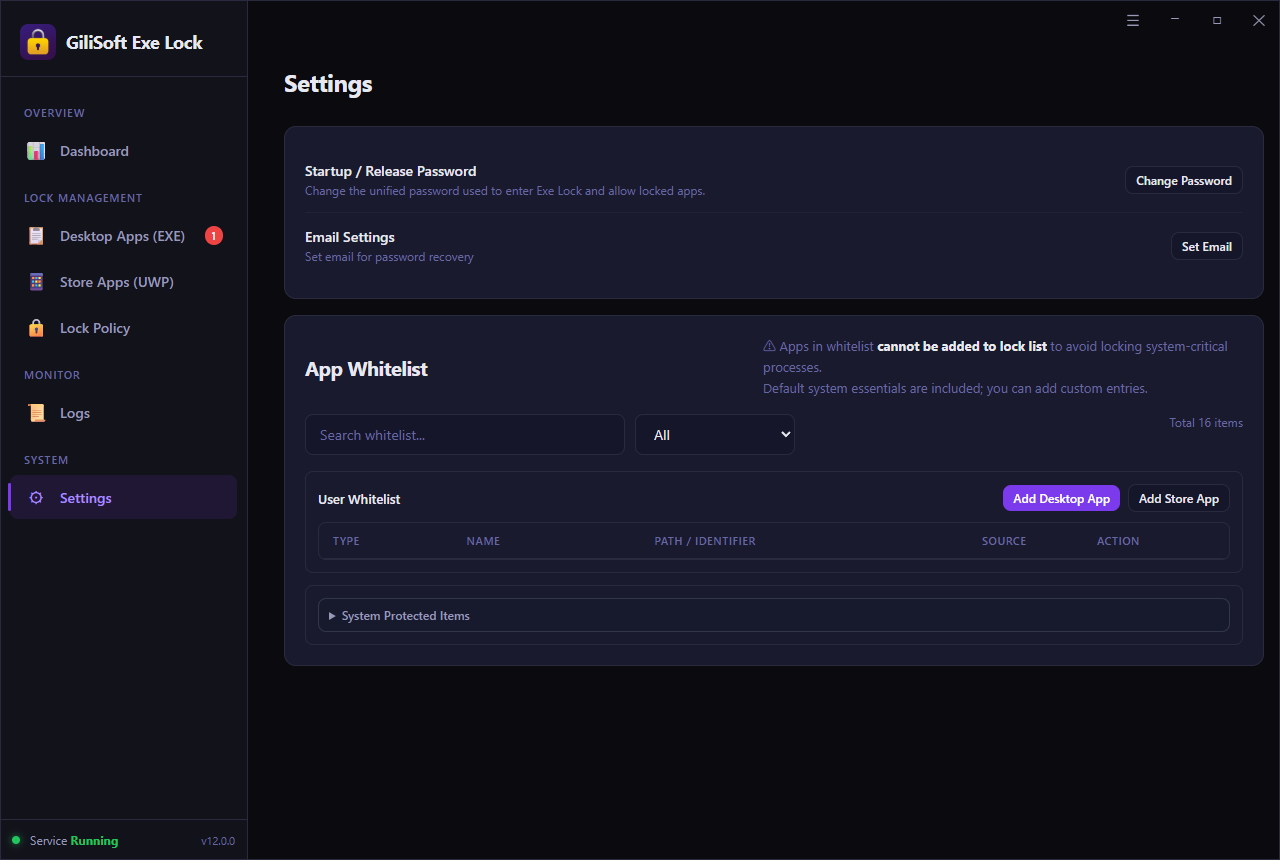
请参见 Settings 截图中的 Set Email。 保持该邮箱可访问,以便在需要时完成恢复。
对于必须不受 EXE Lock 限制的桌面应用,请使用白名单。
前往 Settings > App Whitelist 并找到 User Whitelist。它不同于 Desktop Apps (EXE),后者用于添加需要保护的程序。
选择 Add Desktop App 并选择所需程序。核对其 PATH / IDENTIFIER ,不要仅凭显示名称判断。
白名单应用无法被添加到锁定列表。如果该应用已存在受保护条目,请按需检查并移除其锁定规则,再测试常规启动;不要以为新加白名单条目就会自动解除现有锁定。
使用 Search whitelist... 可用于查找现有条目。 Settings 截图 展示了 User Whitelist、类型选择器,以及分别添加桌面和商店应用的按钮。
将可信 Microsoft Store 应用排除在受保护列表之外,但不要将检测到的每个软件包都视为可信。
打开 Settings > App Whitelist ,然后选择 Add Store App 在 User Whitelist.
选择希望保持可用的应用目标。检查其名称及 PATH / IDENTIFIER;名称相似的软件包或扩展可能承担不同作用。
确认所需应用出现在用户白名单中。如果之前已被锁定,请在以下位置检查当前规则: Store Apps (UWP) ,并测试常用的开始菜单入口。
将应用添加到白名单,并不等于将其添加到 Store Apps (UWP) 进行锁定。请根据目的选择正确列表。
内置可信条目有助于让必要的 Windows 组件不被加入锁定列表。
在 Settings > App Whitelist,展开 System Protected Items (位于 User Whitelist 下方)。
EXE Lock 不允许添加目标时,请检查这些条目。受系统保护或在用户白名单中的应用,会被有意排除在锁定列表之外。
如果要限制游戏、浏览器或业务工具,请返回该应用的可执行文件或商店目标。不要用必要的 Windows 进程替代原本要锁定的应用。
请参见 Settings 中的 System Protected Items 区域。 用户添加的可信条目和内置系统条目分开显示。
添加一个桌面程序,选择其启动处理方式,并确认结果。请设置您的 Startup / Release Password ;如果打算使用密码批准启动,请先完成此项设置。
打开 Desktop Apps (EXE),选择 Add。选择要锁定应用的可执行文件。如果从快捷方式开始,请确认显示的目标就是实际运行的程序。
核对目标列表中的应用名称和完整可执行文件路径,然后确认状态为 Locked。示例中的 CapCut.exe 是已锁定的桌面目标;您电脑上的文件名和位置会有所不同。
打开 Lock Policy,选择 Password Verification,要求输入 Startup / Release Password;或选择 Direct Block,不显示提示而直接阻止启动。该策略适用于整个受保护列表,而不仅是刚添加的应用。
确认 Dashboard 显示 Protection Status: Running,且 Temporary Unlock 已结束。关闭受保护应用,再通过常用快捷方式重新打开。对于 Password Verification,先测试错误密码,再测试正确密码;对于 Direct Block,确认应用始终未打开。
如需通过快捷方式添加,请参阅 快捷方式操作步骤。对于商店应用,请使用 Store Apps (UWP) ,不要将软件包文件夹当作桌面可执行文件。
EXE Lock 支持通过应用列表拖放区域添加快捷方式目标。快捷方式实际指向的路径同样重要。
使用支持的 Drop files here to add protected apps 区域,添加应用的 .lnk 快捷方式。图示拖放区域接受桌面应用、快捷方式和商店应用目标。
检查受保护目标列表中的完整路径。快捷方式可能先打开启动器,再由其启动另一个 EXE;不要仅凭快捷方式名称判断。
关闭程序,再通过该快捷方式重新打开。如果仍意外打开,请将以下位置中的进程与已添加的目标对照: Logs ,然后修正规则。
Store Apps 截图展示了受支持的拖放区域。 如需查看专门的可执行文件示例,请参阅 如何为 EXE 文件设置启动密码保护.
对于受支持的已安装 Microsoft Store 目标,请使用专用商店应用列表,不要浏览并更改 WindowsApps 文件夹权限。
选择 Store Apps (UWP) (位于侧栏)。找到所需的已安装应用,检查应用名称下方的路径或标识符。
选中该条目,并使用应用列表提供的锁定控件。确认状态变为 Locked;仅勾选复选框并不能证明应用受到保护。
在以下位置选择所需行为: Lock Policy,关闭应用后从开始菜单重新打开。请使用平时运行该应用的同一 Windows 账户进行测试。
如果缺少某个商店应用,请检查它是否已为当前 Windows 账户安装。更多详情请参阅 如何锁定 Microsoft Store 应用.
对多个应用执行操作前,请先核对要更改的条目。
使用 Desktop Apps (EXE) 或 Store Apps (UWP)。检查应用名称、路径和当前的 Locked 或 Unlocked 等状态标签。
使用各行复选框,或 Select All, Select Locked,或者 Select Unlocked。这些控件只选择条目,本身不会锁定、解锁或隐藏程序。
使用应用列表中的操作前,请确认选中了哪些行。操作后,读取每个受影响条目的状态并测试目标程序,不要假设所有选中目标都已成功更改。
请参见桌面应用选择工具栏 或 以及商店应用选择工具栏。特别注意, Select Unlocked 表示选择未锁定的条目,而不是解锁选中的应用。
请参阅 Lock Policy 页面用于设置整个受保护目标列表的启动行为。决定应用应保持不可用,还是在密码批准后打开。
阻止受保护程序启动,不显示密码提示。适用于共用电脑上不应使用的游戏、易分散注意力的应用或工具。
预期结果: 应用不会启动。此模式下不出现密码对话框属于正常情况。
启动时会提示输入 EXE Lock 密码,只有验证成功后程序才能运行。适用于需要由所有者批准访问的财务、工作或个人应用。
预期结果: 在输入正确密码之前,应用始终被阻止。
一个策略,一个密码: 此处展示的界面对受保护列表使用一个策略,并采用统一的 Startup / Release Password。它并未为每个应用提供独立密码或策略模式。
为整个受保护目标列表选择一种启动行为。图示版本不会为每个应用分配单独模式。
选择 Lock Policy 并在以下位置查看目标数量: Lock Policy Settings。其中的 Allow Method 区域包含两种启动选项。
选择 Password Verification 可在受保护应用运行前显示密码提示。选择 Direct Block 则阻止启动,且不提供密码提示。
关闭受保护应用,再次启动。由于策略适用于整个列表,也应复查其他受保护目标。在 Password Verification 模式下,错误密码不应放行应用。
两种模式使用同一个受保护列表。如只需停止锁定一个程序,请 更改该应用的规则 ,而不是切换全局启动策略。
同时核对运行中的服务和应用规则。仅有 Running 指示,并不能证明某个程序已被添加。
打开 Dashboard 并查找 Protection Status: Running。确认之前启用的 Temporary Unlock 已不再暂停保护。
评价 Protected Targets 以及桌面和商店应用数量。使用旁边的 Edit 控件打开所需列表。示例截图中的目标数量为零,并不代表已完成应用锁定。
关闭受保护应用,通过常用快捷方式或开始菜单入口重新打开。将结果与以下设置对照: Lock Policy,然后检查 Blocked Attempts 和 Recent Intercept Logs.
显示的 Blocked Attempts 计数标注为 Since service startup。请使用单个事件详情分析测试,不要把该计数视为每次启动的永久记录。
需要在监督下使用或维护,并希望保留受保护应用列表时,请使用 Temporary Unlock。
在 Dashboard,选择 Temporary Unlock。完成已安装版本显示的确认或密码验证。
在保护暂停期间执行维护或监督使用。请将其视为临时暂停保护,而不是某个应用的永久例外。
使用 EXE Lock 显示的控件结束临时暂停。再次确认 Protection Status: Running ,关闭测试应用,并检查全新启动是否按预期被阻止或要求输入密码。
请参见 Dashboard 上的 Temporary Unlock。 如要让某个应用长期保持可用,请使用 该应用的单独规则 ,不要让保护一直处于临时暂停状态。
让某个程序恢复可用,同时保留其他受保护目标。
打开 Desktop Apps (EXE) 或 Store Apps (UWP)。核对路径或标识符,只选择所需条目。
使用目标列表提供的解锁或移除规则控件。确认条目状态为 Unlocked 或已不在受保护列表中;不要用 Temporary Unlock 代替此项更改。
通过常用快捷方式启动已解除限制的应用,再测试另一个受保护应用。如果不应再次添加该应用,请将其加入相应的 App Whitelist.
请将此项更改与以下设置区分开: Lock Policy,后者决定整个受保护列表的启动行为。
使用事件记录识别被拦截的进程,并确认其是否与目标应用相符。
记下时间,关闭选定的受保护应用,再通过常用快捷方式启动一次。根据当前 Lock Policy 判断预期是直接阻止还是出现密码提示。
在 Dashboard,查看 Recent Intercept Logs 及其中的 TIME, PROCESS, ACTION,以及 STATUS 等列。将记录与测试对应核对。
选择 Logs (位于侧栏)以进一步排查。将进程与受保护列表中的桌面路径或商店目标对照,尤其是在涉及启动器或应用更新时。
拦截记录有助于诊断应用启动限制,但不会记录应用打开后用户在其中执行的所有操作。
应用更新、重新安装或存在另一个副本,都可能改变常用快捷方式所指向的可执行文件或商店目标。
更新应用后,将当前可执行文件路径或商店条目与受保护列表对照。检查常用快捷方式是否改为打开新的启动器或位置。
如果目标已变化,请移除过时条目,并在以下位置添加当前可执行文件: Desktop Apps (EXE) ,或在以下位置添加检测到的目标: Store Apps (UWP)。确认其 Locked 状态。
确认保护为 Running,且 Temporary Unlock 已结束。从日常入口启动更新后的应用,并将结果和事件记录与所选 Lock Policy 对照。
如果在您监督更新时遇到阻止,请使用 Temporary Unlock 执行维护,然后恢复保护并验证更新后的目标。
使用与 EXE Lock 中已配置邮箱关联的恢复途径。密码恢复不同于仍记得密码时临时暂停应用保护。
按照已安装版本提供的密码恢复选项操作。使用通过以下路径配置的邮箱: Settings > Email Settings > Set Email.
查看该邮箱,按照收到的恢复邮件或提示操作。完成已安装 EXE Lock 版本要求的步骤后,再测试访问。
恢复后,确认能进入 EXE Lock,并在 Password Verification 模式下批准受保护应用启动。如果邮箱或恢复选项不可用,请联系 GiliSoft 支持 ,提供已安装版本和遇到的问题。
恢复访问后,请检查 Set Email 以及 Settings 中的统一密码。不要尝试通过删除程序文件或 Windows 文件解除锁定。
逐步添加目标。策略页面设置正确固然重要,但日常启动的实际结果才是关键。
| 检查项 | 预期结果 |
|---|---|
| Direct Block | 受保护应用无法启动;不会出现密码提示。 |
| Password Verification | 错误密码不会放行应用,正确密码允许启动。 |
| 常用启动入口 | 日常使用的桌面快捷方式或开始菜单入口对应到预期规则。 |
| 可信应用 | 必要工作应用和关键 Windows 组件保持可用。 |
| Temporary Unlock 结束后 | 保护重新变为 Running,全新启动按预期被阻止或要求输入密码。 |
| 应用更新后 | 目标路径或软件包条目是最新的,常规启动仍遵循规则。 |
| 现象 | 检查内容 |
|---|---|
| 应用打开时没有提示 | 先检查 Lock Policy:Direct Block 不显示密码提示。如果应用不应运行却仍能运行,请检查 Running 状态、Temporary Unlock、当前 Locked 条目及实际可执行文件路径。 |
| 应用已处于打开状态 | 关闭应用并测试全新启动。设置启动限制并不能证明已运行的应用被关闭。 |
| 找不到某个商店应用 | 确认该应用已为当前 Windows 账户安装,并检查 Store Apps (UWP)。仅使用 EXE Lock 检测到且支持的目标。 |
| 无法将应用添加到锁定列表 | 检查 User Whitelist 和 System Protected Items。可信条目会被排除在受保护列表之外;请确认真正需要限制的应用。 |
| 更新后启动结果发生变化 | 将当前可执行文件、软件包条目及常用快捷方式与已保存规则对照。替换过时目标,并在维护后重新测试。 |
| 临时访问已结束,但应用仍在运行 | 确认临时暂停已结束且保护为 Running。关闭应用,重新测试全新启动,并将其目标与拦截记录对照。 |
| 没有与测试对应的记录 | 检查测试时间、当前状态和可执行文件路径。初始 Dashboard 截图中没有事件;不要将空白示例或零计数视为测试成功的证明。 |
检查 Protection Status 是否为 Running,且 Temporary Unlock 已结束。先关闭应用,再测试全新启动。核对完整可执行文件路径:快捷方式可能先启动启动器,再由其打开另一个程序。应用更新后检查当前目标,并查看拦截日志。
确认应用已为正在使用的 Windows 账户安装,并查看 Store Apps (UWP)。这里只能管理检测到且受支持的目标。部分应用有多个软件包或可执行文件条目,因此应通过启动测试确认目标,而非仅凭名称猜测。
将当前可执行文件或商店应用条目与受保护目标对照。如果已过时,移除旧规则,添加当前目标,再测试常用快捷方式。让必要的可信应用保持在锁定列表之外。
在维护或监督使用时,使用 Dashboard 上的 Temporary Unlock,无需删除受保护应用列表。它会临时暂停保护,而不是为单个应用建立永久例外。完成后恢复保护,并确认 Protection Status 为 Running。
根据日志显示的进程和路径识别受影响程序。如果不应再受保护,移除其锁定规则或更改状态。Settings 中的 App Whitelist 可防止可信应用被加入锁定列表;添加更多目标前请先检查。
使用与 Settings 中已配置邮箱关联的密码恢复途径。当前界面使用一个 Startup / Release Password,用于进入 EXE Lock 和批准启动。请在仍能访问时配置 Set Email;如果无法恢复,请联系 GiliSoft 支持团队。
本指南展示的界面使用一个 Startup / Release Password,并通过一个 Lock Policy 管理整个受保护目标列表。为该列表选择 Direct Block 或 Password Verification;不要将其理解为每个应用各有密码或独立策略模式。
EXE Lock 控制受保护应用能否在已配置的 Windows 电脑上启动。不要将启动限制视为对可执行文件或应用所打开全部文档的加密。请测试应用启动,并按需单独保护敏感文件。
Running 描述保护状态,而不是目标列表的内容。Dashboard 截图显示 Running,但 Protected Targets 为零。添加所需可执行文件或受支持商店应用,确认其 Locked 状态,选择 Lock Policy,并测试全新启动。
不会。这些控件用于按当前状态选择行。Select Unlocked 不会解锁选中的应用,Select Locked 也不会将其锁定。请核对选中的路径,执行对应的目标列表操作,再检查最终状态。
App Whitelist 旨在让可信应用保持在锁定列表之外。检查 Settings 中的 User Whitelist 和 System Protected Items。确认选择的是预期的用户应用,而不是必要的 Windows 组件。
在产品页面查看功能和许可证信息,或打开与所需控制的应用类型相对应的专题指南。
添加需要控制的桌面或商店应用,选择密码批准或直接阻止,并通过应用白名单让可信程序保持可用。


输入邮箱,获取最新产品资讯