新增桌面可執行檔
開啟 Desktop Apps (EXE),選擇 Add。選擇要鎖定應用程式的可執行檔。如果從捷徑開始,請確認顯示的目標就是實際執行的程式。
為私密應用程式設定密碼保護,或防止不需要的程式開啟。在 Windows 上控制桌面 EXE 和支援的 Microsoft Store 應用程式。

選擇需要的應用程式控制工作:鎖定桌面程式、保護商店應用程式、要求密碼驗證、封鎖啟動或解除存取限制。依照相應步驟,在 Windows 11 和 Windows 10 上管理密碼、信任的應用程式、記錄與復原。
使用 Change Password 變更用於管理與核准應用程式存取的同一組密碼。
請在因忘記密碼而無法存取之前設定 Set Email。
透過 App Whitelist 新增信任的 EXE,而不是將其新增至受保護清單。
使用 Add Store App 選擇所需的已安裝商店應用程式目標。
應用程式無法新增至鎖定清單時,檢查內建信任項目。
新增可執行檔、選擇啟動行為,並測試常用捷徑。
使用支援的拖放區域,並核對 .lnk 檔案實際指向的可執行檔。
在 Store Apps (UWP) 中尋找支援的已安裝目標,並檢查其狀態。
使用選取控制項,在變更前核對正確的項目。
在 Lock Policy 中設定整個受保護清單的啟動行為。
對照 Running 狀態、目標數量與全新啟動的結果進行檢查。
維護時暫停保護,之後恢復保護且保留完整應用程式清單。
變更所需規則,不必暫停所有受保護應用程式的保護。
將事件時間、處理程序、動作與狀態對應至測試啟動進行核對。
更新或重新安裝後,重新檢查可執行檔路徑或商店應用程式目標。
使用與 EXE Lock 中已設定電子郵件地址關聯的復原途徑。
變更用於開啟 EXE Lock 和核准受保護應用程式啟動的密碼。這兩種用途共用同一組密碼。
前往 Settings,或使用 Open Settings (位於 Dashboard)。找到 Startup / Release Password.
選擇 Change Password ,並依照已安裝版本顯示的密碼對話方塊完成操作。確保負責管理應用程式存取的人員掌握新密碼。
使用新密碼重新開啟 EXE Lock。如果使用 Password Verification,也請關閉受保護應用程式,並在下次啟動時使用新密碼測試。
放行密碼也是管理密碼。監督使用時,請在出現提示時親自輸入;不要將其視為某個應用程式的獨立密碼。
在仍能存取 Settings 時,設定用於密碼復原的電子郵件地址。
在 Settings,找到 Email Settings (位於密碼區域下方)。選擇 Set Email.
完成電子郵件對話方塊及其要求的確認。請選擇不必依賴即將鎖定的應用程式,也能開啟收件匣的信箱。
電腦管理人員變更或信箱停用時,請檢查該地址。如果已無法進入 EXE Lock,請參閱 密碼復原 ,了解相關步驟。
請參見 Settings 螢幕擷取畫面中的 Set Email。 保持該信箱可存取,以便在需要時完成復原。
對於必須不受 EXE Lock 限制的桌面應用程式,請使用白名單。
前往 Settings > App Whitelist 並找到 User Whitelist。它不同於 Desktop Apps (EXE),後者用於新增要保護的程式。
選擇 Add Desktop App 並選擇所需程式。核對其 PATH / IDENTIFIER ,不要只憑顯示名稱判斷。
白名單應用程式無法新增至鎖定清單。如果該應用程式已有受保護項目,請視需要檢查並移除其鎖定規則,再測試一般啟動;不要以為新增白名單項目就會自動解除既有鎖定。
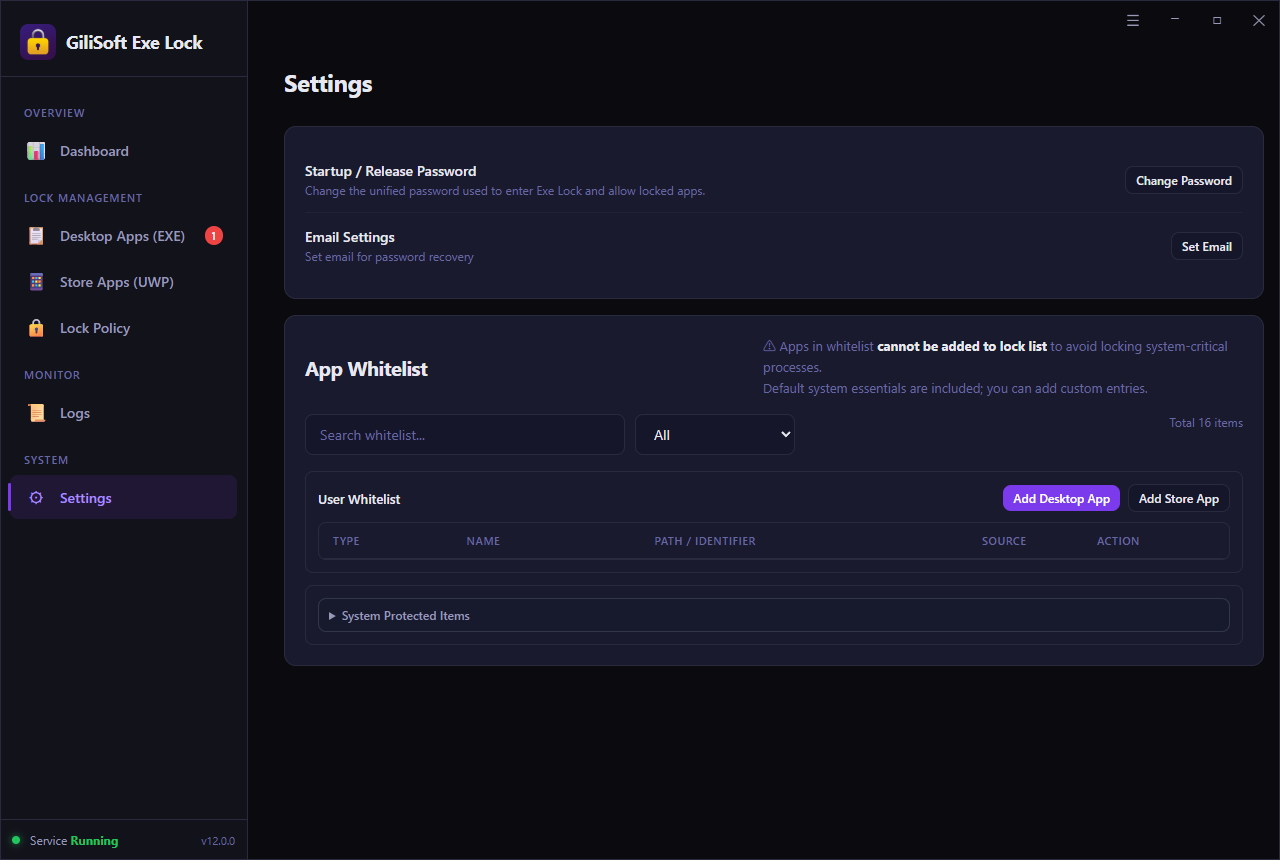
使用 Search whitelist... 可用於尋找現有項目。 Settings 螢幕擷取畫面 顯示 User Whitelist、類型選擇器,以及分別新增桌面與商店應用程式的按鈕。
將信任的 Microsoft Store 應用程式排除在受保護清單之外,但不要將偵測到的每個套件都視為可信任。
開啟 Settings > App Whitelist ,然後選擇 Add Store App 在 User Whitelist.
選擇希望保持可用的應用程式目標。檢查其名稱及 PATH / IDENTIFIER;名稱相似的套件或擴充功能可能具有不同用途。
確認所需應用程式出現在使用者白名單中。如果之前已鎖定,請在下列位置檢查目前規則: Store Apps (UWP) ,並測試常用的開始功能表項目。
將應用程式新增至白名單,並不等於將其新增至 Store Apps (UWP) 進行鎖定。請根據目的選擇正確清單。
內建信任項目有助於讓必要的 Windows 元件不被加入鎖定清單。
在 Settings > App Whitelist,展開 System Protected Items (位於 User Whitelist 下方)。
EXE Lock 不允許新增目標時,請檢查這些項目。受系統保護或位於使用者白名單中的應用程式,會被刻意排除在鎖定清單之外。
若要限制遊戲、瀏覽器或商務工具,請回到該應用程式的可執行檔或商店目標。不要以必要的 Windows 處理程序取代原本要鎖定的應用程式。
請參見 Settings 中的 System Protected Items 區域。 使用者新增的信任項目與內建系統項目分開顯示。
新增一個桌面程式,選擇其啟動處理方式,並確認結果。請設定您的 Startup / Release Password ;如果打算以密碼核准啟動,請先完成此項設定。
開啟 Desktop Apps (EXE),選擇 Add。選擇要鎖定應用程式的可執行檔。如果從捷徑開始,請確認顯示的目標就是實際執行的程式。
核對目標清單中的應用程式名稱及完整可執行檔路徑,再確認狀態為 Locked。範例中的 CapCut.exe 是已鎖定的桌面目標;您電腦上的檔案名稱與位置會有所不同。
開啟 Lock Policy,選擇 Password Verification,要求輸入 Startup / Release Password;或選擇 Direct Block,不顯示提示而直接封鎖啟動。此原則適用於整個受保護清單,而不只是剛新增的應用程式。
確認 Dashboard 顯示 Protection Status: Running,且 Temporary Unlock 已結束。關閉受保護應用程式,再透過常用捷徑重新開啟。對於 Password Verification,先測試錯誤密碼,再測試正確密碼;對於 Direct Block,確認應用程式始終未開啟。
若要透過捷徑新增,請參閱 捷徑操作步驟。對於商店應用程式,請使用 Store Apps (UWP) ,不要將套件資料夾當成桌面可執行檔。
EXE Lock 支援透過應用程式清單拖放區域新增捷徑目標。捷徑實際指向的路徑同樣重要。
使用支援的 Drop files here to add protected apps 區域,新增應用程式的 .lnk 捷徑。圖示拖放區域接受桌面應用程式、捷徑與商店應用程式目標。
檢查受保護目標清單中的完整路徑。捷徑可能先開啟啟動器,再由它啟動另一個 EXE;不要只憑捷徑名稱判斷。
關閉程式,再透過該捷徑重新開啟。如果仍意外開啟,請將下列位置中的處理程序與已新增的目標對照: Logs ,然後修正規則。
Store Apps 螢幕擷取畫面顯示支援的拖放區域。 若要查看專門的可執行檔範例,請參閱 如何為 EXE 檔案設定啟動密碼保護.
對於支援的已安裝 Microsoft Store 目標,請使用專用商店應用程式清單,不要瀏覽並變更 WindowsApps 資料夾權限。
選擇 Store Apps (UWP) (位於側邊欄)。找到所需的已安裝應用程式,檢查應用程式名稱下方的路徑或識別碼。
選取該項目,並使用應用程式清單提供的鎖定控制項。確認狀態變為 Locked;只勾選核取方塊並不能證明應用程式已受保護。
在下列位置選擇所需行為: Lock Policy,關閉應用程式後從開始功能表重新開啟。請使用平時執行該應用程式的同一個 Windows 帳戶測試。
若找不到某個商店應用程式,請檢查它是否已為目前 Windows 帳戶安裝。更多詳細資訊請參閱 如何鎖定 Microsoft Store 應用程式.
對多個應用程式執行操作前,請先核對要變更的項目。
使用 Desktop Apps (EXE) 或 Store Apps (UWP)。檢查應用程式名稱、路徑與目前的 Locked 或 Unlocked 等狀態標籤。
使用各列核取方塊,或 Select All, Select Locked,或是 Select Unlocked。這些控制項只選取項目,本身不會鎖定、解除鎖定或隱藏程式。
使用應用程式清單中的操作前,請確認選取了哪些列。操作後,讀取每個受影響項目的狀態並測試目標程式,不要假設所有選取目標都已成功變更。
請參見桌面應用程式選取工具列 或 以及商店應用程式選取工具列。特別注意, Select Unlocked 表示選取未鎖定的項目,而不是解除選取應用程式的鎖定。
請參閱 Lock Policy 頁面用於設定整個受保護目標清單的啟動行為。決定應用程式應保持無法使用,還是在密碼核准後開啟。
封鎖受保護程式啟動,不顯示密碼提示。適用於共用電腦上不應使用的遊戲、容易分散注意力的應用程式或工具。
預期結果: 應用程式不會啟動。此模式下不出現密碼對話方塊是正常情況。
啟動時會提示輸入 EXE Lock 密碼,只有驗證成功後程式才能執行。適用於需要擁有者核准存取的財務、工作或個人應用程式。
預期結果: 在輸入正確密碼之前,應用程式會持續遭到封鎖。
一個原則,一組密碼: 此處顯示的介面對受保護清單使用一個原則,並採用統一的 Startup / Release Password。它並未為每個應用程式提供獨立密碼或原則模式。
為整個受保護目標清單選擇一種啟動行為。圖示版本不會為每個應用程式指定個別模式。
選擇 Lock Policy 並在下列位置檢視目標數量: Lock Policy Settings。其中的 Allow Method 區域包含兩種啟動選項。
選擇 Password Verification 可在受保護應用程式執行前顯示密碼提示。選擇 Direct Block 則封鎖啟動,且不提供密碼提示。
關閉受保護應用程式,再次啟動。由於原則適用於整個清單,也應重新檢查其他受保護目標。在 Password Verification 模式下,錯誤密碼不應放行應用程式。
兩種模式使用同一個受保護清單。若只需停止鎖定一個程式,請 變更該應用程式的規則 ,而不是切換全域啟動原則。
同時核對執行中的服務與應用程式規則。只有 Running 指示,並不能證明某個程式已被新增。
開啟 Dashboard 並尋找 Protection Status: Running。確認先前啟用的 Temporary Unlock 已不再暫停保護。
評價 Protected Targets 以及桌面與商店應用程式數量。使用旁邊的 Edit 控制項開啟所需清單。範例螢幕擷取畫面中的目標數量為零,並不代表已完成應用程式鎖定。
關閉受保護應用程式,透過常用捷徑或開始功能表項目重新開啟。將結果與下列設定對照: Lock Policy,然後檢查 Blocked Attempts 和 Recent Intercept Logs.
顯示的 Blocked Attempts 計數標示為 Since service startup。請使用個別事件詳細資料分析測試,不要將此計數視為每次啟動的永久記錄。
需要在監督下使用或維護,並希望保留受保護應用程式清單時,請使用 Temporary Unlock。
在 Dashboard,選擇 Temporary Unlock。完成已安裝版本顯示的確認或密碼驗證。
在保護暫停期間進行維護或監督使用。請將其視為暫時暫停保護,而不是某個應用程式的永久例外。
使用 EXE Lock 顯示的控制項結束暫停。再次確認 Protection Status: Running ,關閉測試應用程式,並檢查全新啟動是否如預期遭到封鎖或要求輸入密碼。
請參見 Dashboard 上的 Temporary Unlock。 若要讓某個應用程式長期保持可用,請使用 該應用程式的個別規則 ,不要讓保護一直處於暫停狀態。
讓某個程式恢復可用,同時保留其他受保護目標。
開啟 Desktop Apps (EXE) 或 Store Apps (UWP)。核對路徑或識別碼,只選取所需項目。
使用目標清單提供的解除鎖定或移除規則控制項。確認項目狀態為 Unlocked 或已不在受保護清單中;不要使用 Temporary Unlock 代替此項變更。
透過常用捷徑啟動已解除限制的應用程式,再測試另一個受保護應用程式。如果不應再次新增該應用程式,請將其加入相應的 App Whitelist.
請將此項變更與下列設定區分開: Lock Policy,後者決定整個受保護清單的啟動行為。
使用事件記錄識別遭攔截的處理程序,並確認是否與目標應用程式相符。
記下時間,關閉選定的受保護應用程式,再透過常用捷徑啟動一次。根據目前 Lock Policy 判斷預期是直接封鎖還是顯示密碼提示。
在 Dashboard,檢視 Recent Intercept Logs 及其中的 TIME, PROCESS, ACTION,以及 STATUS 等欄。將記錄與測試對應核對。
選擇 Logs (位於側邊欄)以進一步排查。將處理程序與受保護清單中的桌面路徑或商店目標對照,尤其是在涉及啟動器或應用程式更新時。
攔截記錄有助於診斷應用程式啟動限制,但不會記錄應用程式開啟後使用者在其中執行的所有操作。
應用程式更新、重新安裝或存在另一個副本,都可能改變常用捷徑所指向的可執行檔或商店目標。
更新應用程式後,將目前可執行檔路徑或商店項目與受保護清單對照。檢查常用捷徑是否改為開啟新的啟動器或位置。
如果目標已變更,請移除過時項目,並在下列位置新增目前可執行檔: Desktop Apps (EXE) ,或在下列位置新增偵測到的目標: Store Apps (UWP)。確認其 Locked 狀態。
確認保護為 Running,且 Temporary Unlock 已結束。從日常入口啟動更新後的應用程式,並將結果和事件記錄與所選 Lock Policy 對照。
若在您監督更新時遇到封鎖,請使用 Temporary Unlock 進行維護,之後恢復保護並驗證更新後的目標。
使用與 EXE Lock 中已設定電子郵件地址關聯的復原途徑。密碼復原不同於仍記得密碼時暫停應用程式保護。
依照已安裝版本提供的密碼復原選項操作。使用透過下列路徑設定的電子郵件地址: Settings > Email Settings > Set Email.
查看該信箱,依照收到的復原郵件或提示操作。完成已安裝 EXE Lock 版本要求的步驟後,再測試存取。
復原後,確認可以進入 EXE Lock,並在 Password Verification 模式下核准受保護應用程式啟動。如果信箱或復原選項無法使用,請聯絡 GiliSoft 支援 ,提供已安裝版本與遇到的問題。
恢復存取後,請檢查 Set Email 以及 Settings 中的統一密碼。不要嘗試刪除程式或 Windows 檔案來解除鎖定。
逐步新增目標。原則頁面設定正確固然重要,但日常啟動的實際結果才是關鍵。
| 檢查項目 | 預期結果 |
|---|---|
| Direct Block | 受保護應用程式無法啟動;不會出現密碼提示。 |
| Password Verification | 錯誤密碼不會放行應用程式,正確密碼允許啟動。 |
| 常用啟動入口 | 日常使用的桌面捷徑或開始功能表項目對應到預期規則。 |
| 信任的應用程式 | 必要工作應用程式與關鍵 Windows 元件保持可用。 |
| Temporary Unlock 結束後 | 保護重新變為 Running,全新啟動如預期遭到封鎖或要求輸入密碼。 |
| 應用程式更新後 | 目標路徑或套件項目是最新的,一般啟動仍遵循規則。 |
| 現象 | 檢查內容 |
|---|---|
| 應用程式開啟時沒有提示 | 先檢查 Lock Policy:Direct Block 不顯示密碼提示。如果應用程式不應執行卻仍能執行,請檢查 Running 狀態、Temporary Unlock、目前的 Locked 項目及實際可執行檔路徑。 |
| 應用程式已開啟 | 關閉應用程式並測試全新啟動。設定啟動限制並不能證明已執行的應用程式被關閉。 |
| 找不到某個商店應用程式 | 確認該應用程式已為目前 Windows 帳戶安裝,並檢查 Store Apps (UWP)。僅使用 EXE Lock 偵測到且支援的目標。 |
| 無法將應用程式新增至鎖定清單 | 檢查 User Whitelist 和 System Protected Items。信任項目會被排除在受保護清單之外;請確認真正要限制的應用程式。 |
| 更新後啟動結果改變 | 將目前可執行檔、套件項目與常用捷徑和已儲存規則對照。取代過時目標,並在維護後重新測試。 |
| 暫時存取已結束,但應用程式仍在執行 | 確認暫停已結束且保護為 Running。關閉應用程式,重新測試全新啟動,並將其目標與攔截記錄對照。 |
| 沒有與測試對應的記錄 | 檢查測試時間、目前狀態及可執行檔路徑。初始 Dashboard 螢幕擷取畫面中沒有事件;不要將空白範例或零計數視為測試成功的證明。 |
檢查 Protection Status 是否為 Running,且 Temporary Unlock 已結束。先關閉應用程式,再測試全新啟動。核對完整可執行檔路徑:捷徑可能先啟動啟動器,再由其開啟另一個程式。應用程式更新後檢查目前目標,並檢視攔截記錄。
確認應用程式已為正在使用的 Windows 帳戶安裝,並檢視 Store Apps (UWP)。這裡只能管理偵測到且支援的目標。部分應用程式有多個套件或可執行檔項目,因此應透過啟動測試確認目標,而非只憑名稱猜測。
將目前可執行檔或商店應用程式項目與受保護目標對照。如果已過時,移除舊規則、新增目前目標,再測試常用捷徑。讓必要的信任應用程式保持在鎖定清單之外。
維護或監督使用時,使用 Dashboard 上的 Temporary Unlock,不必刪除受保護應用程式清單。它會暫停保護,而不是為單一應用程式建立永久例外。完成後恢復保護,並確認 Protection Status 為 Running。
依據記錄顯示的處理程序與路徑,識別受影響程式。如果不應再受保護,移除其鎖定規則或變更狀態。Settings 中的 App Whitelist 可防止信任的應用程式被加入鎖定清單;新增更多目標前請先檢查。
使用與 Settings 中已設定電子郵件地址關聯的密碼復原途徑。目前介面使用一組 Startup / Release Password,用於進入 EXE Lock 與核准啟動。請在仍能存取時設定 Set Email;若無法復原,請聯絡 GiliSoft 支援團隊。
本指南顯示的介面使用一組 Startup / Release Password,並透過一個 Lock Policy 管理整個受保護目標清單。為該清單選擇 Direct Block 或 Password Verification;不要將其理解為每個應用程式各有密碼或獨立原則模式。
EXE Lock 控制受保護應用程式能否在已設定的 Windows 電腦上啟動。不要將啟動限制視為對可執行檔或應用程式開啟的所有文件進行加密。請測試應用程式啟動,並視需要另外保護敏感檔案。
Running 描述保護狀態,而不是目標清單內容。Dashboard 螢幕擷取畫面顯示 Running,但 Protected Targets 為零。新增所需可執行檔或支援的商店應用程式,確認其 Locked 狀態、選擇 Lock Policy,並測試全新啟動。
不會。這些控制項用於依目前狀態選取列。Select Unlocked 不會解除選取應用程式的鎖定,Select Locked 也不會將其鎖定。請核對選取的路徑、執行對應的目標清單操作,再檢查最終狀態。
App Whitelist 旨在讓信任的應用程式保持在鎖定清單之外。檢查 Settings 中的 User Whitelist 和 System Protected Items。確認選擇的是預期的使用者應用程式,而不是必要的 Windows 元件。
在產品頁面查看功能與授權資訊,或開啟與要控制的應用程式類型相符的專題指南。
新增需要控制的桌面或商店應用程式,選擇密碼核准或直接封鎖,並透過應用程式白名單讓信任的程式保持可用。


輸入電子郵件地址,取得最新產品資訊