Tilføj skrivebordsprogrammets EXE-fil
Åbn Desktop Apps (EXE), og vælg Add. Vælg programfilen til den app, du vil låse. Starter du fra en genvej, skal du bekræfte, at det viste mål er det program, der faktisk kører.
Beskyt private apps med adgangskode, eller stop uønskede programmer i at åbne. Styr EXE-skrivebordsprogrammer og understøttede Microsoft Store-apps i Windows.

Vælg den opgave, du har brug for: Lås et skrivebordsprogram, beskyt en Store-app, kræv adgangskode, bloker start, eller frigiv adgang. Følg de relevante trin for adgangskoder, betroede apps, logfiler og gendannelse i Windows 11 og Windows 10.
Brug Change Password til den ene adgangskode, der beskytter administration og appgodkendelse.
Indstil Set Email, før en glemt adgangskode forhindrer adgang.
Tilføj en kendt EXE via App Whitelist, ikke via den beskyttede liste.
Brug Add Store App til det ønskede installerede Store-mål.
Kontroller indbyggede betroede poster, når en app ikke kan føjes til låselisten.
Tilføj programfilen, vælg startadfærden, og test den normale genvej.
Brug det understøttede slipområde, og kontroller programfilen bag en .lnk-fil.
Find et understøttet installeret mål i Store Apps (UWP), og kontroller status.
Brug markeringsfunktionerne til at gennemgå de rigtige poster, før du ændrer dem.
Indstil startadfærden for den beskyttede liste i Lock Policy.
Sammenhold status Running, antal mål og en ny appstart.
Ophæv beskyttelsen til vedligeholdelse, og gendan den derefter med applisten intakt.
Skift den relevante regel uden midlertidigt at frigive alle beskyttede apps.
Sammenhold hændelsestidspunkt, proces, handling og status med din teststart.
Kontroller programfilens sti eller Store-målet igen efter en opdatering eller geninstallation.
Brug gendannelsesvejen knyttet til den e-mail, der er indstillet i EXE Lock.
Skift adgangskoden, der bruges til at åbne EXE Lock og godkende beskyttede appstarter. Begge formål bruger samme adgangskode.
Gå til Settings, eller brug Open Settings på Dashboard. Find Startup / Release Password.
Vælg Change Password og gennemfør adgangskodedialogen i din installerede version. Sørg for, at den person, der administrerer appadgang, har den nye adgangskode.
Åbn EXE Lock igen med den nye adgangskode. Hvis du bruger Password Verification, skal du lukke en beskyttet app og også teste dens næste start med den nye adgangskode.
Frigivelsesadgangskoden er også administrationsadgangskoden. Ved brug under opsyn skal du selv indtaste den, når appen spørger; betragt den ikke som en særskilt adgangskode til kun ét program.
Indstil e-mailen til gendannelse af adgangskode, mens du stadig har adgang til Settings.
Under Settings, find Email Settings under adgangskodeafsnittet. Vælg Set Email.
Gennemfør e-maildialogen og eventuelle bekræftelser. Brug en adresse, hvis indbakke du stadig kan åbne uden en app, du er ved at låse.
Kontroller adressen, når den ansvarlige for pc'en skifter, eller postkassen nedlægges. Se gendannelse af adgangskode hvis du allerede har mistet adgangen til EXE Lock.
Se Set Email på skærmbilledet af Settings. Bevar adgangen til denne adresse, så du kan gennemføre gendannelse efter behov.
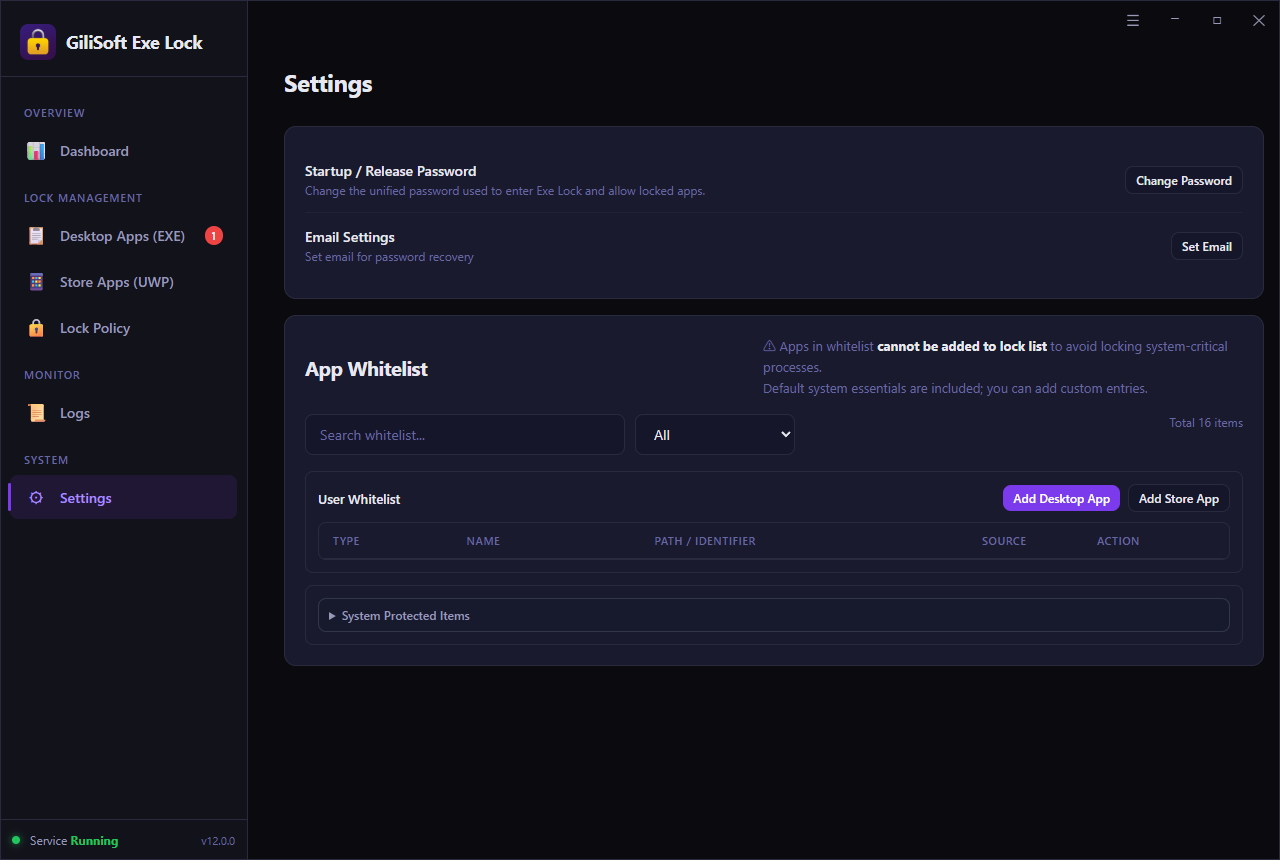
Brug tilladelseslisten til en skrivebordsapp, der skal forblive uden for EXE Locks begrænsninger.
Gå til Settings > App Whitelist og find User Whitelist. Dette er adskilt fra Desktop Apps (EXE), hvor du tilføjer programmer, der skal beskyttes.
Vælg Add Desktop App og vælg det ønskede program. Kontroller dets PATH / IDENTIFIER i stedet for kun at stole på det viste navn.
Apps på tilladelseslisten kan ikke føjes til låselisten. Har appen allerede en beskyttet post, skal du gennemgå og om nødvendigt fjerne dens låseregel. Test derefter normal start i stedet for at antage, at en ny post på tilladelseslisten har frigivet den.
Brug Search whitelist... for at finde en eksisterende post. Skærmbilledet af Settings viser User Whitelist, typevælgeren og separate knapper til at tilføje skrivebords- og Store-apps.
Hold en betroet Microsoft Store-app uden for den beskyttede liste uden at betragte alle fundne pakker som betroede.
Åbn Settings > App Whitelist og vælg Add Store App Under User Whitelist.
Vælg målet for den app, der skal være tilgængelig. Kontroller navn og PATH / IDENTIFIER; pakker eller udvidelser med lignende navne kan have forskellige roller.
Bekræft, at den ønskede app findes på brugertilladelseslisten. Var den allerede låst, skal du gennemgå dens aktuelle regel i Store Apps (UWP) og teste den normale post i menuen Start.
At føje en app til tilladelseslisten er ikke det samme som at føje den til Store Apps (UWP) til låsning. Vælg den liste, der passer til dit formål.
Indbyggede betroede poster hjælper med at holde vigtige Windows-komponenter uden for låselisten.
Under Settings > App Whitelist, udvid System Protected Items under User Whitelist.
Gennemgå posterne, når EXE Lock ikke lader dig tilføje et mål. En systembeskyttet app eller en app på brugertilladelseslisten holdes bevidst uden for låselisten.
Vil du begrænse et spil, en browser eller et arbejdsprogram, skal du vende tilbage til programmets EXE-fil eller Store-mål. Brug ikke en vigtig Windows-proces som erstatning for den app, du ville låse.
Se afsnittet System Protected Items i Settings. Brugertilføjede betroede poster og indbyggede systemposter vises hver for sig.
Tilføj ét skrivebordsprogram, vælg, hvordan starten skal håndteres, og bekræft resultatet. Indstil din Startup / Release Password først, hvis du vil godkende starter med adgangskode.
Åbn Desktop Apps (EXE), og vælg Add. Vælg programfilen til den app, du vil låse. Starter du fra en genvej, skal du bekræfte, at det viste mål er det program, der faktisk kører.
Kontroller appnavnet og den fulde sti til programfilen i mållisten, og bekræft status Locked. Eksemplet viser CapCut.exe som et låst skrivebordsmål; filnavnet og placeringen på din pc vil være anderledes.
Åbn Lock Policy, og vælg Password Verification for at kræve Startup / Release Password, eller Direct Block for at forhindre start uden prompt. Politikken gælder den beskyttede liste, ikke kun den app, du lige har tilføjet.
Kontroller, at Dashboard viser Protection Status: Running, og at Temporary Unlock ikke længere er aktiv. Luk den beskyttede app, og åbn dens normale genvej igen. Ved Password Verification skal du teste en forkert og derefter den korrekte adgangskode; ved Direct Block skal du bekræfte, at appen forbliver lukket.
For at tilføje fra en genvej, se opgaven med genveje. Til Store-apps skal du bruge Store Apps (UWP) i stedet for at behandle en pakkemappe som en programfil til skrivebordet.
EXE Lock understøtter genvejsmål via applistens slipområde. Stien bag genvejen er stadig vigtig.
Brug det understøttede område Drop files here to add protected apps til programmets .lnk -genvej. Det viste slipområde accepterer skrivebordsapps, genveje og Store-appmål.
Kontroller den fulde sti i listen over beskyttede mål. En genvej kan åbne et startprogram, som derefter starter en anden EXE; afgør ikke målet alene ud fra genvejens navn.
Luk programmet, og åbn det igen via den genvej. Åbner det stadig uventet, skal du sammenligne processen i Logs med det mål, du tilføjede, og rette reglen.
Skærmbilledet af Store Apps viser det understøttede slipområde. Et konkret eksempel med en programfil findes under sådan beskytter du en EXE-fil med adgangskode.
Brug den særskilte Store-appliste til understøttede installerede Microsoft Store-mål i stedet for at gennemse og ændre tilladelser til mappen WindowsApps.
Vælg Store Apps (UWP) i sidepanelet. Find den ønskede installerede app, og kontroller dens sti eller identifikator under appnavnet.
Vælg posten, og brug den tilgængelige låsefunktion i applisten. Bekræft, at status ændres til Locked; et markeret afkrydsningsfelt alene beviser ikke, at appen er beskyttet.
Vælg den ønskede adfærd i Lock Policy, luk appen, og åbn den igen fra Start. Test med den samme Windows-konto, der normalt bruger appen.
Mangler en Store-app, skal du kontrollere, at den er installeret til den aktuelle Windows-konto. Se mere under sådan låser du Microsoft Store-apps.
Gennemgå de poster, du vil ændre, før du anvender en handling på flere apps.
Brug Desktop Apps (EXE) eller Store Apps (UWP). Gennemgå appnavne, stier og de aktuelle Locked eller Unlocked -mærkninger.
Brug enkelte afkrydsningsfelter, Select All, Select Locked, eller Select Unlocked. Disse funktioner markerer poster; de låser, frigiver eller skjuler ikke i sig selv programmer.
Kontroller, hvilke rækker der er markeret, før du bruger den tilgængelige handling i applisten. Læs bagefter hver berørt status, og test det ønskede program i stedet for at antage, at alle markerede mål blev ændret korrekt.
Se markeringsværktøjslinjen til skrivebordsapps eller markeringsværktøjslinjen til Store-apps. Bemærk især, at Select Unlocked betyder at markere ulåste poster, ikke at låse markerede apps op.
På Lock Policy fastlægger startadfærden for listen over beskyttede mål. Afgør, om apps skal forblive utilgængelige eller åbne efter godkendelse med adgangskode.
Det beskyttede program forhindres i at starte uden en adgangskodeprompt. Brug dette til spil, distraherende apps eller værktøjer, der ikke skal være tilgængelige på en delt pc.
Forventet resultat: appen starter ikke. Det er normalt, at der ikke vises en adgangskodedialog i denne tilstand.
Ved start bliver der spurgt efter EXE Lock-adgangskoden, og programmet kører først efter korrekt bekræftelse. Brug dette, når en ejer skal godkende adgang til økonomi-, arbejds- eller personlige apps.
Forventet resultat: appen forbliver blokeret, indtil den korrekte adgangskode indtastes.
Én politik, én adgangskode: den viste grænseflade bruger en politik til den beskyttede liste og én fælles Startup / Release Password. Den viser ikke særskilte adgangskoder eller politiktilstande for hver app.
Vælg én startadfærd til listen over beskyttede mål. Den viste version tildeler ikke hver app sin egen tilstand.
Vælg Lock Policy og kontroller antallet af mål i Lock Policy Settings. Området Allow Method indeholder begge startmuligheder.
Vælg Password Verification for at vise en adgangskodeprompt, før en beskyttet app kører. Vælg Direct Block når den ikke må starte, og der ikke skal vises en prompt.
Luk en beskyttet app, og start den igen. Kontroller også andre beskyttede mål, fordi politikken gælder listen. Ved Password Verification må en forkert adgangskode ikke frigive appen.
Begge tilstande bruger samme beskyttede liste. Vil du stoppe låsningen af kun ét program, skal du ændre den apps regel i stedet for at skifte den globale startpolitik.
Kontroller både den kørende tjeneste og appreglen. En Running-indikator alene bekræfter ikke, at et bestemt program er tilføjet.
Åbn Dashboard og se efter Protection Status: Running. Sørg for, at en tidligere Temporary Unlock ikke længere ophæver beskyttelsen.
Anmeldelse Protected Targets og antallet af skrivebords- og Store-apps. Brug den tilstødende knap Edit til at åbne den ønskede liste. Eksempelskærmbilledet viser nul mål, ikke en færdig applåsning.
Luk den beskyttede app, og åbn dens normale genvej eller post i Start igen. Sammenhold resultatet med Lock Policy, og undersøg derefter Blocked Attempts og Recent Intercept Logs.
Det viste antal under Blocked Attempts er mærket Since service startup. Brug de enkelte hændelsesdetaljer til at undersøge en test; betragt ikke tælleren som en permanent registrering af alle starter.
Brug Temporary Unlock til adgang under opsyn eller vedligeholdelse, når du vil bevare den beskyttede appliste.
På Dashboard, vælg Temporary Unlock. Gennemfør den bekræftelse eller adgangskodeanmodning, som den installerede version viser.
Udfør vedligeholdelsen eller brugen under opsyn, mens beskyttelsen er ophævet. Betragt dette som en midlertidig pause i beskyttelsen, ikke som en permanent undtagelse for kun én app.
Afslut den midlertidige frigivelse med de funktioner, EXE Lock viser. Bekræft Protection Status: Running igen, luk testappen, og kontroller, at en ny start blokeres eller viser en prompt som ønsket.
Se Temporary Unlock på Dashboard. Hvis ét program skal være permanent tilgængeligt, skal du ændre dets individuelle regel i stedet for at lade beskyttelsen være midlertidigt ophævet.
Gør ét program tilgængeligt igen, mens de øvrige beskyttede mål bevares.
Åbn Desktop Apps (EXE) eller Store Apps (UWP). Sammenhold sti eller identifikator, og marker kun den ønskede post.
Brug mållistens tilgængelige funktion til oplåsning eller fjernelse af reglen. Bekræft, at posten er Unlocked eller ikke længere findes på den beskyttede liste; brug ikke Temporary Unlock som erstatning for denne ændring.
Start den frigivne app fra dens normale genvej, og test derefter en anden beskyttet app. Hvis den frigivne app ikke må tilføjes igen, skal du føje den til den relevante App Whitelist.
Hold denne ændring adskilt fra Lock Policy, som vælger startadfærden for den beskyttede liste.
Brug hændelsesposter til at identificere den opfangede proces og kontrollere, om den svarer til den ønskede app.
Noter tidspunktet, luk den valgte beskyttede app, og start den én gang fra den normale genvej. Brug den aktuelle Lock Policy til at afgøre, om du forventer blokering eller en adgangskodeprompt.
På Dashboard, gennemgå Recent Intercept Logs og dens TIME, PROCESS, ACTIONog STATUS -kolonner. Sammenhold posten med din test.
Vælg Logs i sidepanelet for at undersøge videre. Sammenlign processen med skrivebordsstien eller Store-målet i din beskyttede liste, især ved et startprogram eller en appopdatering.
Opfangningsposter hjælper med at diagnosticere startbegrænsninger. De registrerer ikke alt, en bruger foretager sig i programmet, efter at det er åbnet.
En opdatering, geninstallation eller ekstra kopi af en app kan ændre den programfil eller det Store-mål, som den normale genvej åbner.
Efter en appopdatering skal du sammenligne dens aktuelle programsti eller Store-post med den beskyttede liste. Kontroller, om den normale genvej nu åbner et nyt startprogram eller en ny placering.
Er målet ændret, skal du fjerne den forældede post og tilføje den aktuelle programfil i Desktop Apps (EXE) eller det fundne mål i Store Apps (UWP). Bekræft dens Locked -status.
Kontroller, at beskyttelsen er Running, og Temporary Unlock er afsluttet. Start den opdaterede app fra dens sædvanlige indgang, og sammenhold resultatet og hændelsesposterne med den valgte Lock Policy.
Blokeres en opdatering, du fører opsyn med, skal du bruge Temporary Unlock til vedligeholdelsen og derefter gendanne beskyttelsen og kontrollere det opdaterede mål.
Brug gendannelsesvejen knyttet til den e-mail, der er indstillet i EXE Lock. Gendannelse er adskilt fra midlertidig frigivelse af apps, når du stadig kender adgangskoden.
Følg den mulighed for adgangskodegendannelse, som din installerede version viser. Brug adressen, der er indstillet via Settings > Email Settings > Set Email.
Kontroller den postkasse, og følg den gendannelsesbesked eller de anvisninger, du modtager. Gennemfør vejledningen til din installerede EXE Lock-version, før du tester adgang igen.
Efter gendannelse skal du bekræfte, at du kan åbne EXE Lock og godkende en beskyttet start med Password Verification. Er postkassen eller gendannelsesmuligheden utilgængelig, skal du kontakte GiliSofts support og oplyse den installerede version og problemet.
Når adgangen er gendannet, skal du gennemgå Set Email og den fælles adgangskode i Settings. Slet ikke program- eller Windows-filer for at forsøge at fjerne en lås.
Tilføj mål gradvist. En korrekt politikindstilling er nyttig, men det er resultatet ved normal start, der tæller.
| Kontrol | Forventet resultat |
|---|---|
| Direct Block | Den beskyttede app kan ikke starte; der forventes ingen adgangskodeprompt. |
| Password Verification | En forkert adgangskode frigiver ikke appen. Den korrekte adgangskode tillader start. |
| Normal startvej | Den daglige skrivebordsgenvej eller post i Start følger den tilsigtede regel. |
| Betroede apps | Nødvendige arbejdsapps og vigtige Windows-komponenter forbliver tilgængelige. |
| Efter Temporary Unlock | Beskyttelsen er Running igen, og en ny start blokeres eller viser en prompt som ønsket. |
| Efter en appopdatering | Målstien eller pakkeposten er aktuel, og normal start følger stadig reglen. |
| Det, du ser | Det, du skal kontrollere |
|---|---|
| Appen åbner uden en prompt | Kontroller først Lock Policy: Direct Block viser ingen adgangskodeprompt. Kører appen, når den ikke burde, skal du kontrollere status Running, Temporary Unlock, dens aktuelle Locked-post og den faktiske sti til programfilen. |
| Appen er allerede åben | Luk den, og test en ny start. En startbegrænsning beviser ikke, at et program, der allerede kører, er blevet lukket. |
| En Store-app mangler | Kontroller, at den er installeret til den aktuelle Windows-konto, og gennemgå Store Apps (UWP). Brug kun de fundne mål, som EXE Lock understøtter. |
| En app kan ikke føjes til låselisten | Gennemgå User Whitelist og System Protected Items. En betroet post holdes uden for den beskyttede liste; bekræft det faktiske program, du ville begrænse. |
| En opdatering ændrer startresultatet | Sammenlign den aktuelle programfil, pakkepost og normale genvej med den gemte regel. Udskift et forældet mål, og test igen efter vedligeholdelsen. |
| Midlertidig adgang er afsluttet, men en app kører stadig | Bekræft, at den midlertidige frigivelse er afsluttet, og beskyttelsen er Running. Luk appen, test en ny start, og sammenlign målet med opfangningsposten. |
| Ingen post passer til testen | Kontroller testtidspunkt, aktuel status og programsti. Det første Dashboard-skærmbillede indeholder ingen hændelser; et tomt eksempel eller en nultæller er ikke bevis på en vellykket test. |
Kontroller, at Protection Status er Running, og Temporary Unlock ikke længere er aktiv. Luk appen før en ny teststart. Bekræft den fulde programsti: En genvej kan starte et startprogram, der åbner et andet program. Gennemgå det aktuelle mål efter en appopdatering, og kontroller opfangningslogfilerne.
Kontroller, at appen er installeret til den Windows-konto, du bruger, og gennemgå Store Apps (UWP). Kun understøttede fundne mål kan administreres der. Nogle apps har flere pakke- eller programfilposter, så bekræft målet med en starttest i stedet for at gætte ud fra navnet.
Sammenlign den aktuelle programfil eller Store-app-post med det beskyttede mål. Er det forældet, skal du fjerne den gamle regel, tilføje det aktuelle mål og teste den normale genvej igen. Hold nødvendige betroede apps uden for låselisten.
Brug Temporary Unlock på Dashboard til vedligeholdelse eller adgang under opsyn uden at slette den beskyttede appliste. Funktionen sætter beskyttelsen på pause og opretter ikke en permanent undtagelse for én app. Gendan beskyttelsen bagefter, og bekræft, at Protection Status er Running.
Brug processen og stien i logfilerne til at identificere det berørte program. Fjern låsereglen, eller skift status, hvis det ikke længere skal beskyttes. App Whitelist i Settings forhindrer, at betroede apps føjes til låselisten; gennemgå den, før du tilføjer flere mål.
Brug gendannelsesvejen knyttet til den e-mail, der er indstillet i Settings. Den aktuelle grænseflade bruger én Startup / Release Password til at åbne EXE Lock og godkende starter. Indstil Set Email, mens du stadig har adgang; kontakt GiliSoft Support, hvis gendannelse ikke er tilgængelig.
Grænsefladen i denne vejledning bruger én Startup / Release Password og én Lock Policy til listen over beskyttede mål. Vælg Direct Block eller Password Verification til listen; betragt ikke indstillingerne som separate adgangskoder eller uafhængige politiktilstande for hver app.
EXE Lock styrer, om et beskyttet program kan starte på den konfigurerede Windows-pc. En startbegrænsning er ikke kryptering af programfilen eller alle dokumenter, programmet åbner. Test appstart, og beskyt om nødvendigt følsomme filer særskilt.
Running beskriver beskyttelsesstatus, ikke indholdet af mållisten. Dashboard-skærmbilledet viser Running med nul Protected Targets. Tilføj den ønskede programfil eller understøttede Store-app, bekræft status Locked, vælg en Lock Policy, og test en ny start.
Nej. Det er markeringsfunktioner til at vælge rækker efter deres aktuelle status. Select Unlocked låser ikke markerede apps op, og Select Locked låser dem ikke. Gennemgå de markerede stier, brug den relevante handling i mållisten, og kontroller derefter resultatets status.
App Whitelist er beregnet til at holde betroede programmer uden for låselisten. Gennemgå User Whitelist og System Protected Items i Settings. Bekræft, at du vælger det ønskede brugerprogram og ikke en vigtig Windows-komponent.
Se produktsiden for funktioner og licensoplysninger, eller åbn en målrettet vejledning til den type app, du vil styre.
Tilføj de skrivebords- eller Store-apps, du vil styre, vælg godkendelse med adgangskode eller direkte blokering, og hold betroede programmer tilgængelige med app-tilladelseslisten.


Indtast din e-mailadresse for at modtage vores nyhedsbrev
Særlige tilbud | Vilkår og betingelser | Licensaftale | Privatliv | Oversigt over webstedet | Support | Refusionspolitik | Partner | Artikler
Ophavsret 2005-2026 GiliSoft. Alle rettigheder forbeholdes.