Schützen Sie private Apps mit Passwort oder verhindern Sie den Start unerwünschter Programme. Kontrollieren Sie Desktop-EXE-Programme und unterstützte Microsoft Store-Apps unter Windows.
Apps mit Passwort schützen oder ihren Start blockieren
Desktop-EXE-Programme und unterstützte Microsoft Store-Apps verwalten
App-Freigabelisten, Temporary Unlock und Aktivitätsprotokolle nutzen
Wählen Sie Ihre Aufgabe: Desktopprogramm sperren, Store-App schützen, Passwort verlangen, Starts blockieren oder Zugriff freigeben. Folgen Sie den passenden Schritten für Passwörter, vertrauenswürdige Apps, Protokolle und Wiederherstellung unter Windows 11 und Windows 10.
Nutzen Sie den Wiederherstellungsweg zur in EXE Lock eingerichteten E-Mail-Adresse.
Passwörter und vertrauenswürdige Apps
Das gemeinsame Start- und Freigabepasswort ändern
Ändern Sie das Passwort zum Öffnen von EXE Lock und zum Genehmigen geschützter App-Starts. Für beides gilt dasselbe Passwort.
Passworteinstellung öffnen
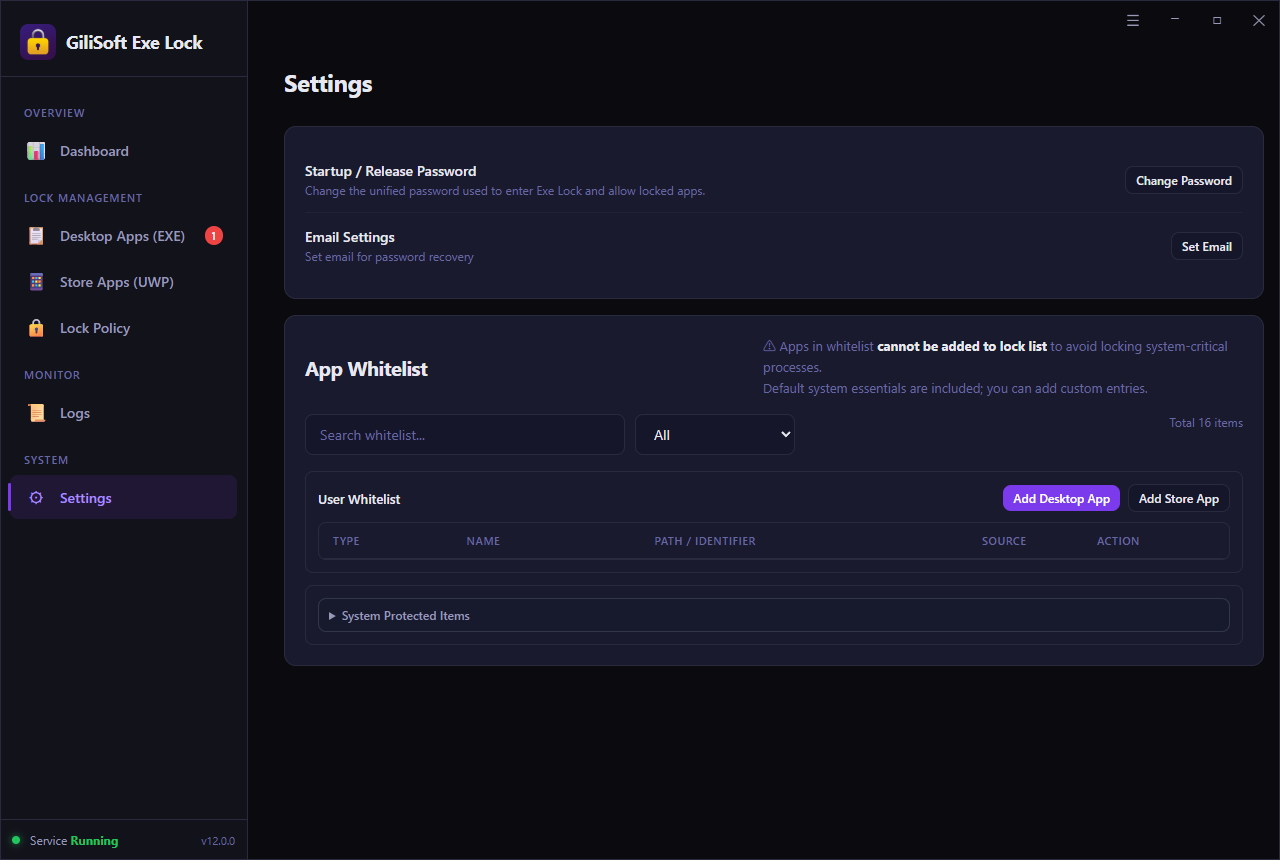
Öffnen Sie Settings, oder nutzen Sie Open Settings im Dashboard. Suchen Sie Startup / Release Password.
Einheitliches Passwort ändern
Wählen Sie Change Password und schließen Sie den Passwortdialog Ihrer installierten Version ab. Die für App-Zugriffe zuständige Person muss das neue Passwort zur Verfügung haben.
Verwaltung und App-Freigabe prüfen
Öffnen Sie EXE Lock erneut mit dem neuen Passwort. Bei Password Verification: Schließen Sie eine geschützte App und testen Sie auch deren nächsten Start mit dem neuen Passwort.
Settings verwendet ein einziges Startup / Release Password und bietet im selben Fenster Wiederherstellungs-E-Mail und App-Freigabeliste.
Das Freigabepasswort ist zugleich das Verwaltungspasswort. Geben Sie es bei beaufsichtigter Nutzung selbst ein, wenn die App danach fragt; betrachten Sie es nicht als eigenes Passwort für nur eine Anwendung.
E-Mail zur Passwortwiederherstellung einrichten
Legen Sie die E-Mail zur Passwortwiederherstellung fest, solange Sie noch Zugriff auf Settings haben.
Email Settings öffnen
In Settings, suchen Sie Email Settings unter dem Passwortbereich. Wählen Sie Set Email.
Eine erreichbare Adresse einrichten
Schließen Sie den E-Mail-Dialog und gegebenenfalls die Bestätigung ab. Verwenden Sie eine Adresse, deren Postfach Sie auch ohne eine App öffnen können, die Sie gleich sperren möchten.
Wiederherstellungsadresse aktuell halten
Prüfen Sie die Adresse bei einem Wechsel der PC-Verwaltung oder wenn das Postfach stillgelegt wird. Lesen Sie den Abschnitt Passwortwiederherstellung falls Sie EXE Lock bereits nicht mehr öffnen können.
Eine vertrauenswürdige Desktop-App von der Sperrliste ausnehmen
Nutzen Sie die Freigabeliste für eine Desktop-App, die von EXE Lock-Beschränkungen ausgenommen bleiben muss.
Benutzerfreigabeliste öffnen
Öffnen Sie Settings > App Whitelist und suchen Sie User Whitelist. Dieser Bereich ist getrennt von Desktop Apps (EXE), wo Sie zu schützende Programme hinzufügen.
Vertrauenswürdige ausführbare Datei hinzufügen
Wählen Sie Add Desktop App und wählen Sie das gewünschte Programm. Prüfen Sie dessen PATH / IDENTIFIER statt sich nur auf den Anzeigenamen zu verlassen.
Vorhandene Sperrliste prüfen
Apps auf der Freigabeliste können nicht zur Sperrliste hinzugefügt werden. Hat diese App bereits einen geschützten Eintrag, prüfen und entfernen Sie bei Bedarf ihre Sperrregel. Testen Sie dann den normalen Start, statt anzunehmen, ein neuer Freigabeeintrag habe den Schutz aufgehoben.
Verwenden Sie Search whitelist... um einen vorhandenen Eintrag zu finden. Der Screenshot von Settings zeigt User Whitelist, die Typauswahl und getrennte Schaltflächen zum Hinzufügen von Desktop- und Store-Apps.
Eine vertrauenswürdige Store-App von der Sperrliste ausnehmen
Halten Sie eine vertrauenswürdige Microsoft Store-App außerhalb der geschützten Liste, ohne jedes erkannte Paket als vertrauenswürdig einzustufen.
Add Store App wählen
Öffnen Sie Settings > App Whitelist und wählen Sie Add Store App In User Whitelist.
Die gewünschte installierte App identifizieren
Wählen Sie das Ziel der App, die verfügbar bleiben soll. Prüfen Sie ihren Namen und PATH / IDENTIFIER; ähnlich benannte Pakete oder Erweiterungen können unterschiedliche Aufgaben haben.
Vertrauenswürdigen Eintrag prüfen
Bestätigen Sie, dass die gewünschte App in der Benutzerfreigabeliste erscheint. War sie bereits gesperrt, prüfen Sie ihre aktuelle Regel unter Store Apps (UWP) und testen Sie den normalen Startmenüeintrag.
Eine App zur Freigabeliste hinzuzufügen ist nicht dasselbe wie das Hinzufügen zu Store Apps (UWP) zum Sperren. Wählen Sie die Liste entsprechend Ihrem Ziel.
System Protected Items prüfen
Integrierte vertrauenswürdige Einträge helfen, wichtige Windows-Komponenten von der Sperrliste auszunehmen.
System Protected Items öffnen
In Settings > App Whitelist, erweitern Sie System Protected Items unter User Whitelist.
Grund für den Ausschluss einer App prüfen
Prüfen Sie diese Einträge, wenn EXE Lock das Hinzufügen eines Ziels verweigert. Systemgeschützte Apps und Apps auf der Benutzerfreigabeliste bleiben bewusst außerhalb der Sperrliste.
Die tatsächliche Benutzeranwendung wählen
Wenn Sie ein Spiel, einen Browser oder ein Arbeitstool einschränken möchten, kehren Sie zu dessen ausführbarer Datei oder Store-Ziel zurück. Ersetzen Sie die zu sperrende App nicht durch einen wichtigen Windows-Prozess.
Fügen Sie ein Desktopprogramm hinzu, wählen Sie das Startverhalten und bestätigen Sie das Ergebnis. Richten Sie Ihr Startup / Release Password zuerst ein, wenn Sie Starts per Passwort genehmigen möchten.
1Ausführbare Desktopdatei hinzufügen
Öffnen Sie Desktop Apps (EXE) und wählen Sie Add. Wählen Sie die ausführbare Datei der zu sperrenden Anwendung. Wenn Sie von einer Verknüpfung ausgehen, bestätigen Sie, dass das angezeigte Ziel das tatsächlich ausgeführte Programm ist.
2Pfad und Sperrstatus bestätigen
Prüfen Sie App-Namen und vollständigen EXE-Pfad in der Zielliste und bestätigen Sie den Status Locked. Das Beispiel zeigt CapCut.exe als gesperrtes Desktopziel; Dateiname und Speicherort auf Ihrem PC weichen ab.
Desktop Apps (EXE) zeigt App-Namen, vollständigen Pfad und Status Locked. Das Beispiel schützt CapCut.exe; wählen Sie auf Ihrem PC die gewünschte ausführbare Datei.
3Verhalten beim Start wählen
Öffnen Sie Lock Policy und wählen Sie Password Verification, um das Startup / Release Password zu verlangen, oder Direct Block, um den Start ohne Abfrage zu verhindern. Diese Richtlinie gilt für die geschützte Liste, nicht nur für die gerade hinzugefügte App.
Prüfen Sie, ob das Dashboard Protection Status: Running anzeigt und Temporary Unlock nicht mehr aktiv ist. Schließen Sie die geschützte App und öffnen Sie ihre normale Verknüpfung erneut. Testen Sie bei Password Verification erst ein falsches und dann das richtige Passwort; bestätigen Sie bei Direct Block, dass die App geschlossen bleibt.
Zum Hinzufügen über eine Verknüpfung siehe die Anleitung zu Verknüpfungen. Für Store-Apps nutzen Sie Store Apps (UWP) statt einen Paketordner als ausführbare Desktopdatei zu behandeln.
Ein Programm über eine Verknüpfung hinzufügen
EXE Lock unterstützt Verknüpfungsziele über den Ablagebereich der App-Liste. Der Pfad hinter der Verknüpfung bleibt entscheidend.
Verknüpfungsziel hinzufügen
Nutzen Sie den unterstützten Bereich Drop files here to add protected apps für die .lnk -Verknüpfung der Anwendung. Der abgebildete Ablagebereich akzeptiert Desktop-Apps, Verknüpfungen und Store-App-Ziele.
Die aufgelöste ausführbare Datei prüfen
Prüfen Sie den vollständigen Pfad in der geschützten Zielliste. Eine Verknüpfung kann einen Launcher öffnen, der eine andere EXE startet; entscheiden Sie nicht allein anhand des Verknüpfungsnamens.
Die tatsächlich verwendete Verknüpfung testen
Schließen Sie das Programm und öffnen Sie es über diese Verknüpfung erneut. Öffnet es sich weiterhin unerwartet, vergleichen Sie den Prozess in Logs mit dem hinzugefügten Ziel und korrigieren Sie die Regel.
Nutzen Sie für unterstützte installierte Microsoft Store-Ziele die eigene Store-App-Liste, statt Berechtigungen des WindowsApps-Ordners zu durchsuchen und zu ändern.
Store Apps (UWP) öffnen
Wählen Sie Store Apps (UWP) in der Seitenleiste. Suchen Sie die gewünschte installierte App und prüfen Sie ihren Pfad oder Bezeichner unter dem App-Namen.
Das gewünschte Ziel sperren
Wählen Sie den Eintrag und nutzen Sie die verfügbare Sperrfunktion der App-Liste. Bestätigen Sie den Statuswechsel zu Locked; ein gesetztes Kontrollkästchen allein belegt keinen App-Schutz.
Normalen Startmenüeintrag testen
Wählen Sie das gewünschte Verhalten unter Lock Policy, schließen Sie die App und öffnen Sie sie erneut über Start. Testen Sie mit demselben Windows-Konto, das sie normalerweise verwendet.
Store Apps (UWP) zeigt erkannte Ziele getrennt von Desktopprogrammen. Die abgebildeten Einträge sind Unlocked; eine hier gefundene App ist also nicht automatisch geschützt.
Fehlt eine Store-App, prüfen Sie, ob sie für das aktuelle Windows-Konto installiert ist. Weitere Informationen unter Microsoft Store-Apps sperren.
Apps mit Status Locked oder Unlocked auswählen
Prüfen Sie die zu ändernden Einträge, bevor Sie eine Aktion auf mehrere Apps anwenden.
Die passende Zielliste öffnen
Verwenden Sie Desktop Apps (EXE) oder Store Apps (UWP). Prüfen Sie App-Namen, Pfade und die aktuellen Locked oder Unlocked -Kennzeichnungen.
Die passenden Einträge auswählen
Nutzen Sie einzelne Kontrollkästchen, Select All, Select Locked, oder Select Unlocked. Diese Funktionen wählen Einträge aus; sie sperren, entsperren oder verbergen selbst keine Programme.
Vor der Änderung prüfen
Prüfen Sie die ausgewählten Zeilen, bevor Sie die verfügbare App-Listenaktion ausführen. Lesen Sie danach jeden betroffenen Status und testen Sie das gewünschte Programm, statt eine erfolgreiche Änderung aller ausgewählten Ziele anzunehmen.
Der Lock Policy legt das Startverhalten für die geschützte Zielliste fest. Entscheiden Sie, ob Apps gesperrt bleiben oder nach Passwortfreigabe starten sollen.
Direct Block
Der Start des geschützten Programms wird ohne Passwortabfrage verhindert. Nutzen Sie dies für Spiele, ablenkende Apps oder Tools, die auf gemeinsam genutzten PCs nicht verfügbar sein sollen.
Erwartetes Ergebnis: Die App startet nicht. Dass kein Passwortdialog erscheint, ist in diesem Modus normal.
Password Verification
Beim Start wird das EXE Lock-Passwort abgefragt; das Programm läuft erst nach erfolgreicher Prüfung. Nutzen Sie dies, wenn ein Verantwortlicher den Zugriff auf Finanz-, Arbeits- oder persönliche Apps genehmigen soll.
Erwartetes Ergebnis: Die App bleibt blockiert, bis das richtige Passwort eingegeben wurde.
Eine Richtlinie, ein Passwort: Die hier gezeigte Oberfläche verwendet eine Richtlinie für die geschützte Liste und ein einheitliches Startup / Release Password. Sie zeigt keine unabhängigen Passwörter oder Richtlinienmodi für einzelne Apps.
Password Verification oder Direct Block wählen
Wählen Sie ein Startverhalten für die geschützte Zielliste. Die gezeigte Version weist nicht jeder App einen eigenen Modus zu.
Lock Policy öffnen
Wählen Sie Lock Policy und prüfen Sie die Zielanzahl unter Lock Policy Settings. Der Bereich Allow Method enthält beide Startoptionen.
Gewünschtes Verhalten wählen
Wählen Sie Password Verification um vor dem Start einer geschützten App ein Passwort abzufragen. Wählen Sie Direct Block wenn sie nicht starten und keine Abfrage erscheinen soll.
Nach einem Moduswechsel testen
Schließen Sie eine geschützte App und starten Sie sie erneut. Prüfen Sie auch andere geschützte Ziele, da die Richtlinie für die Liste gilt. Bei Password Verification darf ein falsches Passwort die App nicht freigeben.
Lock Policy gilt für die geschützten Ziele. Im Beispiel ist Password Verification ausgewählt; Direct Block ist die Alternative ohne Passwortabfrage.
Beide Modi verwenden dieselbe geschützte Liste. Um nur ein Programm nicht mehr zu sperren, ändern Sie dessen App-Regel statt die globale Startrichtlinie zu wechseln.
Schutz prüfen und einen Start testen
Prüfen Sie sowohl den laufenden Dienst als auch die App-Regel. Die Anzeige Running allein bestätigt nicht, dass ein bestimmtes Programm hinzugefügt wurde.
Protection Status prüfen
Öffnen Sie Dashboard und achten Sie auf Protection Status: Running. Stellen Sie sicher, dass ein vorheriges Temporary Unlock den Schutz nicht mehr aufhebt.
Protected Targets prüfen
Testbericht Protected Targets und die Anzahl der Desktop- und Store-Apps. Nutzen Sie daneben Edit zum Öffnen der benötigten Liste. Der Beispiel-Screenshot zeigt null Ziele, keine fertig eingerichtete App-Sperre.
Einen neuen Start testen
Schließen Sie die geschützte App und öffnen Sie ihre normale Verknüpfung oder ihren Startmenüeintrag erneut. Vergleichen Sie das Ergebnis mit Lock Policy, prüfen Sie danach Blocked Attempts und Recent Intercept Logs.
Das Dashboard-Beispiel zeigt den Ausgangszustand: Der Schutz ist Running, aber es wurden keine Apps hinzugefügt und keine Abfangereignisse aufgeführt.
Die angezeigte Zahl unter Blocked Attempts trägt die Beschriftung Since service startup. Untersuchen Sie einen Test anhand einzelner Ereignisdetails; betrachten Sie den Zähler nicht als dauerhafte Aufzeichnung aller Starts.
Schutz vorübergehend aufheben
Nutzen Sie Temporary Unlock für beaufsichtigten Zugriff oder Wartung, wenn die geschützte App-Liste erhalten bleiben soll.
Vorübergehende Freigabe starten
Im Dashboard, wählen Sie Temporary Unlock. Schließen Sie die Bestätigung oder Passwortabfrage Ihrer installierten Version ab.
Beaufsichtigte Aufgabe abschließen
Führen Sie Wartung oder beaufsichtigte Nutzung aus, solange der Schutz aufgehoben ist. Dies ist eine vorübergehende Schutzpause, keine dauerhafte Ausnahme für eine einzelne App.
Schutz wiederherstellen und erneut testen
Beenden Sie die vorübergehende Freigabe mit den in EXE Lock angezeigten Funktionen. Bestätigen Sie Protection Status: Running erneut, schließen Sie die Test-App und prüfen Sie, ob ein neuer Start wie vorgesehen blockiert wird oder eine Abfrage auslöst.
Geben Sie ein Programm wieder frei, während die anderen geschützten Ziele erhalten bleiben.
Den genauen App-Eintrag suchen
Öffnen Sie Desktop Apps (EXE) oder Store Apps (UWP). Gleichen Sie Pfad oder Bezeichner ab und wählen Sie nur den gewünschten Eintrag.
Diesen Eintrag statt des gesamten Schutzes ändern
Nutzen Sie in der Zielliste die verfügbare Funktion zum Entsperren oder Entfernen der Regel. Bestätigen Sie den Status Unlocked oder dass der Eintrag nicht mehr in der geschützten Liste steht; verwenden Sie Temporary Unlock nicht als Ersatz für diese Änderung.
Ergebnis und verbleibende Sperren prüfen
Starten Sie die freigegebene App über ihre normale Verknüpfung und testen Sie dann eine andere geschützte App. Soll die freigegebene App nicht erneut hinzugefügt werden, setzen Sie sie auf die passende App Whitelist.
Trennen Sie diese Änderung von Lock Policy, wo das Startverhalten für die geschützte Liste festgelegt wird.
Protokolle und laufende Wartung
Blockierte Versuche und Protokolle prüfen
Ermitteln Sie anhand der Ereignisse, welcher Prozess abgefangen wurde und ob er zur gewünschten App gehört.
Einen erkennbaren Testversuch erzeugen
Notieren Sie die Uhrzeit, schließen Sie die ausgewählte geschützte App und starten Sie sie einmal über die normale Verknüpfung. Bestimmen Sie anhand der aktuellen Lock Policy, ob eine Blockierung oder Passwortabfrage zu erwarten ist.
Recent Intercept Logs lesen
Im Dashboard, prüfen Sie Recent Intercept Logs und die zugehörigen TIME, PROCESS, ACTION und STATUS -Spalten. Gleichen Sie den Eintrag mit Ihrem Test ab.
Logs für weitere Einträge öffnen
Wählen Sie Logs in der Seitenleiste, um weiter nachzuforschen. Vergleichen Sie den Prozess mit dem Desktoppfad oder Store-Ziel in Ihrer geschützten Liste, besonders bei Launchern oder App-Updates.
Abfangprotokolle helfen bei der Diagnose von Startbeschränkungen. Sie zeichnen nicht alles auf, was ein Benutzer nach dem Öffnen innerhalb der Anwendung tut.
Eine Regel nach einer App-Änderung aktualisieren
Ein Update, eine Neuinstallation oder eine zweite App-Kopie kann die ausführbare Datei oder das Store-Ziel ändern, das die normale Verknüpfung aufruft.
Aktuelles Ziel vergleichen
Vergleichen Sie nach einem App-Update den aktuellen EXE-Pfad oder Store-Eintrag mit der geschützten Liste. Prüfen Sie, ob die normale Verknüpfung nun einen neuen Launcher oder Speicherort öffnet.
Eine veraltete Regel bei Bedarf ersetzen
Hat sich das Ziel geändert, entfernen Sie den veralteten Eintrag und erfassen Sie die aktuelle ausführbare Datei unter Desktop Apps (EXE) oder das erkannte Ziel unter Store Apps (UWP). Bestätigen Sie den Locked -Status.
Normalen Start erneut testen
Prüfen Sie, ob der Schutz Running ist und Temporary Unlock beendet wurde. Starten Sie die aktualisierte App wie gewohnt und vergleichen Sie Ergebnis und Ereignisprotokolle mit der gewählten Lock Policy.
Wird ein beaufsichtigtes Update blockiert, nutzen Sie Temporary Unlock für die Wartung, stellen Sie danach den Schutz wieder her und prüfen Sie das aktualisierte Ziel.
Zugriff bei vergessenem Passwort wiederherstellen
Nutzen Sie den Wiederherstellungsweg zur in EXE Lock konfigurierten E-Mail. Die Wiederherstellung ist nicht mit der vorübergehenden Freigabe bei bekanntem Passwort gleichzusetzen.
Angezeigte Wiederherstellungsoption nutzen
Folgen Sie der Passwortwiederherstellungsoption Ihrer installierten Version. Verwenden Sie die Adresse, die eingerichtet wurde unter Settings > Email Settings > Set Email.
Wiederherstellungsanweisungen abschließen
Prüfen Sie dieses Postfach und folgen Sie der erhaltenen Nachricht oder den Abfragen. Schließen Sie die Anweisungen für Ihre installierte EXE Lock-Version ab, bevor Sie den Zugriff erneut testen.
Zugriff wiederherstellen und prüfen
Bestätigen Sie nach der Wiederherstellung, dass Sie EXE Lock öffnen und einen geschützten Start bei Password Verification genehmigen können. Sind Postfach oder Wiederherstellungsoption nicht verfügbar, kontaktieren Sie GiliSoft-Support und nennen Sie installierte Version und Problem.
Prüfen Sie nach Wiederherstellung des Zugriffs Set Email und das einheitliche Passwort unter Settings. Löschen Sie keine Programm- oder Windows-Dateien, um eine Sperre zu entfernen.
Diese Ergebnisse vor dem Hinzufügen weiterer Apps prüfen
Fügen Sie Ziele schrittweise hinzu. Eine korrekte Richtlinieneinstellung ist hilfreich, entscheidend ist jedoch der alltägliche Programmstart.
Prüfung
Erwartetes Ergebnis
Direct Block
Die geschützte App startet nicht; eine Passwortabfrage ist nicht zu erwarten.
Password Verification
Ein falsches Passwort gibt die App nicht frei. Das richtige Passwort erlaubt den Start.
Normaler Startweg
Die täglich verwendete Desktopverknüpfung oder der Startmenüeintrag greift auf die vorgesehene Regel zu.
Vertrauenswürdige Apps
Benötigte Arbeitsprogramme und wichtige Windows-Komponenten bleiben verfügbar.
Nach Temporary Unlock
Der Schutz ist wieder Running; ein neuer Start wird wie vorgesehen blockiert oder löst eine Abfrage aus.
Nach einem App-Update
Zielpfad oder Paketeintrag ist aktuell, und der normale Start folgt weiterhin der Regel.
Probleme mit App-Startbeschränkungen beheben
Beobachtung
Was zu prüfen ist
Die App öffnet sich ohne Abfrage
Prüfen Sie zuerst Lock Policy: Direct Block zeigt keine Passwortabfrage. Läuft die App unerwartet, prüfen Sie den Status Running, Temporary Unlock, ihren aktuellen Locked-Eintrag und den tatsächlichen EXE-Pfad.
Die App ist bereits geöffnet
Schließen Sie sie und testen Sie einen neuen Start. Eine Startbeschränkung beweist nicht, dass eine bereits laufende Anwendung geschlossen wurde.
Eine Store-App fehlt
Prüfen Sie die Installation für das aktuelle Windows-Konto und sehen Sie unter Store Apps (UWP) nach. Verwenden Sie nur erkannte, von EXE Lock unterstützte Ziele.
Eine App lässt sich nicht zur Sperrliste hinzufügen
Prüfen Sie User Whitelist und System Protected Items. Vertrauenswürdige Einträge bleiben außerhalb der geschützten Liste; bestätigen Sie die tatsächlich einzuschränkende Anwendung.
Ein Update verändert das Startverhalten
Vergleichen Sie aktuelle EXE, Paketeintrag und normale Verknüpfung mit der gespeicherten Regel. Ersetzen Sie ein veraltetes Ziel und testen Sie nach der Wartung erneut.
Der vorübergehende Zugriff ist beendet, aber eine App läuft noch
Bestätigen Sie, dass die Freigabe beendet und der Schutz Running ist. Schließen Sie die App, testen Sie einen neuen Start und vergleichen Sie ihr Ziel mit dem Abfangprotokoll.
Kein Eintrag passt zum Test
Prüfen Sie Testzeit, aktuellen Status und EXE-Pfad. Der erste Dashboard-Screenshot enthält keine Ereignisse; ein leeres Beispiel oder Nullzähler belegt keinen erfolgreichen Test.
Häufig gestellte Fragen
Warum lässt sich eine geschützte Desktop-App noch öffnen?
Prüfen Sie, ob Protection Status auf Running steht und Temporary Unlock nicht mehr aktiv ist. Schließen Sie die App vor einem neuen Starttest. Prüfen Sie den vollständigen EXE-Pfad: Eine Verknüpfung kann einen Launcher starten, der ein anderes Programm öffnet. Kontrollieren Sie nach einem App-Update das aktuelle Ziel und die Abfangprotokolle.
Warum finde ich eine Microsoft Store-App nicht?
Prüfen Sie die Installation für das verwendete Windows-Konto und sehen Sie unter Store Apps (UWP) nach. Dort lassen sich nur unterstützte erkannte Ziele verwalten. Manche Apps besitzen mehrere Paket- oder EXE-Einträge; bestätigen Sie das Ziel durch einen Starttest, statt es anhand des Namens zu erraten.
Was passiert, wenn ein App-Update den Pfad ändert?
Vergleichen Sie die aktuelle EXE oder den Store-App-Eintrag mit dem geschützten Ziel. Ist es veraltet, entfernen Sie die alte Regel, fügen Sie das aktuelle Ziel hinzu und testen Sie die normale Verknüpfung erneut. Lassen Sie benötigte vertrauenswürdige Apps außerhalb der Sperrliste.
Wie gebe ich Apps vorübergehend frei?
Nutzen Sie Temporary Unlock im Dashboard für Wartung oder beaufsichtigten Zugriff, ohne die geschützte App-Liste zu löschen. Dadurch pausiert der Schutz vorübergehend; es entsteht keine dauerhafte Ausnahme für eine App. Stellen Sie anschließend den Schutz wieder her und bestätigen Sie Protection Status: Running.
Was tun, wenn eine vertrauenswürdige Anwendung blockiert wird?
Identifizieren Sie das betroffene Programm anhand von Prozess und Pfad in den Protokollen. Entfernen Sie seine Sperrregel oder ändern Sie seinen Status, wenn es nicht mehr geschützt sein soll. Unter Settings verhindert App Whitelist das Hinzufügen vertrauenswürdiger Apps zur Sperrliste; prüfen Sie sie vor weiteren Zielen.
Was tun, wenn das Freigabepasswort vergessen wurde?
Nutzen Sie den Wiederherstellungsweg zur unter Settings eingerichteten E-Mail. Die aktuelle Oberfläche verwendet ein Startup / Release Password zum Öffnen von EXE Lock und zur Startgenehmigung. Richten Sie Set Email ein, solange Sie Zugriff haben; wenden Sie sich an GiliSoft Support, falls keine Wiederherstellung möglich ist.
Hat jede App ein eigenes Passwort oder eine eigene Sperrrichtlinie?
Die hier gezeigte Oberfläche verwendet ein Startup / Release Password und eine Lock Policy für die geschützte Zielliste. Wählen Sie Direct Block oder Password Verification für diese Liste; betrachten Sie die Einstellungen nicht als getrennte Passwörter oder unabhängige Richtlinienmodi pro App.
Verschlüsselt EXE Lock das Programm oder seine Dokumente?
EXE Lock steuert, ob eine geschützte Anwendung auf dem eingerichteten Windows-PC starten kann. Eine Startbeschränkung ist keine Verschlüsselung der EXE oder aller von ihr geöffneten Dokumente. Testen Sie den App-Start und schützen Sie sensible Dateien bei Bedarf separat.
Warum ist der Schutz Running, obwohl keine Apps gesperrt sind?
Running beschreibt den Schutzstatus, nicht den Inhalt der Zielliste. Der Dashboard-Screenshot zeigt Running mit null Protected Targets. Fügen Sie die gewünschte EXE oder unterstützte Store-App hinzu, bestätigen Sie ihren Status Locked, wählen Sie eine Lock Policy und testen Sie einen neuen Start.
Ändern Select Locked und Select Unlocked den App-Schutz?
Nein. Diese Funktionen wählen Zeilen anhand ihres aktuellen Status aus. Select Unlocked entsperrt keine ausgewählten Apps, und Select Locked sperrt sie nicht. Prüfen Sie die ausgewählten Pfade, führen Sie die passende Ziellistenaktion aus und prüfen Sie danach den resultierenden Status.
Warum lässt sich eine App auf der Freigabeliste nicht zur Sperrliste hinzufügen?
App Whitelist hält vertrauenswürdige Anwendungen gezielt außerhalb der Sperrliste. Prüfen Sie User Whitelist und System Protected Items unter Settings. Bestätigen Sie, dass Sie die gewünschte Benutzeranwendung und keine wichtige Windows-Komponente ausgewählt haben.
Weitere Anleitungen zum Sperren von Windows-Apps
Auf der Produktseite finden Sie Funktionen und Lizenzinformationen. Öffnen Sie alternativ eine Anleitung für die Art von App, die Sie kontrollieren möchten.
Bestimmen Sie, welche Apps auf Ihrem PC starten dürfen
Fügen Sie die zu kontrollierenden Desktop- oder Store-Apps hinzu, wählen Sie Passwortfreigabe oder direkte Blockierung und halten Sie vertrauenswürdige Programme über die App-Freigabeliste verfügbar.