Beveilig privéapps met een wachtwoord of voorkom dat ongewenste programma's starten. Beheer desktop-EXE-programma's en ondersteunde Microsoft Store-apps in Windows.
Apps met een wachtwoord beveiligen of starten blokkeren
Desktop-EXE-programma's en ondersteunde Microsoft Store-apps beheren
Apptoelatingslijsten, Temporary Unlock en activiteitenlogboeken gebruiken
Kies uw taak: een desktopprogramma vergrendelen, een Store-app beveiligen, een wachtwoord vereisen, starten blokkeren of toegang vrijgeven. Volg de bijbehorende stappen voor wachtwoorden, vertrouwde apps, logboeken en herstel in Windows 11 en Windows 10.
Gebruik de herstelroute die hoort bij het e-mailadres dat in EXE Lock is ingesteld.
Wachtwoorden en vertrouwde apps
Het gezamenlijke opstart- en vrijgavewachtwoord wijzigen
Wijzig het wachtwoord waarmee u EXE Lock opent en beveiligde appstarts goedkeurt. Voor beide wordt hetzelfde wachtwoord gebruikt.
De wachtwoordinstelling openen
Ga naar Settings, of gebruik Open Settings op Dashboard. Zoek Startup / Release Password.
Het gezamenlijke wachtwoord wijzigen
Kies Change Password en voltooi het wachtwoordvenster van uw geïnstalleerde versie. Zorg dat degene die apptoegang beheert over het nieuwe wachtwoord beschikt.
Beheer en appgoedkeuring controleren
Open EXE Lock opnieuw met het nieuwe wachtwoord. Gebruikt u Password Verification, sluit dan een beveiligde app en test ook de volgende start met het nieuwe wachtwoord.
Settings gebruikt één Startup / Release Password en biedt het herstel-e-mailadres en de apptoelatingslijst in hetzelfde venster.
Het vrijgavewachtwoord is ook het beheerwachtwoord. Voer het bij gebruik onder toezicht zelf in wanneer de app daarom vraagt; beschouw het niet als een apart wachtwoord voor slechts één toepassing.
Een e-mailadres voor wachtwoordherstel instellen
Stel het e-mailadres voor wachtwoordherstel in zolang u nog toegang tot Settings heeft.
Email Settings openen
In Settings, zoek Email Settings onder het wachtwoordgedeelte. Selecteer Set Email.
Een bereikbaar adres instellen
Voltooi het e-mailvenster en eventuele bevestiging. Gebruik een adres waarvan u het postvak kunt openen zonder afhankelijk te zijn van een app die u gaat vergrendelen.
Het hersteladres actueel houden
Controleer het adres wanneer de pc-beheerder verandert of het postvak wordt opgeheven. Zie wachtwoordherstel als u EXE Lock al niet meer kunt openen.
Een vertrouwde desktop-app buiten de vergrendellijst houden
Gebruik de toelatingslijst voor een desktop-app die buiten de beperkingen van EXE Lock moet blijven.
De gebruikerstoelatingslijst openen
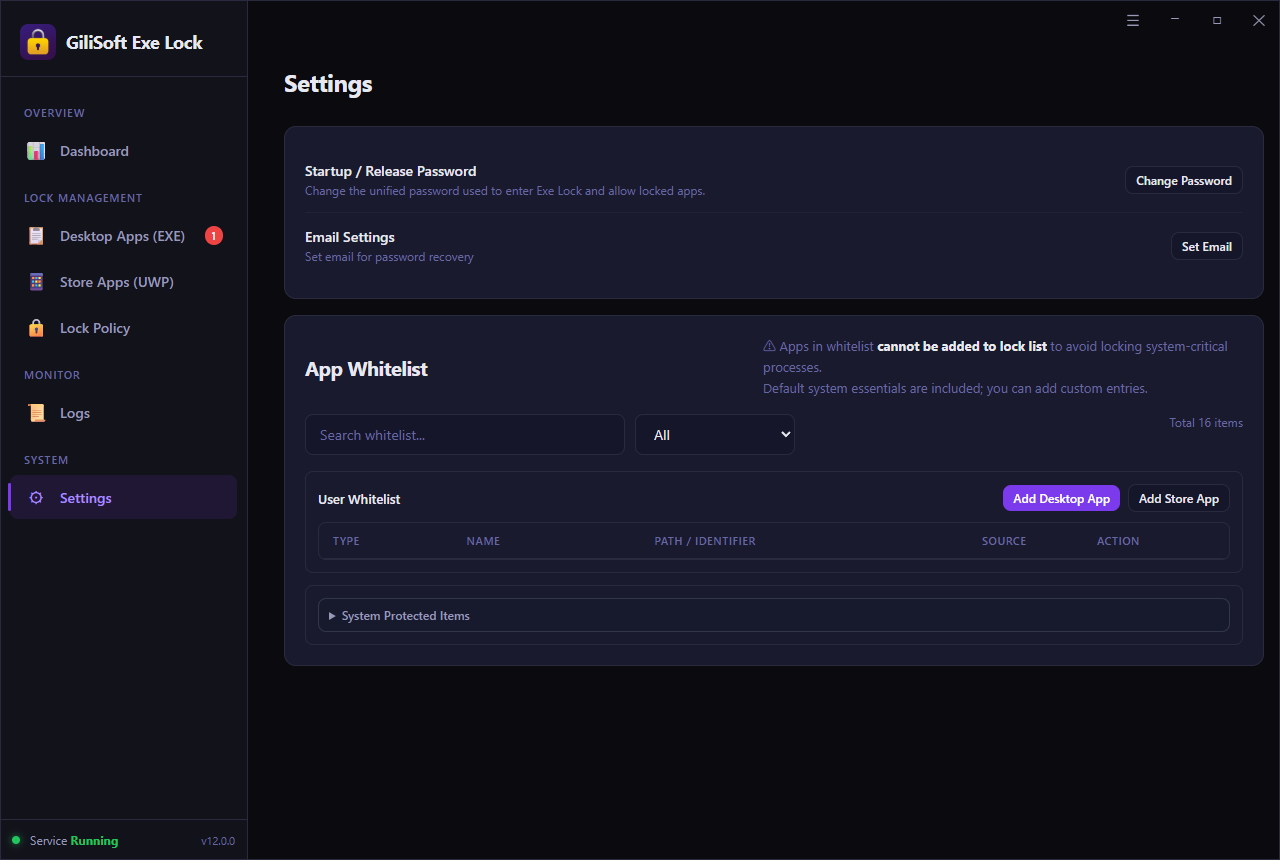
Ga naar Settings > App Whitelist en zoek User Whitelist. Dit staat los van Desktop Apps (EXE), waar u te beveiligen programma's toevoegt.
Het vertrouwde uitvoerbare bestand toevoegen
Kies Add Desktop App en kies het bedoelde programma. Controleer de bijbehorende PATH / IDENTIFIER in plaats van alleen op de weergavenaam af te gaan.
De bestaande vergrendellijst bekijken
Apps op de toelatingslijst kunnen niet aan de vergrendellijst worden toegevoegd. Heeft deze app al een beveiligde vermelding, controleer en verwijder dan zo nodig de vergrendelregel. Test de normale start en neem niet aan dat een nieuwe vermelding op de toelatingslijst de app heeft vrijgegeven.
Gebruik Search whitelist... om een bestaande vermelding te vinden. De schermafbeelding van Settings toont User Whitelist, de typekeuze en aparte toevoegknoppen voor desktop- en Store-apps.
Een vertrouwde Store-app buiten de vergrendellijst houden
Houd een vertrouwde Microsoft Store-app buiten de beveiligde lijst zonder elk gedetecteerd pakket als vertrouwd te beschouwen.
Add Store App kiezen
Open Settings > App Whitelist en kies Add Store App In User Whitelist.
De bedoelde geïnstalleerde app herkennen
Selecteer het doel voor de app die beschikbaar moet blijven. Controleer de naam en PATH / IDENTIFIER; pakketten of uitbreidingen met vergelijkbare namen kunnen andere functies hebben.
De vertrouwde vermelding controleren
Controleer of de bedoelde app in de gebruikerstoelatingslijst staat. Was deze al vergrendeld, controleer dan de huidige regel in Store Apps (UWP) en test de normale vermelding in het Startmenu.
Een app aan de toelatingslijst toevoegen is niet hetzelfde als toevoegen aan Store Apps (UWP) voor vergrendeling. Kies de lijst die bij uw bedoeling past.
System Protected Items bekijken
Ingebouwde vertrouwde vermeldingen helpen essentiële Windows-onderdelen buiten de vergrendellijst te houden.
System Protected Items openen
In Settings > App Whitelist, vouw System Protected Items onder User Whitelist open.
Controleren waarom een app is uitgesloten
Bekijk de vermeldingen als EXE Lock u geen doel laat toevoegen. Een systeembeveiligde app of app op de gebruikerstoelatingslijst wordt bewust buiten de vergrendellijst gehouden.
De daadwerkelijke gebruikerstoepassing kiezen
Wilt u een game, browser of zakelijke tool beperken, ga dan terug naar het uitvoerbare bestand of Store-doel van die toepassing. Vervang de bedoelde app niet door een essentieel Windows-proces.
Voeg één desktopprogramma toe, kies hoe het starten wordt afgehandeld en controleer het resultaat. Stel uw Startup / Release Password eerst in als u starts met een wachtwoord wilt goedkeuren.
1Het uitvoerbare desktopbestand toevoegen
Open Desktop Apps (EXE) en selecteer Add. Kies het uitvoerbare bestand van de app die u wilt vergrendelen. Begint u met een snelkoppeling, controleer dan of het weergegeven doel het programma is dat daadwerkelijk draait.
2Het pad en de vergrendelstatus bevestigen
Controleer de appnaam en het volledige uitvoerbare pad in de doellijst en bevestig de status Locked. Het voorbeeld toont CapCut.exe als vergrendeld desktopdoel; de bestandsnaam en locatie op uw pc zullen verschillen.
Desktop Apps (EXE) toont de appnaam, het volledige pad en de status Locked. Het voorbeeld beveiligt CapCut.exe; kies op uw eigen pc het bedoelde uitvoerbare bestand.
3Kiezen wat er bij het starten gebeurt
Open Lock Policy en kies Password Verification om het Startup / Release Password te vereisen, of Direct Block om starten zonder venster te verhinderen. Dit beleid geldt voor de beveiligde lijst, niet alleen voor de zojuist toegevoegde app.
Controleer of Dashboard Protection Status: Running toont en Temporary Unlock niet meer actief is. Sluit de beveiligde app en open de normale snelkoppeling opnieuw. Test bij Password Verification een onjuist en daarna het juiste wachtwoord; controleer bij Direct Block of de app gesloten blijft.
Zie voor toevoegen via een snelkoppeling de stappen voor snelkoppelingen. Gebruik voor Store-apps Store Apps (UWP) in plaats van een pakketmap als een uitvoerbaar desktopbestand te behandelen.
Een programma via een snelkoppeling toevoegen
EXE Lock ondersteunt snelkoppelingsdoelen via het neerzetgebied van de applijst. Het pad achter de snelkoppeling blijft belangrijk.
Het snelkoppelingsdoel toevoegen
Gebruik het ondersteunde gebied Drop files here to add protected apps voor de .lnk -snelkoppeling van de toepassing. Het afgebeelde neerzetgebied accepteert desktop-apps, snelkoppelingen en Store-appdoelen.
Het gekoppelde uitvoerbare bestand controleren
Controleer het volledige pad in de lijst met beveiligde doelen. Een snelkoppeling kan een launcher openen die een andere EXE start; ga niet alleen af op het snelkoppelingslabel.
De daadwerkelijk gebruikte snelkoppeling testen
Sluit het programma en open het opnieuw via die snelkoppeling. Opent het nog steeds onverwacht, vergelijk dan het proces in Logs met het toegevoegde doel en corrigeer de regel.
Gebruik de aparte Store-applijst voor ondersteunde geïnstalleerde Microsoft Store-doelen, in plaats van machtigingen van de map WindowsApps op te zoeken en te wijzigen.
Store Apps (UWP) openen
Kies Store Apps (UWP) in de zijbalk. Zoek de bedoelde geïnstalleerde app en controleer het pad of de identificatie onder de appnaam.
Het bedoelde doel vergrendelen
Selecteer die vermelding en gebruik de beschikbare vergrendelknop in de applijst. Controleer of de status verandert naar Locked; alleen een selectievakje aanvinken bewijst niet dat de app beveiligd is.
De normale Startmenuvermelding testen
Kies het bedoelde gedrag in Lock Policy, sluit de app en open deze opnieuw via Start. Test onder hetzelfde Windows-account dat de app normaal gebruikt.
Store Apps (UWP) toont gedetecteerde doelen apart van desktopprogramma's. De afgebeelde vermeldingen zijn Unlocked; een gevonden app is dus niet automatisch beveiligd.
Ontbreekt een Store-app, controleer dan of deze voor het huidige Windows-account is geïnstalleerd. Meer informatie vindt u onder Microsoft Store-apps vergrendelen.
Apps met de status Locked of Unlocked selecteren
Controleer de te wijzigen vermeldingen voordat u een actie op meerdere apps toepast.
De relevante doellijst openen
Gebruik Desktop Apps (EXE) of Store Apps (UWP). Bekijk appnamen, paden en de huidige Locked of Unlocked -labels.
De juiste vermeldingen selecteren
Gebruik afzonderlijke selectievakjes, Select All, Select Locked, of Select Unlocked. Deze knoppen selecteren vermeldingen; ze vergrendelen, ontgrendelen of verbergen zelf geen programma's.
Controleren voordat u iets wijzigt
Controleer welke rijen zijn geselecteerd voordat u de beschikbare applijstactie gebruikt. Lees daarna elke gewijzigde status en test het bedoelde programma, in plaats van aan te nemen dat alle geselecteerde doelen zijn gewijzigd.
De Lock Policy bepaalt het startgedrag voor de beveiligde doellijst. Beslis of apps onbeschikbaar moeten blijven of na wachtwoordgoedkeuring mogen openen.
Direct Block
Het beveiligde programma wordt zonder wachtwoordvenster tegengehouden. Gebruik dit voor games, afleidende apps of tools die op een gedeelde pc niet beschikbaar mogen zijn.
Verwacht resultaat: de app start niet. Dat er geen wachtwoordvenster verschijnt, is normaal in deze modus.
Password Verification
Bij het starten wordt om het EXE Lock-wachtwoord gevraagd en het programma start pas na geslaagde verificatie. Gebruik dit als een eigenaar toegang tot financiële, zakelijke of persoonlijke apps moet goedkeuren.
Verwacht resultaat: de app blijft geblokkeerd totdat het juiste wachtwoord is ingevoerd.
Eén beleid, één wachtwoord: de getoonde interface gebruikt een beleid voor de beveiligde lijst en één gezamenlijk Startup / Release Password. Er zijn geen afzonderlijke wachtwoorden of beleidsmodi per app te zien.
Password Verification of Direct Block kiezen
Kies één startgedrag voor de beveiligde doellijst. De getoonde versie wijst niet aan elke app een aparte modus toe.
Lock Policy openen
Kies Lock Policy en controleer het aantal doelen in Lock Policy Settings. Het gedeelte Allow Method bevat beide startopties.
Het gewenste gedrag kiezen
Kies Password Verification om vóór het starten van een beveiligde app een wachtwoordvenster te tonen. Selecteer Direct Block als de app niet mag starten en er geen venster mag verschijnen.
Testen na het wisselen van modus
Sluit een beveiligde app en start deze opnieuw. Controleer ook andere beveiligde doelen, want het beleid geldt voor de lijst. Bij Password Verification mag een onjuist wachtwoord de app niet vrijgeven.
Lock Policy geldt voor de beveiligde doelen. In het voorbeeld is Password Verification geselecteerd; Direct Block is het alternatief zonder wachtwoordvenster.
Beide modi gebruiken dezelfde beveiligde lijst. Wilt u slechts één programma niet meer vergrendelen, wijzig dan de regel voor die app in plaats van het algemene startbeleid te veranderen.
Beveiliging controleren en een start testen
Controleer zowel de actieve service als de appregel. Alleen de indicator Running bevestigt niet dat een bepaald programma is toegevoegd.
Protection Status controleren
Open Dashboard en zoek naar Protection Status: Running. Controleer of een eerdere Temporary Unlock de beveiliging niet meer opheft.
Protected Targets controleren
Beoordeling Protected Targets en de aantallen desktop- en Store-apps. Gebruik de aangrenzende knop Edit om de juiste lijst te openen. Het voorbeeld toont nul doelen, geen voltooide appvergrendeling.
Een nieuwe start testen
Sluit de beveiligde app en open de normale snelkoppeling of Startmenuvermelding opnieuw. Vergelijk het resultaat met Lock Policy, bekijk daarna Blocked Attempts en Recent Intercept Logs.
Het Dashboard-voorbeeld toont de beginsituatie: de beveiliging is Running, maar er zijn nog geen apps toegevoegd en er staan geen onderscheppingen in de lijst.
Het getoonde aantal Blocked Attempts heeft het label Since service startup. Onderzoek een test met de details van afzonderlijke gebeurtenissen; beschouw deze teller niet als een blijvende registratie van elke start.
Appbeveiliging tijdelijk opheffen
Gebruik Temporary Unlock voor toegang onder toezicht of onderhoud wanneer u de beveiligde applijst wilt behouden.
De tijdelijke vrijgave starten
Op Dashboard, kies Temporary Unlock. Voltooi de bevestiging of wachtwoordvraag van de geïnstalleerde versie.
De taak onder toezicht afronden
Voer onderhoud of gebruik onder toezicht uit terwijl de beveiliging is opgeheven. Beschouw dit als een tijdelijke beveiligingspauze, niet als een permanente uitzondering voor één app.
Beveiliging herstellen en opnieuw testen
Beëindig de tijdelijke vrijgave met de knoppen die EXE Lock toont. Bevestig opnieuw Protection Status: Running , sluit de testapp en controleer of een nieuwe start zoals bedoeld wordt geblokkeerd of een wachtwoordvenster toont.
Maak één programma weer beschikbaar en behoud de andere beveiligde doelen.
De exacte appvermelding vinden
Open Desktop Apps (EXE) of Store Apps (UWP). Vergelijk het pad of de identificatie en selecteer alleen de bedoelde vermelding.
Die vermelding wijzigen in plaats van alle beveiliging
Gebruik in de doellijst de beschikbare knop voor ontgrendelen of het verwijderen van de regel. Controleer of de vermelding de status Unlocked heeft of niet meer in de beveiligde lijst staat; gebruik Temporary Unlock niet als vervanging voor deze wijziging.
Het resultaat en de overige vergrendelingen controleren
Start de vrijgegeven app via de normale snelkoppeling en test daarna een andere beveiligde app. Mag de vrijgegeven app niet opnieuw worden toegevoegd, zet deze dan op de juiste App Whitelist.
Houd deze wijziging gescheiden van Lock Policy, waarmee u het startgedrag voor de beveiligde lijst kiest.
Logboeken en doorlopend onderhoud
Geblokkeerde pogingen en logboeken bekijken
Gebruik gebeurtenissen om vast te stellen welk proces werd onderschept en of dit overeenkomt met de bedoelde app.
Een herkenbare testpoging maken
Noteer het tijdstip, sluit de geselecteerde beveiligde app en start deze eenmaal via de normale snelkoppeling. Bepaal met de huidige Lock Policy of u een blokkering of wachtwoordvenster verwacht.
Recent Intercept Logs lezen
Op Dashboard, bekijk Recent Intercept Logs en de bijbehorende TIME, PROCESS, ACTION en STATUS -kolommen. Vergelijk de registratie met uw test.
Logs openen voor meer registraties
Kies Logs in de zijbalk om verder te onderzoeken. Vergelijk het proces met het desktoppad of Store-doel in de beveiligde lijst, vooral bij een launcher of appupdate.
Onderscheppingsregistraties helpen startbeperkingen te onderzoeken. Ze registreren niet alles wat een gebruiker na het openen binnen de toepassing doet.
Een regel bijwerken nadat een app verandert
Een update, herinstallatie of tweede kopie van een app kan het uitvoerbare bestand of Store-doel achter de gebruikelijke snelkoppeling veranderen.
Het huidige doel vergelijken
Vergelijk na een appupdate het huidige uitvoerbare pad of de Store-vermelding met de beveiligde lijst. Controleer of de normale snelkoppeling nu een andere launcher of locatie opent.
Een verouderde regel zo nodig vervangen
Is het doel veranderd, verwijder dan de verouderde vermelding en voeg het huidige uitvoerbare bestand toe in Desktop Apps (EXE) of het gedetecteerde doel in Store Apps (UWP). Controleer de Locked -status.
De normale start opnieuw testen
Controleer of de beveiliging Running is en Temporary Unlock is beëindigd. Start de bijgewerkte app zoals gebruikelijk en vergelijk het resultaat en de registraties met de gekozen Lock Policy.
Wordt een update onder uw toezicht geblokkeerd, gebruik dan Temporary Unlock voor het onderhoud, herstel daarna de beveiliging en controleer het bijgewerkte doel.
Toegang herstellen na een vergeten wachtwoord
Gebruik de herstelroute die hoort bij het in EXE Lock ingestelde e-mailadres. Herstel staat los van apps tijdelijk vrijgeven wanneer u het wachtwoord nog weet.
De getoonde hersteloptie gebruiken
Volg de optie voor wachtwoordherstel van uw geïnstalleerde versie. Gebruik het adres dat is ingesteld via Settings > Email Settings > Set Email.
De herstelinstructies voltooien
Controleer dat postvak en volg het herstelbericht of de aanwijzingen die u ontvangt. Voltooi de instructies voor uw geïnstalleerde EXE Lock-versie voordat u opnieuw toegang test.
Toegang herstellen en controleren
Controleer na herstel of u EXE Lock kunt openen en een beveiligde start bij Password Verification kunt goedkeuren. Zijn het postvak of de hersteloptie niet beschikbaar, neem dan contact op met GiliSoft-ondersteuning en vermeld de geïnstalleerde versie en het probleem.
Controleer na herstel van de toegang Set Email en het gezamenlijke wachtwoord in Settings. Verwijder geen programma- of Windows-bestanden om een vergrendeling op te heffen.
Controleer deze resultaten voordat u meer apps toevoegt
Voeg doelen geleidelijk toe. Een juiste beleidsinstelling is nuttig, maar het dagelijkse startresultaat is doorslaggevend.
Controle
Verwacht resultaat
Direct Block
De beveiligde app kan niet starten; er wordt geen wachtwoordvenster verwacht.
Password Verification
Een onjuist wachtwoord geeft de app niet vrij. Het juiste wachtwoord staat de start toe.
Normale startroute
De dagelijks gebruikte desktopsnelkoppeling of Startmenuvermelding valt onder de bedoelde regel.
Vertrouwde apps
Benodigde werkapps en essentiële Windows-onderdelen blijven beschikbaar.
Na Temporary Unlock
De beveiliging is weer Running en een nieuwe start wordt zoals bedoeld geblokkeerd of toont een wachtwoordvenster.
Na een appupdate
Het doelpad of de pakketvermelding is actueel en de normale start volgt nog steeds de regel.
Problemen met appstartbeperkingen oplossen
Wat u ziet
Wat u moet controleren
De app opent zonder wachtwoordvenster
Controleer eerst Lock Policy: Direct Block toont geen wachtwoordvenster. Start de app terwijl dat niet mag, controleer dan de status Running, Temporary Unlock, de huidige Locked-vermelding en het werkelijke uitvoerbare pad.
De app is al geopend
Sluit deze en test een nieuwe start. Een startbeperking bewijst niet dat een toepassing die al draait is afgesloten.
Een Store-app ontbreekt
Controleer of deze voor het huidige Windows-account is geïnstalleerd en bekijk Store Apps (UWP). Gebruik alleen gedetecteerde doelen die EXE Lock ondersteunt.
Een app kan niet aan de vergrendellijst worden toegevoegd
Bekijk User Whitelist en System Protected Items. Een vertrouwde vermelding blijft buiten de beveiligde lijst; controleer welke toepassing u daadwerkelijk wilt beperken.
Een update verandert het startresultaat
Vergelijk het huidige uitvoerbare bestand, de pakketvermelding en de normale snelkoppeling met de opgeslagen regel. Vervang een verouderd doel en test opnieuw na het onderhoud.
Tijdelijke toegang is beëindigd, maar een app draait nog
Controleer of de tijdelijke vrijgave is beëindigd en de beveiliging Running is. Sluit de app, test een nieuwe start en vergelijk het doel met de onderscheppingsregistratie.
Geen registratie komt overeen met de test
Controleer het testtijdstip, de huidige status en het uitvoerbare pad. De eerste Dashboard-afbeelding bevat geen gebeurtenissen; een leeg voorbeeld of een nulteller bewijst geen geslaagde test.
Veelgestelde vragen
Waarom kan een beveiligde desktop-app nog steeds openen?
Controleer of Protection Status op Running staat en Temporary Unlock niet meer actief is. Sluit de app voordat u een nieuwe start test. Controleer het volledige uitvoerbare pad: een snelkoppeling kan een launcher starten die een ander programma opent. Bekijk na een update het huidige doel en de onderscheppingslogboeken.
Waarom kan ik een Microsoft Store-app niet vinden?
Controleer of de app voor uw Windows-account is geïnstalleerd en bekijk Store Apps (UWP). Daar kunnen alleen ondersteunde gedetecteerde doelen worden beheerd. Sommige apps hebben meerdere pakket- of uitvoerbare vermeldingen; bevestig het doel met een starttest in plaats van op de naam te gokken.
Wat als een appupdate het pad verandert?
Vergelijk het huidige uitvoerbare bestand of de Store-appvermelding met het beveiligde doel. Is dit verouderd, verwijder dan de oude regel, voeg het huidige doel toe en test de normale snelkoppeling opnieuw. Houd benodigde vertrouwde apps buiten de vergrendellijst.
Hoe geef ik apps tijdelijk vrij?
Gebruik Temporary Unlock op Dashboard voor onderhoud of toegang onder toezicht zonder de beveiligde applijst te verwijderen. Dit pauzeert de beveiliging en maakt geen permanente uitzondering voor één app. Herstel de beveiliging na afloop en controleer of Protection Status op Running staat.
Wat als een vertrouwde toepassing wordt geblokkeerd?
Gebruik het proces en pad in de logboeken om het getroffen programma te identificeren. Verwijder de vergrendelregel of wijzig de status als het niet langer beveiligd moet zijn. App Whitelist in Settings voorkomt dat vertrouwde apps aan de vergrendellijst worden toegevoegd; bekijk deze voordat u meer doelen toevoegt.
Wat als het vrijgavewachtwoord is vergeten?
Gebruik de herstelroute voor het e-mailadres dat in Settings is ingesteld. De huidige interface gebruikt één Startup / Release Password voor toegang tot EXE Lock en goedkeuring van starts. Configureer Set Email zolang u toegang heeft; neem contact op met GiliSoft Support als herstel niet beschikbaar is.
Heeft elke app een eigen wachtwoord of vergrendelbeleid?
De getoonde interface gebruikt één Startup / Release Password en een Lock Policy voor de beveiligde doellijst. Kies Direct Block of Password Verification voor die lijst; beschouw de instellingen niet als aparte wachtwoorden of onafhankelijke beleidsmodi per app.
Versleutelt EXE Lock het programma of de documenten?
EXE Lock bepaalt of een beveiligde toepassing op de ingestelde Windows-pc mag starten. Een startbeperking is geen versleuteling van het uitvoerbare bestand of alle documenten die de toepassing opent. Test de appstart en beveilig gevoelige bestanden zo nodig afzonderlijk.
Waarom is de beveiliging Running als er geen apps vergrendeld zijn?
Running beschrijft de beveiligingsstatus, niet de inhoud van de doellijst. De Dashboard-afbeelding toont Running met nul Protected Targets. Voeg het bedoelde uitvoerbare bestand of een ondersteunde Store-app toe, bevestig de status Locked, kies een Lock Policy en test een nieuwe start.
Veranderen Select Locked en Select Unlocked de appbeveiliging?
Nee. Deze knoppen selecteren rijen op basis van hun huidige status. Select Unlocked ontgrendelt geen geselecteerde apps en Select Locked vergrendelt ze niet. Bekijk de geselecteerde paden, gebruik de juiste doellijstactie en controleer daarna de resulterende status.
Waarom kan een app op de toelatingslijst niet aan de vergrendellijst worden toegevoegd?
App Whitelist is bedoeld om vertrouwde toepassingen buiten de vergrendellijst te houden. Bekijk User Whitelist en System Protected Items in Settings. Controleer of u de bedoelde gebruikerstoepassing selecteert en geen essentieel Windows-onderdeel.
Meer handleidingen voor Windows-appvergrendeling
Gebruik de productpagina voor functies en licentiegegevens of open een gerichte handleiding voor het soort app dat u wilt beheren.
Voeg de te beheren desktop- of Store-apps toe, kies wachtwoordgoedkeuring of directe blokkering en houd vertrouwde programma's beschikbaar via de apptoelatingslijst.