Dodaj klasyczny plik wykonywalny
Otwórz Desktop Apps (EXE) i wybierz Add. Wybierz plik wykonywalny aplikacji do zablokowania. Jeśli zaczynasz od skrótu, potwierdź, że wyświetlany cel jest faktycznie uruchamianym programem.
Chroń prywatne aplikacje hasłem lub uniemożliwiaj uruchamianie niepożądanych programów. Kontroluj klasyczne aplikacje EXE i obsługiwane aplikacje Microsoft Store w Windows.

Wybierz potrzebne zadanie: zablokowanie programu klasycznego, ochronę aplikacji ze sklepu, wymaganie hasła, blokowanie uruchamiania lub przywrócenie dostępu. Wykonaj odpowiednie kroki dotyczące haseł, zaufanych aplikacji, dzienników i odzyskiwania dostępu w Windows 11 i Windows 10.
Użyj Change Password do zmiany jednego hasła chroniącego zarządzanie i zatwierdzanie aplikacji.
Skonfiguruj Set Email, zanim zapomniane hasło uniemożliwi dostęp.
Dodaj znany plik EXE przez App Whitelist, a nie przez listę chronionych aplikacji.
Użyj Add Store App dla właściwej zainstalowanej aplikacji ze sklepu.
Sprawdź wbudowane zaufane wpisy, gdy aplikacji nie można dodać do listy blokad.
Dodaj plik wykonywalny, wybierz sposób uruchamiania i przetestuj zwykły skrót.
Użyj obsługiwanego obszaru upuszczania i sprawdź plik wykonywalny wskazywany przez plik .lnk.
Znajdź obsługiwany zainstalowany cel w Store Apps (UWP) i sprawdź jego stan.
Przed zmianą wpisów sprawdź właściwe pozycje za pomocą narzędzi zaznaczania.
Ustaw sposób uruchamiania dla listy chronionych aplikacji w Lock Policy.
Porównaj stan Running, liczbę celów i wynik nowego uruchomienia aplikacji.
Wstrzymaj ochronę na czas konserwacji, a potem przywróć ją bez zmiany listy aplikacji.
Zmień odpowiednią regułę bez tymczasowego wstrzymywania ochrony wszystkich aplikacji.
Dopasuj czas zdarzenia, proces, działanie i stan do testowego uruchomienia.
Po aktualizacji lub ponownej instalacji sprawdź ścieżkę pliku wykonywalnego lub cel ze sklepu.
Użyj ścieżki odzyskiwania powiązanej z adresem e-mail ustawionym w EXE Lock.
Zmień hasło używane do otwierania EXE Lock i zatwierdzania uruchomień chronionych aplikacji. Oba zastosowania korzystają z tego samego hasła.
Przejdź do Settingslub użyj Open Settings w Dashboard. Znajdź Startup / Release Password.
Wybierz Change Password i wypełnij okno hasła wyświetlane w zainstalowanej wersji. Nowe hasło powinna znać osoba zarządzająca dostępem do aplikacji.
Otwórz ponownie EXE Lock nowym hasłem. Jeśli używasz Password Verification, zamknij chronioną aplikację i przetestuj jej kolejne uruchomienie również z nowym hasłem.
Hasło zwalniające blokadę jest również hasłem zarządzania. Przy nadzorowanym użytkowaniu wpisuj je samodzielnie na żądanie aplikacji; nie traktuj go jako osobnego hasła tylko do jednego programu.
Ustaw adres e-mail powiązany z odzyskiwaniem hasła, dopóki masz dostęp do Settings.
W Settings, znajdź Email Settings pod sekcją hasła. Wybierz Set Email.
Wypełnij okno adresu e-mail i wykonaj wymagane potwierdzenie. Użyj adresu, do którego skrzynki nadal uzyskasz dostęp bez aplikacji, którą zamierzasz zablokować.
Sprawdź adres po zmianie administratora komputera lub wycofaniu skrzynki. Zobacz odzyskiwanie hasła jeśli nie możesz już wejść do EXE Lock.
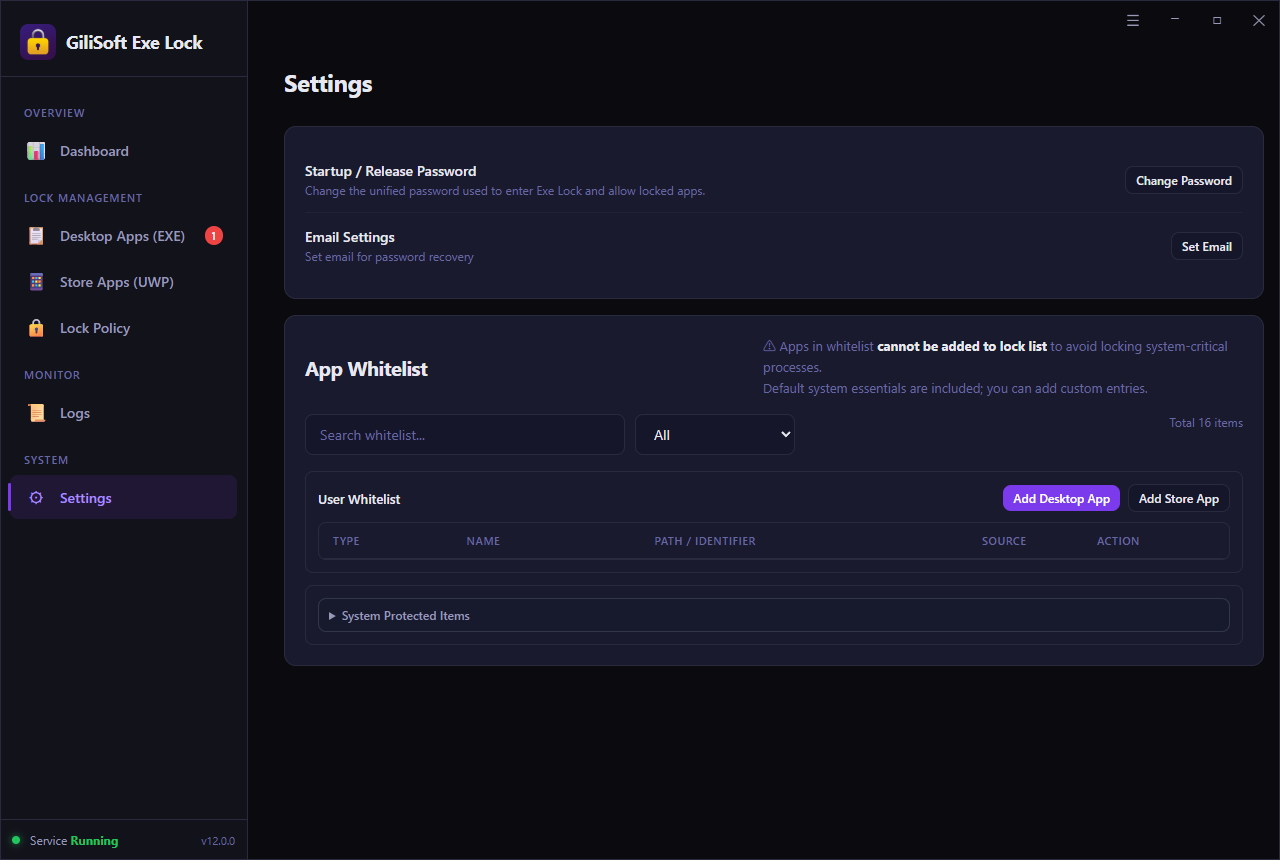
Zobacz Set Email na zrzucie Settings. Zachowaj dostęp do tego adresu, aby w razie potrzeby odzyskać dostęp.
Użyj listy dozwolonych dla aplikacji klasycznej, która ma pozostać poza ograniczeniami EXE Lock.
Przejdź do Settings > App Whitelist i znajdź User Whitelist. To osobna sekcja względem Desktop Apps (EXE), gdzie dodaje się programy do ochrony.
Wybierz Add Desktop App i wybierz właściwy program. Sprawdź jego PATH / IDENTIFIER zamiast polegać wyłącznie na wyświetlanej nazwie.
Aplikacji z listy dozwolonych nie można dodać do listy blokad. Jeśli aplikacja ma już chroniony wpis, sprawdź i w razie potrzeby usuń jej regułę blokady, a potem przetestuj zwykłe uruchomienie. Nie zakładaj, że nowy wpis na liście dozwolonych zwolnił istniejącą blokadę.
Użyj Search whitelist... aby znaleźć istniejący wpis. Zrzut Settings pokazuje User Whitelist, wybór typu oraz osobne przyciski dodawania aplikacji klasycznych i ze sklepu.
Pozostaw zaufaną aplikację Microsoft Store poza listą chronionych celów bez uznawania każdego wykrytego pakietu za zaufany.
Otwórz Settings > App Whitelist i wybierz Add Store App W User Whitelist.
Wybierz cel aplikacji, która ma pozostać dostępna. Sprawdź jej nazwę oraz PATH / IDENTIFIER; pakiety lub rozszerzenia o podobnych nazwach mogą pełnić różne funkcje.
Potwierdź, że właściwa aplikacja widnieje na liście dozwolonych użytkownika. Jeśli była już zablokowana, sprawdź jej obecną regułę w Store Apps (UWP) i przetestuj zwykły wpis w menu Start.
Dodanie aplikacji do listy dozwolonych nie jest tym samym co dodanie jej do Store Apps (UWP) w celu zablokowania. Wybierz listę zgodną z zamiarem.
Wbudowane zaufane wpisy pomagają utrzymać niezbędne składniki Windows poza listą blokad.
W Settings > App Whitelist, rozwiń System Protected Items pod User Whitelist.
Przejrzyj wpisy, gdy EXE Lock nie pozwala dodać celu. Aplikacja chroniona systemowo lub umieszczona na liście dozwolonych użytkownika jest celowo utrzymywana poza listą blokad.
Jeśli chcesz ograniczyć grę, przeglądarkę lub narzędzie firmowe, wróć do pliku wykonywalnego lub celu ze sklepu tej aplikacji. Nie zastępuj jej niezbędnym procesem Windows.
Zobacz sekcję System Protected Items w Settings. Zaufane wpisy dodane przez użytkownika i wbudowane wpisy systemowe są pokazane osobno.
Dodaj jeden program klasyczny, wybierz sposób obsługi uruchamiania i potwierdź wynik. Skonfiguruj Startup / Release Password najpierw, jeśli zamierzasz zatwierdzać uruchomienia hasłem.
Otwórz Desktop Apps (EXE) i wybierz Add. Wybierz plik wykonywalny aplikacji do zablokowania. Jeśli zaczynasz od skrótu, potwierdź, że wyświetlany cel jest faktycznie uruchamianym programem.
Sprawdź nazwę aplikacji i pełną ścieżkę pliku wykonywalnego na liście celów, a następnie potwierdź stan Locked. Przykład pokazuje CapCut.exe jako zablokowany cel klasyczny; nazwa i lokalizacja na Twoim komputerze będą inne.
Otwórz Lock Policy i wybierz Password Verification, aby wymagać Startup / Release Password, albo Direct Block, aby uniemożliwić uruchomienie bez monitu. Zasada obejmuje listę chronionych aplikacji, a nie tylko ostatnio dodaną aplikację.
Sprawdź, czy Dashboard pokazuje Protection Status: Running i czy Temporary Unlock nie jest już aktywne. Zamknij chronioną aplikację, a następnie otwórz ją zwykłym skrótem. Dla Password Verification przetestuj błędne i prawidłowe hasło; dla Direct Block potwierdź, że aplikacja pozostaje zamknięta.
Aby dodać program ze skrótu, zobacz zadanie dotyczące skrótów. Dla aplikacji ze sklepu użyj Store Apps (UWP) zamiast traktować folder pakietu jako klasyczny plik wykonywalny.
EXE Lock obsługuje cele skrótów przez obszar upuszczania na liście aplikacji. Ścieżka wskazywana przez skrót nadal ma znaczenie.
Użyj obsługiwanego obszaru Drop files here to add protected apps dla skrótu aplikacji .lnk . Pokazany obszar przyjmuje aplikacje klasyczne, skróty i cele aplikacji ze sklepu.
Sprawdź pełną ścieżkę na liście chronionych celów. Skrót może otwierać program uruchamiający, który uruchamia inny plik EXE; nie oceniaj wyłącznie po etykiecie skrótu.
Zamknij program i otwórz go ponownie tym skrótem. Jeśli nadal otwiera się nieoczekiwanie, porównaj proces w Logs z dodanym celem i popraw regułę.
Zrzut Store Apps pokazuje obsługiwany obszar upuszczania. Przykład dotyczący konkretnego pliku wykonywalnego znajdziesz w poradniku jak chronić plik EXE hasłem.
Korzystaj z osobnej listy aplikacji ze sklepu dla obsługiwanych zainstalowanych celów Microsoft Store, zamiast przeglądać folder WindowsApps i zmieniać jego uprawnienia.
Wybierz Store Apps (UWP) na pasku bocznym. Znajdź właściwą zainstalowaną aplikację i sprawdź ścieżkę lub identyfikator pod jej nazwą.
Zaznacz ten wpis i użyj funkcji blokowania dostępnej na liście aplikacji. Potwierdź zmianę stanu na Locked; samo zaznaczenie pola nie dowodzi, że aplikacja jest chroniona.
Wybierz oczekiwane działanie w Lock Policy, zamknij aplikację i ponownie otwórz ją z menu Start. Testuj na tym samym koncie Windows, które zwykle z niej korzysta.
Jeśli brakuje aplikacji ze sklepu, sprawdź, czy jest zainstalowana dla bieżącego konta Windows. Więcej informacji znajdziesz w poradniku jak blokować aplikacje Microsoft Store.
Przejrzyj wpisy do zmiany, zanim zastosujesz działanie do więcej niż jednej aplikacji.
Użyj Desktop Apps (EXE) lub Store Apps (UWP). Sprawdź nazwy aplikacji, ścieżki i bieżący stan Locked lub Unlocked na etykietach.
Użyj pojedynczych pól wyboru, Select All, Select Lockedlub Select Unlocked. Te funkcje zaznaczają wpisy; same nie blokują, nie odblokowują ani nie ukrywają programów.
Sprawdź zaznaczone wiersze przed użyciem działania dostępnego na liście aplikacji. Następnie odczytaj stan każdej zmienionej pozycji i przetestuj program, zamiast zakładać powodzenie dla wszystkich zaznaczonych celów.
Zobacz pasek zaznaczania aplikacji klasycznych lub pasek zaznaczania aplikacji ze sklepu. W szczególności Select Unlocked oznacza zaznaczenie odblokowanych wpisów, a nie odblokowanie zaznaczonych aplikacji.
Na Lock Policy określa sposób uruchamiania dla listy chronionych celów. Zdecyduj, czy aplikacja ma pozostać niedostępna, czy otwierać się po zatwierdzeniu hasłem.
Chroniony program nie może się uruchomić i nie pojawia się pytanie o hasło. Używaj tego trybu dla gier, rozpraszających aplikacji lub narzędzi, które mają być niedostępne na współdzielonym komputerze.
Oczekiwany wynik: aplikacja się nie uruchamia. Brak okna hasła jest w tym trybie normalny.
Przy uruchamianiu pojawia się pytanie o hasło EXE Lock, a program uruchamia się dopiero po pomyślnej weryfikacji. Używaj tego trybu, gdy właściciel ma zatwierdzać dostęp do aplikacji finansowych, służbowych lub osobistych.
Oczekiwany wynik: aplikacja pozostaje zablokowana do podania prawidłowego hasła.
Jedna zasada, jedno hasło: pokazany interfejs używa jednej zasady dla listy chronionych celów oraz wspólnego hasła Startup / Release Password. Nie przedstawia niezależnych haseł ani trybów zasad dla każdej aplikacji.
Wybierz jeden sposób uruchamiania dla listy chronionych celów. Pokazana wersja nie przypisuje osobnego trybu każdej aplikacji.
Wybierz Lock Policy i sprawdź liczbę celów w Lock Policy Settings. Sekcja Allow Method zawiera obie opcje uruchamiania.
Wybierz Password Verification aby wyświetlać monit o hasło przed uruchomieniem chronionej aplikacji. Wybierz Direct Block gdy aplikacja nie powinna się uruchamiać i monit nie ma się pojawiać.
Zamknij chronioną aplikację i uruchom ją ponownie. Sprawdź również inne chronione cele, ponieważ zasada obejmuje całą listę. W Password Verification błędne hasło nie powinno zwalniać blokady aplikacji.
Oba tryby używają tej samej listy chronionych celów. Aby wyłączyć blokadę tylko jednego programu, zmień regułę tej aplikacji zamiast przełączać globalne zasady uruchamiania.
Sprawdź zarówno działanie usługi, jak i regułę aplikacji. Sam wskaźnik Running nie potwierdza dodania konkretnego programu.
Otwórz Dashboard i znajdź Protection Status: Running. Upewnij się, że wcześniejsze Temporary Unlock nie wstrzymuje już ochrony.
Recenzja Protected Targets oraz liczby aplikacji klasycznych i ze sklepu. Użyj sąsiedniego przycisku Edit aby otworzyć potrzebną listę. Przykładowy zrzut pokazuje zero celów, a nie ukończoną blokadę aplikacji.
Zamknij chronioną aplikację i otwórz ją zwykłym skrótem lub wpisem menu Start. Porównaj wynik z Lock Policy, a następnie sprawdź Blocked Attempts oraz Recent Intercept Logs.
Wyświetlana liczba Blocked Attempts jest opisana jako Since service startup. Analizuj szczegóły poszczególnych zdarzeń podczas testu; nie traktuj licznika jako trwałego rejestru wszystkich uruchomień.
Używaj Temporary Unlock do nadzorowanego dostępu lub konserwacji, gdy chcesz zachować listę chronionych aplikacji.
W Dashboard, kliknij Temporary Unlock. Wykonaj potwierdzenie lub podaj hasło zgodnie z żądaniem zainstalowanej wersji.
Przeprowadź konserwację lub nadzorowane użytkowanie przy wstrzymanej ochronie. Traktuj to jako tymczasowe wstrzymanie ochrony, a nie stały wyjątek dla jednej aplikacji.
Zakończ tymczasowe wstrzymanie za pomocą funkcji pokazanych przez EXE Lock. Potwierdź ponownie Protection Status: Running , zamknij testowaną aplikację i sprawdź, czy nowe uruchomienie jest blokowane lub wymaga hasła zgodnie z ustawieniami.
Zobacz Temporary Unlock w Dashboard. Aby jedna aplikacja pozostawała dostępna na stałe, zmień jej indywidualną regułę zamiast pozostawiać ochronę tymczasowo wstrzymaną.
Przywróć dostępność jednego programu, zachowując ochronę pozostałych celów.
Otwórz Desktop Apps (EXE) lub Store Apps (UWP). Dopasuj ścieżkę lub identyfikator i zaznacz tylko właściwy wpis.
Użyj dostępnej na liście celów funkcji odblokowania lub usunięcia reguły. Potwierdź, że wpis ma stan Unlocked lub nie znajduje się już na liście chronionych celów; nie zastępuj tej zmiany funkcją Temporary Unlock.
Uruchom odblokowaną aplikację zwykłym skrótem, a potem przetestuj inną chronioną aplikację. Jeśli odblokowana aplikacja nie powinna być ponownie dodawana, umieść ją na odpowiedniej liście App Whitelist.
Oddziel tę zmianę od Lock Policy, które określa sposób uruchamiania dla listy chronionych celów.
Używaj wpisów zdarzeń do ustalenia przechwyconego procesu i sprawdzenia, czy odpowiada właściwej aplikacji.
Zanotuj czas, zamknij wybraną chronioną aplikację i uruchom ją raz zwykłym skrótem. Na podstawie bieżącego Lock Policy określ, czy oczekujesz blokady, czy pytania o hasło.
W Dashboard, sprawdź Recent Intercept Logs i jego kolumny TIME, PROCESS, ACTION i STATUS . Dopasuj wpis do testu.
Wybierz Logs na pasku bocznym, aby zbadać problem. Porównaj proces ze ścieżką programu klasycznego lub celem ze sklepu na liście chronionych aplikacji, zwłaszcza gdy występuje program uruchamiający lub aktualizacja aplikacji.
Wpisy przechwycenia pomagają diagnozować ograniczenia uruchamiania. Nie są rejestrem wszystkich działań użytkownika wewnątrz otwartej aplikacji.
Aktualizacja, ponowna instalacja lub druga kopia aplikacji może zmienić plik wykonywalny lub cel ze sklepu otwierany zwykłym skrótem.
Po aktualizacji aplikacji porównaj jej obecną ścieżkę pliku wykonywalnego lub wpis ze sklepu z listą chronionych celów. Sprawdź, czy zwykły skrót nie otwiera teraz nowego programu uruchamiającego lub innej lokalizacji.
Jeśli cel się zmienił, usuń nieaktualny wpis i dodaj obecny plik wykonywalny w Desktop Apps (EXE) lub wykryty cel w Store Apps (UWP). Potwierdź, że Locked to jego stan.
Sprawdź, czy ochrona ma stan Running, a Temporary Unlock zostało zakończone. Uruchom zaktualizowaną aplikację w zwykły sposób i porównaj wynik oraz wpisy zdarzeń z wybranym Lock Policy.
Jeśli aktualizacja jest blokowana podczas nadzoru, użyj Temporary Unlock na czas konserwacji, potem przywróć ochronę i sprawdź zaktualizowany cel.
Użyj ścieżki odzyskiwania powiązanej z adresem e-mail skonfigurowanym w EXE Lock. Odzyskiwanie dostępu jest czym innym niż tymczasowe wstrzymanie ochrony, gdy nadal znasz hasło.
Wykonaj procedurę odzyskiwania hasła dostępną w zainstalowanej wersji. Użyj adresu skonfigurowanego przez Settings > Email Settings > Set Email.
Sprawdź tę skrzynkę i postępuj zgodnie z wiadomością lub wyświetlanymi wskazówkami. Wykonaj instrukcje dla zainstalowanej wersji EXE Lock przed ponownym testem dostępu.
Po odzyskaniu dostępu potwierdź możliwość wejścia do EXE Lock i zatwierdzenia chronionego uruchomienia w Password Verification. Jeśli skrzynka lub opcja odzyskiwania jest niedostępna, skontaktuj się z pomocą techniczną GiliSoft podając zainstalowaną wersję i opis problemu.
Po przywróceniu dostępu sprawdź Set Email oraz wspólne hasło w Settings. Nie usuwaj plików programu ani Windows w celu zniesienia blokady.
Dodawaj cele stopniowo. Prawidłowe ustawienie na ekranie zasad jest przydatne, ale najważniejszy jest wynik codziennego uruchamiania.
| Sprawdzenie | Oczekiwany wynik |
|---|---|
| Direct Block | Chroniona aplikacja nie może się uruchomić; monit o hasło nie powinien się pojawiać. |
| Password Verification | Błędne hasło nie zwalnia blokady aplikacji. Prawidłowe hasło pozwala ją uruchomić. |
| Zwykły sposób uruchamiania | Codziennie używany skrót na pulpicie lub wpis menu Start podlega właściwej regule. |
| Zaufane aplikacje | Potrzebne aplikacje służbowe i niezbędne składniki Windows pozostają dostępne. |
| Po Temporary Unlock | Ochrona znów ma stan Running, a nowe uruchomienie jest blokowane lub wymaga hasła zgodnie z ustawieniami. |
| Po aktualizacji aplikacji | Ścieżka celu lub wpis pakietu są aktualne, a zwykłe uruchomienie nadal podlega regule. |
| Objaw | Co sprawdzić |
|---|---|
| Aplikacja otwiera się bez monitu | Najpierw sprawdź Lock Policy: Direct Block nie pokazuje pytania o hasło. Jeśli aplikacja działa mimo blokady, sprawdź stan Running, Temporary Unlock, jej bieżący wpis Locked i faktyczną ścieżkę pliku wykonywalnego. |
| Aplikacja jest już otwarta | Zamknij ją i przetestuj nowe uruchomienie. Ograniczenie uruchamiania nie dowodzi zamknięcia już działającej aplikacji. |
| Brakuje aplikacji ze sklepu | Sprawdź, czy jest zainstalowana dla bieżącego konta Windows, i przejrzyj Store Apps (UWP). Korzystaj wyłącznie z wykrytych celów obsługiwanych przez EXE Lock. |
| Nie można dodać aplikacji do listy blokad | Przejrzyj User Whitelist i System Protected Items. Zaufany wpis pozostaje poza listą chronionych celów; potwierdź właściwą aplikację, którą chcesz ograniczyć. |
| Aktualizacja zmienia wynik uruchomienia | Porównaj aktualny plik wykonywalny, wpis pakietu i zwykły skrót z zapisaną regułą. Zastąp nieaktualny cel i ponów test po konserwacji. |
| Tymczasowy dostęp się skończył, ale aplikacja nadal działa | Potwierdź zakończenie tymczasowego wstrzymania i stan ochrony Running. Zamknij aplikację, przetestuj nowe uruchomienie i porównaj jej cel z wpisem przechwycenia. |
| Żaden wpis nie odpowiada testowi | Sprawdź czas testu, bieżący stan i ścieżkę pliku wykonywalnego. Początkowy zrzut Dashboard nie zawiera zdarzeń; pusty przykład ani zerowy licznik nie potwierdzają udanego testu. |
Sprawdź, czy Protection Status ma wartość Running i czy Temporary Unlock nie jest już aktywne. Zamknij aplikację przed testem nowego uruchomienia. Sprawdź pełną ścieżkę pliku wykonywalnego: skrót może uruchamiać program, który otwiera inny program. Po aktualizacji sprawdź aktualny cel i dzienniki przechwycenia.
Sprawdź, czy aplikacja jest zainstalowana dla używanego konta Windows, i przejrzyj Store Apps (UWP). Można tam zarządzać tylko obsługiwanymi wykrytymi celami. Niektóre aplikacje mają kilka wpisów pakietów lub plików wykonywalnych, dlatego potwierdź cel testem uruchomienia, zamiast zgadywać po nazwie.
Porównaj obecny plik wykonywalny lub wpis aplikacji ze sklepu z chronionym celem. Jeśli jest nieaktualny, usuń starą regułę, dodaj aktualny cel i ponownie przetestuj zwykły skrót. Pozostaw wymagane zaufane aplikacje poza listą blokad.
Użyj Temporary Unlock w Dashboard na czas konserwacji lub nadzorowanego dostępu bez usuwania listy chronionych aplikacji. Funkcja tymczasowo wstrzymuje ochronę, a nie tworzy stałego wyjątku dla jednej aplikacji. Po zakończeniu przywróć ochronę i potwierdź, że Protection Status ma wartość Running.
Zidentyfikuj program za pomocą procesu i ścieżki w dziennikach. Usuń jego regułę blokady lub zmień stan, jeśli nie ma już podlegać ochronie. App Whitelist w Settings zapobiega dodawaniu zaufanych aplikacji do listy blokad; sprawdź ją przed dodaniem kolejnych celów.
Użyj procedury odzyskiwania hasła powiązanej z adresem e-mail skonfigurowanym w Settings. Obecny interfejs używa jednego Startup / Release Password do wejścia do EXE Lock i zatwierdzania uruchomień. Skonfiguruj Set Email, dopóki masz dostęp; jeśli odzyskiwanie jest niedostępne, skontaktuj się z pomocą GiliSoft.
Interfejs pokazany w instrukcji używa jednego Startup / Release Password i Lock Policy dla listy chronionych celów. Wybierz dla tej listy Direct Block lub Password Verification; nie traktuj ustawień jako osobnych haseł lub niezależnych trybów zasad dla każdej aplikacji.
EXE Lock kontroluje możliwość uruchomienia chronionej aplikacji na skonfigurowanym komputerze z Windows. Ograniczenie uruchamiania nie jest szyfrowaniem pliku wykonywalnego ani wszystkich dokumentów otwieranych przez aplikację. Testuj uruchamianie i w razie potrzeby osobno chroń poufne pliki.
Running opisuje stan ochrony, a nie zawartość listy celów. Zrzut Dashboard pokazuje Running przy zerowej liczbie Protected Targets. Dodaj właściwy plik wykonywalny lub obsługiwaną aplikację ze sklepu, potwierdź stan Locked, wybierz Lock Policy i przetestuj nowe uruchomienie.
Nie. Są to funkcje zaznaczania wierszy według bieżącego stanu. Select Unlocked nie odblokowuje zaznaczonych aplikacji, a Select Locked ich nie blokuje. Sprawdź zaznaczone ścieżki, użyj właściwego działania na liście celów, a potem sprawdź wynikowy stan.
App Whitelist utrzymuje zaufane aplikacje poza listą blokad. Sprawdź User Whitelist i System Protected Items w Settings. Potwierdź, że wskazujesz właściwą aplikację użytkownika, a nie niezbędny składnik Windows.
Informacje o funkcjach i licencjach znajdziesz na stronie produktu. Możesz też otworzyć poradnik dotyczący rodzaju aplikacji, którą chcesz kontrolować.
Dodaj aplikacje klasyczne lub ze sklepu do kontroli, wybierz zatwierdzanie hasłem albo bezpośrednią blokadę i zachowaj dostępność zaufanych programów dzięki liście dozwolonych.


Podaj adres e-mail, aby otrzymywać nasz biuletyn
Oferty specjalne | Regulamin | Umowa licencyjna | Prywatność | Mapa witryny | Pomoc techniczna | Zasady zwrotów | Partner | Artykuły
Copyright 2005-2026 GiliSoft. Wszelkie prawa zastrzeżone.