Adicione o executável de desktop
Abra Desktop Apps (EXE) e selecione Add. Escolha o executável do aplicativo que deseja bloquear. Se começar por um atalho, confirme que o destino exibido é o programa que realmente é executado.
Proteja aplicativos privados com senha ou impeça a abertura de programas indesejados. Controle programas EXE de desktop e apps compatíveis da Microsoft Store no Windows.

Escolha a tarefa de controle de aplicativos necessária: bloquear um programa de desktop, proteger um app da Store, exigir senha, bloquear inicializações ou liberar o acesso. Siga as etapas correspondentes para senhas, aplicativos confiáveis, registros e recuperação no Windows 11 e no Windows 10.
Use Change Password para alterar a única senha que protege o gerenciamento e a aprovação de aplicativos.
Configure Set Email antes que o esquecimento da senha impeça seu acesso.
Adicione um EXE conhecido por App Whitelist, não pela lista de aplicativos protegidos.
Use Add Store App para o destino instalado da Store desejado.
Confira as entradas confiáveis integradas quando um aplicativo não puder ser adicionado à lista de bloqueio.
Adicione o executável, escolha seu comportamento de inicialização e teste o atalho habitual.
Use a área de arrastar e soltar compatível e confira o executável ao qual o arquivo .lnk aponta.
Encontre um destino instalado compatível em Store Apps (UWP) e confira seu status.
Use os controles de seleção para revisar as entradas corretas antes de alterá-las.
Defina o comportamento de inicialização da lista protegida em Lock Policy.
Compare o status Running, a quantidade de destinos e uma nova inicialização do aplicativo.
Suspenda a proteção para manutenção e depois restaure-a com a lista de aplicativos intacta.
Altere a regra desejada sem suspender temporariamente a proteção de todos os aplicativos.
Relacione o horário do evento, o processo, a ação e o status à sua inicialização de teste.
Confira novamente o caminho do executável ou o destino da Store após uma atualização ou reinstalação.
Use a opção de recuperação associada ao e-mail configurado no EXE Lock.
Altere a senha usada para abrir o EXE Lock e aprovar a inicialização de aplicativos protegidos. Os dois usos compartilham a mesma credencial.
Acesse Settings, ou use Open Settings no Dashboard. Localize Startup / Release Password.
Selecione Change Password e preencha a caixa de diálogo de senha exibida pela versão instalada. Mantenha a nova senha disponível para a pessoa que gerencia o acesso aos aplicativos.
Abra novamente o EXE Lock com a nova senha. Se você usa Password Verification, feche um aplicativo protegido e teste também sua próxima inicialização com a nova senha.
A senha de liberação também é a senha de gerenciamento. Para uso supervisionado, digite-a pessoalmente quando o aplicativo solicitar; não a considere uma senha separada para apenas um aplicativo.
Configure o e-mail associado à recuperação de senha enquanto ainda tem acesso a Settings.
Em Settings, localize Email Settings abaixo da seção de senha. Selecione Set Email.
Preencha a caixa de diálogo de e-mail e conclua qualquer confirmação exibida. Use um endereço cuja caixa de entrada você ainda consiga abrir sem depender de um aplicativo que está prestes a bloquear.
Revise o endereço quando mudar a pessoa responsável pelo PC ou quando a caixa de e-mail deixar de ser usada. Consulte a recuperação de senha se você já não consegue entrar no EXE Lock.
Veja Set Email na captura de Settings. Mantenha esse endereço acessível para concluir a recuperação quando necessário.
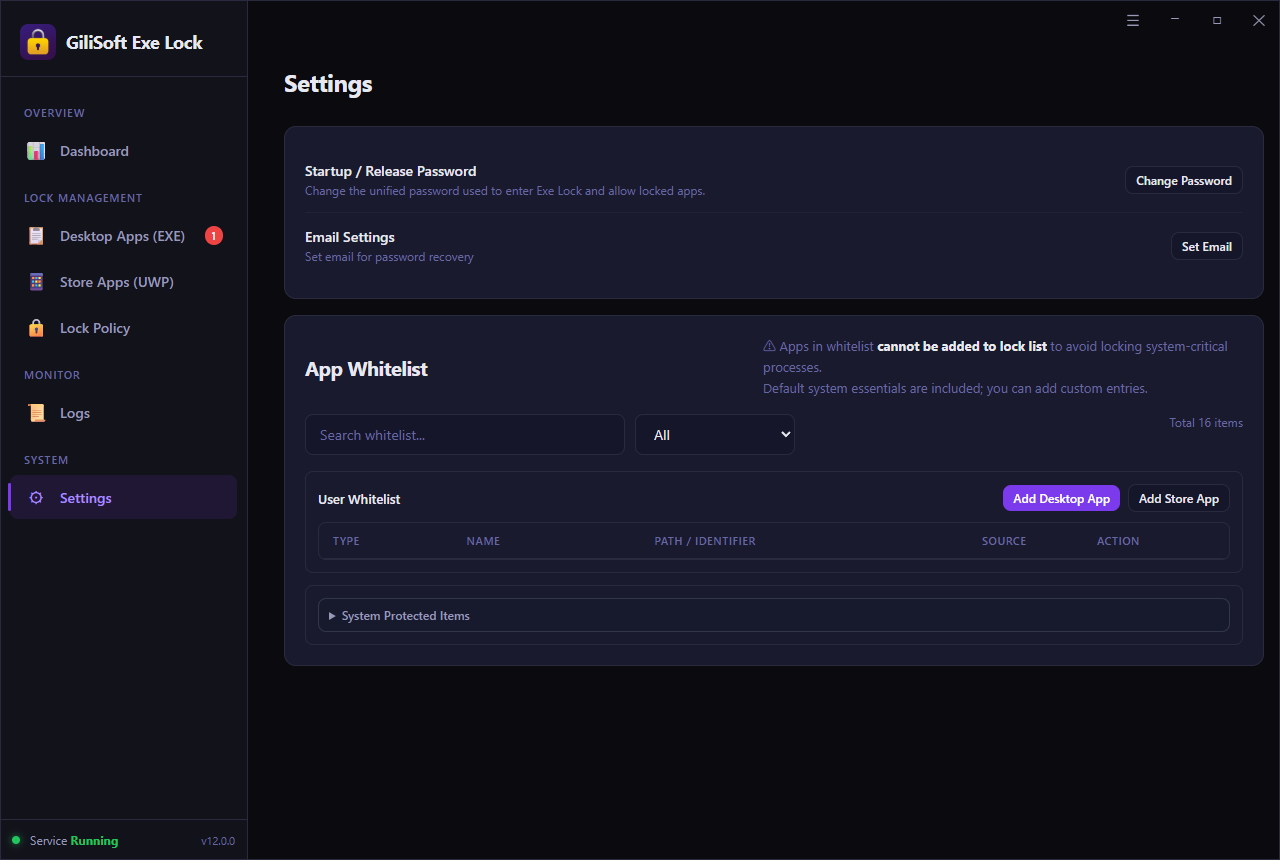
Use a lista de permissões para um aplicativo de desktop que deve ficar fora das restrições do EXE Lock.
Acesse Settings > App Whitelist e localize User Whitelist. Essa lista é separada de Desktop Apps (EXE), onde você adiciona os programas que deseja proteger.
Selecione Add Desktop App e escolha o programa desejado. Confira seu PATH / IDENTIFIER em vez de confiar apenas no nome exibido.
Aplicativos na lista de permissões não podem ser adicionados à lista de bloqueio. Se o aplicativo já tiver uma entrada protegida, revise e remova a regra de bloqueio conforme necessário e teste sua inicialização habitual, sem presumir que uma nova entrada na lista de permissões o liberou.
Use Search whitelist... para encontrar uma entrada existente. A captura de Settings mostra User Whitelist, o seletor de tipo e os botões separados para adicionar aplicativos de desktop e da Store.
Mantenha um aplicativo confiável da Microsoft Store fora da lista protegida sem considerar todos os pacotes detectados confiáveis.
Abra Settings > App Whitelist e selecione Add Store App Em User Whitelist.
Selecione o destino do aplicativo que deseja manter disponível. Confira seu nome e PATH / IDENTIFIER; pacotes ou extensões com nomes parecidos podem ter funções diferentes.
Confirme que o aplicativo desejado aparece na lista de permissões do usuário. Se já estava bloqueado, revise sua regra atual em Store Apps (UWP) e teste a entrada habitual do menu Iniciar.
Adicionar um aplicativo à lista de permissões não é o mesmo que adicioná-lo a Store Apps (UWP) para bloqueio. Escolha a lista que corresponde à sua intenção.
As entradas confiáveis integradas ajudam a manter os componentes essenciais do Windows fora da lista de bloqueio.
Em Settings > App Whitelist, expanda System Protected Items abaixo de User Whitelist.
Revise as entradas quando o EXE Lock não permitir adicionar um destino. Um aplicativo protegido pelo sistema ou incluído na lista de permissões do usuário é mantido deliberadamente fora da lista de bloqueio.
Se a intenção é restringir um jogo, navegador ou ferramenta de trabalho, volte ao executável ou ao destino da Store desse aplicativo. Não substitua o aplicativo que deseja bloquear por um processo essencial do Windows.
Veja a seção System Protected Items em Settings. As entradas confiáveis adicionadas pelo usuário e as entradas integradas do sistema são exibidas separadamente.
Adicione um programa de desktop, escolha como sua inicialização deve ser tratada e confirme o resultado. Configure primeiro Startup / Release Password se pretende aprovar inicializações com uma senha.
Abra Desktop Apps (EXE) e selecione Add. Escolha o executável do aplicativo que deseja bloquear. Se começar por um atalho, confirme que o destino exibido é o programa que realmente é executado.
Confira o nome do aplicativo e o caminho completo do executável na lista de destinos e confirme que seu status é Locked. O exemplo mostra CapCut.exe como destino de desktop bloqueado; o nome do arquivo e o local no seu PC serão diferentes.
Abra Lock Policy e escolha Password Verification para exigir a Startup / Release Password, ou Direct Block para impedir a inicialização sem solicitar senha. Essa política se aplica à lista protegida, não apenas ao aplicativo que você acabou de adicionar.
Confira se o Dashboard mostra Protection Status: Running e se Temporary Unlock não está mais ativo. Feche o aplicativo protegido e abra novamente seu atalho habitual. Com Password Verification, teste uma senha incorreta e depois a correta; com Direct Block, confirme que o aplicativo permanece fechado.
Para adicionar a partir de um atalho, consulte a tarefa sobre atalhos. Para aplicativos da Store, use Store Apps (UWP) em vez de tratar uma pasta de pacote como um executável de desktop.
O EXE Lock aceita destinos de atalhos pela área de arrastar e soltar da lista de aplicativos. O caminho por trás do atalho continua sendo importante.
Use a área compatível Drop files here to add protected apps para o atalho do aplicativo com extensão .lnk . A área de arrastar e soltar mostrada aceita aplicativos de desktop, atalhos e destinos de aplicativos da Store.
Confira o caminho completo na lista de destinos protegidos. Um atalho pode abrir um inicializador que inicia outro EXE; não decida apenas pelo nome do atalho.
Feche o programa e abra-o novamente pelo atalho. Se ele ainda abrir inesperadamente, compare o processo em Logs com o destino adicionado e corrija a regra.
A captura de Store Apps mostra a área de arrastar e soltar compatível. Para um exemplo específico de executável, consulte como proteger um arquivo EXE com senha.
Use a lista específica de aplicativos da Store para destinos instalados compatíveis da Microsoft Store, em vez de explorar e alterar as permissões da pasta WindowsApps.
Selecione Store Apps (UWP) na barra lateral. Encontre o aplicativo instalado desejado e confira seu caminho ou identificador abaixo do nome.
Selecione essa entrada e use o controle de bloqueio disponível na lista de aplicativos. Confirme que o status muda para Locked; marcar uma caixa de seleção não comprova, por si só, que o aplicativo está protegido.
Escolha o comportamento desejado em Lock Policy, feche o aplicativo e abra-o novamente pelo Iniciar. Teste com a mesma conta do Windows que normalmente o utiliza.
Se um aplicativo da Store estiver ausente, confira se ele está instalado para a conta atual do Windows. Para mais detalhes, consulte como bloquear aplicativos da Microsoft Store.
Revise as entradas que deseja alterar antes de aplicar uma ação a mais de um aplicativo.
Use Desktop Apps (EXE) ou Store Apps (UWP). Confira os nomes dos aplicativos, os caminhos e os rótulos atuais Locked ou Unlocked de status.
Use as caixas de seleção individuais, Select All, Select Locked, ou Select Unlocked. Esses controles selecionam entradas; não bloqueiam, desbloqueiam nem ocultam programas por si só.
Confira quais linhas estão selecionadas antes de usar a ação disponível na lista de aplicativos. Depois, leia o status de cada entrada afetada e teste o programa desejado, sem presumir que todos os destinos selecionados foram alterados com sucesso.
Veja a barra de seleção de aplicativos de desktop ou a barra de seleção de aplicativos da Store. Em especial, Select Unlocked significa selecionar entradas desbloqueadas, não desbloquear os aplicativos selecionados.
A Lock Policy define o comportamento de inicialização da lista de destinos protegidos. Decida se os aplicativos devem permanecer indisponíveis ou abrir após a aprovação por senha.
O programa protegido é impedido de iniciar sem solicitar uma senha. Use para jogos, aplicativos que causam distração ou ferramentas que não devem estar disponíveis em um PC compartilhado.
Resultado esperado: o aplicativo não inicia. É normal não aparecer uma caixa de diálogo de senha nesse modo.
A inicialização solicita a senha do EXE Lock, e o programa só é executado após a verificação bem-sucedida. Use quando o responsável deve aprovar o acesso a aplicativos financeiros, de trabalho ou pessoais.
Resultado esperado: o aplicativo permanece bloqueado até que a senha correta seja digitada.
Uma política, uma senha: a interface mostrada aqui usa uma política para a lista protegida e uma senha unificada Startup / Release Password. Ela não mostra senhas nem modos de política independentes para cada aplicativo.
Escolha um comportamento de inicialização para a lista de destinos protegidos. A versão mostrada não atribui um modo separado a cada aplicativo.
Selecione Lock Policy e confira a quantidade de destinos em Lock Policy Settings. A área Allow Method contém as duas opções de inicialização.
Selecione Password Verification para solicitar uma senha antes de executar um aplicativo protegido. Selecione Direct Block quando ele não deve iniciar e nenhuma solicitação deve ser oferecida.
Feche um aplicativo protegido e inicie-o novamente. Confira também os demais destinos protegidos, pois a política se aplica à lista. Com Password Verification, uma senha incorreta não deve liberar o aplicativo.
Os dois modos usam a mesma lista protegida. Para parar de bloquear apenas um programa, altere a regra desse aplicativo em vez de mudar a política global de inicialização.
Verifique tanto o serviço em execução quanto a regra do aplicativo. Um indicador Running, por si só, não confirma que um programa específico foi adicionado.
Abra Dashboard e procure Protection Status: Running. Certifique-se de que uma sessão anterior de Temporary Unlock não esteja mais suspendendo a proteção.
Avaliação Protected Targets e as contagens de aplicativos de desktop e da Store. Use o controle ao lado, Edit para abrir a lista necessária. A captura de exemplo mostra zero destinos, não um bloqueio de aplicativo concluído.
Feche o aplicativo protegido e abra novamente seu atalho habitual ou sua entrada no menu Iniciar. Compare o resultado com Lock Policy, depois confira Blocked Attempts e Recent Intercept Logs.
A contagem exibida de Blocked Attempts tem o rótulo Since service startup. Use os detalhes de cada evento para investigar um teste; não interprete esse contador como um registro permanente de todas as inicializações.
Use Temporary Unlock para acesso supervisionado ou manutenção quando quiser manter a lista de aplicativos protegidos.
Em Dashboard, selecione Temporary Unlock. Conclua a confirmação ou a solicitação de senha exibida pela versão instalada.
Faça a manutenção ou o uso supervisionado enquanto a proteção estiver suspensa. Considere isso uma suspensão temporária da proteção, não uma exceção permanente para apenas um aplicativo.
Encerre a liberação temporária usando os controles exibidos pelo EXE Lock. Confirme novamente Protection Status: Running , feche o aplicativo de teste e confira se uma nova inicialização é bloqueada ou solicita senha conforme esperado.
Veja Temporary Unlock no Dashboard. Para deixar um aplicativo disponível permanentemente, use sua regra individual em vez de manter a proteção temporariamente suspensa.
Disponibilize novamente um programa, mantendo os demais destinos protegidos.
Abra Desktop Apps (EXE) ou Store Apps (UWP). Confira o caminho ou identificador e selecione apenas a entrada desejada.
Use o controle de desbloqueio ou de remoção de regra disponível na lista de destinos. Confirme que a entrada está em Unlocked ou não está mais na lista protegida; não use Temporary Unlock como substituto dessa alteração.
Inicie o aplicativo liberado pelo atalho habitual e depois teste outro aplicativo protegido. Se o aplicativo liberado não deve ser adicionado novamente, inclua-o na lista correspondente de App Whitelist.
Mantenha essa alteração separada de Lock Policy, que escolhe o comportamento de inicialização da lista protegida.
Use os registros de eventos para identificar qual processo foi interceptado e se ele corresponde ao aplicativo desejado.
Anote o horário, feche o aplicativo protegido selecionado e inicie-o uma vez pelo atalho habitual. Use a Lock Policy atual para prever se deve ocorrer um bloqueio ou uma solicitação de senha.
Em Dashboard, confira Recent Intercept Logs e suas colunas TIME, PROCESS, ACTION, e STATUS . Relacione o registro ao seu teste.
Selecione Logs na barra lateral para investigar melhor. Compare o processo com o caminho de desktop ou o destino da Store na lista protegida, principalmente quando houver um inicializador ou uma atualização do aplicativo.
Os registros de interceptação ajudam a diagnosticar restrições de inicialização. Eles não registram tudo o que o usuário faz dentro do aplicativo depois de abri-lo.
Uma atualização, reinstalação ou segunda cópia de um aplicativo pode mudar o executável ou o destino da Store alcançado pelo atalho habitual.
Após atualizar um aplicativo, compare o caminho atual do executável ou a entrada da Store com a lista protegida. Confira se o atalho habitual agora abre outro inicializador ou local.
Se o destino mudou, remova a entrada obsoleta e adicione o executável atual em Desktop Apps (EXE) ou o destino detectado em Store Apps (UWP). Confirme que apareça como Locked no campo de status.
Confira se a proteção está em Running e se Temporary Unlock terminou. Inicie o aplicativo atualizado pelo acesso usado no dia a dia e compare o resultado e os registros de eventos com a Lock Policy escolhida.
Se uma atualização for bloqueada enquanto você a supervisiona, use Temporary Unlock para a tarefa de manutenção; depois, restaure a proteção e verifique o destino atualizado.
Use a opção de recuperação vinculada ao e-mail configurado no EXE Lock. A recuperação é diferente da liberação temporária de aplicativos quando você ainda sabe a senha.
Siga a opção de recuperação de senha apresentada pela versão instalada. Use o endereço configurado em Settings > Email Settings > Set Email.
Confira essa caixa de e-mail e siga a mensagem de recuperação ou as instruções recebidas. Conclua as orientações para a versão instalada do EXE Lock antes de testar o acesso novamente.
Após a recuperação, confirme que consegue entrar no EXE Lock e aprovar uma inicialização protegida com Password Verification. Se a caixa de e-mail ou a opção de recuperação não estiver disponível, entre em contato com suporte da GiliSoft e informe a versão instalada e o problema.
Quando o acesso for restaurado, revise Set Email e a senha unificada em Settings. Não exclua arquivos do programa nem do Windows para tentar remover um bloqueio.
Adicione destinos gradualmente. Uma configuração correta na tela de políticas é útil, mas o que importa é o resultado da inicialização no dia a dia.
| Verificação | Resultado esperado |
|---|---|
| Direct Block | O aplicativo protegido não consegue iniciar; nenhuma solicitação de senha é esperada. |
| Password Verification | Uma senha incorreta não libera o aplicativo. A senha correta permite a inicialização. |
| Caminho habitual de inicialização | O atalho de desktop ou a entrada do menu Iniciar usados no dia a dia são abrangidos pela regra desejada. |
| Aplicativos confiáveis | Os aplicativos de trabalho necessários e os componentes essenciais do Windows continuam disponíveis. |
| Após Temporary Unlock | A proteção está novamente em Running, e uma nova inicialização é bloqueada ou solicita senha conforme esperado. |
| Após uma atualização do aplicativo | O caminho do destino ou a entrada do pacote está atualizado, e a inicialização habitual continua seguindo a regra. |
| O que você vê | O que conferir |
|---|---|
| O aplicativo abre sem solicitar senha | Confira primeiro Lock Policy: Direct Block não solicita senha. Se o aplicativo for executado quando não deveria, confira o status Running, Temporary Unlock, a entrada atual com status Locked e o caminho real do executável. |
| O aplicativo já está aberto | Feche-o e teste uma nova inicialização. Uma restrição de inicialização não comprova que um aplicativo que já estava em execução foi fechado. |
| Um aplicativo da Store está ausente | Confira se ele está instalado para a conta atual do Windows e revise Store Apps (UWP). Use apenas os destinos detectados compatíveis com o EXE Lock. |
| Um aplicativo não pode ser adicionado à lista de bloqueio | Revise User Whitelist e System Protected Items. Uma entrada confiável é mantida fora da lista protegida; confirme qual é o aplicativo que você realmente pretendia restringir. |
| Uma atualização muda o resultado da inicialização | Compare o executável atual, a entrada do pacote e o atalho habitual com a regra salva. Substitua um destino obsoleto e teste novamente após a manutenção. |
| O acesso temporário terminou, mas um aplicativo ainda é executado | Confirme que a liberação temporária terminou e que a proteção está em Running. Feche o aplicativo, teste uma nova inicialização e compare seu destino com o registro de interceptação. |
| Nenhum registro corresponde ao teste | Confira o horário do teste, o status atual e o caminho do executável. A captura inicial do Dashboard não contém eventos; não considere um exemplo vazio ou um contador zerado como prova de um teste bem-sucedido. |
Confira se Protection Status está em Running e se Temporary Unlock não está mais ativo. Feche o aplicativo antes de testar uma nova inicialização. Verifique o caminho completo do executável: um atalho pode abrir um inicializador que inicia outro programa. Confira o destino atual após uma atualização do aplicativo e revise os registros de interceptação.
Confira se o aplicativo está instalado para a conta do Windows que você usa e revise Store Apps (UWP). Apenas destinos detectados compatíveis podem ser gerenciados ali. Alguns aplicativos têm várias entradas de pacote ou executável; por isso, confirme o destino com um teste de inicialização, sem adivinhar apenas pelo nome.
Compare o executável atual ou a entrada da Store com o destino protegido. Se estiver desatualizado, remova a regra obsoleta, adicione o destino atual e teste novamente o atalho habitual. Mantenha os aplicativos confiáveis necessários fora da lista de bloqueio.
Use Temporary Unlock no Dashboard para manutenção ou acesso supervisionado sem excluir a lista de aplicativos protegidos. O recurso suspende temporariamente a proteção, em vez de criar uma exceção permanente para um aplicativo. Ao terminar, restaure a proteção e confirme que Protection Status está em Running.
Use o processo e o caminho exibidos nos registros para identificar o programa afetado. Remova a regra de bloqueio ou altere seu status se ele não deve mais ser protegido. Em Settings, App Whitelist impede que aplicativos confiáveis sejam adicionados à lista de bloqueio; revise-a antes de adicionar mais destinos.
Use a opção de recuperação de senha associada ao e-mail configurado em Settings. A interface atual usa uma única Startup / Release Password para entrar no EXE Lock e aprovar inicializações. Configure Set Email enquanto ainda tem acesso; entre em contato com GiliSoft Support se a recuperação não estiver disponível.
A interface mostrada neste guia usa uma única Startup / Release Password e uma Lock Policy para a lista de destinos protegidos. Escolha Direct Block ou Password Verification para essa lista; não interprete as configurações como senhas separadas ou modos de política independentes para cada aplicativo.
O EXE Lock controla se um aplicativo protegido pode iniciar no PC com Windows configurado. Não considere uma restrição de inicialização como criptografia do executável ou de todos os documentos que o aplicativo abre. Teste a inicialização e proteja os arquivos confidenciais separadamente quando necessário.
Running descreve o status da proteção, não o conteúdo da lista de destinos. A captura do Dashboard mostra Running com zero Protected Targets. Adicione o executável desejado ou um aplicativo compatível da Store, confirme seu status Locked, escolha uma Lock Policy e teste uma nova inicialização.
Não. Esses controles selecionam linhas pelo status atual. Select Unlocked não desbloqueia os aplicativos selecionados, e Select Locked não os bloqueia. Revise os caminhos selecionados, use a ação apropriada da lista de destinos e depois confira o status resultante.
App Whitelist foi criada para manter aplicativos confiáveis fora da lista de bloqueio. Revise User Whitelist e System Protected Items em Settings. Confirme que o destino é o aplicativo de usuário desejado, e não um componente essencial do Windows.
Use a página do produto para consultar recursos e informações de licença, ou abra um guia específico para o tipo de aplicativo que deseja controlar.
Adicione os aplicativos de desktop ou da Store que deseja controlar, escolha aprovação por senha ou bloqueio direto e mantenha programas confiáveis disponíveis com a lista de permissões de aplicativos.


Digite seu e-mail para receber nossa newsletter mais recente
Ofertas especiais | Termos e condições | Contrato de licença | Privacidade | Mapa do site | Suporte | Política de reembolso | Afiliação | Artigos
Copyright 2005-2026 GiliSoft. Todos os direitos reservados.