Thêm tệp thực thi máy tính
Mở Desktop Apps (EXE) và chọn Add. Chọn tệp thực thi của ứng dụng cần khóa. Nếu bắt đầu từ lối tắt, xác nhận đối tượng hiển thị là chương trình thực sự chạy.
Bảo vệ ứng dụng riêng tư bằng mật khẩu hoặc ngăn chương trình không mong muốn mở. Kiểm soát ứng dụng EXE máy tính và Microsoft Store được hỗ trợ trên Windows.

Chọn tác vụ kiểm soát ứng dụng cần thiết: khóa chương trình máy tính, bảo vệ ứng dụng Store, yêu cầu mật khẩu, chặn khởi chạy hoặc cho phép truy cập trở lại. Làm theo các bước tương ứng về mật khẩu, ứng dụng đáng tin cậy, nhật ký và khôi phục trên Windows 11 và Windows 10.
Dùng Change Password cho mật khẩu duy nhất bảo vệ việc quản lý và phê duyệt ứng dụng.
Thiết lập Set Email trước khi việc quên mật khẩu khiến bạn không thể truy cập.
Thêm EXE đã biết qua App Whitelist, không qua danh sách được bảo vệ.
Dùng Add Store App cho đúng đối tượng Store đã cài đặt.
Kiểm tra các mục đáng tin cậy tích hợp khi không thể thêm ứng dụng vào danh sách khóa.
Thêm tệp thực thi, chọn hành vi khởi chạy và thử lối tắt thông thường.
Dùng vùng thả được hỗ trợ và xác minh tệp thực thi đằng sau tệp .lnk.
Tìm đối tượng đã cài đặt được hỗ trợ trong Store Apps (UWP) và kiểm tra trạng thái.
Dùng các nút chọn để xem đúng mục trước khi thay đổi.
Đặt hành vi khởi chạy cho danh sách được bảo vệ trong Lock Policy.
Đối chiếu trạng thái Running, số đối tượng và một lần khởi chạy ứng dụng mới.
Tạm dừng bảo vệ để bảo trì, rồi khôi phục mà vẫn giữ nguyên danh sách ứng dụng.
Thay đổi đúng quy tắc mà không tạm ngừng bảo vệ mọi ứng dụng.
Đối chiếu thời gian sự kiện, tiến trình, hành động và trạng thái với lần khởi chạy thử.
Kiểm tra lại đường dẫn tệp thực thi hoặc đối tượng Store sau khi cập nhật hay cài lại.
Dùng cách khôi phục gắn với email đã đặt trong EXE Lock.
Đổi mật khẩu dùng để mở EXE Lock và phê duyệt khởi chạy ứng dụng được bảo vệ. Cả hai mục đích dùng chung một thông tin xác thực.
Vào Settings, hoặc dùng Open Settings trên Dashboard. Tìm Startup / Release Password.
Chọn Change Password và hoàn tất hộp thoại mật khẩu của phiên bản đã cài đặt. Bảo đảm người quản lý quyền truy cập ứng dụng có mật khẩu mới.
Mở lại EXE Lock bằng mật khẩu mới. Nếu dùng Password Verification, hãy đóng ứng dụng được bảo vệ và thử lần khởi chạy tiếp theo bằng mật khẩu mới.
Mật khẩu cho phép chạy cũng là mật khẩu quản lý. Khi sử dụng có giám sát, hãy tự nhập khi ứng dụng yêu cầu; không coi đây là mật khẩu riêng chỉ dành cho một ứng dụng.
Đặt email gắn với khôi phục mật khẩu khi bạn vẫn truy cập được Settings.
Trong Settings, tìm Email Settings bên dưới phần mật khẩu. Chọn Set Email.
Hoàn tất hộp thoại email và mọi bước xác nhận được hiển thị. Dùng địa chỉ có hộp thư bạn vẫn mở được mà không phụ thuộc vào ứng dụng sắp khóa.
Xem lại địa chỉ khi người quản lý PC thay đổi hoặc hộp thư ngừng sử dụng. Xem khôi phục mật khẩu nếu bạn đã không thể vào EXE Lock.
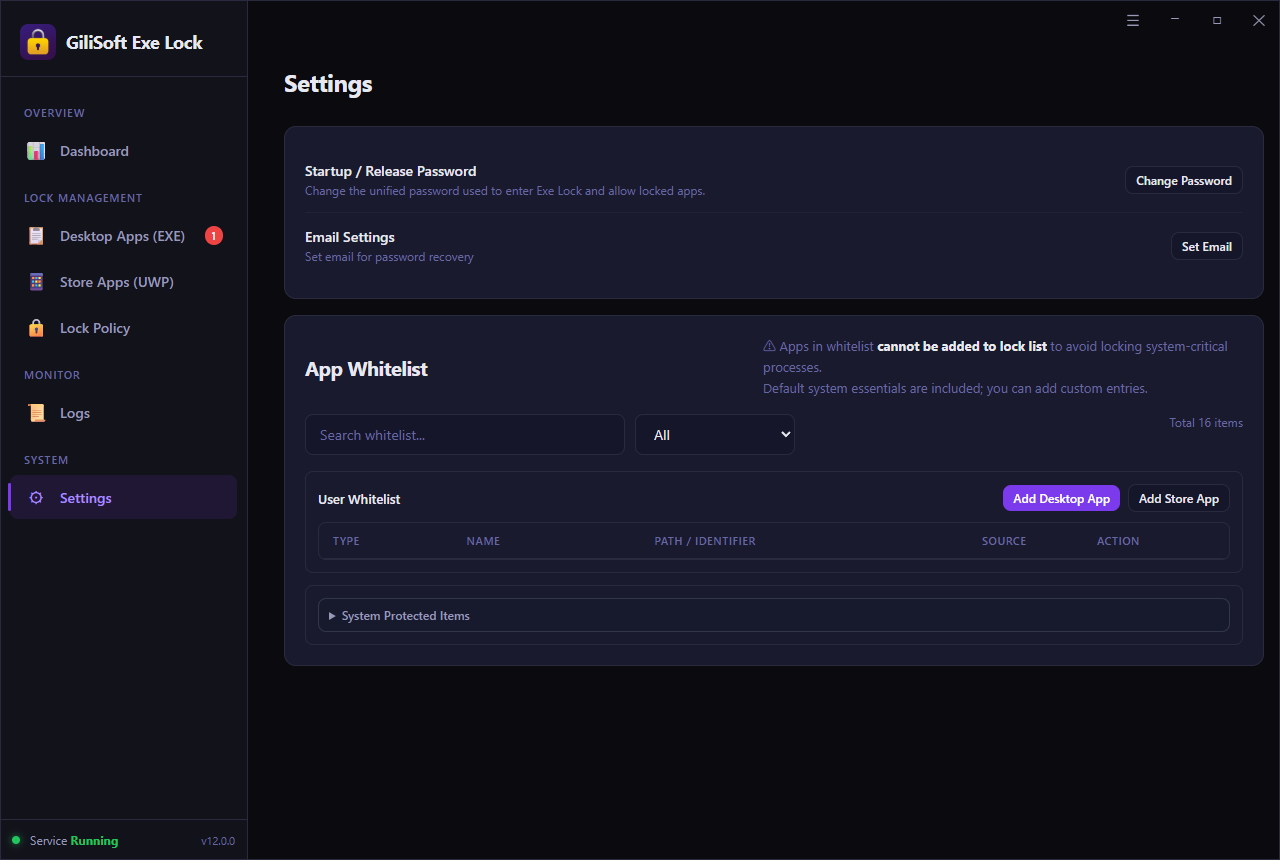
Xem Set Email trong ảnh chụp Settings. Duy trì khả năng truy cập địa chỉ này để hoàn tất khôi phục khi cần.
Dùng danh sách cho phép cho ứng dụng máy tính phải nằm ngoài hạn chế của EXE Lock.
Vào Settings > App Whitelist và tìm User Whitelist. Mục này tách biệt với Desktop Apps (EXE), nơi thêm chương trình cần bảo vệ.
Chọn Add Desktop App và chọn đúng chương trình. Xem PATH / IDENTIFIER thay vì chỉ dựa vào tên hiển thị.
Ứng dụng trong danh sách cho phép không thể thêm vào danh sách khóa. Nếu ứng dụng đã có mục được bảo vệ, hãy xem và xóa quy tắc khóa khi cần, rồi thử khởi chạy bình thường thay vì cho rằng mục cho phép mới đã tự mở khóa.
Dùng Search whitelist... để tìm mục hiện có. Ảnh chụp Settings hiển thị User Whitelist, bộ chọn loại và các nút thêm riêng cho ứng dụng máy tính, Store.
Giữ ứng dụng Microsoft Store đáng tin cậy ngoài danh sách được bảo vệ mà không coi mọi gói phát hiện được đều đáng tin cậy.
Mở Settings > App Whitelist và chọn Add Store App Trong User Whitelist.
Chọn đối tượng của ứng dụng muốn duy trì sử dụng. Kiểm tra tên và PATH / IDENTIFIER; các gói hoặc tiện ích mở rộng có tên giống nhau có thể có vai trò khác nhau.
Xác nhận đúng ứng dụng xuất hiện trong danh sách cho phép của người dùng. Nếu đã bị khóa, xem quy tắc hiện tại trong Store Apps (UWP) và thử mục menu Start thông thường.
Thêm ứng dụng vào danh sách cho phép không giống thêm vào Store Apps (UWP) để khóa. Chọn danh sách phù hợp với mục đích.
Các mục đáng tin cậy tích hợp giúp giữ thành phần Windows thiết yếu ngoài danh sách khóa.
Trong Settings > App Whitelist, mở rộng System Protected Items bên dưới User Whitelist.
Xem các mục khi EXE Lock không cho thêm đối tượng. Ứng dụng được hệ thống bảo vệ hoặc nằm trong danh sách cho phép của người dùng được chủ đích giữ ngoài danh sách khóa.
Nếu muốn hạn chế trò chơi, trình duyệt hoặc công cụ kinh doanh, hãy quay lại tệp thực thi hoặc đối tượng Store của ứng dụng đó. Không chọn tiến trình Windows thiết yếu thay cho ứng dụng cần khóa.
Xem mục System Protected Items trong Settings. Mục đáng tin cậy do người dùng thêm và mục hệ thống tích hợp được hiển thị riêng.
Thêm một chương trình máy tính, chọn cách xử lý khởi chạy và xác nhận kết quả. Đặt Startup / Release Password trước nếu muốn phê duyệt khởi chạy bằng mật khẩu.
Mở Desktop Apps (EXE) và chọn Add. Chọn tệp thực thi của ứng dụng cần khóa. Nếu bắt đầu từ lối tắt, xác nhận đối tượng hiển thị là chương trình thực sự chạy.
Xem tên ứng dụng cùng đường dẫn đầy đủ của tệp thực thi trong danh sách đối tượng, rồi xác nhận trạng thái Locked. Ví dụ hiển thị CapCut.exe là đối tượng máy tính bị khóa; tên tệp và vị trí trên PC của bạn sẽ khác.
Mở Lock Policy và chọn Password Verification để yêu cầu Startup / Release Password, hoặc Direct Block để ngăn khởi chạy mà không hỏi mật khẩu. Chính sách này áp dụng cho danh sách được bảo vệ, không chỉ ứng dụng vừa thêm.
Kiểm tra Dashboard hiển thị Protection Status: Running và Temporary Unlock không còn hoạt động. Đóng ứng dụng được bảo vệ, rồi mở lại bằng lối tắt thông thường. Với Password Verification, thử mật khẩu sai rồi mật khẩu đúng; với Direct Block, xác nhận ứng dụng vẫn không mở.
Để thêm từ lối tắt, xem tác vụ lối tắt. Với ứng dụng Store, dùng Store Apps (UWP) thay vì coi thư mục gói là tệp thực thi máy tính.
EXE Lock hỗ trợ đối tượng lối tắt qua vùng thả trong danh sách ứng dụng. Đường dẫn đằng sau lối tắt vẫn rất quan trọng.
Dùng vùng được hỗ trợ có nhãn Drop files here to add protected apps cho lối tắt ứng dụng dạng .lnk . Vùng thả trong hình nhận ứng dụng máy tính, lối tắt và đối tượng ứng dụng Store.
Kiểm tra đường dẫn đầy đủ trong danh sách đối tượng được bảo vệ. Lối tắt có thể mở trình khởi chạy rồi chạy EXE khác; không quyết định chỉ dựa trên nhãn lối tắt.
Đóng chương trình và mở lại bằng lối tắt đó. Nếu vẫn mở ngoài dự kiến, đối chiếu tiến trình trong Logs với đối tượng đã thêm và sửa quy tắc.
Ảnh chụp Store Apps hiển thị vùng thả được hỗ trợ. Để xem ví dụ cụ thể về tệp thực thi, xem cách bảo vệ tệp EXE bằng mật khẩu.
Dùng danh sách ứng dụng Store riêng cho đối tượng Microsoft Store đã cài đặt được hỗ trợ, thay vì duyệt và thay đổi quyền của thư mục WindowsApps.
Chọn Store Apps (UWP) trong thanh bên. Tìm đúng ứng dụng đã cài đặt và kiểm tra đường dẫn hoặc mã định danh dưới tên.
Chọn mục đó và dùng nút khóa có trong danh sách ứng dụng. Xác nhận trạng thái đổi thành Locked; chỉ đánh dấu hộp kiểm không chứng minh ứng dụng được bảo vệ.
Chọn hành vi mong muốn trong Lock Policy, đóng ứng dụng và mở lại từ Start. Kiểm tra bằng cùng tài khoản Windows thường sử dụng ứng dụng.
Nếu thiếu ứng dụng Store, kiểm tra ứng dụng đã cài cho tài khoản Windows hiện tại. Để biết thêm, xem cách khóa ứng dụng Microsoft Store.
Xem các mục muốn thay đổi trước khi áp dụng thao tác cho nhiều ứng dụng.
Dùng Desktop Apps (EXE) hoặc Store Apps (UWP). Xem tên ứng dụng, đường dẫn và trạng thái hiện tại Locked hoặc Unlocked trên nhãn.
Dùng từng hộp kiểm, Select All, Select Locked, hoặc Select Unlocked. Các nút này chọn mục; bản thân chúng không khóa, mở khóa hay ẩn chương trình.
Kiểm tra hàng nào được chọn trước khi dùng thao tác có trong danh sách ứng dụng. Sau đó đọc từng trạng thái bị tác động và thử đúng chương trình, thay vì cho rằng mọi đối tượng được chọn đều thay đổi thành công.
Xem thanh công cụ chọn ứng dụng máy tính hoặc thanh công cụ chọn ứng dụng Store. Đặc biệt, Select Unlocked nghĩa là chọn các mục chưa khóa, không phải mở khóa ứng dụng đã chọn.
Xem Lock Policy đặt hành vi khởi chạy cho danh sách đối tượng được bảo vệ. Quyết định ứng dụng phải tiếp tục không thể sử dụng hay được mở sau khi phê duyệt bằng mật khẩu.
Chương trình được bảo vệ bị ngăn khởi chạy mà không hỏi mật khẩu. Dùng cho trò chơi, ứng dụng gây mất tập trung hoặc công cụ không nên có trên PC dùng chung.
Kết quả mong đợi: ứng dụng không khởi chạy. Không thấy hộp thoại mật khẩu là bình thường ở chế độ này.
Khi khởi chạy sẽ yêu cầu mật khẩu EXE Lock và chương trình chỉ chạy sau khi xác thực thành công. Dùng khi chủ sở hữu cần phê duyệt truy cập ứng dụng tài chính, công việc hoặc cá nhân.
Kết quả mong đợi: ứng dụng tiếp tục bị chặn cho đến khi nhập đúng mật khẩu.
Một chính sách, một mật khẩu: giao diện minh họa dùng một chính sách cho danh sách được bảo vệ và một mật khẩu chung Startup / Release Password. Giao diện không có mật khẩu hay chế độ chính sách độc lập cho từng ứng dụng.
Chọn một hành vi khởi chạy cho danh sách đối tượng được bảo vệ. Phiên bản minh họa không gán chế độ riêng cho từng ứng dụng.
Chọn Lock Policy và xem số đối tượng trong Lock Policy Settings. Khu vực Allow Method có cả hai tùy chọn khởi chạy.
Chọn Password Verification để hỏi mật khẩu trước khi ứng dụng được bảo vệ chạy. Chọn Direct Block khi không được phép khởi chạy và không được hỏi mật khẩu.
Đóng ứng dụng được bảo vệ và khởi chạy lại. Kiểm tra cả đối tượng được bảo vệ khác vì chính sách áp dụng cho cả danh sách. Với Password Verification, mật khẩu sai không được cho phép ứng dụng chạy.
Hai chế độ dùng cùng danh sách được bảo vệ. Để ngừng khóa chỉ một chương trình, đổi quy tắc của ứng dụng đó thay vì đổi chính sách khởi chạy chung.
Xác minh cả dịch vụ đang chạy và quy tắc ứng dụng. Chỉ báo Running không tự xác nhận một chương trình cụ thể đã được thêm.
Mở Dashboard và tìm Protection Status: Running. Bảo đảm tính năng Temporary Unlock đã dùng trước đó không còn tạm dừng bảo vệ.
Đánh giá Protected Targets và số ứng dụng máy tính, Store. Dùng nút bên cạnh Edit để mở danh sách cần thiết. Ảnh ví dụ hiển thị không có đối tượng, không phải đã khóa xong ứng dụng.
Đóng ứng dụng được bảo vệ và mở lại bằng lối tắt thông thường hoặc mục menu Start. Đối chiếu kết quả với Lock Policy, sau đó kiểm tra Blocked Attempts và Recent Intercept Logs.
Số Blocked Attempts hiển thị có nhãn Since service startup. Dùng chi tiết từng sự kiện để kiểm tra lần thử; không coi bộ đếm này là bản ghi vĩnh viễn của mọi lần khởi chạy.
Dùng Temporary Unlock cho truy cập có giám sát hoặc bảo trì khi muốn giữ danh sách ứng dụng được bảo vệ.
Trên Dashboard, chọn Temporary Unlock. Hoàn tất xác nhận hoặc yêu cầu mật khẩu của phiên bản đã cài đặt.
Bảo trì hoặc sử dụng có giám sát trong lúc bảo vệ tạm dừng. Coi đây là tạm dừng bảo vệ, không phải ngoại lệ vĩnh viễn cho một ứng dụng.
Kết thúc tạm dừng bằng các nút EXE Lock hiển thị. Xác nhận lại Protection Status: Running , đóng ứng dụng thử nghiệm và kiểm tra lần khởi chạy mới bị chặn hoặc hỏi mật khẩu đúng như dự kiến.
Xem Temporary Unlock trên Dashboard. Để một ứng dụng luôn có thể sử dụng, dùng quy tắc riêng của ứng dụng thay vì để bảo vệ tiếp tục tạm dừng.
Cho phép dùng lại một chương trình mà vẫn giữ các đối tượng được bảo vệ khác.
Mở Desktop Apps (EXE) hoặc Store Apps (UWP). Đối chiếu đường dẫn hoặc mã định danh và chỉ chọn đúng mục cần thiết.
Dùng nút mở khóa hoặc xóa quy tắc có trong danh sách đối tượng. Xác nhận mục có trạng thái Unlocked hoặc không còn trong danh sách được bảo vệ; không dùng Temporary Unlock thay cho thay đổi này.
Khởi chạy ứng dụng đã gỡ khóa bằng lối tắt thông thường, rồi thử ứng dụng được bảo vệ khác. Nếu không muốn ứng dụng đã gỡ khóa được thêm lại, hãy thêm vào danh sách phù hợp App Whitelist.
Giữ thay đổi này tách biệt với Lock Policy, mục chọn hành vi khởi chạy cho danh sách được bảo vệ.
Dùng bản ghi sự kiện để xác định tiến trình bị ngăn chặn và liệu có khớp với ứng dụng mong muốn hay không.
Ghi lại thời gian, đóng ứng dụng được bảo vệ đã chọn và khởi chạy một lần bằng lối tắt thông thường. Dựa vào Lock Policy hiện tại để dự đoán kết quả là chặn hay hỏi mật khẩu.
Trên Dashboard, xem Recent Intercept Logs và các cột TIME, PROCESS, ACTION và STATUS . Đối chiếu bản ghi với lần thử.
Chọn Logs trong thanh bên để tìm hiểu thêm. So sánh tiến trình với đường dẫn máy tính hoặc đối tượng Store trong danh sách được bảo vệ, nhất là khi liên quan đến trình khởi chạy hay bản cập nhật ứng dụng.
Bản ghi ngăn chặn giúp chẩn đoán hạn chế khởi chạy ứng dụng. Chúng không ghi lại mọi việc người dùng làm bên trong ứng dụng sau khi mở.
Cập nhật, cài lại hoặc bản sao thứ hai của ứng dụng có thể thay đổi tệp thực thi hay đối tượng Store mà lối tắt thường dùng trỏ tới.
Sau khi cập nhật ứng dụng, đối chiếu đường dẫn tệp thực thi hoặc mục Store hiện tại với danh sách được bảo vệ. Kiểm tra lối tắt thường dùng có mở trình khởi chạy hoặc vị trí mới không.
Nếu đối tượng đã đổi, xóa mục lỗi thời và thêm tệp thực thi hiện tại trong Desktop Apps (EXE) hoặc đối tượng phát hiện được trong Store Apps (UWP). Xác nhận Locked là trạng thái của ứng dụng.
Kiểm tra bảo vệ ở trạng thái Running và Temporary Unlock đã kết thúc. Mở ứng dụng đã cập nhật theo cách hằng ngày, rồi so sánh kết quả cùng bản ghi sự kiện với Lock Policy đã chọn.
Nếu bản cập nhật bị chặn khi bạn giám sát, dùng Temporary Unlock cho tác vụ bảo trì, rồi khôi phục bảo vệ và xác minh đối tượng đã cập nhật.
Dùng cách khôi phục gắn với email đã cấu hình trong EXE Lock. Khôi phục khác với tạm cho phép ứng dụng chạy khi bạn vẫn biết mật khẩu.
Làm theo tùy chọn khôi phục mật khẩu của phiên bản đã cài đặt. Dùng địa chỉ được cấu hình qua Settings > Email Settings > Set Email.
Kiểm tra hộp thư đó và làm theo thông báo khôi phục hoặc lời nhắc nhận được. Hoàn tất hướng dẫn dành cho phiên bản EXE Lock đã cài trước khi thử truy cập lại.
Sau khi khôi phục, xác nhận có thể vào EXE Lock và phê duyệt một lần khởi chạy được bảo vệ bằng Password Verification. Nếu không truy cập được hộp thư hoặc tùy chọn khôi phục, liên hệ bộ phận hỗ trợ GiliSoft và cung cấp phiên bản đã cài cùng vấn đề gặp phải.
Sau khi khôi phục truy cập, xem lại Set Email và mật khẩu dùng chung trong Settings. Không xóa tệp chương trình hoặc Windows để thử gỡ khóa.
Thêm đối tượng từng bước. Thiết lập đúng trên màn hình chính sách là hữu ích, nhưng kết quả khởi chạy hằng ngày mới là điều quan trọng.
| Kiểm tra | Kết quả mong đợi |
|---|---|
| Direct Block | Ứng dụng được bảo vệ không thể khởi chạy; sẽ không hỏi mật khẩu. |
| Password Verification | Mật khẩu sai không cho phép ứng dụng chạy. Mật khẩu đúng cho phép khởi chạy. |
| Cách khởi chạy thông thường | Lối tắt máy tính hoặc mục menu Start dùng hằng ngày khớp với đúng quy tắc. |
| Ứng dụng đáng tin cậy | Ứng dụng công việc cần thiết và thành phần Windows thiết yếu vẫn sử dụng được. |
| Sau Temporary Unlock | Bảo vệ trở lại trạng thái Running và lần khởi chạy mới bị chặn hoặc hỏi mật khẩu đúng như dự kiến. |
| Sau khi cập nhật ứng dụng | Đường dẫn đối tượng hoặc mục gói đã cập nhật và cách khởi chạy thông thường vẫn tuân theo quy tắc. |
| Hiện tượng | Điều cần kiểm tra |
|---|---|
| Ứng dụng mở mà không hỏi mật khẩu | Kiểm tra Lock Policy trước: Direct Block không hỏi mật khẩu. Nếu ứng dụng vẫn chạy khi không nên, kiểm tra trạng thái Running, Temporary Unlock, mục Locked hiện tại và đường dẫn tệp thực thi thực tế. |
| Ứng dụng đã mở sẵn | Đóng và thử khởi chạy mới. Hạn chế khởi chạy không chứng minh ứng dụng đang chạy đã bị đóng. |
| Thiếu ứng dụng Store | Kiểm tra ứng dụng đã cài cho tài khoản Windows hiện tại và xem Store Apps (UWP). Chỉ dùng đối tượng phát hiện được mà EXE Lock hỗ trợ. |
| Không thể thêm ứng dụng vào danh sách khóa | Xem User Whitelist và System Protected Items. Mục đáng tin cậy được giữ ngoài danh sách được bảo vệ; xác nhận đúng ứng dụng thực sự muốn hạn chế. |
| Bản cập nhật thay đổi kết quả khởi chạy | So sánh tệp thực thi hiện tại, mục gói và lối tắt thông thường với quy tắc đã lưu. Thay đối tượng lỗi thời và thử lại sau bảo trì. |
| Truy cập tạm thời đã kết thúc nhưng ứng dụng vẫn chạy | Xác nhận việc tạm dừng đã kết thúc và bảo vệ ở trạng thái Running. Đóng ứng dụng, thử khởi chạy mới và đối chiếu đối tượng với bản ghi ngăn chặn. |
| Không có bản ghi khớp lần thử | Kiểm tra thời gian thử, trạng thái hiện tại và đường dẫn tệp thực thi. Ảnh Dashboard ban đầu không có sự kiện; không coi ví dụ trống hoặc bộ đếm bằng không là bằng chứng thử thành công. |
Kiểm tra Protection Status là Running và Temporary Unlock không còn hoạt động. Đóng ứng dụng trước khi thử khởi chạy mới. Xác minh đường dẫn đầy đủ của tệp thực thi: lối tắt có thể mở trình khởi chạy rồi chạy chương trình khác. Xem lại đối tượng hiện tại sau khi cập nhật ứng dụng và kiểm tra nhật ký ngăn chặn.
Kiểm tra ứng dụng đã cài cho tài khoản Windows bạn đang dùng và xem Store Apps (UWP). Chỉ có thể quản lý đối tượng phát hiện được, được hỗ trợ tại đó. Một số ứng dụng có nhiều mục gói hoặc tệp thực thi, nên hãy xác nhận đối tượng bằng thử khởi chạy thay vì đoán theo tên.
So sánh tệp thực thi hoặc mục ứng dụng Store hiện tại với đối tượng được bảo vệ. Nếu lỗi thời, xóa quy tắc cũ, thêm đối tượng hiện tại và thử lại lối tắt thông thường. Giữ ứng dụng đáng tin cậy cần thiết ngoài danh sách khóa.
Dùng Temporary Unlock trên Dashboard để bảo trì hoặc truy cập có giám sát mà không xóa danh sách ứng dụng được bảo vệ. Tính năng tạm dừng bảo vệ thay vì tạo ngoại lệ vĩnh viễn cho một ứng dụng. Khi xong, khôi phục bảo vệ và xác nhận Protection Status là Running.
Dùng tiến trình và đường dẫn trong nhật ký để xác định chương trình bị ảnh hưởng. Xóa quy tắc khóa hoặc đổi trạng thái nếu không cần bảo vệ nữa. Trong Settings, App Whitelist ngăn ứng dụng đáng tin cậy được thêm vào danh sách khóa; xem lại trước khi thêm đối tượng khác.
Dùng cách khôi phục mật khẩu gắn với email đã cấu hình trong Settings. Giao diện hiện tại dùng một Startup / Release Password để vào EXE Lock và phê duyệt khởi chạy. Thiết lập Set Email khi còn truy cập được; liên hệ GiliSoft Support nếu không thể khôi phục.
Giao diện trong hướng dẫn dùng một Startup / Release Password và một Lock Policy cho danh sách đối tượng được bảo vệ. Chọn Direct Block hoặc Password Verification cho danh sách đó; không coi các cài đặt là mật khẩu riêng hay chế độ chính sách độc lập cho từng ứng dụng.
EXE Lock kiểm soát việc ứng dụng được bảo vệ có thể khởi chạy trên PC Windows đã cấu hình hay không. Không coi hạn chế khởi chạy là mã hóa tệp thực thi hoặc mọi tài liệu ứng dụng mở. Kiểm tra khởi chạy ứng dụng và bảo vệ tệp nhạy cảm riêng khi cần.
Running mô tả trạng thái bảo vệ, không phải nội dung danh sách đối tượng. Ảnh Dashboard hiển thị Running với Protected Targets bằng không. Thêm đúng tệp thực thi hoặc ứng dụng Store được hỗ trợ, xác nhận Locked, chọn Lock Policy và thử khởi chạy mới.
Không. Đây là các nút chọn hàng theo trạng thái hiện tại. Select Unlocked không mở khóa ứng dụng đã chọn và Select Locked không khóa chúng. Xem các đường dẫn đã chọn, dùng thao tác phù hợp trong danh sách đối tượng rồi kiểm tra trạng thái kết quả.
App Whitelist được thiết kế để giữ ứng dụng đáng tin cậy ngoài danh sách khóa. Xem User Whitelist và System Protected Items trong Settings. Xác nhận bạn đang nhắm đúng ứng dụng người dùng thay vì thành phần Windows thiết yếu.
Dùng trang sản phẩm để xem tính năng và thông tin giấy phép, hoặc mở hướng dẫn chuyên biệt cho loại ứng dụng muốn kiểm soát.
Thêm ứng dụng máy tính hoặc Store muốn kiểm soát, chọn phê duyệt mật khẩu hoặc chặn trực tiếp và giữ chương trình đáng tin cậy sử dụng được bằng danh sách cho phép ứng dụng.


Nhập địa chỉ email để nhận bản tin mới nhất của chúng tôi
Ưu đãi đặc biệt | Điều khoản và điều kiện | Thỏa thuận cấp phép | Quyền riêng tư | Sơ đồ trang web | Hỗ trợ | Chính sách hoàn tiền | Tiếp thị liên kết | Bài viết
Bản quyền 2005-2026 GiliSoft. Bảo lưu mọi quyền.