
VAIZDO ĮRAŠŲ REDAGAVIMAS
Video Editor Pro
Kurkite užbaigtus vaizdo įrašus iš klipų: apkarpykite, pridėkite perėjimus, antraštes ir muziką bei redaguokite kelis takelius.

PROGRAMOS „WINDOWS“ IR „MAC“
Kurkite daugiau.
Apsaugokite tai, kas svarbu.
Redaguokite vaizdo ir garso įrašus, tvarkykite PDF ir kitus dokumentus, apsaugokite failus bei USB atmintines ir kurkite pasitelkę DI.
Atskiros programos ir programų rinkiniai.
REKOMENDUOJAMI PRODUKTAI
VAIZDO ĮRAŠŲ REDAGAVIMAS
Kurkite užbaigtus vaizdo įrašus iš klipų: apkarpykite, pridėkite perėjimus, antraštes ir muziką bei redaguokite kelis takelius.
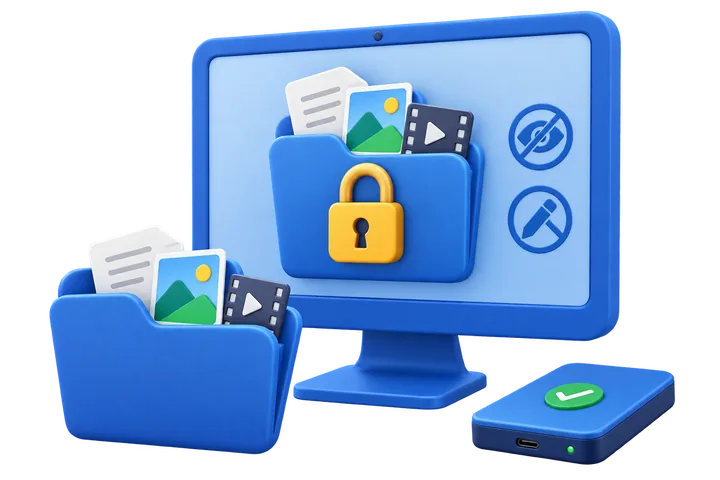
FAILŲ PRIVATUMAS
Slėpkite privačius aplankus, užrakinkite failus, apsaugokite juos nuo nepageidaujamų pakeitimų ir šifruokite bendrinamus failus.
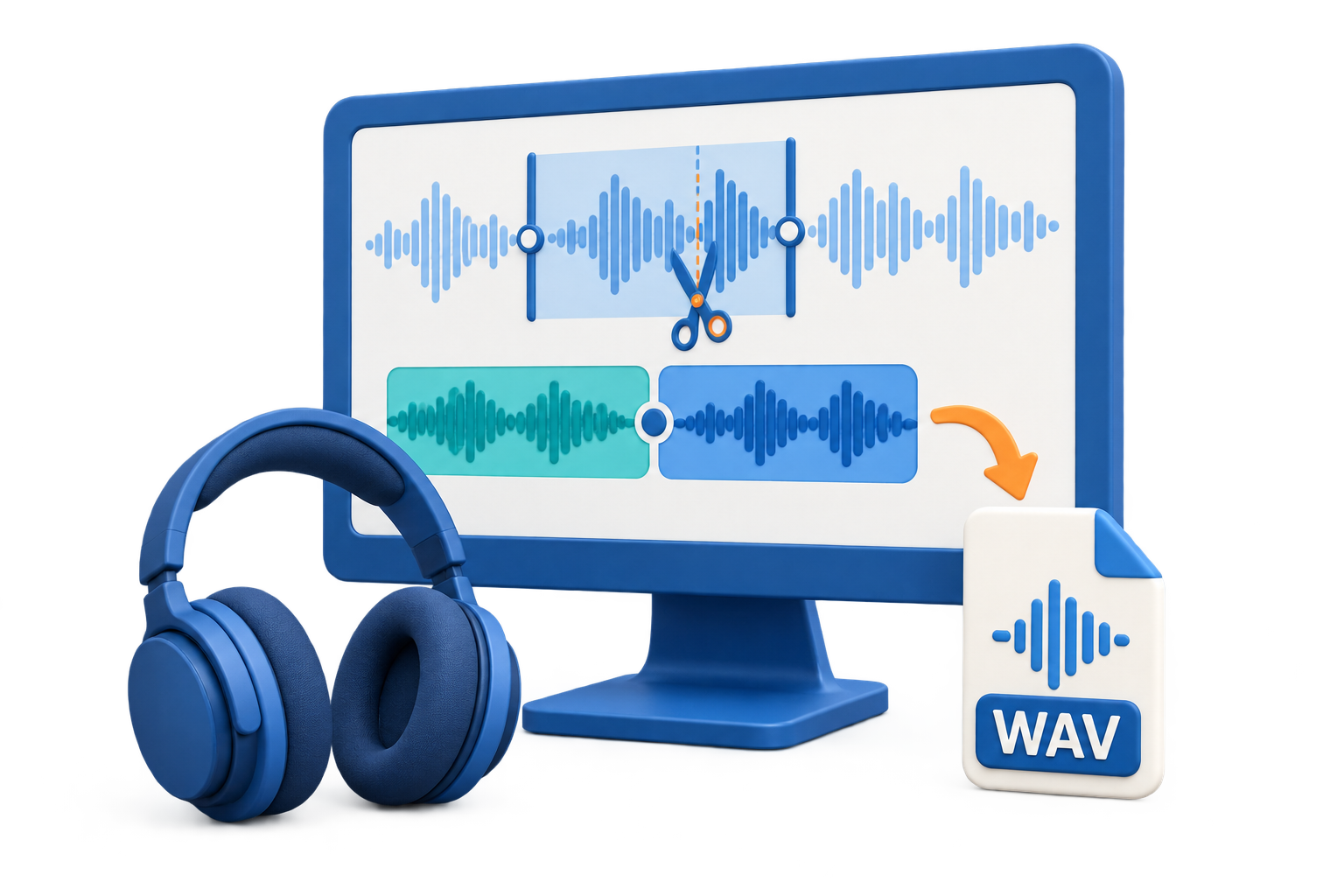
GARSO REDAGAVIMAS
Karpykite, junkite, maišykite ir įrašykite garsą. Valykite balso įrašus, reguliuokite garsumą, dažnius ir efektus.
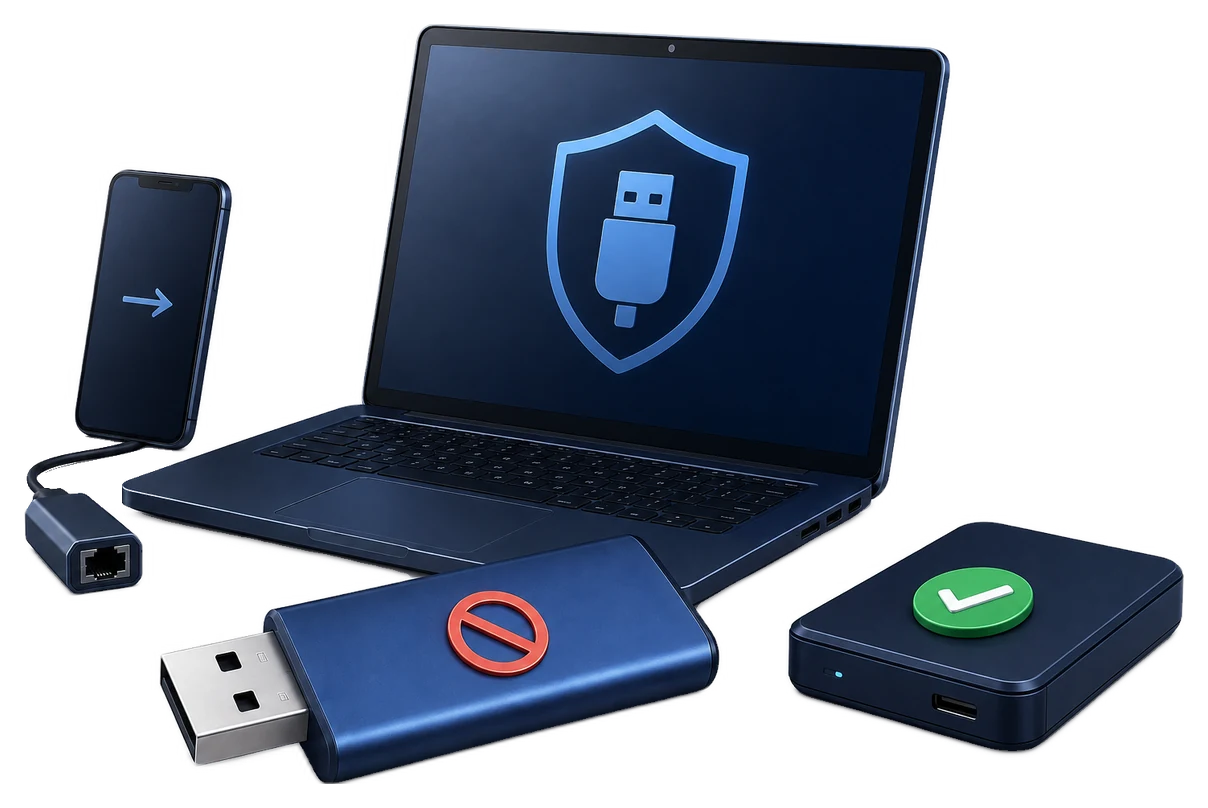
USB PRIEVADŲ VALDYMAS
Valdykite USB prievadus, blokuokite nepatvirtintus įrenginius ir nustatykite patikimų laikmenų skaitymo ar rašymo teises.
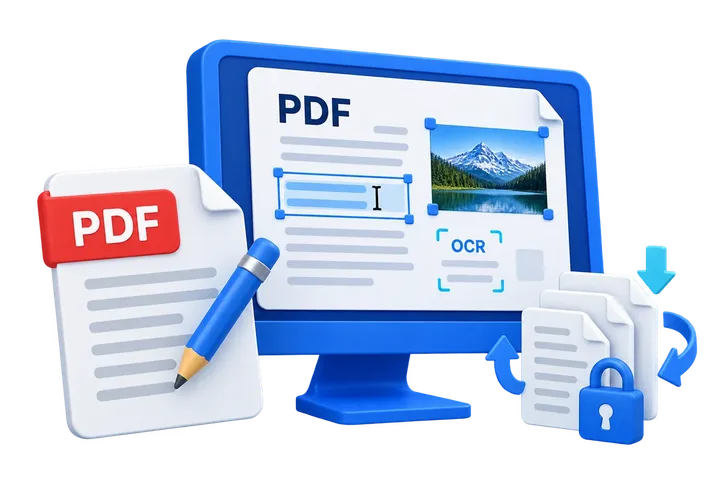
PDF ir dokumentai
Redaguokite PDF tekstą ir vaizdus, pildykite formas, atpažinkite nuskaitytą tekstą naudodami OCR ir tvarkykite ar konvertuokite puslapius.
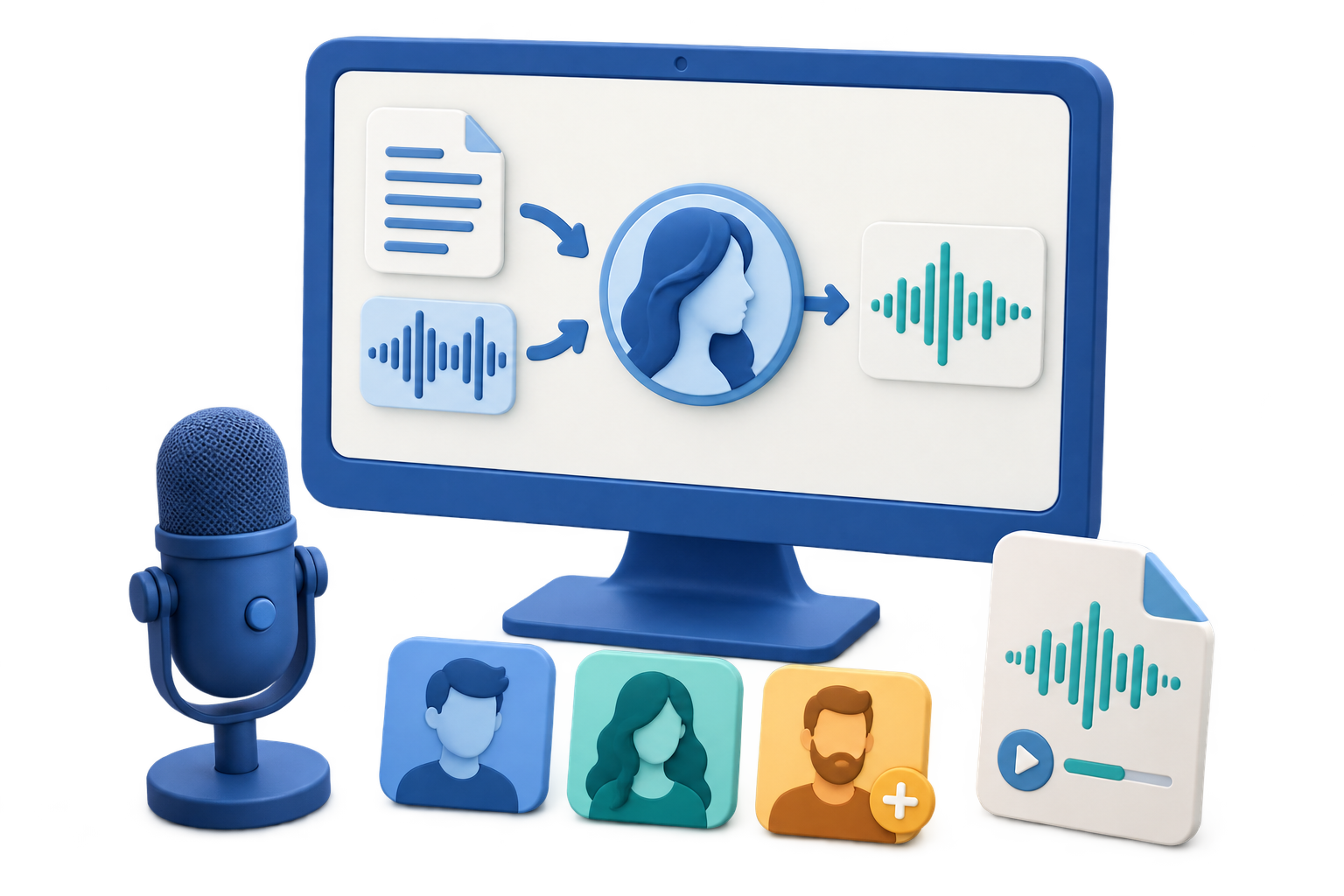
DI BALSAS
Įgarsinkite tekstą naudodami DI, keiskite įrašytus balsus ir kurkite individualius balso klonus.
ĮRANKIŲ PAIEŠKA
Vaizdas ir įrašymas
Redaguoti vaizdo įrašus
Iš klipų, muzikos ir antraščių kurkite mokomuosius įrašus, vaizdo įrašus socialiniams tinklams ir asmeninius filmus.
Windows„Mac“ leidimas
Įrašykite ekraną
Įrašykite mokomąjį vaizdo įrašą, pristatymą ar žaidimą naudodami ekrano, internetinės kameros ir garso įrašymą.
Windows„Mac“ leidimas

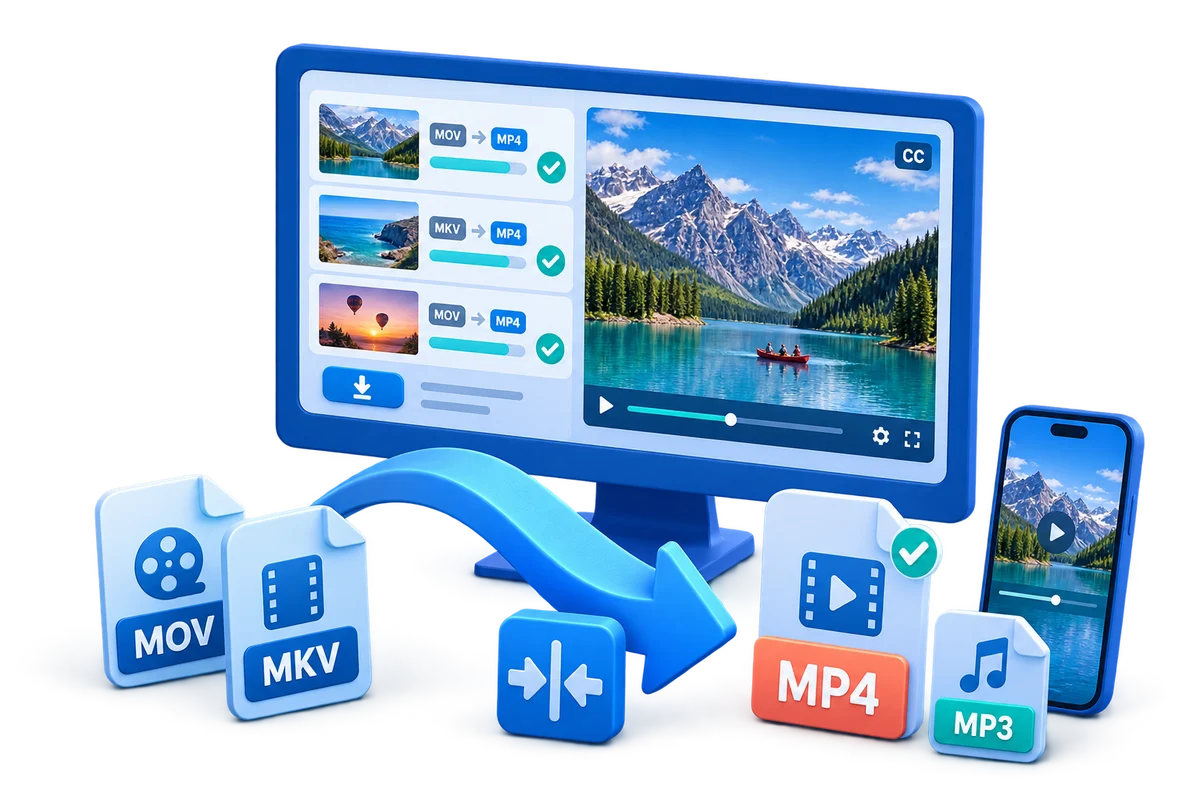
Konvertuoti vaizdo formatus
Konvertuokite vaizdo įrašus į formatus, tinkamus jūsų įrenginiams, grotuvams ir kitam redagavimo projektui.
Windows„Mac“ leidimas
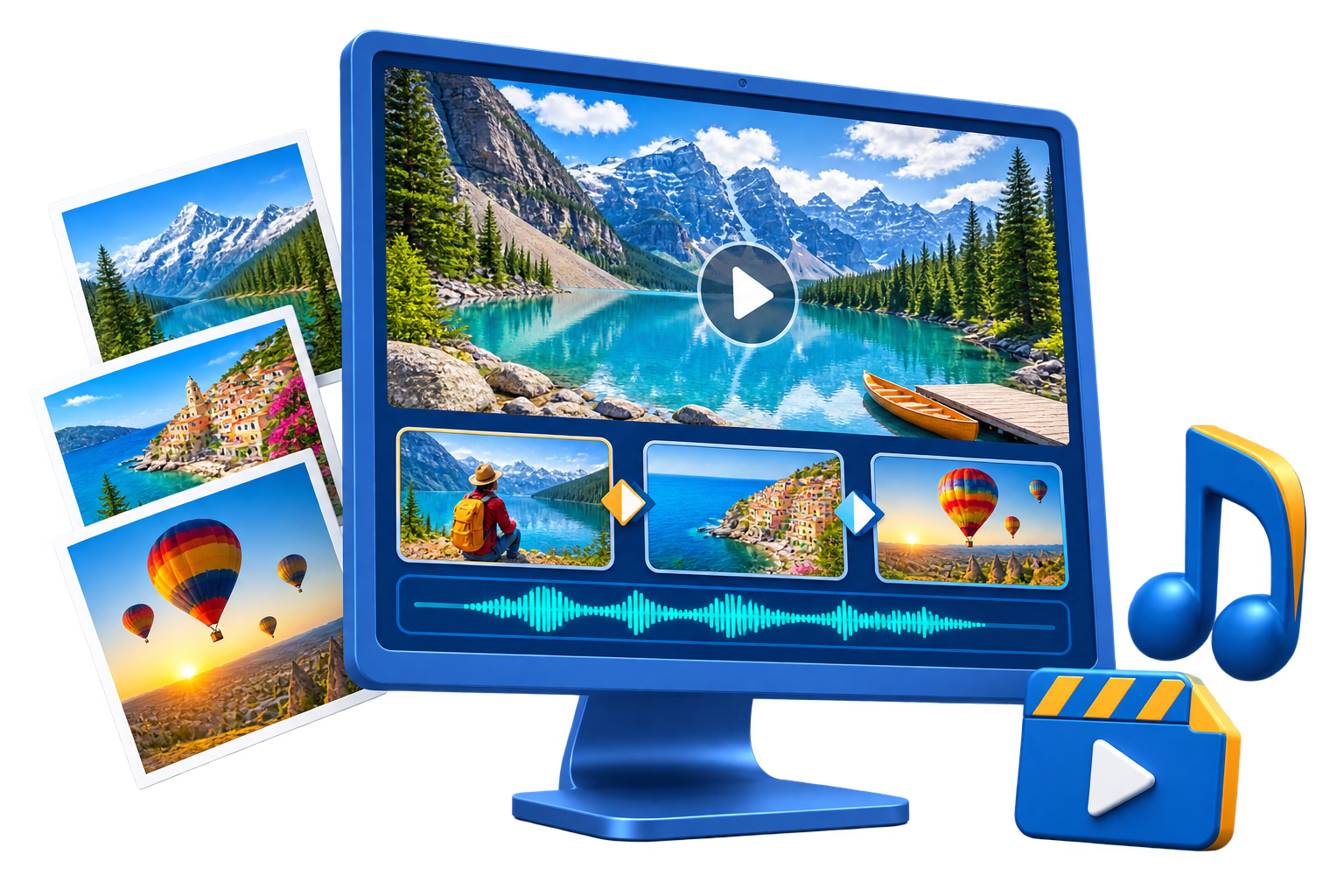
Sukurti nuotraukų demonstraciją
Kurkite skaidrių demonstraciją iš nuotraukų ir muzikos šeimos prisiminimams, renginiams ar pristatymams.
Windows„Mac“ leidimas
Garsas ir balsas
Redaguoti ir gerinti garsą
Kurkite aiškius įgarsinimus, sklandžias tinklalaides ir muzikos mišinius iš įrašų.
Windows
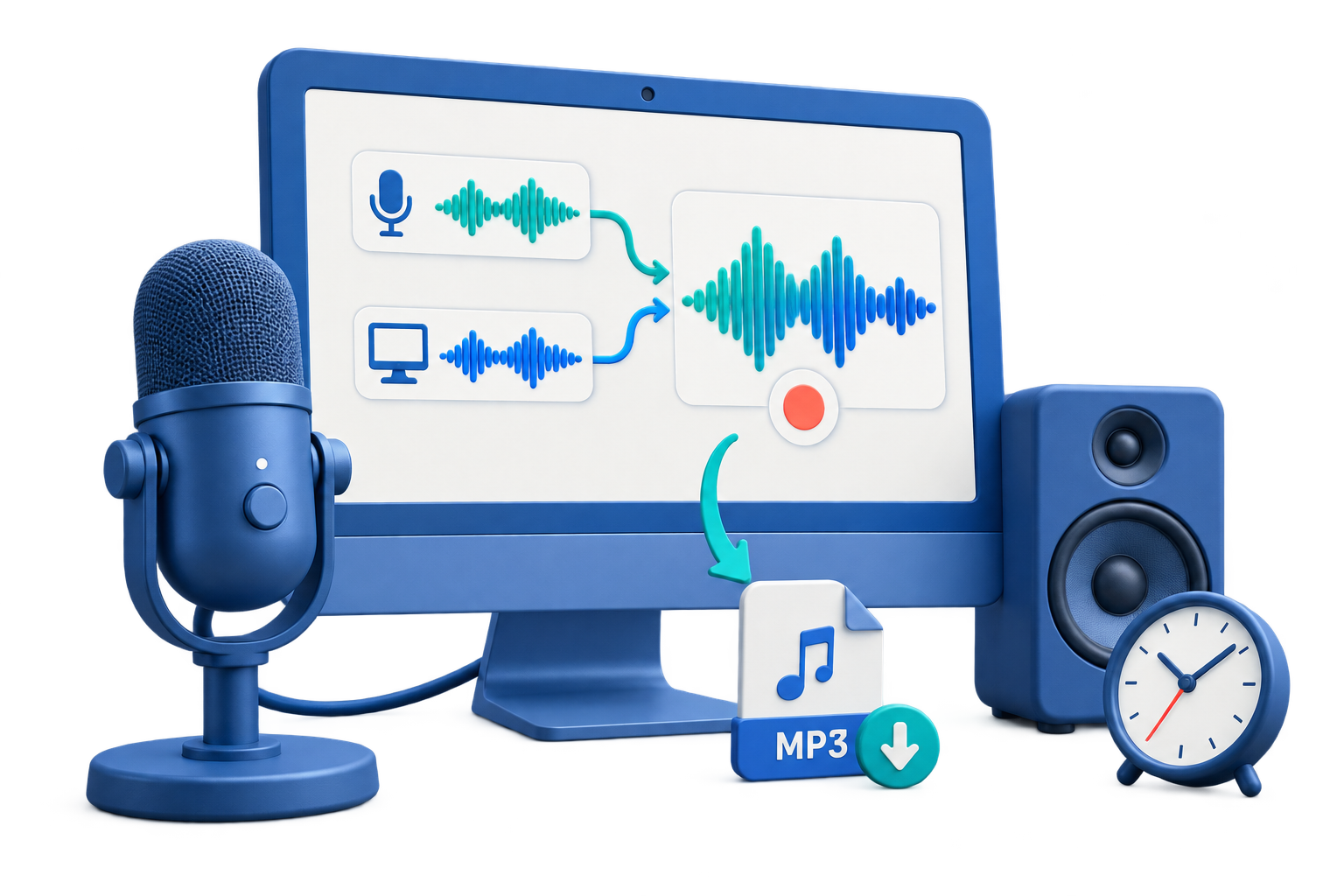
Įrašykite garsą ir balsą
Įrašykite interviu, pamokas ir balso pastabas iš kompiuterio garso, mikrofono arba abiejų šaltinių.
Windows„Mac“ leidimas
Kurti DI įgarsinimą
Paverskite scenarijų kalba, pakeiskite įrašytą balsą arba sukurkite savo projektams pritaikytą balsą.
Windows
Konvertuoti garso formatus
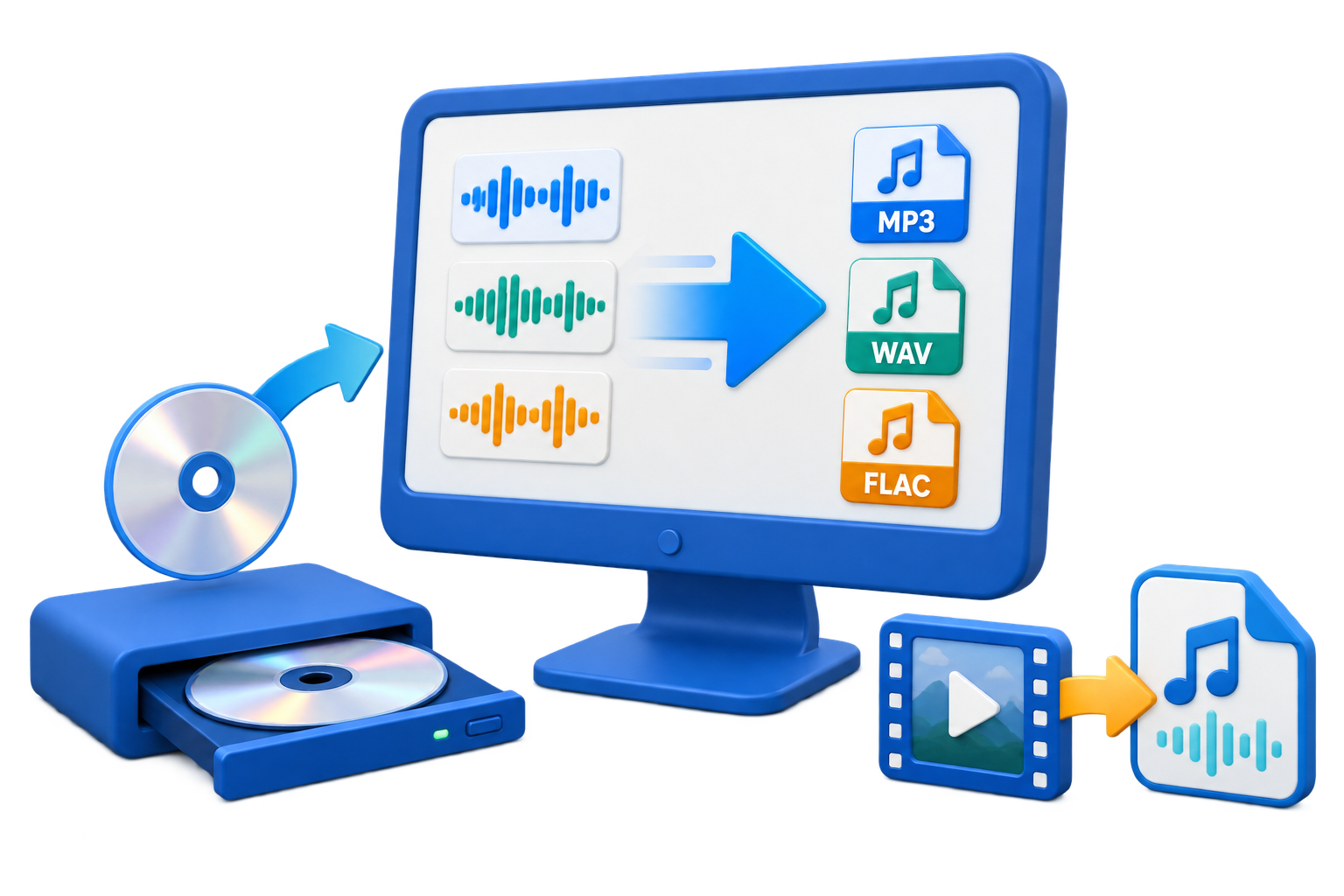
Konvertuokite garso failus, išgaukite garsą iš vaizdo įrašų ir perkelkite garso CD takelius į skaitmeninę biblioteką.
Windows
Failų ir USB apsauga
Užrakinti privačius aplankus
Apsaugokite asmeninius dokumentus, nuotraukas ir vaizdo įrašus bendrame ar kasdien naudojamame kompiuteryje.
Windows„Mac“ leidimas
Valdyti USB prievadus
Valdykite kompiuterio USB prievadus: nustatykite, kurie įrenginiai gali prisijungti ir kaip galima naudoti patvirtintas laikmenas.
Windows
Apsaugokite USB laikmeną slaptažodžiu
Toje pačioje USB atmintinėje sukurkite slaptažodžiu apsaugotą privačią sritį ir išsaugokite viešąją sritį.
Windows

Kursai ir apsauga nuo kopijavimo
Apsaugokite mokomuosius vaizdo įrašus
Apsaugokite kursus ir mokomuosius vaizdo įrašus nustatydami atkūrimo leidimus, žiūrovų vandens ženklus ir prieigos taisykles.
Windows

Apsaugokite platinamą turinį
Bendrinkite vaizdo įrašus, dokumentus ir kursų medžiagą apsaugodami pradinį turinį kiekviename GCP pakete.
Windows

Šifruoti vaizdo įrašus ir dokumentus
Šifruokite vaizdo įrašus ir dokumentus naudodami slaptažodį. Gavėjai galės atverti apsaugotą turinį jo iš anksto neiššifravę.
Windows

PDF ir dokumentai
Redaguoti ir tvarkyti PDF failus
Atnaujinkite sutartį, užpildykite formą ar redaguokite nuskaitytą PDF nekurdami dokumento iš naujo.
Windows
Konvertuoti dokumentų formatus
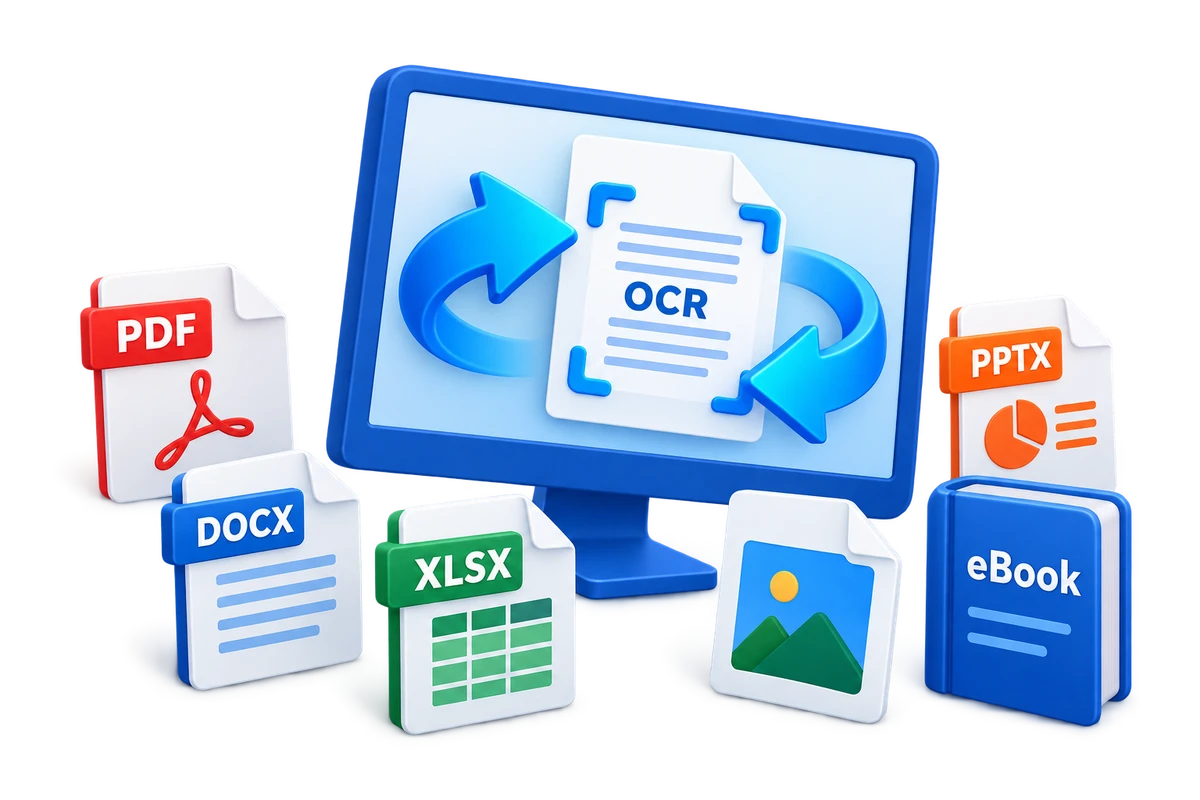
Konvertuokite ataskaitas, knygas ir nuskaitytus dokumentus į formatus, kuriuos galite atverti, redaguoti ar bendrinti.
Windows
Nuotraukos ir DI
Redaguoti ir tobulinti nuotraukas
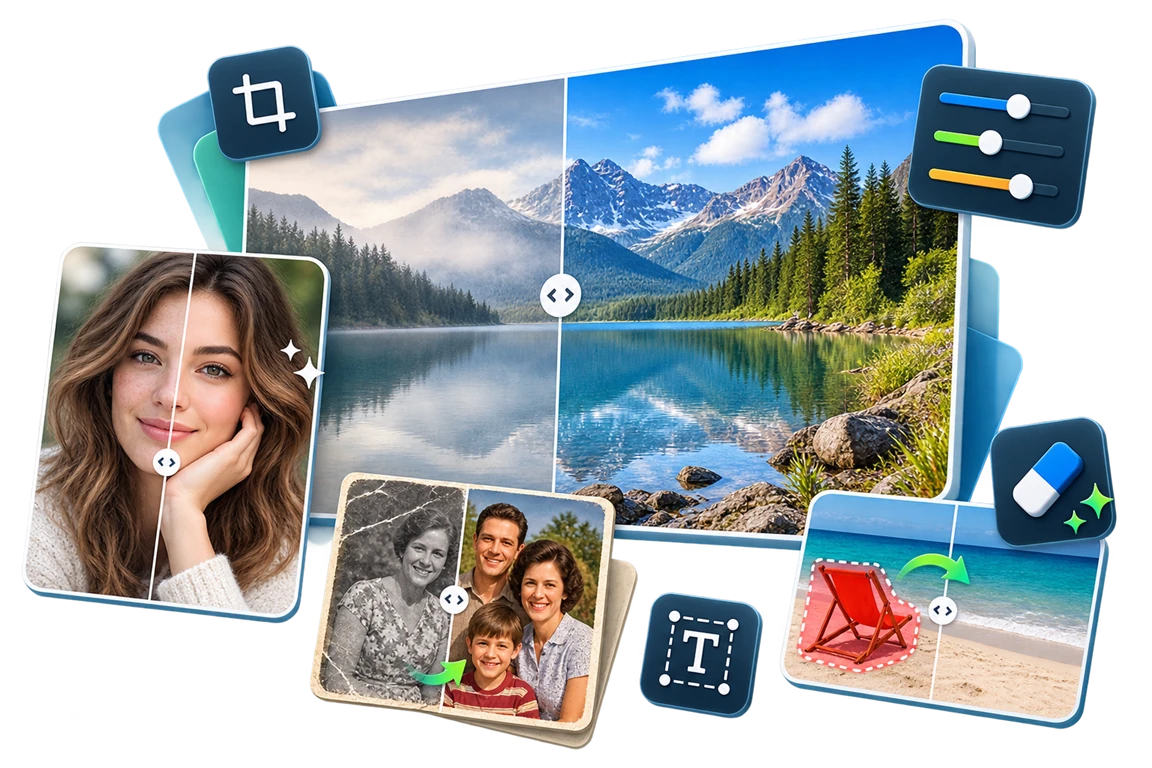
Retušuokite portretus, atkurkite senas nuotraukas ir paruoškite vaizdus bendrinti arba skelbti.
Windows
Pakeiskite veidus
Atnaujinkite nuotrauką ar vaizdo įrašą pakeisdami veidus su DI ir prieš eksportuodami peržiūrėkite rezultatą.
Windows

Pašalinkite vandens ženklus
Pašalinkite dėmesį blaškančius logotipus, datos žymas ir tekstą, kad nuotraukose bei vaizdo įrašuose išryškėtų svarbiausia.
Windows

Peržiūrėti DI įrankius
Paverskite kalbą ir nuskaitytą tekstą naudojamu turiniu ir pagerinkite nuotraukas DI įrankių rinkiniu.
Windows

DVD ir kiti diskai
Sukurti DVD iš vaizdo įrašų
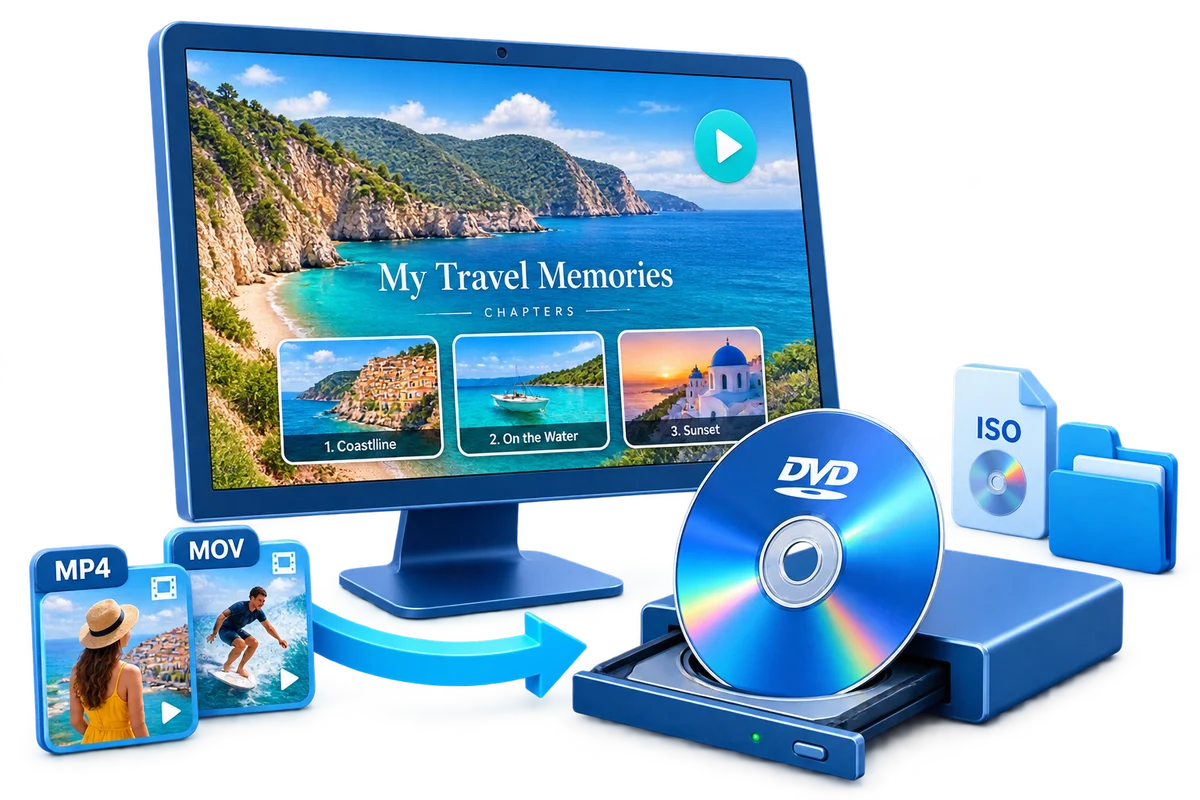
Iš vaizdo failų sukurkite DVD su meniu šeimos filmui, renginio įrašui ar vaizdo įrašų kolekcijai.
Windows
Sukurti turimo DVD atsarginę kopiją
Turimo DVD atsarginę kopiją laikykite kitame diske arba kompiuteryje kaip ISO atvaizdą ar DVD aplanką.
Windows
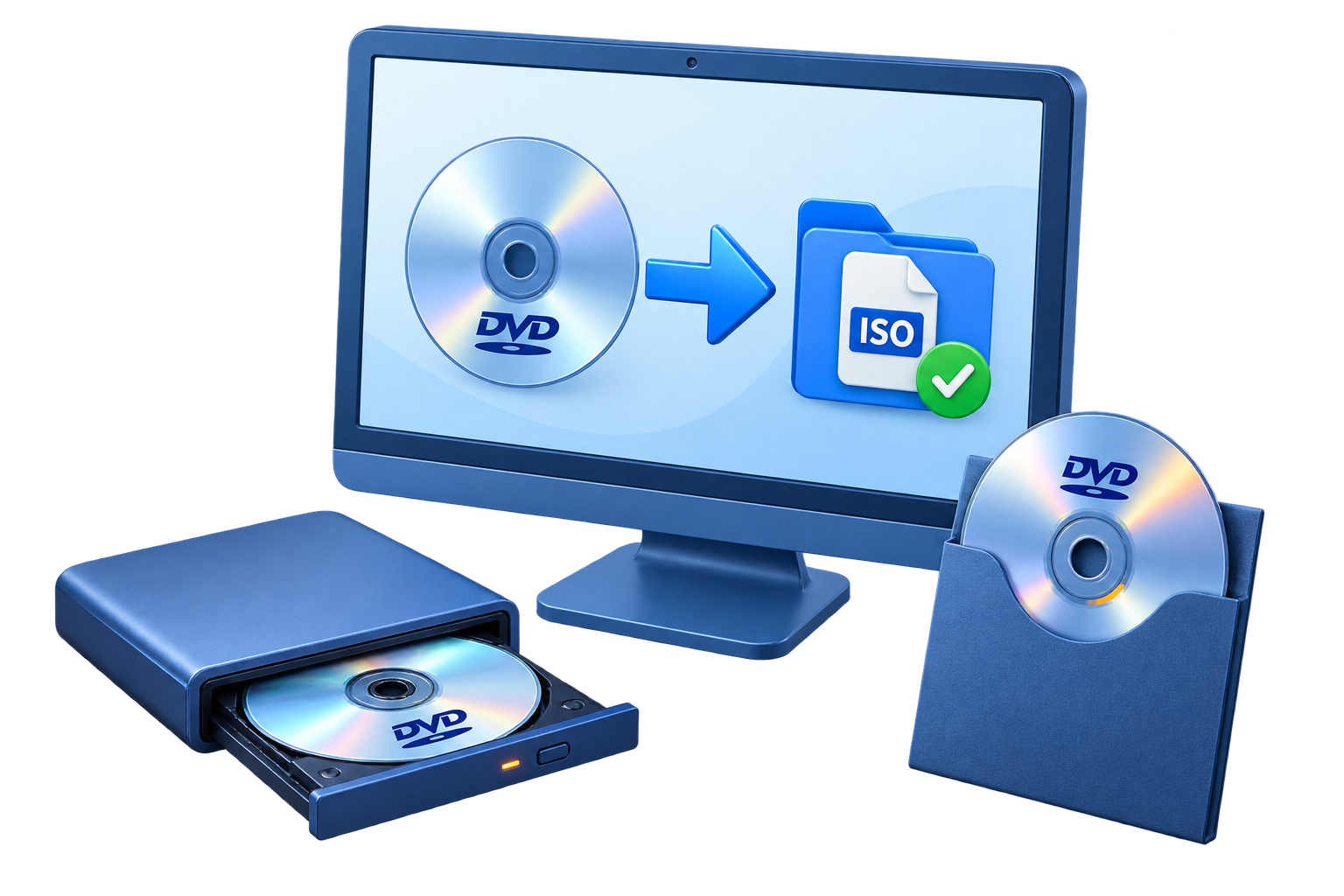
Konvertuoti DVD į vaizdo įrašus
Konvertuokite DVD, ISO atvaizdą ar VIDEO_TS aplanką į vaizdo failus, tinkamus jūsų įrenginiams ir redagavimo projektams.
Windows

Atkūrimas ir kompiuterio įrankiai
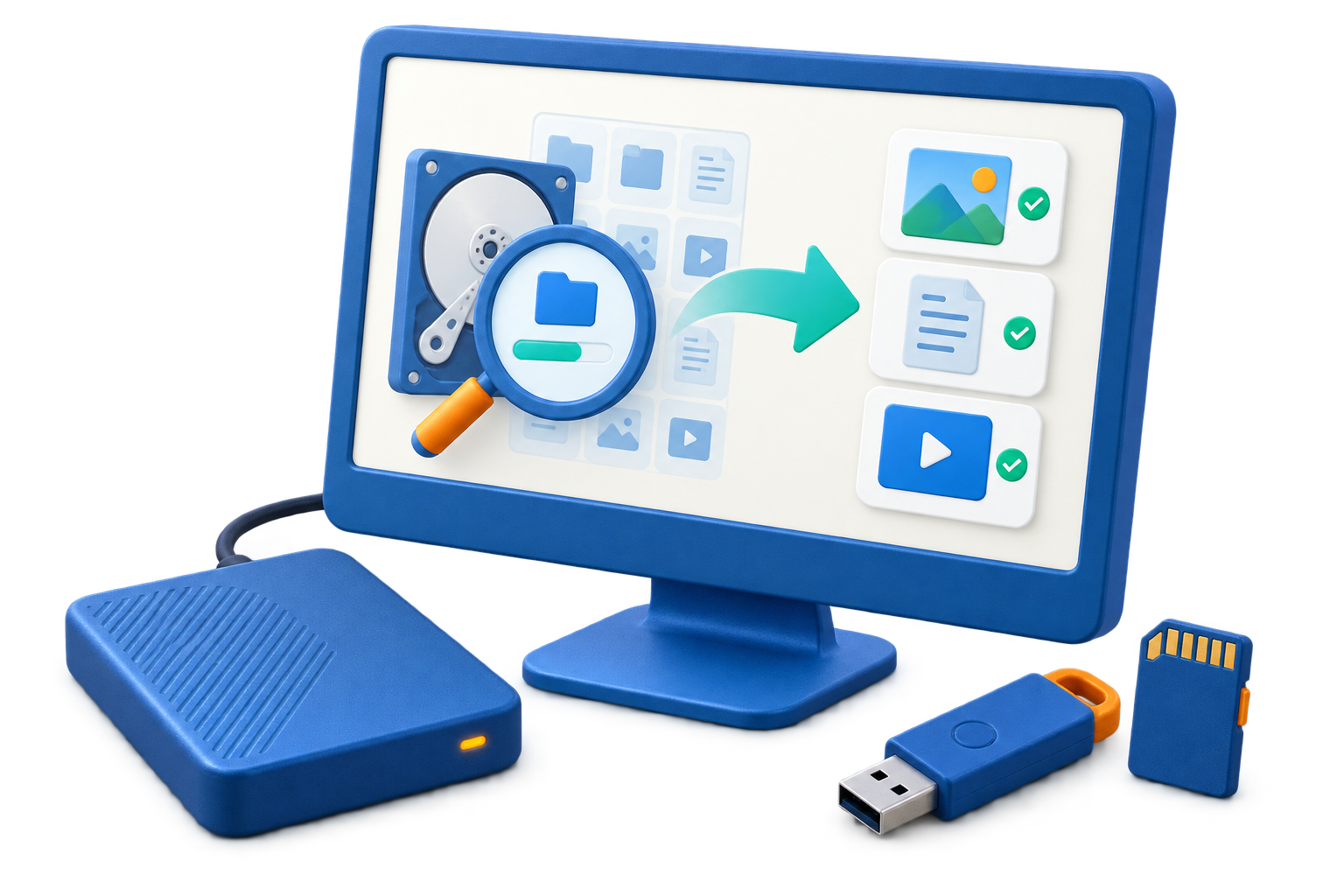
Atkurkite prarastus failus
Atkurkite ištrintus arba prarastus dokumentus, nuotraukas ir vaizdo įrašus iš standžiųjų diskų, USB laikmenų ir atminties kortelių.
Windows
Taisykite ir valykite „Windows“
Taisykite „Windows“ triktis, šalinkite nereikalingus failus ir tvarkykite paleisties elementus vienoje programoje.
Windows

Sukurti RAM diską
Dalį kompiuterio atminties naudokite kaip greitą darbinį diską laikiniesiems failams, talpyklai ir darbiniams duomenims.
Windows

„MAC“ PROGRAMOS
Redaguokite ir konvertuokite vaizdo įrašus, įrašykite ekraną ir garsą, kurkite skaidrių demonstracijas ir apsaugokite privačius failus.
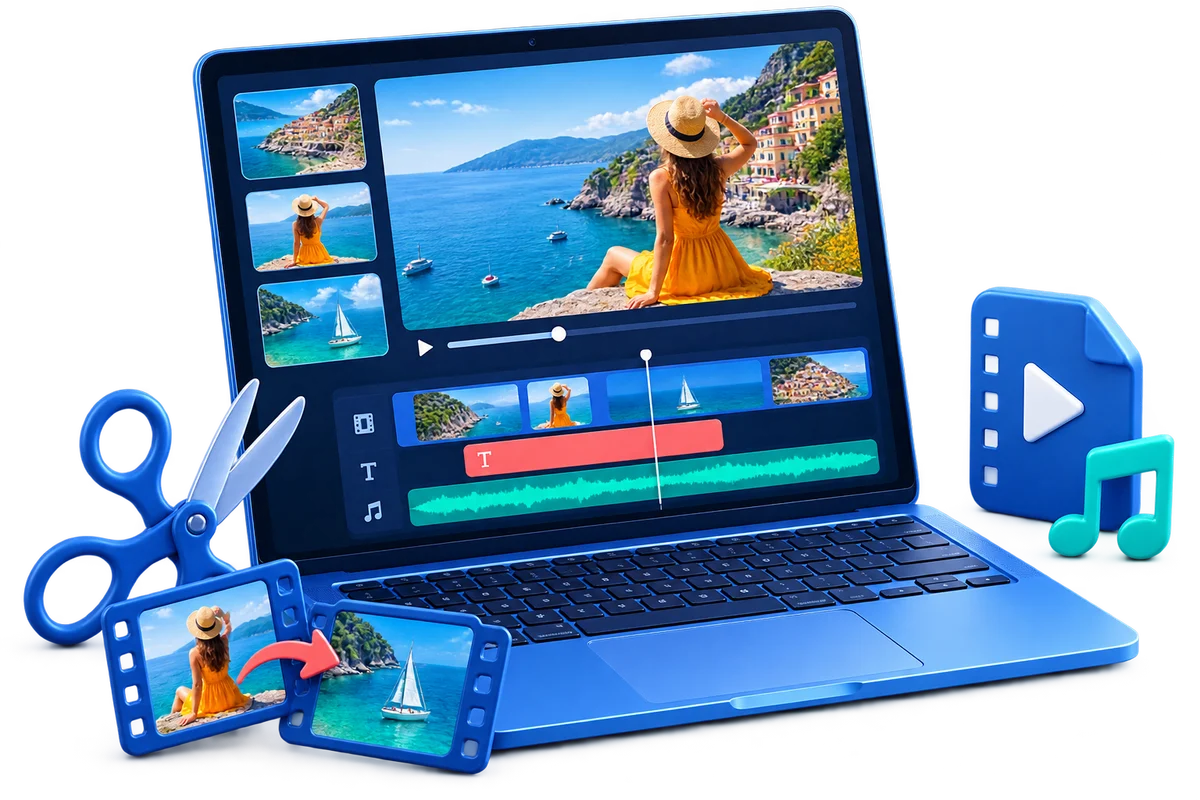
Redaguokite klipus, pridėkite antraštes ir sukurkite filmą.

Konvertuokite vaizdo ir garso įrašus savo įrenginiams.
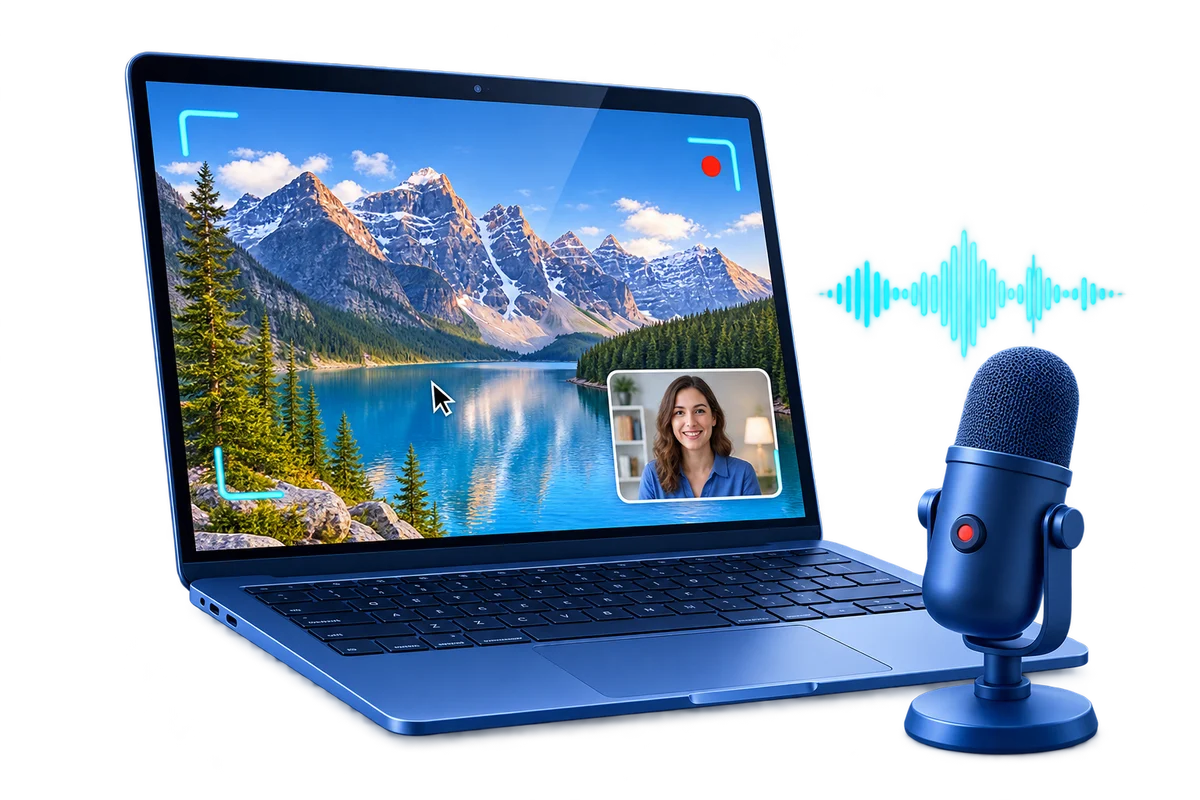
Įrašykite ekraną, kamerą ir garsą.

Įrašykite sistemos garsą ir mikrofono garsą.
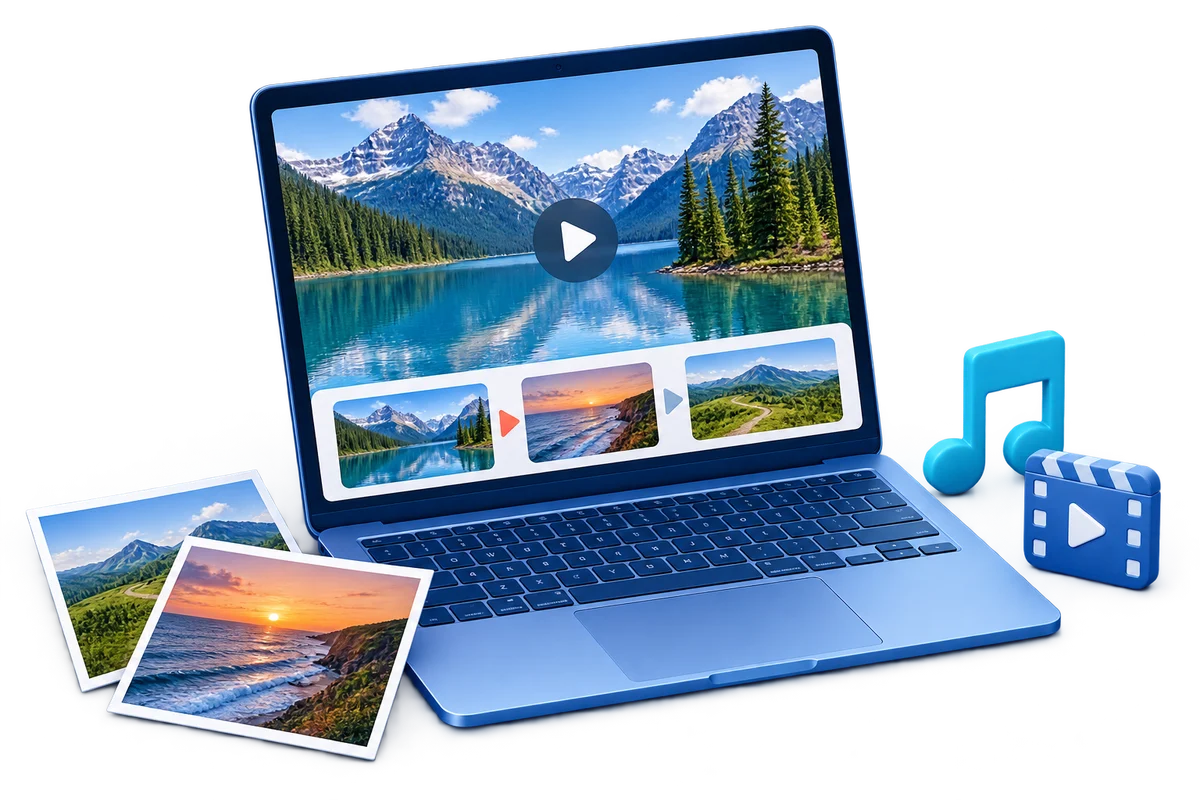
Kurkite skaidrių demonstraciją iš nuotraukų ir muzikos.

Slėpkite aplankus ir šifruokite privačius failus.
Įrankių rinkiniai
„Windows“ programų rinkiniai vaizdui, garsui, dokumentų konvertavimui, šifravimui ir turinio apsaugai.
22 „WINDOWS“ ĮRANKIAI
Vienoje vietoje naudokite 22 „Windows“ įrankius vaizdui, garsui, DVD, PDF konvertavimui, šifravimui ir failų atkūrimui.
VAIZDAS, GARSAS IR DVD
Su vienu rinkiniu kurkite vaizdo įrašus, skaidrių demonstracijas ir DVD, įrašykite ekraną, redaguokite ar konvertuokite garsą.

VAIZDO ĮRAŠŲ KŪRIMAS
Karpykite, junkite, konvertuokite ir įrašykite vaizdą su vaizdo projektams skirtu įrankių rinkiniu.

GARSO KŪRIMAS
Įrašykite, redaguokite, valykite, maišykite ir konvertuokite garsą naudodami kalbos įrankius ir garso CD priemones.

DUOMENŲ ŠIFRAVIMAS
Vienas rinkinys failų privatumui, USB atmintinėms ir diskams šifruoti, saugiems diskams kurti ir vaizdo įrašams apsaugoti slaptažodžiu.
Turinio apsauga
Apsaugokite vaizdo įrašus, dokumentus ir kursų medžiagą naudodami apsaugą nuo kopijavimo, DRM ir įrenginių prieigos valdymą.
PRAKTINIAI VADOVAI
Atsisiųskite „GiliSoft“ programą ir ją išbandykite prieš pasirinkdami licenciją.
Peržiūrėti atsisiuntimusŽingsnis po žingsnio mokykitės redaguoti, įrašyti, apsaugoti failus ir atlikti kitas užduotis.
Peržiūrėti naudotojo vadovusRaskite atsakymus į diegimo, aktyvinimo, produktų ir licencijavimo klausimus.
Apsilankyti pagalbos centre