Kaip naudotis „GiliSoft File Lock Pro“
Pasirinkite užduotį ir peržiūrėkite jos valdiklius bei iliustruotus veiksmus: užrakinkite ar paslėpkite vietinius failus, valdykite išorines laikmenas ar bendrinamus aplankus, kurkite užšifruotus failus, stebėkite katalogus arba grąžinkite įprastą prieigą.
Vietinių failų ir aplankų užrakinimas bei atrakinimas
Naudokite „Locking File“ prieigai apsaugotame „Windows“ kompiuteryje valdyti. Atrakinimo valdiklis yra tame pačiame valdomų elementų sąraše; naudokite File Encryption kai reikia atskiro apsaugoto failo.
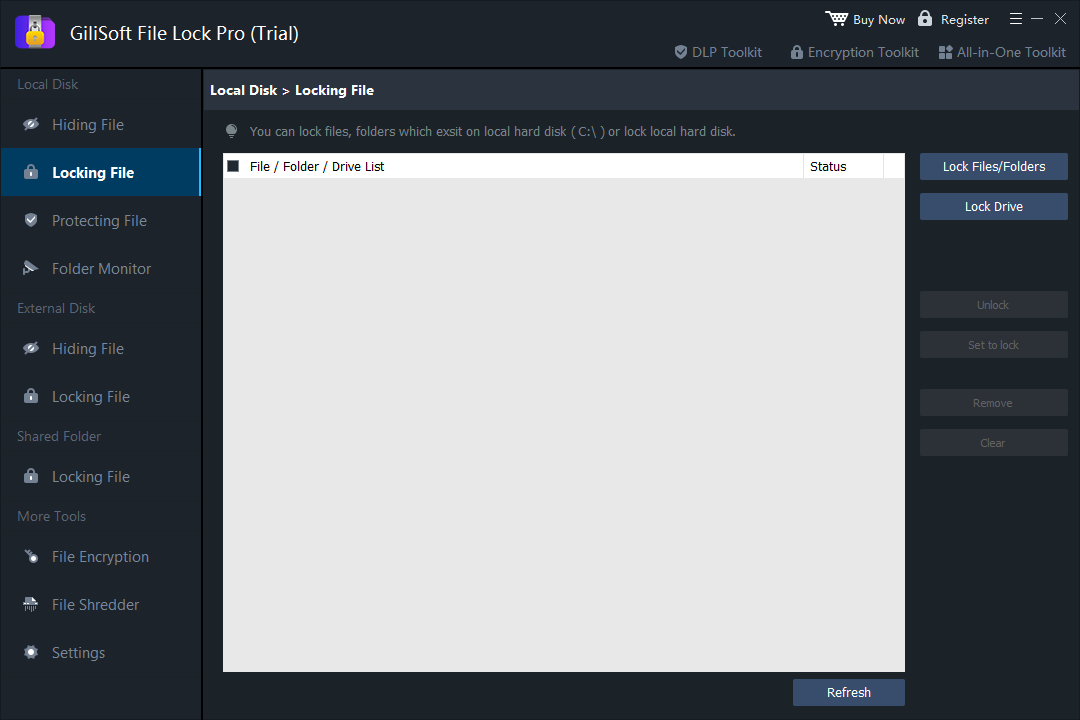
Atverkite vietinių failų darbo sritį „Locking File“
Atidarykite „GiliSoft File Lock Pro“ naudodami valdymo slaptažodį ir pasirinkite „Local Disk > Locking File“. Pradėkite nuo nesvarbaus bandomojo objekto, kad galėtumėte patikrinti ir užrakinimą, ir atrakinimą.
Pridėkite failą ar aplanką, kurį norite užrakinti
Pasirinkite „Lock Files/Folders“ ir nurodykite reikiamą objektą. Patikrinkite jo kelią sąraše „File / Folder / Drive List“. „Lock Drive“ yra atskira parinktis palaikomam vietiniam duomenų diskui; norint užrakinti vieną aplanką jos nereikia.
Užrakinkite ir patikrinkite prieigą
Pažymėkite sąrašo elementą ir prireikus pasirinkite „Set to lock“. Patikrinkite „Status“, atnaujinkite sąrašą su „Refresh“ ir pabandykite atidaryti objektą per „Windows“ failų naršyklę. Užrakinimas valdo vietinę prieigą, bet nesukuria užšifruoto failo perduoti.
Atrakinkite objektą ir patikrinkite įprastą prieigą
Grįžkite į „Local Disk > Locking File“, pažymėkite valdomą elementą ir pasirinkite „Unlock“. Atnaujinkite sąrašą ir įsitikinkite, kad failas ar aplankas atidaromas įprastai. Išsaugokite valdymo slaptažodį ir atkūrimo informaciją.
Taip pat skaitykite: Kaip apsaugoti aplanką slaptažodžiu.
Ką pasirinkti: „Lock“, „Hide“, „Protect“ ar „Encrypt“
- Lock
- Blokuoja vietinę prieigą prie pasirinkto objekto, kol užrakinimas pašalinamas programoje „File Lock Pro“.
- Hide
- Paslepia pasirinktus objektus nuo įprasto naršymo; matomumą grąžinkite valdomų elementų sąraše pasirinkę „Unhide“.
- Protect
- Palieka turinį skaitomą, bet riboja keitimą, ištrynimą, pervardijimą, perkėlimą ar įrašymą.
- File Encryption
- Sukuria atskirą GFL ar EXE failą, kuris atidaromas ir iššifruojamas atskira tvarka.
Failų slėpimas, apsauga nuo pakeitimų ir aplankų stebėjimas
Failų, aplankų ir diskų slėpimas bei matomumo grąžinimas
- Pasirinkite „Hiding File“ ir pridėkite objektą
Atverkite Local Disk > Hiding File. Naudokite Hide Files/Folders pasirinktam turiniui arba Hide Drive palaikomam vietiniam duomenų diskui.
- Patikrinkite ir pritaikykite slėpimą
Pažymėkite sąrašo elementą, pasirinkite Set to hide kai reikia, ir patikrinkite Status. Pirmiausia patikrinkite įprastą naršymą „Windows“ sistemoje su bandomuoju objektu.
- Grąžinkite matomumą su „Unhide“
Grįžkite į „Hiding File“, pažymėkite valdomą elementą ir pasirinkite Unhide. Naudokite Refresh ir įsitikinkite, kad pradinis objektas vėl matomas ir atidaromas įprastai.
Susijusi pagalba: failų ar aplankų slėpimas ir vietinio disko slėpimas.
Apsauga nuo redagavimo, pervardijimo ir ištrynimo
- Pridėkite objektą skiltyje „Protecting File“
Atverkite Local Disk > Protecting File. Pasirinkite Protect Files/Folders arba Protect Drive reikiamam objektui.
- Įjunkite apsaugą ir išbandykite ją su bandomaisiais duomenimis
Pažymėkite sąrašo elementą ir pasirinkite Set to protect. Patikrinkite „Status“ ir naudodami nesvarbius duomenis išbandykite skaitymą, redagavimą, pervardijimą, perkėlimą ir ištrynimą. Tai vietinė apsauga nuo pakeitimų, o ne užšifruoto failo kūrimas.
- Prieš keisdami pasirinkite „Unprotect“
Toje pačioje darbo srityje pažymėkite elementą ir pasirinkite Unprotect kai vėl norite leisti pakeitimus. Atnaujinkite sąrašą ir įsitikinkite, kad vėl galima įprastai redaguoti ar ištrinti.
Taip pat skaitykite: Kaip neleisti pervardyti ar ištrinti failo arba aplanko.
Aplanko pakeitimų stebėjimas
- Pridėkite katalogą, kurį norite stebėti
Atverkite Local Disk > Folder Monitor, pasirinkite Addir nurodykite reikiamą katalogą. Naudokite Advanced Settings įdiegtos programos siūlomoms parinktims nustatyti.
- Atlikite bandomąjį pakeitimą ir atnaujinkite įrašus
Atlikite nesvarbų bandomąjį veiksmą tame kataloge, grįžkite į „Folder Monitor“ ir pasirinkite Refresh. Patikrinkite apatinio žurnalo Time ir Event stulpelius.
- Eksportuokite įrašus arba nustokite stebėti katalogą
Naudokite Export įvykių įrašų kopijai gauti. Prieš išvalydami žurnalą išsaugokite eksportuotą kopiją; pasirinkite Remove pažymėtam stebimam katalogui pašalinti, kai jo sąraše nebereikia.
Taip pat skaitykite: Kaip peržiūrėti „Windows“, programų ir aplankų veiklos žurnalus.
Užšifruotų failų kūrimas ir atidarymas
Užšifruotų GFL ar EXE failų kūrimas
- Pridėkite pradinius failus ar aplankus
Atverkite More Tools > File Encryption ir pasirinkite Add Files/Folders. Patikrinkite pradinių failų sąrašą ir turėkite atskirą atsarginę kopiją.
- Pasirinkite GFL arba EXE ir nustatykite slaptažodį
Pasirinkite Encrypt to gfl arba Encrypt to exe. Programoje nurodykite slaptažodį ir paskirties vietą. GFL atidaromas įdiegus „File Lock Pro“, o EXE atidaromas kaip vykdomasis failas.
- Sukurkite ir išbandykite apsaugotą failą
Palaukite, kol kūrimas bus baigtas, suraskite sukurtą failą ir patikrinkite jo atidarymo slaptažodį bei iššifravimą. Neištrinkite pradinio failo, kol nepatikrinote rezultato.
GFL ar EXE failo atidarymas ir iššifravimas
- Nustatykite sukurto užšifruoto failo tipą
Naudokite jau sukurtą .gfl arba .exe failą, o ne pradinius failus. Turėkite šifravimo slaptažodį ir pakankamai laisvos vietos paskirties diske.
- Atidarykite failą jo tipą atitinkančiu būdu
Jei tai GFL, įdiekite GiliSoft File Lock Pro „Windows“ kompiuteryje ir atidarykite GFL failą. Jei tai EXE, paleiskite sukurtą vykdomąjį failą. Įveskite reikiamą slaptažodį ir pasirinkite atidarymo metu siūlomą archyvo ar išskleidimo katalogą.
- Patikrinkite išskleistus failus
Palaukite, kol procesas bus baigtas, atidarykite išskleistus dokumentus ar medijos failus ir patikrinkite jų turinį. Iššifravus pasirinktoje paskirties vietoje sukuriami pasiekiami failai; šias kopijas valdykite atskirai nuo užšifruoto failo.
Ekrano kopijoje „File Encryption“ nurodyta, kad GFL atidaryti reikia įdiegtos programos, o EXE paleidžiamas kaip vykdomasis failas.
Pasirinktų failų ir aplankų negrįžtamas naikinimas
„File Shredder“ skirtas nebereikalingiems duomenims naikinti, o ne laikinai paslėpti ar užrakinti. Prieš pridėdami objektą pasirūpinkite reikalingomis atsarginėmis kopijomis.
- Pridėkite tik nebereikalingus failus ar aplankus
Atverkite More Tools > File Shredder ir naudokite Add Files/Folders. Patikrinkite pasirinktus kelius ir naudokite Remove arba Clear sąrašui pataisyti.
- Prieš pasirinkdami „Safe Delete“ patikrinkite operaciją
Peržiūrėkite Advanced Setting pagal poreikį ir įsitikinkite, kad pasirinkti tinkami objektai. Add drive ir Disk Wiper yra atskiros diskų operacijos; nenaudokite jų, jei norite ištrinti tik vieną failą.
- Patvirtinkite numatytą ištrynimą ir palaukite
Naudokite Safe Delete pasirinktiems failams ar aplankams ir palaukite, kol procesas bus baigtas. Patikrinkite rezultatą; „Unlock“ ir „Unhide“ neatkuria negrįžtamai sunaikinto turinio.
Nemanykite, kad perrašymas visiškai išvalo duomenis visuose SSD diskuose ar „flash“ atminties įrenginiuose. Vienos kopijos ištrynimas taip pat nepašalina atsarginių ir sinchronizuotų kopijų. Skaitykite failų naikinimo „Windows“ sistemoje vadovą ir įvertinkite, kokius duomenis iš tiesų apima ištrynimas.
Slaptažodžių, pakartotinio atidarymo ir programos įrašų valdymas
Valdymo slaptažodžio keitimas
- Atverkite „Change Password“
Pasirinkite Settings > Change Password. Parodytoje bandomojoje versijoje slaptažodžio keitimas ribojamas iki registracijos; naudokite įdiegtos versijos siūlomus valdiklius.
- Nustatykite ir patvirtinkite slaptažodį
Įveskite tą patį naują valdymo slaptažodį laukuose New Password ir Confirm Password, tada slaptažodžio skiltyje spustelėkite Change mygtuką, jei jis prieinamas. Saugiai išsaugokite slaptažodį.
- Patikrinkite prieigą prie valdymo
Įsitikinkite, kad galite vėl atidaryti „File Lock Pro“ ir valdyti bandomojo objekto apsaugą. Kitas svarbus nustatymas – Atkūrimo el. paštas . Nustatykite jį prieš pasikliaudami paslėpto ar užrakinto turinio apsauga; valdymo slaptažodis skiriasi nuo užšifruoto failo slaptažodžio.
Atkūrimo el. pašto nustatymas
- Raskite atskirą el. pašto skiltį
Skiltyje Settings > Change Passwordraskite Change Email po slaptažodžio laukais. Ekrano kopijoje su nustatymais rodomos abi sritys.
- Įveskite ir patvirtinkite pasiekiamą adresą
Užpildykite New email ir Confirm email, tada el. pašto skiltyje spustelėkite Change mygtuką. Peržiūrėkite Notify to email jei tai susiję su pranešimų nustatymais.
- Išsaugokite prieigos informaciją
Prieš keisdami valdymo slaptažodį ar slėpdami programos paleidimo būdus patikrinkite nustatytą adresą. Praradę prieigą pasinaudokite įdiegtos programos atkūrimo ar pagalbos funkcija arba kreipkitės į „GiliSoft“ pagalbos tarnybą; atkūrimo el. paštas neatkuria negrįžtamai sunaikintų failų.
Reakcijų į neteisingą slaptažodį nustatymas
- Atverkite „Self Protect“
Pasirinkite Settings > Self Protect ir raskite skiltį Security(„Security“), esančią virš atskirų slaptojo režimo valdiklių.
- Peržiūrėkite el. pašto ir prisijungimo blokavimo parinktis
Pasirinkite norimą įspėjimo el. paštu arba laikino prisijungimo blokavimo parinktį. Ekrano kopijoje nurodyta daugiau nei 5 neteisingi bandymai ir laikinas 10 minučių blokavimas; patikrinkite įdiegtos versijos formuluotę ir nemanykite, kad šias ribas galima keisti.
- Patikrinkite pranešimų ir atkūrimo nustatymus
Patikrinkite nustatytą el. pašto adresą įspėjimams gauti ir išsaugokite žinomą valdymo slaptažodį bei atkūrimo būdą.
Slaptojo režimo ir nuorodų nustatymas
- Pasilikite veikiantį programos paleidimo būdą
Prieš paslėpdami bet kurį programos paleidimo būdą patikrinkite valdymo slaptažodį, atkūrimo el. pašto adresą ir žinomą būdą vėl atidaryti „File Lock Pro“.
- Pasirinkite norimas matomumo parinktis
Atverkite Settings > Self Protect ir peržiūrėkite Invisible (Stealth) Mode parinktis, skirtas darbalaukiui, „Start“ meniu, greitajai nuorodai ir kontekstiniam meniu. Ekrano kopijoje „Self Protect“ rodomi šie valdikliai.
- Patikrinkite pakartotinį atidarymą ir atšaukite nepageidaujamas parinktis
Įsitikinkite, kad pasirinkti programos paleidimo būdai veikia taip, kaip numatėte, ir kad pasiliktu būdu vis dar galite ją atidaryti. Grįžkite į „Self Protect“ ir atžymėkite atitinkamą parinktį, kai norite grąžinti paslėptą paleidimo būdą.
Automatinis užrakinimas paleidžiant iš naujo ar pereinant į užmigdymo režimą
- Atverkite „General settings“
Pasirinkite Settings > General settings ir peržiūrėkite parinktį automatiškai užrakinti sąrašo failus ar aplankus, kai sistema pereina į užmigdymo režimą arba paleidžiama iš naujo.
- Patikrinkite ir įjunkite reikiamą sąrašą
Pažymėkite automatinio užrakinimo parinktį ir naudokite Add Files/Folders reikiamiems objektams pridėti. Patikrinkite kelius; naudokite Remove arba Clear sąrašui pataisyti.
- Išbandykite nustatytą įvykį ir atrakinimą
Išsaugokite darbą ir su nesvarbiais duomenimis išbandykite numatytą paleidimą iš naujo ar užmigdymo režimą. Įsitikinkite, kad po jo pasirinktas turinys užrakintas ir kad prieigą galite grąžinti skiltyje Locking File.
Programos žurnalo peržiūra ir eksportas
- Atverkite programos įvykių sąrašą
Pasirinkite Settings > Program Log ir peržiūrėkite Enable Log Function. Šis sąrašas skiriasi nuo stebimų katalogų įvykių sąrašo.
- Atnaujinkite ir peržiūrėkite įrašus
Pasirinkite Refresh ir peržiūrėkite Time ir Event stulpeliuose esančius įrašus. Naudokite Folder Monitor katalogų veiklai peržiūrėti.
- Prieš išvalydami sąrašą eksportuokite įrašus
Naudokite Export kai reikia išsaugoti kopiją. Prieš pasirinkdami Clearpatikrinkite eksportuotą kopiją. Valdydami apsaugos taikymo sritį atskirai peržiūrėkite „Exclude List“.
Dažniausių failų apsaugos problemų sprendimas
Paslėptas objektas neberandamas
Atverkite atitinkamą vietinių ar išorinių laikmenų sąrašą „Hiding File“, pažymėkite elementą ir pasirinkite „Unhide“. Įsitikinkite, kad prijungtas pradinis diskas.
Failą galima skaityti, bet negalima keisti
Patikrinkite „Protecting File“ ir pasirinkite „Unprotect“ valdomam elementui, kai vėl norite leisti redaguoti.
Objektas išorinėje laikmenoje nepasiekiamas
Vėl prijunkite reikiamą diską ir patikrinkite dabartinę jo raidę bei kelią. Peržiūrėkite „External Disk“ sąrašą, o ne kitai vietai skirtą vietinę taisyklę.
GFL neatsidaro kitame kompiuteryje
Įdiekite „File Lock Pro“ reikiamame „Windows“ kompiuteryje ir naudokite šifravimo slaptažodį. Įsitikinkite, kad tai galutinis sukurtas užšifruotas failas.
Vietinis užrakinimas neatitinka numatytos būsenos
Pasirinkite tinkamą elementą skiltyje „Locking File“, patikrinkite „Status“, pasirinkite „Refresh“ ir išbandykite „Set to lock“ bei „Unlock“ su bandomuoju objektu.
Bendrinamo aplanko apsaugos rezultatas skiriasi pagal naudotoją
Patikrinkite, ar pasirinktas tinkamas pasiekiamas bendrinamas aplankas, klientų paskyras, „Windows“ teises ir bendrinamo aplanko taisyklę. Patikrinkite pačius klientų kompiuterius.
Dažniausi klausimai apie „File Lock Pro“
Ar „File Lock Pro“ gali paslėpti visą diską?
Naudokite „Local Disk > Hiding File > Hide Drive“ palaikomam vietiniam duomenų diskui. Patikrinkite pasirinktą diską ir pirmiausia išbandykite su nesvarbiais duomenimis. Matomumą grąžinkite valdomų elementų sąraše pasirinkę „Unhide“.
Ar galiu užrakinti failus USB laikmenoje?
Prijunkite USB laikmeną ir atverkite „External Disk > Locking File“, kad valdytumėte pasirinktus failus ar aplankus. Prieigai grąžinti naudokite ten esantį „Unlock“. Jei reikia atskiro užšifruoto failo perduoti, naudokite „File Encryption“; nesitikėkite, kad vietinė prieigos taisyklė veiks visuose kituose kompiuteriuose.
Ar „Protect“ užšifruoja failą?
Ne. „Protect“ riboja pakeitimus, pavyzdžiui, redagavimą, ištrynimą, pervardijimą, perkėlimą ar įrašymą, bet palieka turinį skaitomą. „File Encryption“ sukuria atskirą užšifruotą GFL ar EXE failą.
Kuo skiriasi sukurti GFL ir EXE failai?
Norint atidaryti GFL, „Windows“ kompiuteryje turi būti įdiegta „GiliSoft File Lock Pro“. Sukurtas EXE paleidžiamas kaip vykdomasis failas. Atidarykite pasirinktą failą naudodami jo šifravimo slaptažodį, pasirinkite išskleidimo katalogą ir prieš platindami patikrinkite išskleistą turinį.
Ką padaryti prieš įjungiant slaptąjį režimą?
Nustatykite atkūrimo el. pašto adresą, išsaugokite valdymo slaptažodį bei veikiantį programos paleidimo būdą ir patikrinkite prieigą prieš slėpdami nuorodas ar kitus paleidimo būdus. Atžymėkite atitinkamą „Self Protect“ parinktį, kai norite juos vėl padaryti prieinamus.
Kaip pasiruošti slaptažodžio atkūrimui?
Kol dar nepraradote prieigos, atverkite „Settings > Change Password“ ir nustatykite pasiekiamą el. pašto adresą. Valdymo prisijungimo duomenis ir svarbius pradinius duomenis saugokite atskirose atsarginėse kopijose. Prireikus naudokite įdiegtos versijos siūlomą atkūrimo ar pagalbos funkciją arba susisiekite su „GiliSoft“ pagalbos tarnyba.
Kaip vėl pasiekti paslėptą, užrakintą ar apsaugotą failą?
Pasirinkite elementą atitinkamame valdomų elementų sąraše. Naudokite „Unhide“ skiltyje „Hiding File“, „Unlock“ skiltyje „Locking File“ arba „Unprotect“ skiltyje „Protecting File“. Tada patikrinkite „Status“ ir įprastą prieigą. Šie valdikliai neatkuria ištrinto ar negrįžtamai sunaikinto turinio.
Ar „Folder Monitor“ ir „Program Log“ yra tas pats?
Ne. „Folder Monitor“ registruoja pasirinktų stebimų katalogų įvykius. „Settings > Program Log“ registruoja prieinamus „File Lock Pro“ programos įvykius. Abiejose srityse galima peržiūrėti ir eksportuoti įrašus, tačiau jų apimtis skiriasi.
Ar „File Lock Pro“ nemokama ir kokią licenciją nurodo šie mygtukai?
Galima atsisiųsti bandomąją „Windows“ versiją; jos dabartinius apribojimus patikrinkite įdiegtoje programoje. Šio vadovo pirkimo mygtukai nurodo oficialų $39.95 pasiūlymą: 1 metų licenciją 1 kompiuteriui. Pirkimo metu peržiūrėkite galimus licencijų variantus; neterminuota licencija siūloma atskirai.