Cuir an comhad inrite deisce leis
Oscail Desktop Apps (EXE) agus roghnaigh Add. Roghnaigh comhad inrite an fheidhmchláir is mian leat a ghlasáil. Má thosaíonn tú le haicearra, deimhnigh gurb í an sprioc ar taispeáint an clár a ritheann i ndáiríre.
Cosain aipeanna príobháideacha le pasfhocal nó cuir cosc ar chláir nach dteastaíonn a oscailt. Rialaigh aipeanna EXE deisce agus aipeanna Microsoft Store tacaithe ar Windows.

Roghnaigh an tasc rialaithe aipe atá uait: glasáil clár deisce, cosain aip Store, éiligh pasfhocal, cuir bac ar sheoladh nó scaoil rochtain. Lean na céimeanna cuí do phasfhocail, aipeanna iontaofa, logaí agus athshlánú ar Windows 11 agus Windows 10.
Úsáid Change Password don aon phasfhocal a chosnaíonn an bhainistíocht agus ceadú aipeanna.
Cumraigh Set Email sula gcuireann pasfhocal dearmadta cosc ar rochtain.
Cuir EXE aitheanta leis trí App Whitelist, ní tríd an liosta cosanta.
Úsáid Add Store App don sprioc Store suiteáilte atá i gceist.
Seiceáil iontrálacha iontaofa ionsuite nuair nach féidir aip a chur leis an liosta glasála.
Cuir an comhad inrite leis, roghnaigh a iompar seolta agus tástáil an gnáthaicearra.
Úsáid an limistéar scaoilte tacaithe agus fíoraigh an comhad inrite taobh thiar de chomhad .lnk.
Aimsigh sprioc suiteáilte thacaithe in Store Apps (UWP) agus seiceáil a stádas.
Úsáid na rialuithe roghnúcháin chun na hiontrálacha cearta a athbhreithniú sula n-athraíonn tú iad.
Socraigh iompar seolta an liosta cosanta in Lock Policy.
Cuir stádas Running, líon na spriocanna agus seoladh úr aipe i gcomparáid.
Cuir an chosaint ar sos don chothabháil, ansin cuir ar ais í agus liosta na n-aipeanna slán.
Athraigh an riail chuí gan gach aip chosanta a scaoileadh go sealadach.
Meaitseáil am an imeachta, an próiseas, an gníomh agus an stádas le do sheoladh tástála.
Athsheiceáil conair an chomhaid inrite nó an sprioc Store tar éis nuashonrú nó athshuiteáil.
Úsáid an bealach athshlánaithe a bhaineann leis an ríomhphost atá socraithe in EXE Lock.
Athraigh an pasfhocal a úsáidtear chun EXE Lock a oscailt agus seoladh aipeanna cosanta a cheadú. Úsáideann an dá fheidhm an dintiúr céanna.
Téigh go Settings, nó úsáid Open Settings ar Dashboard. Aimsigh Startup / Release Password.
Roghnaigh Change Password agus comhlánaigh dialóg an phasfhocail a thaispeánann do leagan suiteáilte. Cinntigh go bhfuil an pasfhocal nua ag an duine a bhainistíonn rochtain ar aipeanna.
Athoscail EXE Lock leis an bpasfhocal nua. Má úsáideann tú Password Verification, dún aip chosanta agus tástáil a céad seoladh eile leis an bpasfhocal nua freisin.
Is é an pasfhocal scaoilte an pasfhocal bainistíochta freisin. Le haghaidh úsáide faoi mhaoirseacht, cuir isteach tú féin é nuair a iarrann an aip é; ná meas gur pasfhocal ar leith d'aip amháin é.
Socraigh an ríomhphost a bhaineann le hathshlánú pasfhocail agus rochtain agat ar Settings fós.
In Settings, aimsigh Email Settings faoi rannán an phasfhocail. Roghnaigh Set Email.
Comhlánaigh an dialóg ríomhphoist agus aon deimhniú a thaispeántar. Úsáid seoladh ar féidir leat a bhosca isteach a oscailt gan brath ar aip atá tú ar tí a ghlasáil.
Athbhreithnigh an seoladh nuair a athraíonn bainisteoir an ríomhaire nó nuair a scoirtear den bhosca poist. Féach athshlánú pasfhocail mura féidir leat dul isteach in EXE Lock cheana féin.
Féach Set Email sa scáileán de Settings. Coinnigh rochtain ar an seoladh seo chun athshlánú a dhéanamh nuair is gá.
Úsáid an liosta ceadaithe d'aip deisce nach mór di fanacht lasmuigh de shrianta EXE Lock.
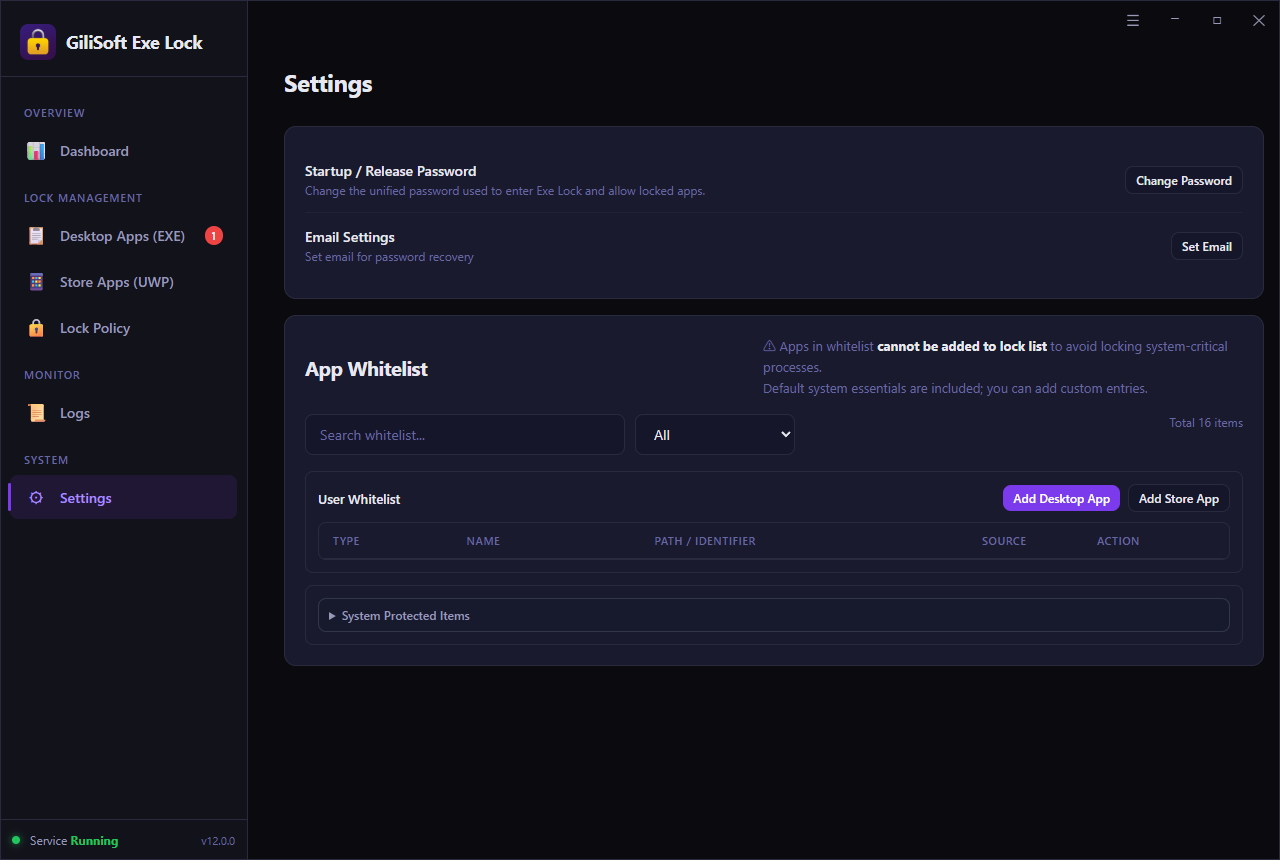
Téigh go Settings > App Whitelist agus aimsigh User Whitelist. Tá sé seo ar leithligh ó Desktop Apps (EXE), áit a gcuireann tú cláir leis lena gcosaint.
Roghnaigh Add Desktop App agus roghnaigh an clár atá i gceist. Athbhreithnigh a PATH / IDENTIFIER seachas brath ar an ainm taispeána amháin.
Ní féidir aipeanna sa liosta ceadaithe a chur leis an liosta glasála. Má tá iontráil chosanta ag an aip seo cheana, athbhreithnigh agus bain a riail ghlasála de réir mar is gá, ansin tástáil a gnáthsheoladh seachas glacadh leis gur scaoil iontráil nua sa liosta ceadaithe í.
Úsáid Search whitelist... chun iontráil atá ann cheana a aimsiú. An scáileán de Settings a thaispeánann User Whitelist, an roghnóir cineáil agus cnaipí ar leith chun aipeanna deisce agus Store a chur leis.
Coinnigh aip iontaofa Microsoft Store lasmuigh den liosta cosanta gan gach pacáiste braite a mheas mar cheann iontaofa.
Oscail Settings > App Whitelist agus roghnaigh Add Store App In User Whitelist.
Roghnaigh sprioc na haipe is mian leat a choinneáil ar fáil. Seiceáil a hainm agus PATH / IDENTIFIER; d'fhéadfadh róil éagsúla a bheith ag pacáistí nó síntí a bhfuil ainmneacha cosúla orthu.
Deimhnigh go bhfuil an aip cheart i liosta ceadaithe an úsáideora. Má bhí sí glasáilte cheana, athbhreithnigh a riail reatha in Store Apps (UWP) agus tástáil a gnáthiontráil sa roghchlár Tosaigh.
Ní hionann aip a chur leis an liosta ceadaithe agus í a chur le Store Apps (UWP) lena glasáil. Roghnaigh an liosta a oireann do do chuspóir.
Cabhraíonn iontrálacha iontaofa ionsuite le comhpháirteanna riachtanacha Windows a choinneáil lasmuigh den liosta glasála.
In Settings > App Whitelist, leathnaigh System Protected Items faoi User Whitelist.
Athbhreithnigh na hiontrálacha nuair nach ligeann EXE Lock duit sprioc a chur leis. Coinnítear aip atá cosanta ag an gcóras nó ceadaithe ag an úsáideoir lasmuigh den liosta glasála d'aon ghnó.
Más mian leat cluiche, brabhsálaí nó uirlis ghnó a shrianadh, fill ar chomhad inrite nó sprioc Store an fheidhmchláir sin. Ná roghnaigh próiseas riachtanach Windows in ionad na haipe a bhí le glasáil agat.
Féach an rannán System Protected Items in Settings. Taispeántar iontrálacha iontaofa a chuir úsáideoirí leis agus iontrálacha córais ionsuite ar leithligh.
Cuir clár deisce amháin leis, roghnaigh conas ba cheart a sheoladh a láimhseáil agus deimhnigh an toradh. Socraigh do Startup / Release Password ar dtús má tá sé i gceist agat seoltaí a cheadú le pasfhocal.
Oscail Desktop Apps (EXE) agus roghnaigh Add. Roghnaigh comhad inrite an fheidhmchláir is mian leat a ghlasáil. Má thosaíonn tú le haicearra, deimhnigh gurb í an sprioc ar taispeáint an clár a ritheann i ndáiríre.
Athbhreithnigh ainm na haipe agus conair iomlán an chomhaid inrite sa liosta spriocanna, ansin deimhnigh gurb é Locked a stádas. Taispeánann an sampla CapCut.exe mar sprioc dheisce ghlasáilte; beidh ainm agus suíomh an chomhaid ar do ríomhaire féin éagsúil.
Oscail Lock Policy agus roghnaigh Password Verification chun Startup / Release Password a éileamh, nó Direct Block chun seoladh a chosc gan leid pasfhocail. Baineann an polasaí seo leis an liosta cosanta, ní leis an aip atá díreach curtha leis amháin.
Seiceáil go dtaispeánann Dashboard Protection Status: Running agus nach bhfuil Temporary Unlock gníomhach a thuilleadh. Dún an aip chosanta, ansin athoscail a gnáthaicearra. Le Password Verification, tástáil pasfhocal mícheart agus ansin an ceann ceart; le Direct Block, deimhnigh go bhfanann an aip dúnta.
Chun cur leis ó aicearra, féach an tasc aicearra. Le haghaidh aipeanna Store, úsáid Store Apps (UWP) seachas fillteán pacáiste a mheas mar chomhad inrite deisce.
Tacaíonn EXE Lock le spriocanna aicearra tríd an limistéar scaoilte sa liosta aipeanna. Tá an chonair taobh thiar den aicearra tábhachtach fós.
Úsáid an limistéar tacaithe Drop files here to add protected apps d'aicearra an fheidhmchláir leis an iarmhír .lnk . Glacann an limistéar scaoilte sa phictiúr le haipeanna deisce, aicearraí agus spriocanna aipeanna Store.
Seiceáil an chonair iomlán sa liosta spriocanna cosanta. D'fhéadfadh aicearra lainseálaí a oscailt a thosaíonn EXE eile ansin; ná déan cinneadh bunaithe ar lipéad an aicearra amháin.
Dún an clár agus athoscail ón aicearra sin é. Má osclaíonn sé fós gan choinne, cuir an próiseas in Logs i gcomparáid leis an sprioc a chuir tú leis agus ceartaigh an riail.
Taispeánann an scáileán de Store Apps an limistéar scaoilte tacaithe. Le haghaidh sampla dírithe ar chomhad inrite, féach conas comhad EXE a chosaint le pasfhocal.
Úsáid an liosta tiomnaithe aipeanna Store do spriocanna suiteáilte tacaithe Microsoft Store seachas ceadanna fhillteán WindowsApps a bhrabhsáil agus a athrú.
Roghnaigh Store Apps (UWP) sa bharra taoibh. Aimsigh an aip suiteáilte atá i gceist agus seiceáil a conair nó a haitheantóir faoi ainm na haipe.
Roghnaigh an iontráil sin agus úsáid an rialú glasála atá ar fáil sa liosta aipeanna. Deimhnigh go n-athraíonn an stádas go Locked; ní cruthúnas é tic i mbosca amháin go bhfuil an aip faoi chosaint.
Roghnaigh an t-iompar atá uait in Lock Policy, dún an aip agus athoscail ó Tosaigh í. Tástáil faoin gcuntas Windows céanna a úsáideann í de ghnáth.
Má tá aip Store ar iarraidh, seiceáil go bhfuil sí suiteáilte don chuntas Windows reatha. Le haghaidh tuilleadh sonraí, féach conas aipeanna Microsoft Store a ghlasáil.
Athbhreithnigh na hiontrálacha atá le hathrú sula gcuireann tú gníomh i bhfeidhm ar níos mó ná aip amháin.
Úsáid Desktop Apps (EXE) nó Store Apps (UWP). Athbhreithnigh ainmneacha agus conairí na n-aipeanna agus na stádais reatha Locked nó Unlocked ar na lipéid.
Úsáid ticbhoscaí aonair, Select All, Select Locked, nó Select Unlocked. Roghnaíonn na rialuithe seo iontrálacha; ní dhéanann siad cláir a ghlasáil, a dhíghlasáil ná a cheilt astu féin.
Seiceáil cé na sraitheanna atá roghnaithe sula n-úsáideann tú an gníomh atá ar fáil sa liosta aipeanna. Ina dhiaidh sin, léigh gach stádas lena mbaineann agus tástáil an clár cuí seachas glacadh leis gur athraíodh gach sprioc roghnaithe go rathúil.
Féach an barra uirlisí roghnúcháin deisce nó an barra uirlisí roghnúcháin aipeanna Store. Go háirithe, Select Unlocked a chiallaíonn iontrálacha díghlasáilte a roghnú, ní aipeanna roghnaithe a dhíghlasáil.
Sa Lock Policy a shocraíonn iompar seolta an liosta spriocanna cosanta. Socraigh ar cheart don aip fanacht gan fáil nó oscailt tar éis ceadú le pasfhocal.
Cuirtear cosc ar an gclár cosanta tosú gan pasfhocal a iarraidh. Úsáid é do chluichí, aipeanna a tharraingíonn aird nó uirlisí nár cheart a bheith ar fáil ar ríomhaire comhroinnte.
Toradh ionchais: ní thosaíonn an aip. Is gnách gan dialóg pasfhocail a fheiceáil sa mhód seo.
Iarrann seoladh pasfhocal EXE Lock, agus ní ritheann an clár ach tar éis fíorú rathúil. Úsáid é nuair ba cheart d'úinéir rochtain ar aipeanna airgeadais, oibre nó pearsanta a cheadú.
Toradh ionchais: fanann an aip bactha go dtí go gcuirtear an pasfhocal ceart isteach.
Polasaí amháin, pasfhocal amháin: úsáideann an comhéadan a thaispeántar anseo polasaí don liosta cosanta agus pasfhocal comhroinnte Startup / Release Password. Ní thaispeánann sé pasfhocail ná modhanna polasaí neamhspleácha do gach aip.
Roghnaigh iompar seolta amháin don liosta spriocanna cosanta. Ní shannann an leagan a thaispeántar mód ar leith do gach aip.
Roghnaigh Lock Policy agus athbhreithnigh líon na spriocanna in Lock Policy Settings. Tá an limistéar Allow Method comhdhéanta den dá rogha seolta.
Roghnaigh Password Verification chun pasfhocal a iarraidh sula ritheann aip chosanta. Roghnaigh Direct Block nuair nár cheart di tosú agus nár cheart pasfhocal a iarraidh.
Dún aip chosanta agus seol arís í. Athsheiceáil spriocanna cosanta eile freisin mar baineann an polasaí leis an liosta. Le Password Verification, níor cheart do phasfhocal mícheart an aip a scaoileadh.
Úsáideann an dá mhód an liosta cosanta céanna. Chun stop a chur le glasáil cláir amháin, athraigh riail na haipe sin seachas an polasaí seolta domhanda a athrú.
Fíoraigh an tseirbhís atá ag rith agus riail na haipe araon. Ní dheimhníonn táscaire Running amháin go bhfuil clár áirithe curtha leis.
Oscail Dashboard agus lorg Protection Status: Running. Cinntigh nach bhfuil an ghné roimhe seo, Temporary Unlock , ag cur na cosanta ar sos a thuilleadh.
Léirmheas Protected Targets agus líon na n-aipeanna deisce agus Store. Úsáid an rialú in aice leis, Edit , chun an liosta atá uait a oscailt. Taispeánann an scáileán samplach nialas spriocanna, ní glasáil aipe críochnaithe.
Dún an aip chosanta agus athoscail a gnáthaicearra nó a hiontráil sa roghchlár Tosaigh. Meaitseáil an toradh le Lock Policy, ansin scrúdaigh Blocked Attempts agus Recent Intercept Logs.
Tá an lipéad seo ar an líon Blocked Attempts ar taispeáint: Since service startup. Úsáid sonraí imeachtaí aonair chun tástáil a fhiosrú; ná meas gur taifead buan ar gach seoladh é an cuntar seo.
Úsáid Temporary Unlock le haghaidh rochtana faoi mhaoirseacht nó cothabhála nuair is mian leat liosta na n-aipeanna cosanta a choinneáil.
Ar Dashboard, roghnaigh Temporary Unlock. Comhlánaigh an deimhniú nó an t-iarratas pasfhocail a thaispeánann an leagan suiteáilte.
Déan an chothabháil nó an úsáid faoi mhaoirseacht agus an chosaint ar sos. Meas gur sos sealadach cosanta é seo, ní eisceacht bhuan d'aip amháin.
Cuir deireadh leis an scaoileadh sealadach leis na rialuithe a thaispeánann EXE Lock. Deimhnigh Protection Status: Running arís, dún an aip tástála agus seiceáil go mbactar seoladh úr nó go n-iarrtar pasfhocal mar is cuí.
Féach Temporary Unlock ar Dashboard. Chun feidhmchlár amháin a fhágáil ar fáil go buan, úsáid a riail aonair seachas an chosaint a fhágáil ar sos sealadach.
Cuir clár amháin ar fáil arís agus coinnigh na spriocanna cosanta eile i bhfeidhm.
Oscail Desktop Apps (EXE) nó Store Apps (UWP). Meaitseáil an chonair nó an t-aitheantóir agus roghnaigh an iontráil chuí amháin.
Úsáid an rialú díghlasála nó bainte rialach atá ar fáil sa liosta spriocanna. Deimhnigh gurb é stádas na hiontrála Unlocked nó nach bhfuil sí sa liosta cosanta a thuilleadh; ná húsáid Temporary Unlock in ionad an athraithe seo.
Seol an aip scaoilte óna gnáthaicearra, ansin tástáil aip chosanta eile. Mura ceart an aip scaoilte a chur leis arís, cuir leis an liosta cuí í: App Whitelist.
Coinnigh an t-athrú seo ar leithligh ó Lock Policy, a roghnaíonn iompar seolta an liosta cosanta.
Úsáid taifid imeachtaí chun an próiseas a idircheapadh a aithint agus a sheiceáil an ionann é agus an aip atá i gceist.
Tabhair an t-am faoi deara, dún an aip chosanta roghnaithe agus seol uair amháin í ón ngnáthaicearra. Úsáid an Lock Policy reatha chun a thuar an mbeifeá ag súil le bac nó leid pasfhocail.
Ar Dashboard, athbhreithnigh Recent Intercept Logs agus a cholúin TIME, PROCESS, ACTION, agus STATUS . Meaitseáil an taifead le do thástáil.
Roghnaigh Logs sa bharra taoibh chun fiosrú a dhéanamh. Cuir an próiseas i gcomparáid leis an gconair deisce nó sprioc Store i do liosta cosanta, go háirithe má tá lainseálaí nó nuashonrú aipe i gceist.
Cabhraíonn taifid idircheaptha le srianta seolta aipeanna a dhiagnóisiú. Ní taifead iad ar gach rud a dhéanann úsáideoir laistigh den fheidhmchlár tar éis dó oscailt.
Is féidir le nuashonrú, athshuiteáil nó dara cóip d'aip an comhad inrite nó an sprioc Store a shroicheann an gnáthaicearra a athrú.
Tar éis aip a nuashonrú, athbhreithnigh a conair reatha inrite nó a hiontráil Store i gcomparáid leis an liosta cosanta. Seiceáil an osclaíonn an gnáthaicearra lainseálaí nó suíomh nua anois.
Má tá an sprioc athraithe, bain an iontráil as dáta agus cuir an comhad inrite reatha leis in Desktop Apps (EXE) nó an sprioc bhraite in Store Apps (UWP). Deimhnigh Locked mar stádas na haipe.
Seiceáil go bhfuil an chosaint Running agus go bhfuil Temporary Unlock críochnaithe. Seol an aip nuashonraithe óna gnáthphointe iontrála agus cuir an toradh agus taifid imeachtaí i gcomparáid leis an Lock Policy roghnaithe.
Má bhactar nuashonrú agus tú á mhaoirsiú, úsáid Temporary Unlock don tasc cothabhála, ansin cuir an chosaint ar ais agus fíoraigh an sprioc nuashonraithe.
Úsáid an bealach athshlánaithe a bhaineann leis an ríomhphost cumraithe in EXE Lock. Tá athshlánú ar leithligh ó aipeanna a scaoileadh go sealadach agus an pasfhocal fós ar eolas agat.
Lean an rogha athshlánaithe pasfhocail a thugann do leagan suiteáilte. Úsáid an seoladh atá cumraithe trí Settings > Email Settings > Set Email.
Seiceáil an bosca poist sin agus lean an teachtaireacht athshlánaithe nó na leideanna a fhaigheann tú. Comhlánaigh na treoracha do do leagan suiteáilte EXE Lock sula dtástálann tú rochtain arís.
Tar éis athshlánaithe, deimhnigh gur féidir leat dul isteach in EXE Lock agus seoladh cosanta a cheadú faoi Password Verification. Mura bhfuil an bosca poist nó an rogha athshlánaithe ar fáil, déan teagmháil le tacaíocht GiliSoft agus luaigh an leagan suiteáilte agus an fhadhb.
Nuair atá rochtain ar ais, athbhreithnigh Set Email agus an pasfhocal comhroinnte in Settings. Ná scrios comhaid cláir ná Windows chun iarracht a dhéanamh glas a bhaint.
Cuir spriocanna leis de réir a chéile. Tá socrú ceart ar scáileán an pholasaí úsáideach, ach is é toradh an ghnáthsheolta an rud is tábhachtaí.
| Seiceáil | Toradh ionchais |
|---|---|
| Direct Block | Ní féidir leis an aip chosanta tosú; níltear ag súil le leid pasfhocail. |
| Password Verification | Ní scaoileann pasfhocal mícheart an aip. Ceadaíonn an pasfhocal ceart an seoladh. |
| Gnáthbhealach seolta | Sroicheann an t-aicearra deisce nó iontráil sa roghchlár Tosaigh a úsáidtear gach lá an riail atá i gceist. |
| Aipeanna iontaofa | Fanann aipeanna oibre riachtanacha agus comhpháirteanna riachtanacha Windows ar fáil. |
| Tar éis Temporary Unlock | Tá an chosaint Running arís agus cuirtear bac ar sheoladh nua nó iarrtar pasfhocal mar is cuí. |
| Tar éis nuashonrú aipe | Tá conair na sprice nó iontráil an phacáiste cothrom le dáta, agus leanann an gnáthsheoladh an riail fós. |
| An rud a fheiceann tú | Rudaí le seiceáil |
|---|---|
| Osclaíonn an aip gan pasfhocal a iarraidh | Seiceáil Lock Policy ar dtús: ní thaispeánann Direct Block leid pasfhocail. Má ritheann an aip nuair nár cheart di, seiceáil stádas Running, Temporary Unlock, a hiontráil reatha Locked agus fíorchonair an chomhaid inrite. |
| Tá an aip oscailte cheana | Dún í agus tástáil seoladh úr. Ní cruthúnas é srian seolta go bhfuil feidhmchlár atá ag rith cheana dúnta. |
| Tá aip Store ar iarraidh | Seiceáil go bhfuil sí suiteáilte don chuntas Windows reatha agus athbhreithnigh Store Apps (UWP). Ná húsáid ach spriocanna braite a dtacaíonn EXE Lock leo. |
| Ní féidir aip a chur leis an liosta glasála | Athbhreithnigh User Whitelist agus System Protected Items. Coinnítear iontráil iontaofa lasmuigh den liosta cosanta; deimhnigh an feidhmchlár féin a bhí tú ag iarraidh a shrianadh. |
| Athraíonn nuashonrú toradh an tseolta | Cuir an comhad inrite reatha, iontráil an phacáiste agus an gnáthaicearra i gcomparáid leis an riail shábháilte. Cuir sprioc nua in áit an tseanchinn agus tástáil arís tar éis cothabhála. |
| Tá rochtain shealadach críochnaithe ach ritheann aip fós | Deimhnigh go bhfuil an scaoileadh sealadach críochnaithe agus an chosaint Running. Dún an aip, tástáil seoladh nua agus cuir a sprioc i gcomparáid leis an taifead idircheaptha. |
| Níl aon taifead ag meaitseáil na tástála | Seiceáil am na tástála, an stádas reatha agus conair an chomhaid inrite. Níl imeachtaí sa chéad scáileán de Dashboard; ná meas gur cruthúnas ar thástáil rathúil é sampla folamh nó cuntar nialais. |
Seiceáil gur Running atá in Protection Status agus nach bhfuil Temporary Unlock gníomhach a thuilleadh. Dún an aip sula dtástálann tú seoladh úr. Fíoraigh conair iomlán an chomhaid inrite: d'fhéadfadh aicearra lainseálaí a thosú a osclaíonn clár eile. Athbhreithnigh an sprioc reatha tar éis nuashonrú aipe agus seiceáil na logaí idircheaptha.
Seiceáil go bhfuil an aip suiteáilte don chuntas Windows atá á úsáid agat agus athbhreithnigh Store Apps (UWP). Ní féidir ach spriocanna braite tacaithe a bhainistiú ann. Tá roinnt iontrálacha pacáiste nó comhaid inrite ag roinnt aipeanna, mar sin deimhnigh an sprioc le tástáil seolta seachas buille faoi thuairim ón ainm.
Cuir an comhad inrite reatha nó iontráil na haipe Store i gcomparáid leis an sprioc chosanta. Má tá sí as dáta, bain an tseanriail, cuir an sprioc reatha leis agus atástáil an gnáthaicearra. Coinnigh aon aipeanna iontaofa riachtanacha lasmuigh den liosta glasála.
Úsáid Temporary Unlock ar Dashboard le haghaidh cothabhála nó rochtana faoi mhaoirseacht gan liosta na n-aipeanna cosanta a scriosadh. Cuireann sé an chosaint ar sos go sealadach seachas eisceacht bhuan a chruthú d'aip amháin. Nuair atá tú réidh, cuir an chosaint ar ais agus deimhnigh gur Running atá in Protection Status.
Úsáid an próiseas agus an chonair sna logaí chun an clár lena mbaineann a aithint. Bain a riail ghlasála nó athraigh a stádas mura ceart é a chosaint a thuilleadh. In Settings, cuireann App Whitelist cosc ar aipeanna iontaofa a chur leis an liosta glasála; athbhreithnigh é sula gcuireann tú tuilleadh spriocanna leis.
Úsáid an bealach athshlánaithe pasfhocail a bhaineann leis an ríomhphost cumraithe in Settings. Úsáideann an comhéadan reatha Startup / Release Password amháin chun dul isteach in EXE Lock agus seoltaí a cheadú. Cumraigh Set Email agus rochtain agat fós; déan teagmháil le GiliSoft Support mura bhfuil athshlánú ar fáil.
Úsáideann an comhéadan sa treoir seo Startup / Release Password amháin agus Lock Policy don liosta spriocanna cosanta. Roghnaigh Direct Block nó Password Verification don liosta sin; ná meas gur pasfhocail ar leith nó modhanna polasaí neamhspleácha do gach aip iad na socruithe.
Rialaíonn EXE Lock an féidir le feidhmchlár cosanta tosú ar an ríomhaire Windows cumraithe. Ná meas gur criptiú ar an gcomhad inrite ná ar gach doiciméad a osclaíonn an aip é srian seolta. Tástáil seoladh na haipe agus cosain comhaid íogaire ar leithligh nuair is gá.
Déanann Running cur síos ar stádas na cosanta, ní ar ábhar an liosta spriocanna. Taispeánann an scáileán Dashboard Running le Protected Targets ag nialas. Cuir an comhad inrite cuí nó aip Store thacaithe leis, deimhnigh stádas Locked, roghnaigh Lock Policy agus tástáil seoladh úr.
Ní athraíonn. Is rialuithe roghnúcháin iad chun sraitheanna a roghnú de réir a stádais reatha. Ní dhíghlasálann Select Unlocked aipeanna roghnaithe, agus ní ghlasálann Select Locked iad. Athbhreithnigh na conairí roghnaithe, úsáid an gníomh cuí sa liosta spriocanna agus seiceáil an stádas ina dhiaidh sin.
Tá App Whitelist deartha chun feidhmchláir iontaofa a choinneáil lasmuigh den liosta glasála. Athbhreithnigh User Whitelist agus System Protected Items in Settings. Deimhnigh go bhfuil tú ag díriú ar an aip úsáideora atá i gceist seachas comhpháirt riachtanach Windows.
Úsáid leathanach an táirge le haghaidh gnéithe agus eolas ceadúnais, nó oscail treoir dhírithe don chineál aipe is mian leat a rialú.
Cuir na haipeanna deisce nó Store is mian leat a rialú leis, roghnaigh ceadú pasfhocail nó bac díreach, agus coinnigh cláir iontaofa ar fáil leis an liosta ceadaithe aipeanna.


Cuir isteach do sheoladh ríomhphoist chun an nuachtlitir is déanaí a fháil
Tairiscintí speisialta | Téarmaí agus coinníollacha | Comhaontú ceadúnais | Príobháideachas | Léarscáil an tsuímh | Tacaíocht | Beartas aisíocaíochta | Comhpháirtí cleamhnaithe | Ailt
Cóipcheart 2005-2026 GiliSoft. Gach ceart ar cosaint.