데스크톱 실행 파일 추가
Desktop Apps (EXE)를 열고 Add를 선택하세요. 잠그려는 앱의 실행 파일을 고르세요. 바로 가기에서 시작한 경우 표시된 대상이 실제로 실행되는 프로그램인지 확인하세요.
개인용 앱을 비밀번호로 보호하거나 원치 않는 프로그램의 실행을 차단하세요. Windows에서 데스크톱 EXE와 지원되는 Microsoft Store 앱을 관리할 수 있습니다.

데스크톱 프로그램 잠금, 스토어 앱 보호, 비밀번호 확인, 실행 차단, 사용 제한 해제 중 필요한 작업을 선택하세요. Windows 11 및 Windows 10에서 비밀번호, 신뢰할 수 있는 앱, 로그, 복구를 관리하는 해당 절차를 따라 진행하세요.
Change Password에서 관리와 앱 실행 승인에 함께 사용하는 하나의 비밀번호를 변경하세요.
비밀번호를 잊어 접근하지 못하는 상황에 대비해 Set Email을 미리 설정하세요.
신뢰하는 EXE는 보호 대상 목록이 아닌 App Whitelist에 추가하세요.
Add Store App에서 원하는 설치된 스토어 앱 대상을 선택하세요.
앱을 잠금 목록에 추가할 수 없다면 기본 제공되는 신뢰 항목을 확인하세요.
실행 파일을 추가하고 실행 방식을 선택한 뒤 평소 사용하는 바로 가기로 테스트하세요.
지원되는 끌어다 놓기 영역을 이용하고 .lnk 파일이 가리키는 실행 파일을 확인하세요.
Store Apps (UWP)에서 지원되는 설치된 대상을 찾고 상태를 확인하세요.
선택 도구로 변경할 항목이 맞는지 먼저 확인하세요.
Lock Policy에서 보호 대상 목록에 적용할 실행 방식을 설정하세요.
Running 상태, 대상 수, 앱을 새로 실행했을 때의 결과를 함께 확인하세요.
유지보수를 위해 보호를 일시 해제한 뒤 앱 목록을 그대로 유지하면서 다시 활성화하세요.
모든 보호 대상 앱의 보호를 일시 해제하지 않고 해당 앱의 규칙만 변경하세요.
이벤트 시간, 프로세스, 동작, 상태가 실행 테스트와 일치하는지 확인하세요.
업데이트나 재설치 후 실행 파일 경로 또는 스토어 앱 대상을 다시 확인하세요.
EXE Lock에 설정한 이메일을 이용할 수 있다면 해당 주소에 연결된 복구 절차를 진행하세요.
EXE Lock을 열고 보호 대상 앱의 실행을 승인할 때 사용하는 비밀번호를 변경하세요. 두 용도에 동일한 비밀번호가 사용됩니다.
다음 위치로 이동하세요: Settings, 또는 다음을 사용하세요: Open Settings 항목은 Dashboard에 있습니다. 다음 항목을 찾으세요: Startup / Release Password.
다음 중 선택합니다: Change Password 항목을 선택한 뒤 설치된 버전에 표시되는 비밀번호 대화 상자를 완료하세요. 앱 사용을 관리하는 사람이 새 비밀번호를 사용할 수 있도록 하세요.
새 비밀번호로 EXE Lock을 다시 여세요. 다음 방식을 사용 중이라면: Password Verification, 보호 대상 앱을 닫고 새 비밀번호로 다시 실행할 수 있는지도 테스트하세요.
잠금 해제 비밀번호는 관리 비밀번호와 같습니다. 관리자 감독하에 사용을 허용할 때는 앱에서 요청하면 관리자가 직접 입력하세요. 특정 앱에만 사용하는 별도 비밀번호로 취급하지 마세요.
Settings에 접근할 수 있을 때 비밀번호 복구에 사용할 이메일을 설정하세요.
다음 Settings에서 다음 항목을 찾으세요: Email Settings 항목은 비밀번호 영역 아래에 있습니다. 다음을 선택하세요: Set Email.
이메일 대화 상자와 표시되는 확인 절차를 완료하세요. 잠그려는 앱을 사용하지 않아도 받은편지함에 접근할 수 있는 주소를 사용하세요.
PC 관리자가 바뀌거나 메일함을 더 이상 사용하지 않게 되면 주소를 확인하세요. 다음 안내를 참고하세요: 비밀번호 복구 . 이미 EXE Lock에 접근할 수 없는 경우 이 절차를 확인하세요.
Settings 스크린샷의 Set Email을 확인하세요. 필요할 때 복구를 완료할 수 있도록 이 이메일 주소에 계속 접근할 수 있어야 합니다.
EXE Lock의 제한 대상에서 제외해야 하는 데스크톱 앱에는 허용 목록을 사용하세요.
다음 위치로 이동하세요: Settings > App Whitelist 에서 다음 항목을 찾으세요: User Whitelist. 이 목록은 다음 목록과 별개입니다: Desktop Apps (EXE). 해당 목록에는 보호할 프로그램을 추가합니다.
다음 중 선택합니다: Add Desktop App 항목을 선택하고 원하는 프로그램을 고르세요. 다음 정보를 확인하세요: PATH / IDENTIFIER . 표시 이름만 보고 판단하지 마세요.
허용 목록의 앱은 잠금 목록에 추가할 수 없습니다. 이미 보호 대상으로 등록된 앱이라면 기존 잠금 규칙을 확인하고 필요에 따라 제거한 뒤 평소 방식으로 실행해 보세요. 허용 목록에 새로 추가했다고 기존 잠금이 해제되었다고 생각하지 마세요.
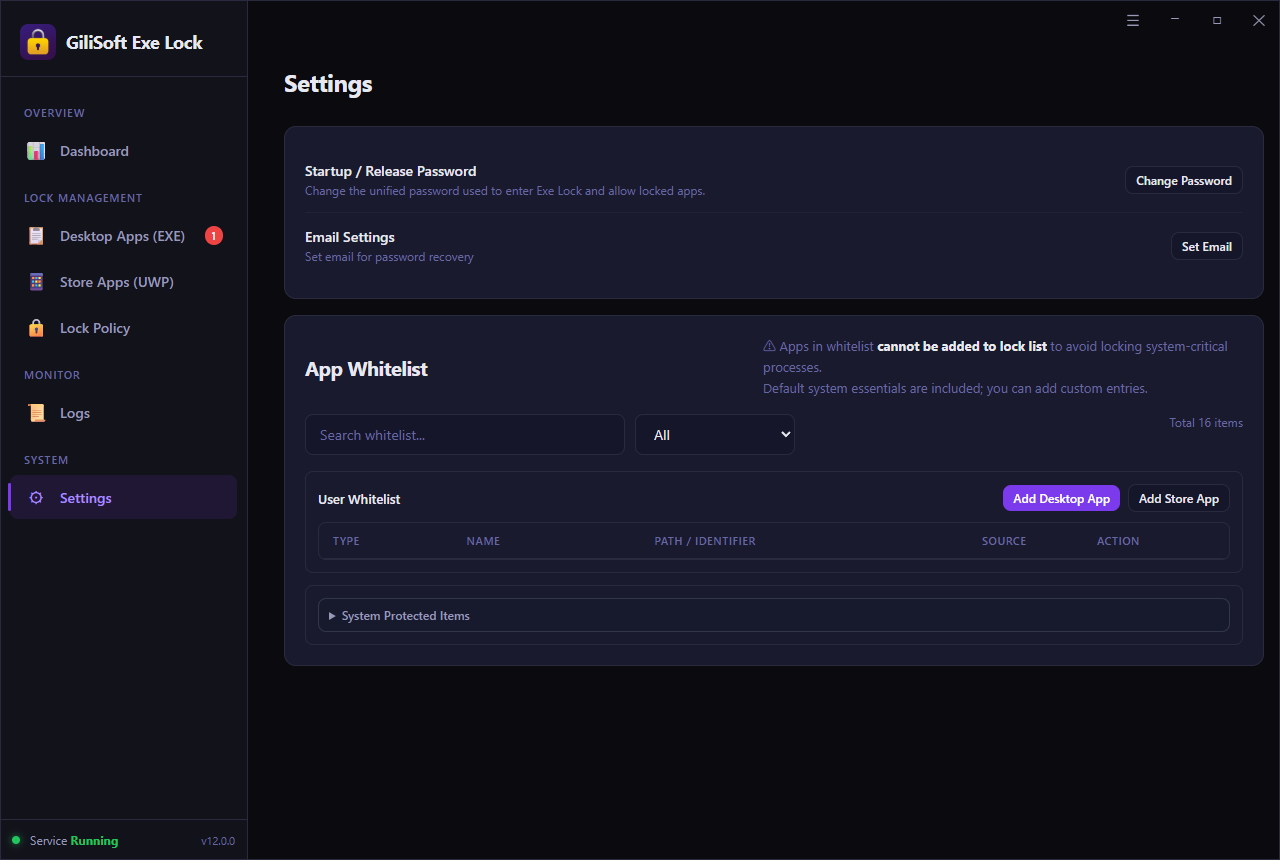
연결된 USB 또는 외부 드라이브의 파일과 폴더는 Search whitelist... 기능으로 기존 항목을 찾으세요. Settings 스크린샷 에서 User Whitelist, 유형 선택 도구, 별도로 제공되는 데스크톱 및 스토어 앱 추가 버튼을 확인할 수 있습니다.
신뢰할 수 있는 Microsoft Store 앱을 보호 대상 목록에서 제외하세요. 검색된 모든 패키지를 신뢰 대상으로 취급하지 마세요.
다음을 엽니다: Settings > App Whitelist 를 열고 Add Store App 다음 User Whitelist.
계속 사용할 수 있도록 할 앱 대상을 선택하세요. 앱 이름과 다음 정보를 확인하세요: PATH / IDENTIFIER. 이름이 비슷한 패키지나 확장 기능도 역할이 다를 수 있습니다.
원하는 앱이 사용자 허용 목록에 표시되는지 확인하세요. 이미 잠긴 앱이라면 다음 목록에서 현재 규칙을 확인하세요: Store Apps (UWP) . 그런 다음 평소 사용하는 시작 메뉴 항목으로 실행해 보세요.
앱을 허용 목록에 추가하는 것은 다음 목록에 잠금 대상으로 추가하는 것과 다릅니다: 잠금 설정용 Store Apps (UWP). 목적에 맞는 목록을 선택하세요.
기본 제공되는 신뢰 항목은 필수 Windows 구성 요소가 잠금 목록에 추가되지 않도록 돕습니다.
다음 Settings > App Whitelist에서 다음 항목을 펼치세요: System Protected Items 항목은 User Whitelist 아래에 있습니다.
EXE Lock에서 대상을 추가할 수 없다면 목록의 항목을 확인하세요. 시스템 보호 항목이나 사용자 허용 목록에 포함된 앱은 의도적으로 잠금 목록에서 제외됩니다.
게임, 브라우저 또는 업무 도구를 제한하려면 해당 앱의 실행 파일이나 스토어 앱 대상을 선택하세요. 잠그려는 앱 대신 필수 Windows 프로세스를 선택하지 마세요.
Settings의 System Protected Items 영역을 확인하세요. 사용자가 추가한 신뢰 항목과 기본 제공 시스템 항목은 별도로 표시됩니다.
데스크톱 프로그램을 하나 추가하고 실행 방식을 선택한 뒤 결과를 확인하세요. 먼저 다음 항목을 설정하세요: Startup / Release Password . 비밀번호로 실행을 승인하려면 이 설정이 필요합니다.
Desktop Apps (EXE)를 열고 Add를 선택하세요. 잠그려는 앱의 실행 파일을 고르세요. 바로 가기에서 시작한 경우 표시된 대상이 실제로 실행되는 프로그램인지 확인하세요.
대상 목록에서 앱 이름과 전체 실행 파일 경로를 확인하고 상태가 Locked인지 확인하세요. 예제에는 CapCut.exe가 잠긴 데스크톱 대상으로 표시됩니다. 사용 중인 PC에서는 파일 이름과 위치가 다를 수 있습니다.
Lock Policy를 열고 Startup / Release Password를 요구하려면 Password Verification을, 입력 창 없이 실행을 차단하려면 Direct Block을 선택하세요. 이 정책은 방금 추가한 앱만이 아니라 보호 대상 목록 전체에 적용됩니다.
Dashboard에 Protection Status: Running이 표시되고 Temporary Unlock이 더 이상 활성화되어 있지 않은지 확인하세요. 보호 대상 앱을 닫고 평소 사용하는 바로 가기로 다시 여세요. Password Verification에서는 잘못된 비밀번호와 올바른 비밀번호를 차례로 테스트하고, Direct Block에서는 앱이 실행되지 않는지 확인하세요.
바로 가기에서 추가하려면 다음 안내를 참고하세요: 바로 가기로 추가하는 절차. 스토어 앱에는 다음 목록을 사용하세요: Store Apps (UWP) . 패키지 폴더를 데스크톱 실행 파일로 취급하지 마세요.
EXE Lock은 앱 목록의 끌어다 놓기 영역을 통해 바로 가기 대상 추가를 지원합니다. 바로 가기가 실제로 가리키는 경로를 확인하는 것도 중요합니다.
지원되는 다음 영역을 사용하세요: Drop files here to add protected apps . 이 영역에 앱의 .lnk 바로 가기를 놓으세요. 스크린샷의 끌어다 놓기 영역은 데스크톱 앱, 바로 가기, 스토어 앱 대상을 지원합니다.
보호 대상 목록에서 전체 경로를 확인하세요. 바로 가기가 실행기를 열고 실행기가 다른 EXE를 시작할 수 있으므로 바로 가기 이름만 보고 판단하지 마세요.
프로그램을 닫고 해당 바로 가기로 다시 여세요. 예상과 달리 계속 실행된다면 다음 로그의 프로세스를 확인하세요: Logs . 추가한 대상과 비교하고 규칙을 수정하세요.
Store Apps 스크린샷에서 지원되는 끌어다 놓기 영역을 확인할 수 있습니다. 실행 파일을 다루는 구체적인 예제는 다음 안내를 참고하세요: EXE 파일을 비밀번호로 보호하는 방법.
WindowsApps 폴더를 직접 찾아 권한을 변경하지 말고, 전용 스토어 앱 목록에서 지원되는 설치된 Microsoft Store 대상을 관리하세요.
다음 중 선택합니다: Store Apps (UWP) 항목을 사이드바에서 선택하세요. 원하는 설치된 앱을 찾고 앱 이름 아래의 경로나 식별자를 확인하세요.
해당 항목을 선택하고 앱 목록에서 제공하는 잠금 도구를 사용하세요. 상태가 다음과 같이 바뀌는지 확인하세요: Locked. 확인란을 선택한 것만으로는 앱이 보호되고 있다고 볼 수 없습니다.
다음 항목에서 원하는 실행 방식을 선택하세요: Lock Policy. 앱을 닫고 시작 메뉴에서 다시 여세요. 평소 앱을 사용하는 Windows 계정으로 테스트하세요.
스토어 앱이 보이지 않으면 현재 Windows 계정에 설치되어 있는지 확인하세요. 자세한 내용은 다음 안내를 참고하세요: Microsoft Store 앱을 잠그는 방법.
여러 앱에 작업을 적용하기 전에 변경할 항목을 확인하세요.
연결된 USB 또는 외부 드라이브의 파일과 폴더는 Desktop Apps (EXE) 또는 Store Apps (UWP). 앱 이름과 경로, 현재 상태를 나타내는 Locked 또는 Unlocked 표시를 확인하세요.
개별 확인란을 사용하거나 다음 선택 도구를 이용하세요: Select All, Select Locked, 또는 Select Unlocked. 이 도구들은 항목을 선택할 뿐, 프로그램을 잠그거나 잠금을 해제하거나 숨기지 않습니다.
앱 목록에서 작업을 실행하기 전에 어떤 행이 선택되어 있는지 확인하세요. 작업 후에는 선택한 대상이 모두 변경되었다고 생각하지 말고, 영향을 받은 각 항목의 상태를 확인한 뒤 원하는 프로그램으로 테스트하세요.
데스크톱 앱 선택 도구 모음 확인 또는 스토어 앱 선택 도구 모음 확인. 특히 Select Unlocked 은 잠금 해제된 항목을 선택한다는 뜻이며, 선택한 앱의 잠금을 해제하는 기능이 아닙니다.
다음 Lock Policy 페이지에서 보호 대상 목록의 실행 방식을 설정합니다. 앱을 계속 사용할 수 없도록 할지, 비밀번호로 승인한 후 실행하도록 할지 결정하세요.
보호 대상 프로그램은 비밀번호 입력 창 없이 실행이 차단됩니다. 공용 PC에서 사용하지 못하게 할 게임, 집중을 방해하는 앱, 기타 도구에 사용하세요.
예상 결과: 앱이 실행되지 않습니다. 이 모드에서는 비밀번호 대화 상자가 표시되지 않는 것이 정상입니다.
실행 시 EXE Lock 비밀번호를 요청하며, 확인에 성공해야 프로그램이 실행됩니다. 소유자가 재무, 업무 또는 개인용 앱의 사용을 승인해야 할 때 사용하세요.
예상 결과: 올바른 비밀번호를 입력할 때까지 앱 실행이 차단됩니다.
하나의 정책, 하나의 비밀번호: 여기에 표시된 인터페이스는 보호 대상 목록에 적용되는 하나의 정책과 다음 통합 비밀번호를 사용합니다: Startup / Release Password. 앱마다 별도의 비밀번호나 독립적인 정책 모드를 설정하는 인터페이스가 아닙니다.
보호 대상 목록에 적용할 실행 방식을 하나 선택하세요. 여기에 표시된 버전에서는 앱마다 별도의 모드를 지정하지 않습니다.
다음 중 선택합니다: Lock Policy 항목을 선택하고 다음 화면에서 대상 수를 확인하세요: Lock Policy Settings. 다음 영역을 확인하세요: Allow Method . 여기에서 두 가지 실행 옵션을 선택할 수 있습니다.
다음 중 선택합니다: Password Verification 항목을 선택하면 보호 대상 앱 실행 전에 비밀번호 입력 창이 표시됩니다. 다음 항목을 선택하세요: Direct Block . 앱 실행을 차단하고 입력 창도 표시하지 않으려는 경우에 사용합니다.
보호 대상 앱을 닫고 다시 실행하세요. 정책은 목록 전체에 적용되므로 다른 보호 대상도 다시 확인하세요. Password Verification에서는 잘못된 비밀번호로 앱의 잠금이 해제되어서는 안 됩니다.
두 모드는 동일한 보호 대상 목록을 사용합니다. 특정 프로그램의 잠금만 해제하려면 해당 앱 규칙을 변경하세요 . 전체 실행 정책을 바꾸지 마세요.
서비스 실행 상태와 앱 규칙을 모두 확인하세요. Running 표시만으로 특정 프로그램이 추가되었는지 알 수는 없습니다.
다음을 엽니다: Dashboard 에서 다음 표시를 확인하세요: Protection Status: Running. 이전에 사용한 Temporary Unlock 으로 보호가 계속 해제된 상태는 아닌지 확인하세요.
리뷰 Protected Targets 및 데스크톱과 스토어 앱 수를 확인하세요. 옆에 있는 Edit 도구로 필요한 목록을 여세요. 예제 스크린샷에는 대상이 하나도 없으며, 앱 잠금 설정이 완료된 상태가 아닙니다.
보호 대상 앱을 닫고 평소 사용하는 바로 가기나 시작 메뉴 항목으로 다시 여세요. 다음 정책에 맞게 동작하는지 확인하세요: Lock Policy. 그런 다음 아래 항목을 살펴보세요: Blocked Attempts 및 Recent Intercept Logs.
표시된 Blocked Attempts 횟수의 집계 기준은 다음과 같습니다: Since service startup. 테스트 결과는 개별 이벤트의 세부 정보로 확인하세요. 이 수치를 모든 실행에 대한 영구 기록으로 해석하지 마세요.
보호 대상 앱 목록을 유지하면서 관리자 감독하의 사용이나 유지보수가 필요할 때 Temporary Unlock을 사용하세요.
다음 화면에서: Dashboard를 열고 Temporary Unlock. 설치된 버전에 표시되는 확인 절차나 비밀번호 요청을 완료하세요.
보호가 해제된 동안 유지보수 또는 관리자 감독하의 사용을 진행하세요. 이는 보호를 일시적으로 중단하는 기능이며, 특정 앱에 영구적인 예외를 만드는 기능이 아닙니다.
EXE Lock에 표시된 도구를 사용하여 일시적인 보호 해제를 종료하세요. 다음 상태를 확인하세요: Protection Status: Running . 다시 이 상태인지 확인한 뒤 테스트 앱을 닫고, 새로 실행했을 때 의도대로 차단되거나 비밀번호를 요청하는지 확인하세요.
Dashboard의 Temporary Unlock을 확인하세요. 특정 앱을 계속 사용할 수 있도록 하려면 다음을 변경하세요: 해당 앱의 개별 규칙 . 보호를 일시 해제한 채로 두지 마세요.
다른 보호 대상은 유지하면서 특정 프로그램만 다시 사용할 수 있게 하세요.
다음을 엽니다: Desktop Apps (EXE) 또는 Store Apps (UWP). 경로나 식별자를 대조하고 원하는 항목만 선택하세요.
대상 목록에서 제공하는 잠금 해제 또는 규칙 제거 도구를 사용하세요. 해당 항목의 상태를 확인하세요: Unlocked . 이 상태이거나 보호 대상 목록에서 제거되었는지 확인하세요. 이 변경 대신 Temporary Unlock을 사용하지 마세요.
잠금을 해제한 앱을 평소 사용하는 바로 가기로 실행한 뒤 다른 보호 대상 앱도 테스트하세요. 해제한 앱이 다시 추가되지 않도록 하려면 다음 허용 목록의 적절한 유형에 추가하세요: App Whitelist.
이 변경은 다음 설정과 구분하세요: Lock Policy. 이 설정은 보호 대상 목록 전체의 실행 방식을 결정합니다.
이벤트 기록으로 어떤 프로세스가 차단되었는지, 의도한 앱과 일치하는지 확인하세요.
시간을 기록하고 선택한 보호 대상 앱을 닫은 뒤 평소 사용하는 바로 가기로 한 번 실행하세요. 현재 Lock Policy를 기준으로 실행 차단과 비밀번호 요청 중 어떤 결과가 나와야 하는지 판단하세요.
다음 화면에서: Dashboard에서 다음 항목을 확인하세요: Recent Intercept Logs 및 해당 표의 TIME, PROCESS, ACTION 및 STATUS 열을 확인하고 기록을 테스트와 대조하세요.
다음 중 선택합니다: Logs 항목을 사이드바에서 선택하여 더 자세히 확인하세요. 특히 실행기나 앱 업데이트와 관련된 경우, 프로세스를 보호 대상 목록의 데스크톱 경로나 스토어 앱 대상과 비교하세요.
차단 기록은 앱 실행 제한 문제를 진단하는 데 도움이 됩니다. 앱 실행 후 사용자가 앱 안에서 수행한 모든 활동을 기록하는 것은 아닙니다.
앱을 업데이트하거나 재설치하거나 다른 사본을 사용하면 평소 사용하는 바로 가기가 연결하는 실행 파일이나 스토어 앱 대상이 달라질 수 있습니다.
앱을 업데이트한 후 현재 실행 파일 경로나 스토어 항목을 보호 대상 목록과 비교하세요. 평소 사용하는 바로 가기가 새로운 실행기나 위치를 여는지 확인하세요.
대상이 바뀌었다면 이전 항목을 제거하고 현재 실행 파일을 다음 목록에 추가하세요: Desktop Apps (EXE) . 스토어 앱이라면 검색된 대상을 다음 목록에 추가하세요: Store Apps (UWP). 다음 상태를 확인하세요: Locked . 해당 상태인지 확인해야 합니다.
보호 상태가 Running이고 Temporary Unlock이 종료되었는지 확인하세요. 평소 사용하는 경로로 업데이트된 앱을 실행하고 결과와 이벤트 기록을 선택한 Lock Policy와 대조하세요.
관리자 감독하에 업데이트하는 중 실행이 차단된다면 다음 기능을 사용하세요: Temporary Unlock . 유지보수가 끝나면 보호를 다시 활성화하고 업데이트된 대상을 확인하세요.
EXE Lock에 설정한 이메일을 이용할 수 있는 경우 해당 주소에 연결된 복구 절차를 진행하세요. 비밀번호 복구는 비밀번호를 알고 있을 때 앱 보호를 일시 해제하는 기능과 별개입니다.
설치된 버전에 표시되는 비밀번호 복구 옵션을 따르세요. 다음 경로에서 설정한 이메일 주소를 사용하세요: Settings > Email Settings > Set Email.
해당 메일함을 확인하고 수신한 복구 메시지나 화면 안내를 따르세요. 설치된 EXE Lock 버전에 맞는 절차를 완료한 뒤 다시 접근할 수 있는지 테스트하세요.
복구 후 EXE Lock에 접근할 수 있고 Password Verification에서 보호 대상 앱의 실행을 승인할 수 있는지 확인하세요. 메일함이나 복구 옵션을 이용할 수 없다면 다음 지원 창구에 문의하세요: GiliSoft 지원 . 설치된 버전과 문제 내용을 함께 알려 주세요.
접근 권한을 복구한 후 다음 설정을 확인하세요: Set Email . Settings에서 통합 비밀번호도 확인하세요. 잠금을 없애려고 프로그램 파일이나 Windows 파일을 삭제하지 마세요.
대상을 조금씩 추가하세요. 정책 화면을 올바르게 설정하는 것도 중요하지만, 실제로 평소 방식으로 실행했을 때의 결과를 확인해야 합니다.
| 확인 항목 | 예상 결과 |
|---|---|
| Direct Block | 보호 대상 앱이 실행되지 않으며 비밀번호 입력 창도 표시되지 않습니다. |
| Password Verification | 잘못된 비밀번호로는 앱의 잠금이 해제되지 않습니다. 올바른 비밀번호를 입력하면 실행됩니다. |
| 평소 사용하는 실행 경로 | 평소 사용하는 데스크톱 바로 가기나 시작 메뉴 항목에 의도한 규칙이 적용됩니다. |
| 신뢰할 수 있는 앱 | 필요한 업무 앱과 필수 Windows 구성 요소를 계속 사용할 수 있습니다. |
| Temporary Unlock 종료 후 | 보호 상태가 다시 Running이 되고, 새로 실행하면 의도대로 차단되거나 비밀번호를 요청합니다. |
| 앱 업데이트 후 | 대상 경로나 패키지 항목이 최신 상태이며, 평소 방식으로 실행해도 규칙이 적용됩니다. |
| 증상 | 확인할 사항 |
|---|---|
| 비밀번호 입력 창 없이 앱이 실행됨 | 먼저 Lock Policy를 확인하세요. Direct Block은 비밀번호 입력 창을 표시하지 않습니다. 차단되어야 할 앱이 실행된다면 Running 상태, Temporary Unlock, 현재 Locked 항목, 실제 실행 파일 경로를 확인하세요. |
| 앱이 이미 열려 있음 | 앱을 닫고 새로 실행해 보세요. 실행 제한을 설정했다고 이미 실행 중인 앱이 종료되었다고 볼 수는 없습니다. |
| 스토어 앱이 보이지 않음 | 현재 Windows 계정에 설치되어 있는지 확인하고 Store Apps (UWP)를 살펴보세요. EXE Lock에서 검색된 지원 대상만 사용하세요. |
| 앱을 잠금 목록에 추가할 수 없음 | User Whitelist와 System Protected Items를 확인하세요. 신뢰 항목은 보호 대상 목록에서 제외되므로 실제로 제한하려는 앱이 맞는지 확인하세요. |
| 업데이트 후 실행 결과가 달라짐 | 현재 실행 파일, 패키지 항목, 평소 사용하는 바로 가기를 저장된 규칙과 비교하세요. 이전 대상을 교체하고 유지보수 후 다시 테스트하세요. |
| 일시적인 사용 허용이 끝났는데 앱이 계속 실행됨 | 일시적인 보호 해제가 종료되었고 보호 상태가 Running인지 확인하세요. 앱을 닫고 새로 실행한 뒤 대상과 차단 기록을 대조하세요. |
| 테스트와 일치하는 기록이 없음 | 테스트 시간, 현재 상태, 실행 파일 경로를 확인하세요. 초기 Dashboard 스크린샷에는 이벤트가 없습니다. 비어 있는 예제나 차단 횟수가 없다는 사실을 테스트 성공의 근거로 삼지 마세요. |
Protection Status가 Running이고 Temporary Unlock이 더 이상 활성화되어 있지 않은지 확인하세요. 앱을 닫고 새로 실행하여 테스트하세요. 전체 실행 파일 경로도 확인하세요. 바로 가기가 실행기를 시작하고, 실행기가 다른 프로그램을 열 수 있습니다. 앱 업데이트 후 현재 대상을 확인하고 차단 로그를 살펴보세요.
사용 중인 Windows 계정에 앱이 설치되어 있는지 확인하고 Store Apps (UWP)를 살펴보세요. 여기서는 검색된 지원 대상만 관리할 수 있습니다. 일부 앱에는 패키지나 실행 파일 항목이 여러 개 있으므로 이름만 보고 추측하지 말고 실행 테스트로 대상을 확인하세요.
현재 실행 파일이나 스토어 앱 항목을 보호 대상과 비교하세요. 이전 대상이 등록되어 있다면 해당 규칙을 제거하고 현재 대상을 추가한 뒤 평소 사용하는 바로 가기로 다시 테스트하세요. 필요한 신뢰 앱은 잠금 목록에 포함되지 않도록 하세요.
보호 대상 앱 목록을 삭제하지 않고 유지보수나 관리자 감독하의 사용을 진행하려면 Dashboard의 Temporary Unlock을 사용하세요. 이 기능은 보호를 일시적으로 해제하며, 특정 앱에 영구적인 예외를 만들지 않습니다. 작업 후 보호를 다시 활성화하고 Protection Status가 Running인지 확인하세요.
로그에 표시된 프로세스와 경로로 해당 프로그램을 식별하세요. 더 이상 보호할 필요가 없다면 잠금 규칙을 제거하거나 상태를 변경하세요. Settings의 App Whitelist는 신뢰 앱이 잠금 목록에 추가되지 않도록 합니다. 대상을 더 추가하기 전에 확인하세요.
Settings에 설정한 이메일을 이용할 수 있다면 해당 주소에 연결된 비밀번호 복구 절차를 진행하세요. 현재 인터페이스는 EXE Lock 접근과 앱 실행 승인에 하나의 Startup / Release Password를 사용합니다. 접근할 수 있을 때 Set Email을 미리 설정하고, 복구를 이용할 수 없다면 GiliSoft 지원팀에 문의하세요.
이 가이드에 표시된 인터페이스는 하나의 Startup / Release Password와 보호 대상 목록 전체에 적용되는 Lock Policy를 사용합니다. 해당 목록에 Direct Block 또는 Password Verification을 선택하세요. 이 설정을 앱별 비밀번호나 독립적인 정책 모드로 해석하지 마세요.
EXE Lock은 설정된 Windows PC에서 보호 대상 앱의 실행 가능 여부를 제어합니다. 실행 제한을 실행 파일이나 해당 앱에서 여는 모든 문서의 암호화로 생각하지 마세요. 앱 실행을 테스트하고 필요하다면 중요한 파일은 별도로 보호하세요.
Running은 대상 목록의 내용이 아니라 보호 상태를 나타냅니다. Dashboard 스크린샷에서는 Protected Targets가 하나도 없지만 Running으로 표시됩니다. 원하는 실행 파일이나 지원되는 스토어 앱을 추가하고 Locked 상태를 확인한 뒤 Lock Policy를 선택하고 새로 실행해 보세요.
아니요. 현재 상태에 따라 행을 선택하는 도구입니다. Select Unlocked는 선택한 앱의 잠금을 해제하지 않으며, Select Locked는 앱을 잠그지 않습니다. 선택한 경로를 확인하고 대상 목록에서 적절한 작업을 실행한 뒤 결과 상태를 확인하세요.
App Whitelist는 신뢰할 수 있는 앱을 잠금 목록에서 제외하기 위한 기능입니다. Settings에서 User Whitelist와 System Protected Items를 확인하세요. 필수 Windows 구성 요소가 아니라 원하는 사용자 앱을 대상으로 선택했는지 확인하세요.
기능과 라이선스 정보는 제품 페이지에서 확인하고, 관리하려는 앱 유형에 맞는 상세 가이드도 살펴보세요.
관리할 데스크톱 또는 스토어 앱을 추가하고 비밀번호 승인이나 직접 차단을 선택하세요. 앱 허용 목록을 활용하면 신뢰할 수 있는 프로그램은 계속 사용할 수 있습니다.


최신 뉴스레터를 받으려면 이메일 주소를 입력하세요