Cruthaigh físeáin chosanta agus bainistigh conas a osclaíonn breathnóirí iad. Lean an sreabhadh iomlán socraithe, pacáistithe, focal faire agus seinnteora do do chúrsaí, do thaifeadtaí cliant agus d'ábhar ceadúnaithe.
Cruthaigh comhaid chosanta agus roghnaigh an modh ceangail athsheinm
Socraigh comharthaí uisce breathnóirí, dátaí rochtana agus teorainneacha athsheinm
Eisigh Playback Password agus bainistigh rochtain chealaithe
Roghnaigh tasc chun físeáin a chosaint, Playback Password a chruthú do bhreathnóirí, rialacha rochtana a shocrú nó cúrsa seachadta a bhainistiú. Clúdaíonn na ranganna teagaisc sreabhadh oibre an fhoilsitheora ar Windows agus na seiceálacha cuí seinnteora, focal faire agus gléis do bhreathnóirí.
Seiceáil luachanna tionscadail, ceangal, teorainneacha agus fíorú.
Cruthaigh Pacáiste Físeáin Cosanta
Cuir cúrsa, taifeadadh cliaint nó físeán ceadúnaithe leis in DRM Video. Áirítear MP4, AVI, WMV, MPG, RM, RMVB, FLV agus VOB ar na formáidí coitianta foinse. Do dhoiciméid agus ábhar gréasáin, úsáid an spás oibre cuí DRM Office, DRM PPT, DRM PDF nó DRM WebPage.
Taispeánann na seatanna scáileáin comhéadain 9.x. Teastaíonn eagrán íoctha ó roinnt formáidí aschuir agus rialuithe; úsáid na roghanna atá cumasaithe sa leagan atá suiteáilte agat.
1Cuir na físeáin fhoinseacha leis
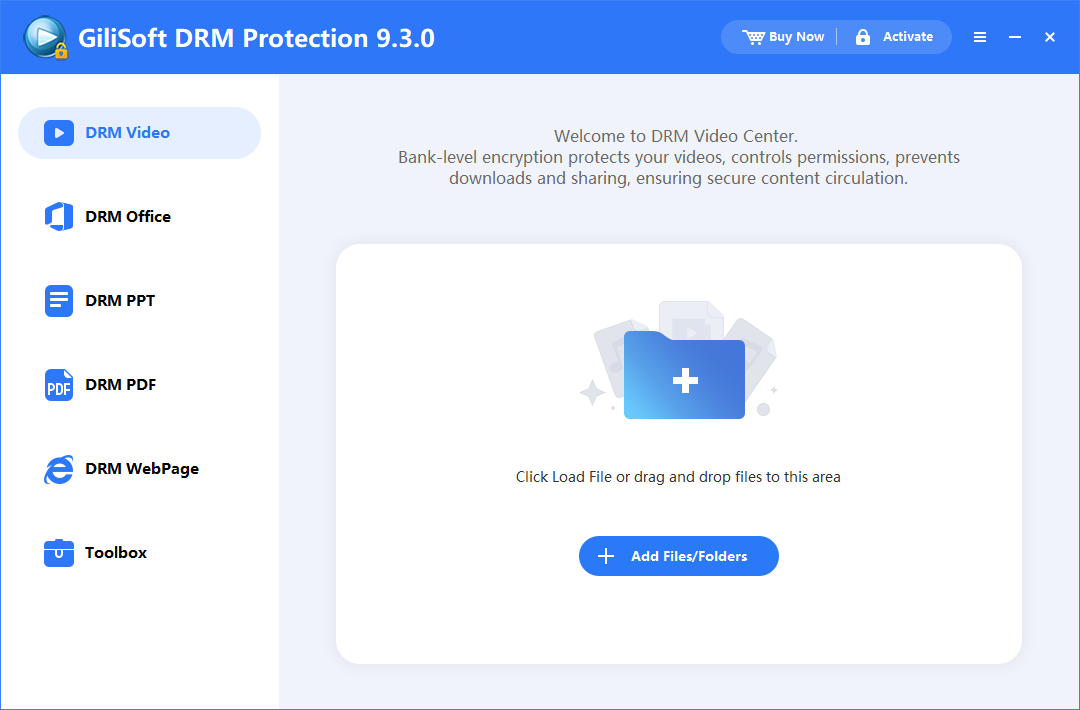
Oscail GiliSoft Video DRM Protection ar Windows agus roghnaigh DRM Video. Úsáid Add Files/Folders nó tarraing na físeáin isteach sa spás oibre. Athbhreithnigh liosta na gcomhad agus coinnigh na taifeadtaí bunaidh ar leithligh ón aschur cosanta.
Roghnaigh DRM Video agus cuir na ceachtanna nó taifeadtaí foinseacha don seachadadh seo leis.
2Sábháil eochair an tionscadail agus roghnaigh ceangal athsheinm
Oscail Encryption Settings. Taifead Encryption Key agus Project ID go slán, roghnaigh formáid aschuir atá ar fáil i d'eagrán, agus roghnaigh athsheinm le focal faire seasta nó ceangailte le gléas don seachadadh seo. Coinnigh Encryption Key leis an bhfoilsitheoir, ní i bhfillteán seachadta an bhreathnóra.
Teastaíonn ó aschur GEM an seinnteoir seachtrach meaitseála; is comhad inrite Windows é EXE . Taispeánann an scáileán sa phictiúr rogha formáide úsáideoir-shainithe do DELUXE freisin. Roghnaigh an fhormáid agus an seinnteoir d'ardán an bhreathnóra roimh bhaisc a chruthú.
Taifead luachanna an tionscadail agus roghnaigh an t-aschur agus an modh athsheinm atá ar fáil i d'eagrán.
3Cumraigh na rialacha athsheinm don seachadadh seo
Úsáid Advanced Settings do chuma an chomhartha uisce, srianta frithchóipeála, ceisteanna roghnacha, teachtaireachtaí breathnóirí agus fíorú liosta blocála. Cumraigh seiceálacha liosta blocála ar líne roimh easpórtáil. Cuirtear téacs comhartha uisce an bhreathnóra, éag agus teorainneacha athsheinm isteach nuair a chruthaítear Playback Password.
4Roghnaigh an ceann scríbe agus cruthaigh an t-aschur cosanta
Oscail Output, roghnaigh ceann scríbe ar leithligh ó na comhaid fhoinseacha, agus roghnaigh pacáiste comhcheangailte amháin nó pacáistí ar leith. Roghnaigh Encrypt now! agus fan go gcríochnóidh sé. Ansin ullmhaigh an seinnteoir meaitseála agus eisigh Playback Password don mhodh ceangail roghnaithe sula dtástálann tú an seachadadh.
Roghnaigh an ceann scríbe agus an modh pacáistithe, tosaigh criptiú agus fan go mbeidh an t-aschur críochnaithe.
Is é an dul chun cinn sa léaráid 0.0%, ní easpórtáil chríochnaithe. Coinnigh an eochair shábháilte agus Project ID i dtaifid an fhoilsitheora. Do PC Binding, osclaíonn an breathnóir an t-aschur críochnaithe ar an ríomhaire atá beartaithe chun a Machine Code a fháil; lean Cruthaigh Playback Password do Bhreathnóir.
Eochracha Tionscadail, Cóid Breathnóirí agus Focail Faire
Encryption Key
Eochair an fhoilsitheora a úsáidtear don aschur cosanta seo agus chun a Playback Password a ghiniúint. Sábháil an luach meaitseála go slán; ná seol chuig breathnóirí riamh é.
Playback Password
An dintiúr ginte a sheoltar chuig breathnóir. Coinnigh taifead eisiúna lena thionscadal, breathnóir, gléas ceadaithe, comhartha uisce agus teorainneacha.
Machine Code
An t-aitheantóir a fhaightear ó ríomhaire beartaithe an bhreathnóra do PC Binding. Ná húsáid ríomhaire tástála an fhoilsitheora ná Project ID ina áit.
Project ID
Lipéad an chúrsa, an chliaint nó an eagráin a úsáidtear chun Encryption Key agus taifid seachadta meaitseála a aimsiú níos déanaí.
Cruthaítear agus bainistítear tionscadail ar Windows. Teastaíonn aschur cuí agus seinnteoir GiliSoft tacaithe le haghaidh athsheinm cosanta ar ardáin deisce nó mhóibíleacha eile; ní seinnteoir móibíleach uilíoch é EXE Windows.
Roghnaigh Rochtain Chomhroinnte, PC Binding nó Ceangal Meáin
Úsáid Focal Faire Athsheinm Seasta
Roghnaigh an modh criptithe le focal faire seasta
In Socruithe criptithe, roghnaigh Fixed play password works on all computers nuair atá rochtain chomhroinnte ar ríomhairí éagsúla beartaithe. Coinnigh Encryption Key agus Project ID meaitseála.
Cruthaigh an t-aschur cosanta
Cumraigh na socruithe riachtanacha agus críochnaigh Output. Tá an modh seo éagsúil le dintiúr aonair ceangailte le PC.
Gin an focal faire meaitseála
Oscail Create Play Password, cuir Encryption Key sábháilte isteach, agus fág User's Machine Code folamh de réir threoir an dialóige. Socraigh teorainneacha riachtanacha, ansin cruthaigh agus taifead an Playback Password a thagann as.
Tástáil an rochtain chomhroinnte bheartaithe
Úsáid an t-aschur críochnaithe, an seinnteoir meaitseála agus an focal faire ginte ar na ríomhairí atá beartaithe don seachadadh seo. Glac leis gur féidir an dintiúr seasta a chomhroinnt; roghnaigh PC Binding nuair is gá rochtain a cheangal le ríomhaire amháin.
In Encryption Settings, roghnaigh an modh ina n-oibríonn focal faire athsheinm amháin ar ríomhaire amháin le ceangal crua-earraí. Athbhreithnigh na roghanna crua-earraí ríomhaire a thairgeann an t-eagrán suiteáilte.
Easpórtáil agus faigh Machine Code an bhreathnóra
Críochnaigh an t-aschur cosanta, ansin iarr ar an mbreathnóir é a oscailt ar an PC Windows atá beartaithe leis an seinnteoir riachtanach. Iarr air an Machine Code a thaispeántar ann a sheoladh.
Gin Playback Password Ceangailte le PC
Oscail Create Play Password, cuir Encryption Key meaitseála agus an luach cruinn seo isteach: User's Machine Code, socraigh téacs agus teorainneacha an bhreathnóra, agus gin an dintiúr. Lean tasc an fhocail faire don seicheamh iomlán.
Fíoraigh an ríomhaire ceart agus an ríomhaire mícheart
Tástáil an dintiúr eisithe ar a PC ceadaithe agus ar PC eile. Don dara ríomhaire ceadaithe, faigh Machine Code an ríomhaire sin agus eisigh rochtain dó seachas dintiúr an chéad PC a athúsáid.
In Encryption Settings, úsáid an modh ceangailte le gléas agus roghnaigh Bind USB disk or Removable disk nuair atá sé cumasaithe. Coinnigh taifead ar an ngléas seachadta atá beartaithe.
Ullmhaigh an t-aschur ceangailte don ghléas sin
Lean leideanna roghnaithe gléis agus aschuir an eagráin suiteáilte don tiomántán USB sprice. Críochnaigh criptiú, coinnigh eochair an fhoilsitheora, agus ullmhaigh an seinnteoir meaitseála agus an dintiúr amhairc. Ní chruthaítear ceangal USB trí ghnáthchomhad criptithe a chur ar USB amháin.
Tástáil an seachadadh USB agus pacáiste cóipeáilte
Oscail an seachadadh críochnaithe agus an gléas USB beartaithe ceangailte. Tástáil freisin an pacáiste cóipeáilte amach ón ngléas sin leis an socrú amhairc céanna. Deimhnigh go rialaíonn an ceangal meáin cumraithe athsheinm, seachas cosaint a mheas de réir an féidir an comhad a chóipeáil amháin.
Úsáid CD Binding nuair a thairgeann an t-eagrán suiteáilte é do sheachadadh CD/DVD. Deimhnigh riachtanais na meán sprice agus an léitheora don sreabhadh sin roimh chóipeanna a ullmhú.
Cruthaigh an seachadadh don diosca atá beartaithe
Lean treoracha roghnaithe meáin agus aschuir an tsreafa chun an seachadadh cosanta a chruthú, ansin ullmhaigh an seinnteoir agus an dintiúr riachtanach. Ná glac leis go gcruthaítear ceangal diosca trí ghnáthchomhad GEM nó EXE a dhó ar dhiosca.
Fíoraigh athsheinm ó na meáin iarbhír
Tástáil an CD/DVD seachadta sa léitheoir atá beartaithe agus bain triail as cóip a aistríodh uaidh a sheinm. Seiceáil an ceangal cumraithe agus cuir an seinnteoir ceart agus treoracha breathnóra leis an diosca.
Taispeánann an scáileán Encryption Settings sa léaráid rialuithe PC agus USB, ní dialóg socraithe CD. Úsáid na rialuithe CD Binding a sholáthraíonn an t-eagrán a shuiteálann tú.
Eisigh Focail Faire agus Rialaigh Rochtain Breathnóirí
Cruthaigh Playback Password do Bhreathnóir
Aimsigh eochair mheaitseála an tionscadail
Úsáid Project ID sábháilte chun an luach seo a aimsiú: Encryption Key a úsáideadh don aschur seo. Oscail Create Play Password agus cuir an eochair sin isteach; ní hionann lipéad an tionscadail agus í.
Líon Machine Code do PC Binding
Cuir isteach User's Machine Code díreach mar a soláthraíodh ó ríomhaire beartaithe an bhreathnóra é. D'athsheinm le focal faire seasta, lean treoir an dialóige é a fhágáil folamh. Ná measc cóid ó PC tacaíochta agus PC an bhreathnóra.
Cuir téacs comhartha uisce an bhreathnóra isteach
In Text Watermark, cuir ainm foghlaimeora, ID cliaint nó lipéad gearr seachadta isteach. Tagann an chuma ó Bunsocruithe, ní ón réimse téacs seo.
Roghnaigh teorainneacha rochtana an bhreathnóra
Ná cumasaigh agus ná socraigh ach na srianta riachtanacha éaga, líon athsheinm, léime nó réamhamhairc. Lean éag agus teorainneacha athsheinm chun a n-iompar a sheiceáil.
Cruthaigh, taifead agus seol an dintiúr
Roghnaigh Create Play Password, ansin úsáid Copy Play Password nó Export Password nuair atá siad cumasaithe. Seol an Playback Password a thagann as chuig an mbreathnóir agus coinnigh eochair an fhoilsitheora agus an taifead eisiúna príobháideach.
Úsáid eochair mheaitseála an fhoilsitheora agus Machine Code an bhreathnóra do PC Binding, ansin gin Playback Password.
Réimse
Conas é a úsáid
Text Watermark
Socraigh aitheantóir an bhreathnóra; leanann a chuma an stíl comhartha uisce atá cumraithe in Basic Settings.
Expiration Date
Cuir an dáta deiridh beartaithe isteach go sainráite. Ná glac leis go dtosaíonn an réimse tréimhse sheasta rochtana ag an gcéad athsheinm.
Play Count Limit
Ná húsáid é ach nuair a éilíonn an beartas amhairc é; déan soláthar d'atosuithe agus do ghnáth-athbhreithniú.
Disable seek video
Ná cuir srian le léim tríd an bhfíseán ach nuair atá gá leis an srian sin.
Verification method
Athbhreithnigh an modh a thairgeann an leagan suiteáilte agus tástáil a iompar leis an nasc agus socrú dáta atá beartaithe.
In Create Play Password, cuir Encryption Key an tionscadail agus Machine Code ceart isteach nuair a úsáidtear PC Binding. Socraigh na teorainneacha sula ngineann tú dintiúr an bhreathnóra.
Socraigh an dáta deiridh sainráite agus an modh fíoraithe
Cumasaigh Expiration Date agus cuir an dáta féilire atá beartaithe isteach. Athbhreithnigh Verification method nuair atá sé cumasaithe. Is réimse dáta deiridh é seo, ní líon uathoibríoch laethanta ón gcéad athsheinm.
Socraigh srianta líon athsheinm, léime nó réamhamhairc
Cumasaigh Play Count Limit agus cuir an líon ceadaithe isteach más gá. Úsáid Disable seek video ach nuair is gá léim tríd an gceacht a shrianadh. Athbhreithnigh an réimse ar leith Video Viewing Restrictions (seconds) má tá réamhamharc teoranta beartaithe.
Gin agus tástáil dintiúr samplach
Cruthaigh an focal faire, taifead a rialacha, agus tástáil athsheinm ceadaithe agus an teorainn chumraithe le rochtain shamplach seachas liúntas beo foghlaimeora a ídiú. Má athraíonn beartas an bhreathnóra níos déanaí, ná glac leis go n-athscríobhann eagarthóireacht dialóg an fhoilsitheora focal faire a eisíodh cheana.
Roghnaigh cuma an chomhartha uisce roimh easpórtáil
Oscail Advanced Settings > Basic Settings. Roghnaigh comhartha uisce gluaisteach ar fud an tseinnteora, comhartha gluaisteach ar an imeall nó suíomh seasta. Socraigh minicíocht gluaiseachta, dath cló, clómhéid agus spásáil leis na rialuithe atá ar fáil.
Socraigh téacs an bhreathnóra agus rochtain á heisiúint
Cruthaigh an t-aschur cosanta leis an stíl sin. In Create Play Password, cuir aitheantóir an bhreathnóra nó an tseachadta isteach in Text Watermark, ansin gin dintiúr an bhreathnóra sin.
Fíoraigh an t-athsheinm críochnaithe
Seinn an t-aschur seachadta leis an bhfocal faire ginte agus scrúdaigh sleamhnáin, aghaidheanna agus fotheidil. Coigeartaigh an stíl roimh aschur ionaid a chruthú más gá; ní nuashonraíonn athrú socruithe an fhoilsitheora seanchóip sheachadta.
Rialaíonn Basic Settings cuma an chomhartha uisce; cuirtear a théacs sainiúil don bhreathnóir isteach in Create Play Password.
Úsáid an t-aschur seachadta agus an seinnteoir meaitseála
Coinnigh an comhad cosanta leis an seinnteoir nó leis na treoracha seinnteora a sholáthraigh an foilsitheoir. Úsáid an feidhmchlár atá beartaithe don fhormáid chosanta agus don ardán sin, seachas glacadh leis go n-osclóidh gnáthsheinnteoir físeáin é.
Úsáid an ríomhaire nó na meáin seachadta cheadaithe
Do PC Binding, oscail an t-ábhar ar an ríomhaire Windows atá beartaithe. Do USB nó CD Binding, úsáid an gléas seachadta nó diosca ceadaithe. Coinnigh an fíorú riachtanach ar líne ar fáil.
Faigh an Playback Password eisithe
Do PC Binding, seol an Machine Code taispeánta chuig an bhfoilsitheoir agus faigh an Playback Password ginte. Ná hiarr Encryption Key an fhoilsitheora ná úsáid focal faire ríomhaire eile ina áit.
Cuir an dintiúr isteach agus seiceáil athsheinm
Cuir an Playback Password soláthraithe isteach agus seiceáil an ceacht beartaithe, fuaim, comhartha uisce agus rialacha rochtana. Má theipeann ar athsheinm, seol an earráid bheacht agus sonraí seachadta chuig an bhfoilsitheoir agus lean fabhtcheartú athsheinm.
Cumraigh Athsheinm agus Cur i Láthair don Bhreathnóir
Cumraigh Rialuithe Frithchóipeála
Oscail Anti-Copy Settings
Téigh chuig Advanced Settings > Anti-Copy Settings. Athbhreithnigh na srianta meaisín fíorúil, seat scáileáin, ionchuir agus próiseas atá ar fáil don timpeallacht amhairc atá beartaithe.
Cumasaigh na rialuithe a theastaíonn ón seachadadh
Ná roghnaigh ach na seiceálacha riachtanacha. Áirítear sa chomhéadan sa phictiúr srianta seat scáileáin, méarchláir nó luiche, Intelligent Anti-Copy, agus liosta clár nach gceadaítear a rith le hainm próisis amháin in aghaidh na líne. Coinnigh fíorú liosta blocála ar líne comhoiriúnach le do bheartas idirlín.
Easpórtáil agus tástáil gnáth-athsheinm agus athsheinm srianta
Cruthaigh aschur samplach agus seiceáil amharc ceadaithe, léim, agus an srian gabhála bogearraí nó timpeallachta a chumasaigh tú. Úsáid comharthaí uisce breathnóirí leis na rialuithe seo; ní bhlocálann socrú gabhála bogearraí ceamara seachtrach a dhéanann scannánú ar scáileán.
Cumasaigh na seiceálacha a theastaíonn ón tionscadal agus tástáil iad leis an seinnteoir agus timpeallacht breathnóra atá beartaithe.
Teastaíonn nascacht ó sheiceálacha ar líne. Ná comhcheangail fíorú éigeantach liosta blocála ar líne leis an rogha a chuireann cosc ar athsheinm agus nasc idirlín ann. Tástáil an chumraíocht seachadta iarbhír seachas gealladh go mblocáiltear gach modh taifeadta.
Cuir Ceisteanna Athsheinm Leis
Roghnaigh modh ceisteanna
Oscail Advanced Settings > Anti-Copy Questions. Roghnaigh Automatic QA Mode do na ceisteanna simplí a thuairiscítear sa chomhéadan, nó Customized QA Mode do do leideanna féin.
Socraigh an cheist agus an t-am
Do cheisteanna uathoibríocha, athbhreithnigh Frequency of QA (Mins). Do cheisteanna saincheaptha, líon Question, Answer, agus Time to pop up the question (Mins), ansin úsáid Add Question. Athbhreithnigh an liosta a thagann as.
Cruthaigh aschur samplach agus tástáil cur isteach
Seinn thar na hamanna ábhartha, seiceáil iompar na gceisteanna agus na bhfreagraí, agus coigeartaigh an mhinicíocht roimh an gcúrsa a scaoileadh. Úsáid Delete Question nó Clear Question agus iontrálacha nach bhfuil ag teastáil á mbaint.
Má theastaíonn ceisteanna, socraigh an modh agus an t-am, ansin tástáil a dtionchar ar amharc.
Saincheap Teachtaireachtaí agus Naisc Breathnóirí
Oscail Ad settings agus roghnaigh na leideanna riachtanacha
In Advanced Settings > Ad settings, ná cumasaigh míreanna aníos suímh gréasáin ag tús nó deireadh ach nuair is gá. Cuir na naisc sprice isteach do na teagmhais roghnaithe.
Cuir téacs fíoraithe agus seinnteora in eagar
Úsáid Notification of Verification do threoracha amhairc. Líon réimsí teidil seinnteora, teidil fíoraithe, téacs ceannaigh agus naisc ceannaigh a theastaíonn ón seachadadh. Ná cuir Encryption Key an fhoilsitheora sna teachtaireachtaí seo.
Easpórtáil agus fíoraigh an cur i láthair don bhreathnóir
Oscail an t-aschur críochnaithe, scrúdaigh an leid fíoraithe agus na teidil, agus seiceáil gach nasc cumasaithe ag an teagmhas athsheinm ábhartha. Ceartaigh socruithe an phacáiste roimh dháileadh má tá nasc nó teachtaireacht mícheart.
Úsáid na réimsí atá ar fáil do threoracha agus cur i láthair breathnóirí, ansin fíoraigh an seinnteoir críochnaithe.
Ullmhaigh an Seinnteoir agus Fóntais an Bhosca Uirlisí
Oscail Toolbox agus roghnaigh an uirlis seachadta
Úsáid Create Your Player agus an seinnteoir á ullmhú don aschur cosanta agat. Create Password a osclaíonn an fóntas rochtana; Upload Password Blacklist a thacaíonn leis an sreabhadh cealaithe cumraithe.
Ullmhaigh an seinnteoir agus ábhair tacaíochta
Lean leideanna na huirlise roghnaithe don aschur atá beartaithe. Úsáid Custom Player Icon agus Sign Your Player.exe nuair a éilíonn do phróiseas scaoilte Windows iad. Is uirlis é Password Generation API Pack le haghaidh comhtháthaithe, ní dintiúr breathnóra.
Tástáil an fillteán seachadta beacht
Oscail an t-ábhar cosanta leis an seinnteoir atá beartaithe agat a dháileadh agus le Playback Password samplach. Seol na comhaid chosanta, treoracha riachtanacha seinnteora agus dintiúr an bhreathnóra, agus coinnigh físeáin fhoinseacha agus eochracha foilsitheora amach ón seachadadh.
Grúpálann an bosca uirlisí cruthú focal faire, uaslódáil liosta blocála, ullmhú seinnteora agus uirlisí tacaíochta seachadta.
Uirlis taispeánta
Úsáid sa sreabhadh oibre
Create Password
Oscail an fóntas a úsáidtear chun Playback Password a ghiniúint do bhreathnóirí.
Upload Password Blacklist
Bainistigh céim uaslódála an liosta blocála don sreabhadh cealaithe cumraithe.
Create Your Player
Ullmhaigh an seinnteoir a úsáidtear do do sheachadadh cosanta.
Custom Player Icon
Úsáid uirlis saincheaptha dheilbhín an tseinnteora agus seachadadh brandáilte á ullmhú.
Sign Your Player.exe
Oscail fóntas sínithe an tseinnteora mar chuid den sreabhadh scaoilte.
Password Generation API Pack
Athbhreithnigh na huirlisí comhtháthaithe atá ar fáil do thionscadal forbartha; coinnigh a ábhar eochrach leis an bhfoilsitheoir.
Fíoraigh Seachadadh agus Bainistigh Rochtain Eisithe
Cumasaigh Fíorú Liosta Blocála Roimh Easpórtáil
Cumasaigh seiceáil liosta blocála an tionscadail
Oscail Advanced Settings > Play Password Blacklist agus cumasaigh Enable Password Blacklist sula gcruthaíonn tú an t-aschur cosanta.
Daingnigh an rochtain riaracháin
Úsáid an logáil isteach riaracháin don socrú fíoraithe cumraithe. Athraigh aon fhocal faire réamhshocraithe riarthóra roimh scaoileadh, agus coinnigh sonraí na seirbhíse agus an riaracháin le taifid an tionscadail.
Cruthaigh an t-aschur le fíorú cumasaithe
Críochnaigh socruithe eile an tionscadail agus easpórtáil an pacáiste cosanta. Coinnigh a sheirbhís fíoraithe inrochtana faoi na rialacha frithchóipeála agus idirlín a roghnaigh tú.
Tástáil le focal faire samplach roimh sheachadadh
Deimhnigh athsheinm rathúil ar an ngléas beartaithe ar dtús. Cuir an Playback Password samplach leis tríd an uirlis nó seirbhís bhainistíochta chumraithe, sábháil nó uaslódáil an t-athrú, agus fíoraigh diúltú tar éis don seinnteoir an liosta nuashonraithe a sheiceáil.
Cumraigh fíorú liosta blocála ar líne sula gcruthaíonn tú an t-aschur cosanta má theastaíonn cealú níos déanaí.
Cumraíonn an scáileán seo fíorú agus rochtain riarthóra; ní seat scáileáin den fhoirm iontrála liosta blocála a úsáidtear níos déanaí é. Ní fhaigheann pacáiste seachadta gan an socrú seo é díreach mar go gcruthaítear liosta nua níos déanaí.
Cúlghair Playback Password Eisithe
Aimsigh an dintiúr beacht eisithe
Meaitseáil an breathnóir, an tionscadal agus an gléas ceadaithe i do thaifid eisiúna. Cealaigh Playback Password, ní Encryption Key an fhoilsitheora ná Machine Code. Deimhnigh go n-úsáideann an pacáiste seachadta seo an liosta blocála cumraithe cheana féin.
Nuashonraigh an liosta blocála cumraithe
Oscail an tseirbhís bhainistíochta nó an sreabhadh Upload Password Blacklist ó Toolbox. Cuir an Playback Password eisithe leis agus sábháil nó uaslódáil an liosta nuashonraithe tríd an tseirbhís chumraithe.
Atástáil ar an ngléas atá beartaithe
Úsáid an gléas ceadaithe céanna ar oibrigh an dintiúr samplach air roimhe, agus fíorú ar líne ar fáil. Deimhnigh go ndiúltaítear dó tar éis don seinnteoir an liosta nuashonraithe a sheiceáil; ní chruthaíonn tástáil ar PC mícheart amháin cúlghairm.
Seiceáil rochtain gan tionchar agus taifead an t-athrú
Tástáil dintiúr bailí ar leith ar a ghléas ceadaithe agus taifead an cealú. Bíonn tionchar ag dintiúr comhroinnte ar a ghrúpa iomlán. Ní scriosann cúlghairm comhaid go cianda ná ní nuashonraíonn sí seinnteoir dícheangailte láithreach.
Úsáid an t-aschur cosanta agus an seinnteoir beacht atá le seachadadh, focal faire samplach bailí, agus an gléas nó meán ceadaithe. Seiceáil físeán, fuaim, fotheidil agus comhartha uisce an bhreathnóra.
Tástáil an riail cheangail roghnaithe
Bain triail as dintiúr ceangailte le PC ar ríomhaire eile, nó pacáiste ceangailte le meán a cóipeáladh amach ón tiomántán USB nó diosca beartaithe. Seiceáil an toradh athsheinm cumraithe seachas an gcóipeáiltear an comhad féin.
Seiceáil na teorainneacha agus an cealú cumraithe
Úsáid rochtain shamplach chun léim, athsheinm, an t-iompar éaga beartaithe agus aon teorainn athsheinm nó réamhamhairc a thástáil. Do thástáil liosta blocála, cruthaigh ar dtús go n-oibríonn an dintiúr ar a ghléas beartaithe, ansin cealaigh agus atástáil an rochtain chéanna tar éis fíoraithe.
Scaoil na comhaid thástáilte agus caomhnaigh taifead an tionscadail
Deimhnigh go n-oibríonn dintiúr bailí ar leith fós ar a ghléas ceadaithe. Coinnigh Project ID, Encryption Key, eagrán aschuir, leagan seinnteora agus taifid eisiúna príobháideach ionas go n-úsáidtear an tionscadal ceart le haghaidh tacaíochta agus athruithe rochtana níos déanaí.
Tástáil
Iompar ionchais
Aschur, seinnteoir, dintiúr agus gléas ceadaithe ceart
Osclaíonn an físeán le fuaim, an comhartha uisce beartaithe agus aon fhotheidil riachtanacha.
Focal faire ceangailte le PC á úsáid ar ríomhaire eile
Ní údaraíonn dintiúr an chéad ríomhaire an PC eile sin.
Comhad ceangailte le stóras cóipeáilte amach ó na meáin bheartaithe
Ní éiríonn an pacáiste cóipeáilte ina ábhar gan srianta.
Sos, léim, athsheinm agus dáta deiridh rochtana
Meaitseálann na rialacha cumraithe an beartas amhairc agus ní chuireann siad isteach ar ghnáthúsáid gan choinne.
Focal faire tástála curtha leis an liosta blocála cumraithe
Diúltaítear dó ar a ghléas beartaithe tar éis don seinnteoir an liosta nuashonraithe a sheiceáil; oibríonn dintiúr bailí eile fós ar a ghléas ceadaithe féin.
Úsáid dintiúir shamplacha do na tástálacha seo seachas líon teoranta athsheinm breathnóra bheo a ídiú.
Deisigh Físeán Cosanta Nach Seinneann
Aithin an seachadadh teipthe agus an taifead rochtana
Taifead an t-aschur cosanta, Project ID, leagan an tseinnteora, an teachtaireacht earráide bheacht agus an PC nó meán beartaithe. Aimsigh taifead meaitseála an fhoilsitheora gan a Encryption Key a fhoilsiú go poiblí.
Seiceáil dintiúir, ceangal agus teorainneacha rochtana
Cuir an eochair shábháilte agus an Playback Password eisithe i gcomparáid leis an aschur. Do PC Binding, fíoraigh an Machine Code beartaithe; do cheangal meáin, úsáid an gléas ceadaithe. Seiceáil éag, líon athsheinm, teorainneacha réamhamhairc agus an liosta blocála cumraithe.
Seiceáil an comhad iomlán, an seinnteoir agus an cosán fíoraithe
Deimhnigh gur cóipeáladh an comhad cosanta go hiomlán, úsáid an seinnteoir meaitseála agus tástáil an nascacht riachtanach. Athbhreithnigh coinbhleachtaí idir seiceálacha ar líne agus srianta idirlín. Atástáil le sampla atá bailí go cinnte ar a ghléas ceadaithe sula n-athraíonn tú an seachadadh.
Comhartha faidhbe
Seiceáil
Diúltaítear do Playback Password
Meaitseáil an tionscadal seachadta, Encryption Key sábháilte agus an dintiúr eisithe. Do PC Binding, cuir an Machine Code beartaithe i gcomparáid.
Osclaíonn an físeán ar PC amháin ach ní ar cheann eile
Seiceáil an bhfuil PC Binding roghnaithe. Eisigh rochtain don dara Machine Code ceadaithe seachas dintiúr an chéad PC a athúsáid.
Tá deireadh le rochtain a d'oibrigh roimhe
Athbhreithnigh an dáta éaga, líon athsheinm agus aon iontráil sa liosta blocála focal faire cumraithe.
Ní oibríonn fíorú ar líne
Seiceáil nascacht na seirbhíse agus socrú fíoraithe an phacáiste. Athbhreithnigh srianta idirlín contrártha in Anti-Copy Settings.
Ní osclaíonn an comhad san fheidhmchlár roghnaithe
Deimhnigh gur cóipeáladh an comhad cosanta go hiomlán agus úsáid an seinnteoir atá beartaithe don aschur agus don ardán sprice sin.
Tá téacs nó suíomh an chomhartha uisce mícheart
Seiceáil Text Watermark an bhreathnóra sa taifead focal faire agus an chuma atá cumraithe in Basic Settings. Fíoraigh an t-athsheinm críochnaithe iarbhír.
Coinnigh an earráid bheacht agus torthaí tástála leis an taifead tacaíochta. Ná cuir focal faire seasta neamhghaolmhar in áit dintiúir ceangailte le gléas díreach chun seiceáil theipthe a sheachaint.
Ceisteanna Coitianta faoi Threoir Video DRM Protection
An é Encryption Key focal faire an bhreathnóra?
Ní hé. Coinnigh Encryption Key i dtaifid tionscadail an fhoilsitheora agus úsáid é agus Playback Password á chruthú. Seol an Playback Password a thagann as chuig breathnóirí, ní Encryption Key.
Cathain a theastaíonn Machine Code?
Teastaíonn Machine Code do PC Binding. Osclaíonn an breathnóir an t-ábhar cosanta ar an ríomhaire Windows atá beartaithe agus seolann sé an cód chuig an bhfoilsitheoir, a chruthaíonn Playback Password don ríomhaire sin.
Ar cheart focal faire seasta nó PC Binding a roghnú?
Úsáid focal faire seasta nuair atá amharc ar ríomhairí éagsúla beartaithe agus dintiúr comhroinnte inghlactha. Úsáid PC Binding nuair ba cheart d'fhocal faire ríomhaire Windows ceadaithe amháin a údarú. Coinnigh taifead do gach ríomhaire ceadaithe má úsáideann breathnóir níos mó ná ceann amháin.
Cad é an difríocht idir aschur GEM agus EXE?
Osclaítear aschur GEM tríd an sreabhadh oibre cuí athsheinm GiliSoft. Is aschur inrite Windows é EXE. Braitheann formáidí atá ar fáil ar an eagrán suiteáilte; roghnaigh an t-aschur agus an seinnteoir d'ardán an bhreathnóra seachas glacadh leis go ritheann formáid amháin i ngach áit.
Cá socraím stíl an chomhartha uisce agus téacs an bhreathnóra?
Socraigh suíomh seasta nó gluaisteach, minicíocht gluaiseachta, cló agus spásáil an chomhartha uisce in Advanced Settings > Basic Settings. Cuir Text Watermark ar leith don bhreathnóir isteach agus Playback Password á chruthú. Seiceáil an t-athsheinm críochnaithe ionas nach gclúdaíonn an comhartha uisce fotheidil ná ábhar riachtanach.
An dtosaíonn dáta éaga ag comhaireamh ón gcéad athsheinm?
Taispeánann an cruthaitheoir focal faire dáta éaga sainráite. Cuir an dáta deiridh beartaithe isteach agus roghnaigh an modh fíoraithe atá ar fáil i do shocrú. Ná glac leis go gcruthaíonn an réimse dáta tréimhse a thosaíonn ag an gcéad ghníomhachtú go huathoibríoch.
An féidir Playback Password sceite a dhíchumasú?
Is féidir, nuair a cumraíodh fíorú liosta blocála ar líne sular seachadadh an t-aschur cosanta. Cuir an Playback Password eisithe leis an liosta blocála sin. Tagann diúltú i bhfeidhm nuair a sheiceálann an seinnteoir an liosta nuashonraithe ar líne; ní fhaigheann seinnteoir dícheangailte an t-athrú láithreach.
An féidir athsheinm a cheangal le tiomántán USB nó diosca?
Is féidir. Ceanglaíonn USB Disk Binding agus CD Binding athsheinm leis na meáin seachadta roghnaithe. Tástáil na meáin bheartaithe agus cóip a aistríodh áit eile; rialaíonn cosaint rochtain ar an ábhar seachas cóipeáil chomhad an phacáiste a dhéanamh dodhéanta.
An féidir le breathnóirí físeáin chosanta a sheinm lasmuigh de Windows?
Cruthaítear agus bainistítear tionscadail ar Windows. Is féidir athsheinm cosanta a sheachadadh trí sheinnteoirí GiliSoft tacaithe ar ardáin deisce agus mhóibíleacha, ag brath ar an aschur agus seinnteoir roghnaithe. Déanann treoracha Machine Code sa treoir seo cur síos ar athsheinm Windows ceangailte le PC.
Cén fáth ar cheart Project ID a choinneáil?
Aithníonn Project ID an cúrsa, seachadadh cliaint nó eagrán ábhair ionas gur féidir Encryption Key agus taifid rochtana meaitseála a aimsiú níos déanaí. Coinnigh an dá luach i gcartlann an fhoilsitheora; ní hionann an lipéad amháin agus an eochair cheart nó an dintiúr amhairc.
Cén fáth ar féidir comhad físeáin cosanta a chóipeáil fós?
Is féidir an pacáiste a chóipeáil nó a chur ar aghaidh fós. Rialaíonn an focal faire roghnaithe, ceangal gléis nó meáin, éag agus rialacha fíoraithe an féidir a ábhar a sheinm. Tástáil iarracht athsheinm neamhúdaraithe seachas brath ar cibé acu a cheadaíonn Windows cóipeáil an chomhaid amháin.
An mblocálann cosaint frithchóipeála gach modh taifeadta?
Is féidir le socruithe frithchóipeála cosáin ghabhála bogearraí tacaithe a shrianadh, agus cuireann comharthaí uisce breathnóirí inrianaitheacht leis. Ní féidir leo ceamara seachtrach a stopadh ó scáileán a scannánú ná ráthaíocht go mblocáiltear gach taifeadán. Tástáil na socruithe leis an seinnteoir agus an timpeallacht a úsáideann breathnóirí.
Ar cheart Video DRM nó gnáthchriptiú físeáin a úsáid?
Úsáid Video DRM nuair a theastaíonn rialacha leanúnacha rochtana amhail ceangal gléis, comharthaí uisce breathnóirí, éag, teorainneacha athsheinm nó fíorú liosta blocála uait. D'fhéadfadh seachadadh criptithe le focal faire seasta a bheith leordhóthanach nuair nach bhfuil na rialuithe aonair rochtana sin riachtanach.
Cabhair Video DRM de réir Ábhair
Úsáid an leathanach seo don sreabhadh oibre iomlán táirge. Téann na treoracha thíos níos doimhne i riail rochtana nó cás seachadta ar leith.
Cosain agus seachad físeáin
Pleanáil cóipeanna cosanta do chúrsaí, do chliaint agus do ghléasanna seachadta ceadaithe.
Cosain do chuid Físeán agus Bainistigh Rochtain Breathnóirí
Tosaigh le físeán samplach, cumraigh an tionscadal, cruthaigh Playback Password breathnóra agus fíoraigh an seachadadh iomlán le GiliSoft Video DRM Protection.